वॉलेट पास धारकों को रिवॉर्ड के बारे में कैसे सूचित करें
लॉयल्टी सदस्यों को जैसे ही कोई रिवॉर्ड मिले, उन्हें उसी पल बताएं कि रिवॉर्ड तैयार है, ऐसे संदेश के साथ जो उनके Apple Wallet या Google Wallet पास पर दिखाई देता है। इस गाइड में, आप एक Customer Journey बनाते हैं जो संदेश केवल उन सदस्यों को भेजती है जिन्होंने आपका पास जोड़ा है।
रिवॉर्ड इवेंट बनाएं
Anchor link toइवेंट एक सिग्नल है जो आपका सिस्टम तब भेजता है जब किसी उपयोगकर्ता के साथ कुछ होता है। यहां, यह तब भेजा जाता है जब कोई सदस्य रिवॉर्ड अर्जित करता है, उदाहरण के लिए जब वह 100 लॉयल्टी पॉइंट तक पहुंचता है या कॉफ़ी कार्ड पर दसवां स्टैम्प इकट्ठा करता है।
- ऑडियंस → इवेंट पर जाएं, इवेंट बनाएं पर क्लिक करें और कस्टम इवेंट चुनें।
- इसे
RewardUnlockedनाम दें। इवेंट को किसी एट्रिब्यूट की ज़रूरत नहीं है, क्योंकि संदेश का टेक्स्ट हर सदस्य के लिए एक जैसा है। - डेवलपमेंट टीम से कहें कि जब कोई सदस्य रिवॉर्ड अर्जित करे तब यह इवेंट भेजें। इवेंट बनाने के बारे में और जानें
संदेश तैयार करें
Anchor link toरिवॉर्ड संदेश के साथ एक पुश प्रीसेट बनाएं, उदाहरण के लिए:
- शीर्षक:
Riverside Café Rewards - टेक्स्ट:
Your free coffee is ready. Show your loyalty card at the counter.
टेक्स्ट हमेशा भरें। पास इसे दिखाता है, और Apple Wallet पर बिना टेक्स्ट वाला पुश केवल पास को रीफ़्रेश करता है, इसलिए धारक को कुछ भी दिखाई नहीं देता।
धारक को क्या दिखता है, यह वॉलेट पर निर्भर करता है:
- Apple Wallet: पास से एक सूचना, जिसमें पुश के शीर्षक के नीचे पुश का iOS टेक्स्ट होता है। Pushwoosh लगभग एक घंटे बाद पास से संदेश हटा देता है। Apple Wallet केवल तब सूचित करता है जब टेक्स्ट बदलता है, इसलिए उसी घंटे के भीतर समान टेक्स्ट वाला दूसरा पुश कोई सूचना नहीं दिखाता।
- Google Wallet: पुश के शीर्षक और टेक्स्ट के साथ एक Android सूचना, और पास पर संदेश। पास केवल नवीनतम संदेश रखता है। Google यह भी सीमित करता है कि कोई पास अपने धारक को कितनी बार सूचित कर सकता है। Google Wallet सूचना देखें।
Journey बनाएं
Anchor link toअभियान → Customer Journey Builder पर जाएं, कैंपेन बनाएं पर क्लिक करें, और नीचे दी गई सभी चीज़ें एक ही कैनवास पर बनाएं।
एंट्री सेट करें
Anchor link to- कैनवास पर एक ट्रिगर-आधारित एंट्री एलिमेंट जोड़ें।
- पॉइंट का नाम में
Reward unlockedदर्ज करें। - इवेंट के अंतर्गत
RewardUnlockedचुनें।
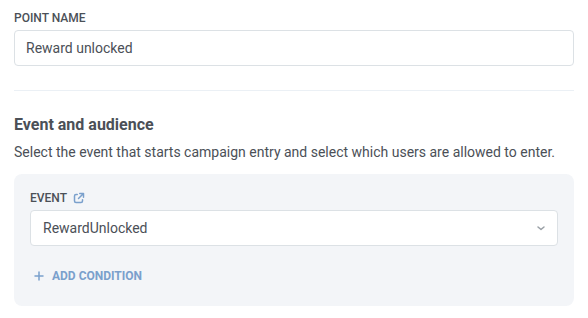
केवल पास रखने वाले सदस्यों को रखें
Anchor link to- एंट्री के बाद एक रीचेबिलिटी चेक एलिमेंट जोड़ें और इसे
Holds the pass?नाम दें। - इसके द्वारा पहुँच योग्य के अंतर्गत, चैनल जोड़ें में Wallet Pass पर क्लिक करें, फिर उस पुश नोटिफिकेशन चैनल को हटा दें जिसके साथ एलिमेंट शुरू होता है।
- Apple Wallet और Google Wallet दोनों पास जांचने के लिए सभी प्लेटफ़ॉर्म चयनित रहने दें।
- कौन-से डिवाइस जाँचें के अंतर्गत, उपयोगकर्ता के सभी डिवाइस चुनें। पास सदस्य के एक अलग डिवाइस के रूप में रजिस्टर होता है, इसलिए केवल उस डिवाइस को जांचने से जिसने इवेंट भेजा, पास छूट जाएगा।
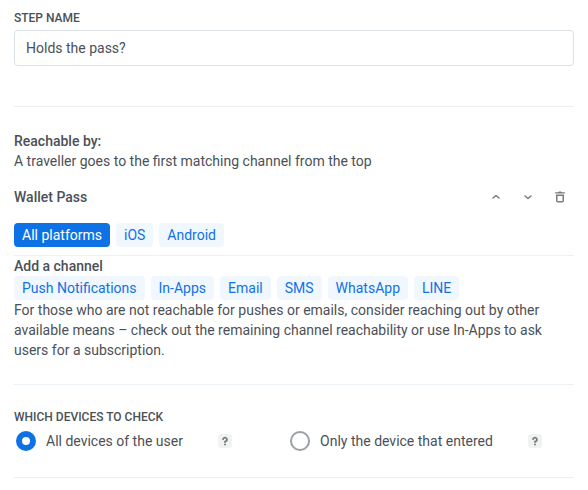
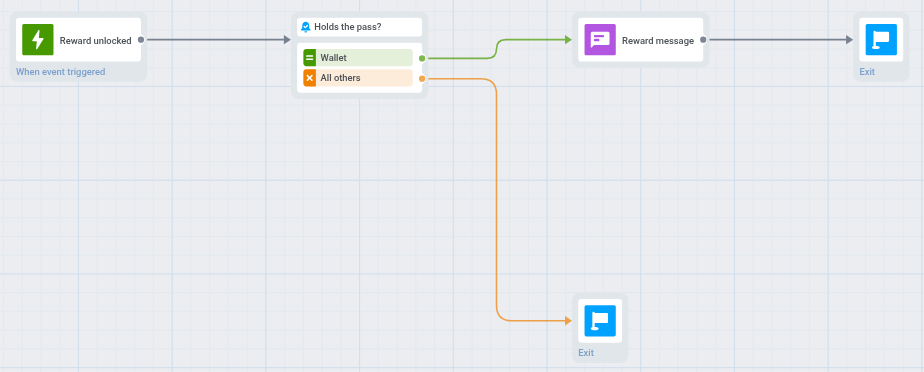
एलिमेंट को दो ब्रांच मिलती हैं। जिन सदस्यों ने आपका पास जोड़ा है वे Wallet में जाते हैं, और बाकी सभी अन्य सभी में जाते हैं।
रिवॉर्ड संदेश भेजें
Anchor link to- Wallet ब्रांच पर एक Push एलिमेंट जोड़ें और इसे
Reward messageनाम दें। - प्रीसेट में, अपने द्वारा तैयार किया गया प्रीसेट चुनें।
- ट्रांसेक्शनल मैसेज चुनें। सदस्य ने रिवॉर्ड अर्जित किया है और उसके बारे में सूचना की उम्मीद करता है, इसलिए संदेश पास रखने वाले हर व्यक्ति तक पहुंचता है, जिसमें ग्लोबल कंट्रोल ग्रुप के सदस्य और फ़्रीक्वेंसी लिमिट तक पहुंच चुके सदस्य भी शामिल हैं। संदेश प्रकारों के बारे में और जानें।
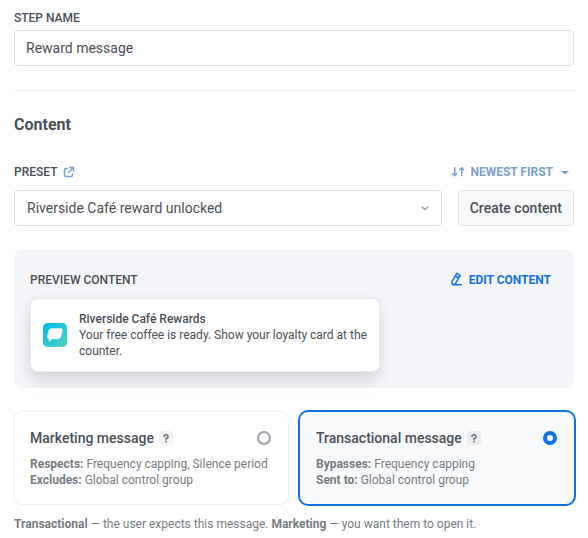
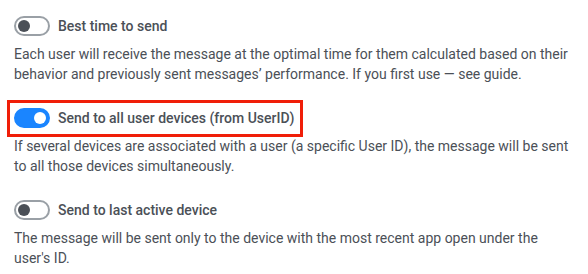
- उपयोगकर्ता के सभी डिवाइस पर भेजें (UserID से) को चालू रखें। तब पुश सदस्य की User ID से जुड़े हर डिवाइस पर जाता है, जिसमें पास और, उदाहरण के लिए, आपके ऐप वाला फ़ोन शामिल है। यह सेटिंग बंद होने पर पुश केवल उस डिवाइस पर जाता है जिसने इवेंट भेजा, और पास को कुछ नहीं मिलता।
- वैकल्पिक रूप से, Reward message के बाद एक जर्नी से बाहर निकलें एलिमेंट जोड़ें, और अन्य सभी ब्रांच को दूसरे जर्नी से बाहर निकलें एलिमेंट से जोड़ें।
जब RewardUnlocked ट्रिगर होता है, तो सदस्य Journey में प्रवेश करता है। यदि उसने आपका पास जोड़ा है, तो Reward message उसके सभी डिवाइस पर पुश भेजता है, और वॉलेट इसे पास पर दिखाता है। जिन सदस्यों के पास पास नहीं है वे अन्य सभी के माध्यम से Journey छोड़ देते हैं और उन्हें कोई संदेश नहीं मिलता। जिस सदस्य का एप्लिकेशन में कोई भी डिवाइस नहीं है, वह Holds the pass? पर डिवाइस नहीं मिला कारण के साथ ड्रॉप ऑफ़ हो जाता है।
लॉन्च करें और जांचें
Anchor link to- कैनवास तैयार होने पर Journey लॉन्च करें।
- अपने डेवलपर से कहें कि पास रखने वाले किसी सदस्य के लिए एक टेस्ट
RewardUnlockedइवेंट भेजें। - Holds the pass? पर जांचें कि कितने उपयोगकर्ता Wallet और अन्य सभी में गए।
- Reward message पर आंकड़े जांचें।
पास सामग्री अपडेट करें (वैकल्पिक)
Anchor link toपुश आपके पास डिज़ाइन के फ़ील्ड नहीं बदलता है। Apple Wallet पर, पुश का शीर्षक पास के संगठन के नाम की जगह तब तक दिखता है जब तक संदेश हटा नहीं दिया जाता। रिवॉर्ड को कार्ड पर ही दिखाने के लिए, उदाहरण के लिए नया पॉइंट्स बैलेंस, पास को अलग से अपडेट करें:
- Control Panel में, सभी पास में संपादित करें के माध्यम से, या पास के Wallet Pass कैंपेन में डिज़ाइन बदलकर।
- Apple PassKit API या Google Wallet API के माध्यम से।
Journey शुरू करने के अन्य तरीके
Anchor link to- ऑडियंस-आधारित एंट्री: पूरे सेगमेंट को एक बार या शेड्यूल पर संदेश भेजें, उदाहरण के लिए आपके लॉयल्टी प्रोग्राम के सदस्यों को साप्ताहिक ऑफ़र।
- API-आधारित एंट्री: अपने सिस्टम से Journey शुरू करें, उदाहरण के लिए जब टिकट रखने वाले सभी लोगों के लिए किसी इवेंट के शुरू होने का समय बदलता है।