Pushwoosh নেভিগেট করা
এই গাইডটি আপনাকে Pushwoosh ইন্টারফেস নেভিগেট করতে এবং আপনার ক্যাম্পেইন তৈরি, অডিয়েন্স পরিচালনা, কন্টেন্ট সাজানো, পারফরম্যান্স ট্র্যাক করা এবং আপনার প্রজেক্ট কনফিগার করার জন্য প্রয়োজনীয় টুল খুঁজে পেতে সাহায্য করে। নির্দিষ্ট কাজ সম্পন্ন করার জন্য কোথায় যেতে হবে তা জানুন এবং প্রতিটি বিভাগ কীভাবে আপনাকে একাধিক মেসেজিং চ্যানেলের মাধ্যমে ব্যবহারকারীদের সাথে যুক্ত হতে সাহায্য করে তা বুঝুন।
প্রজেক্ট পেজ
Anchor link toআপনি যখন Pushwoosh-এ লগ ইন করেন, তখন আপনি প্রজেক্ট পেজ থেকে শুরু করেন। এটি আপনার সমস্ত অ্যাপ্লিকেশন পরিচালনার জন্য আপনার কেন্দ্রীয় হাব। প্রতিটি অ্যাপ্লিকেশন Pushwoosh-এ একটি পৃথক প্রজেক্ট হিসাবে বিবেচিত হয়।
নাম বা অ্যাপ কোড দিয়ে কোনো প্রজেক্ট খুঁজতে টেবিলের উপরের সার্চ ফিল্ড ব্যবহার করুন। প্রজেক্ট টেবিলের প্রতিটি সারি একটি প্রজেক্টকে প্রতিনিধিত্ব করে। পরিসংখ্যানের কলামগুলো গত ৩০ দিনের তথ্য দেখায়।
-
নাম: প্রজেক্টের নাম এবং তার নিচে অনন্য Pushwoosh অ্যাপ কোড।
-
বর্তমান অডিয়েন্স: যে কন্টাক্টরা এই মুহূর্তে মেসেজ পেতে পারেন, অর্থাৎ পুশ টোকেনসহ ডিভাইস, ইমেইল ঠিকানা এবং ফোন নম্বর। এর নিচে প্রজেক্টের মোট কন্টাক্টের সংখ্যা দেখানো হয়।
-
নতুন কন্টাক্ট: নতুন সাবস্ক্রাইবার, অর্থাৎ যে কন্টাক্টরা পুশ টোকেন, ইমেইল ঠিকানা বা ফোন নম্বর পেয়েছেন। এর নিচে নতুন রেজিস্ট্রেশনের সংখ্যা দেখানো হয়: SDK বা API-এর মাধ্যমে যোগ করা প্রতিটি নতুন ডিভাইস বা কন্টাক্ট, পুশ অনুমতি ছাড়া অ্যাপ ইনস্টলসহ।
-
প্রেরিত: সব চ্যানেলে পাঠানো মেসেজ।
-
খোলা মেসেজ: খোলা মেসেজ, যেখানে প্রতিটি কন্টাক্টকে প্রতি মেসেজে একবার গণনা করা হয়। পুশে ট্যাপ, ইমেইল খোলা ও লিংকে ক্লিক, এবং পঠিত হিসেবে চিহ্নিত SMS ও WhatsApp মেসেজ, সবই ওপেন হিসেবে গণ্য হয়।
-
প্ল্যাটফর্ম: প্রজেক্টের সঙ্গে সংযুক্ত মেসেজিং চ্যানেল। এখনও কোনো প্ল্যাটফর্ম সংযুক্ত না থাকলে কলামে এর পরিবর্তে সেট আপ দেখায়, যা প্রজেক্টের জন্য প্ল্যাটফর্ম কনফিগার করুন খোলে।
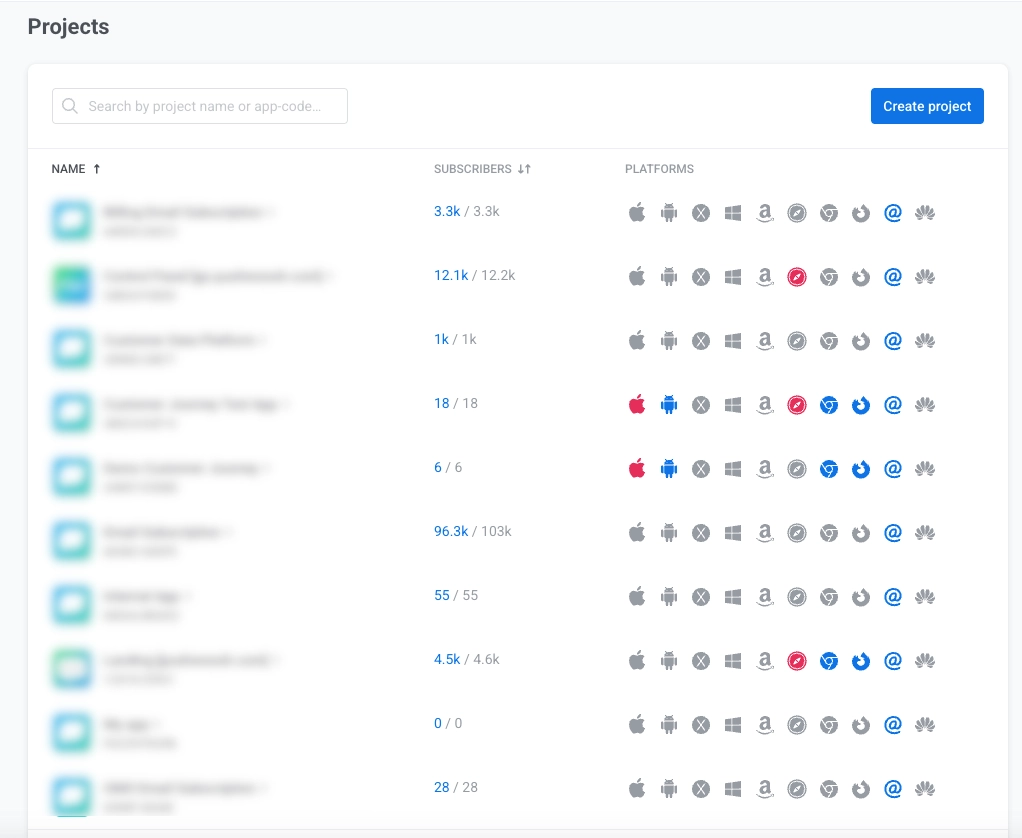
তালিকা সাজাতে নাম বা বর্তমান অডিয়েন্স-এ ক্লিক করুন। বর্তমান অডিয়েন্স-এ প্রথম ক্লিকে সবচেয়ে বড় অডিয়েন্সের প্রজেক্টগুলো উপরে চলে আসে।
কোনো প্রজেক্টের এককালীন বার্তা, কাস্টমার জার্নি বিল্ডার বা প্রজেক্ট ওভারভিউ খুলতে সেই প্রজেক্টের সারির উপর কার্সার রাখুন।

একটি নতুন প্রজেক্ট তৈরি করতে প্রজেক্ট তৈরি করুন-এ ক্লিক করুন। আপনার অ্যাকাউন্টের ভূমিকা প্রজেক্ট পরিবর্তনের অনুমতি দিলেই কেবল বোতামটি দেখানো হয়। আরও জানুন
সমস্ত প্রজেক্টের রিপোর্ট
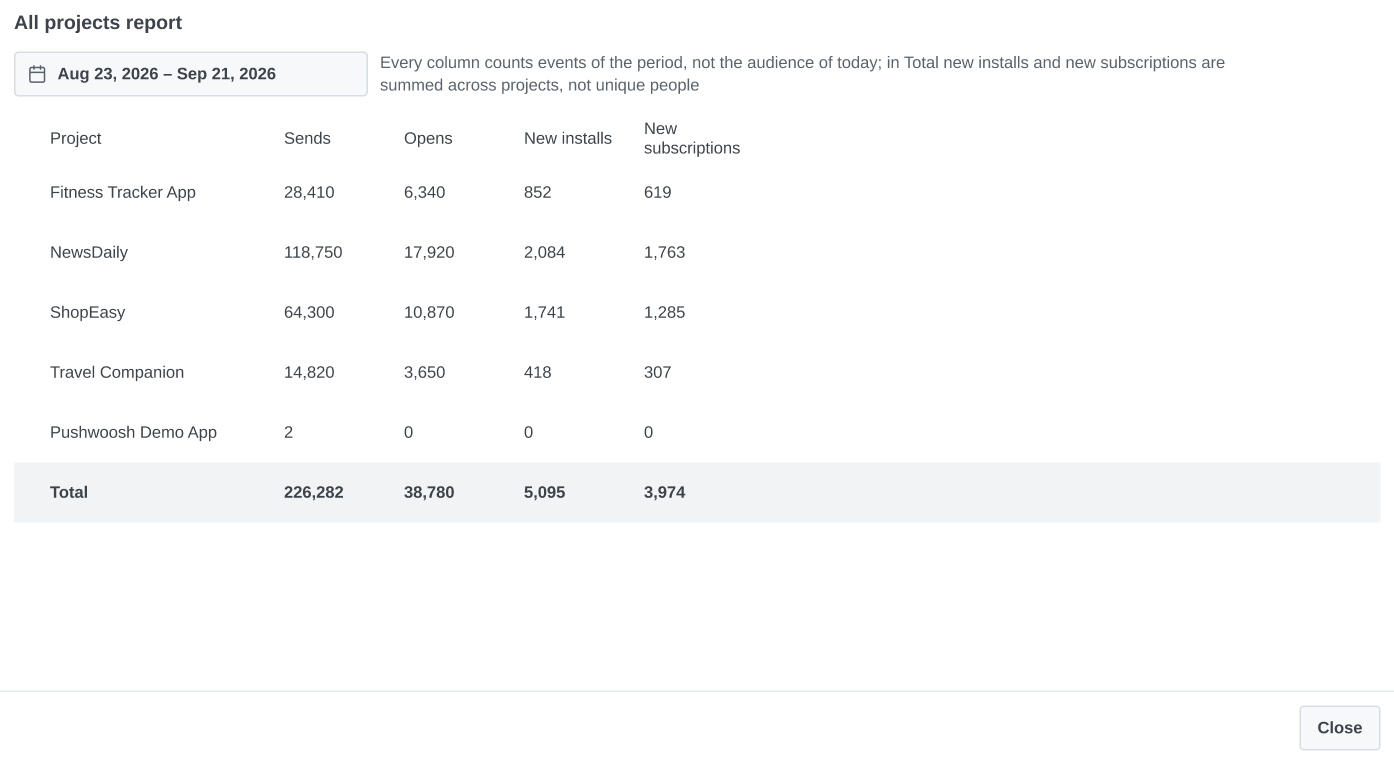
Anchor link toআপনার অ্যাকাউন্টের ভূমিকা খুলতে পারে এমন সমস্ত প্রজেক্টের সম্মিলিত পারফরম্যান্স দেখতে প্রজেক্ট তৈরি করুন-এর পাশে সমস্ত প্রজেক্টের রিপোর্ট-এ ক্লিক করুন। তালিকাটি কনফিগারযোগ্য নয়।
টেবিলের উপরের পিকার দিয়ে তারিখের পরিসর সেট করুন। এটি ডিফল্টভাবে গত ৩০ দিন থাকে।
টেবিলে প্রতিটি প্রজেক্টের জন্য একটি সারি এবং উপরে একটি মোট সারি থাকে। এর চারটি কলাম প্রজেক্ট পেজের সঙ্গে মেলে:
- নতুন সাবস্ক্রাইবার এবং নতুন রেজিস্ট্রেশন: নতুন কন্টাক্ট কলামের দুটি সংখ্যা।
- প্রেরিত এবং খোলা মেসেজ: একই নামের কলাম।
নোটিফিকেশন কেন্দ্র (উপরের ডান কোণে)
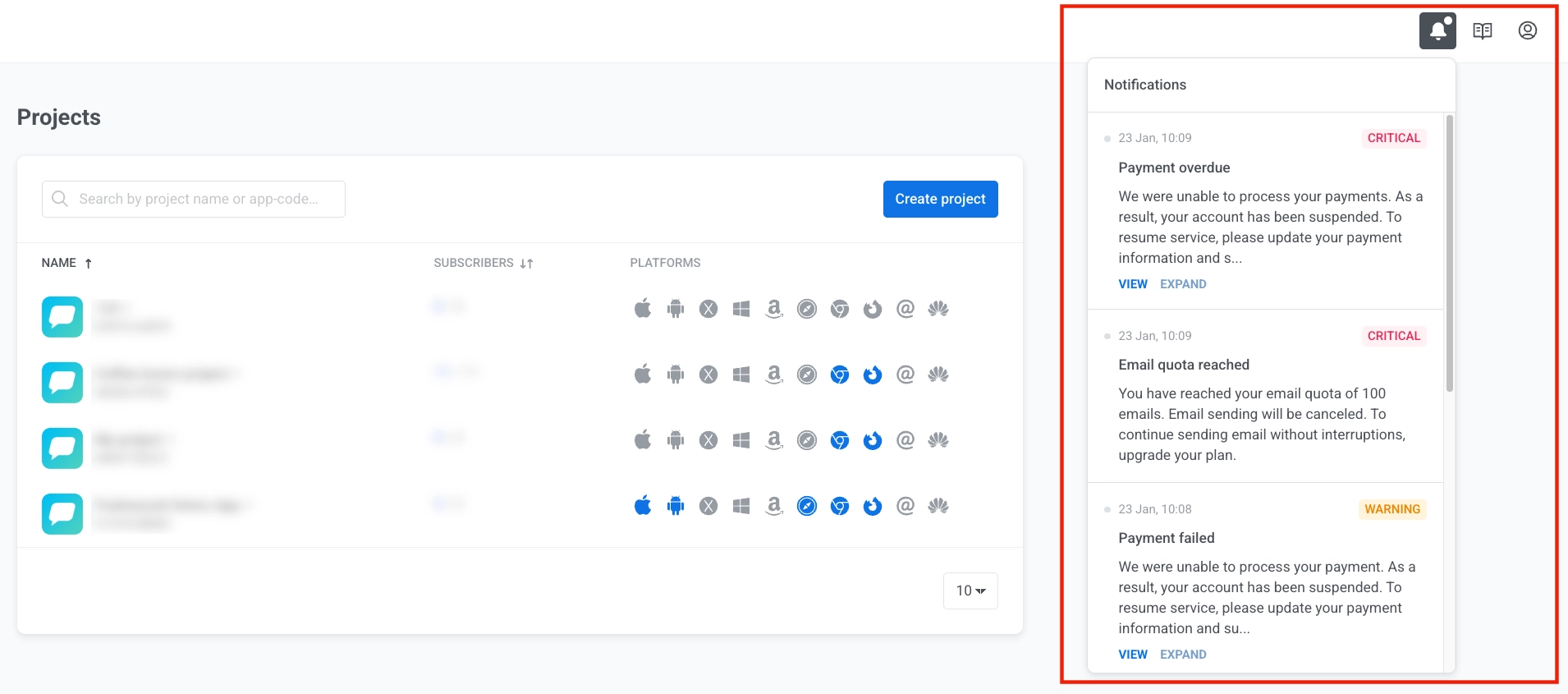
Anchor link toআপনার অ্যাকাউন্ট সম্পর্কে সতর্কতা, যেমন সতর্কবার্তা এবং গুরুতর সমস্যা দেখতে উপরের ডান কোণে বেল আইকনে ক্লিক করুন।
বিস্তারিত দেখতে দেখুন-এ ক্লিক করুন বা সম্পূর্ণ বার্তা পড়তে விரிৃত করুন-এ ক্লিক করুন।
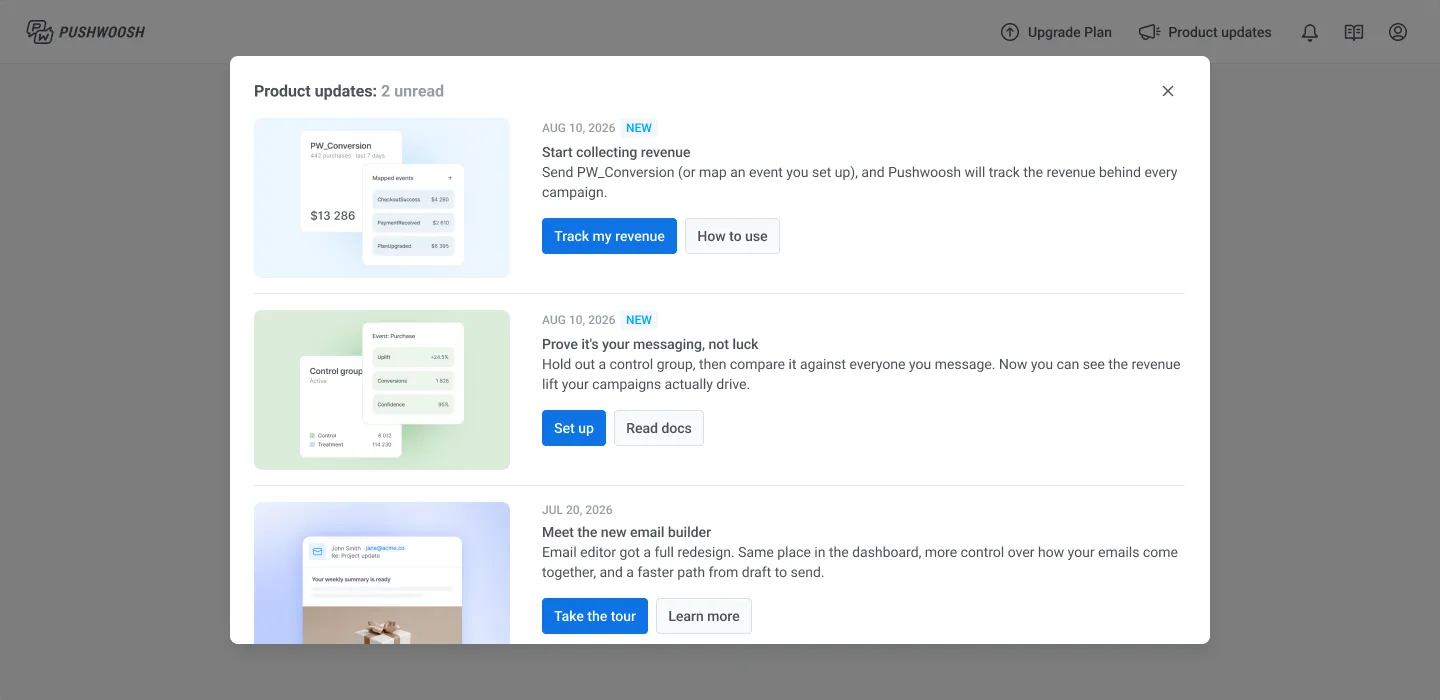
প্রোডাক্ট আপডেট
Anchor link toPushwoosh-এ প্রকাশিত নতুন ফিচার এবং উন্নতি দেখতে বেলের পাশের মেগাফোন আইকনে ক্লিক করুন।
একটি প্রজেক্ট নির্বাচন করার পরে, আপনাকে প্রজেক্টের ওয়ার্কস্পেসে নিয়ে যাওয়া হয়। এখানে, আপনি বিভিন্ন চ্যানেলে মেসেজিং ক্যাম্পেইন তৈরি এবং পরিচালনা করতে পারেন, পরিসংখ্যান দেখতে পারেন, প্ল্যাটফর্ম কনফিগার করতে পারেন এবং আরও অনেক কিছু করতে পারেন।
প্রজেক্ট ওয়ার্কস্পেস ওভারভিউ
Anchor link toPushwoosh ইন্টারফেসটি বাম সাইডবারের মাধ্যমে অ্যাক্সেসযোগ্য যৌক্তিক বিভাগে সংগঠিত। প্রতিটি বিভাগ আপনার ক্যাম্পেইন ম্যানেজমেন্ট ওয়ার্কফ্লোতে একটি নির্দিষ্ট উদ্দেশ্য পূরণ করে।
| বিভাগ | বর্ণনা ও কার্যকারিতা |
|---|---|
| বর্তমান প্রজেক্ট | আপনার বর্তমান প্রজেক্টের তথ্য দেখুন এবং প্রজেক্টগুলির মধ্যে স্যুইচ করুন। |
| তৈরি করুন বোতাম | নতুন ক্যাম্পেইন, বার্তা, সেগমেন্ট তৈরি বা ব্যবহারকারী ইম্পোর্ট করার জন্য দ্রুত অ্যাক্সেস। |
| প্রজেক্ট ওভারভিউ | সাম্প্রতিক কার্যকলাপ এবং মূল পারফরম্যান্স মেট্রিক সহ একটি সারাংশ ড্যাশবোর্ড দেখুন। |
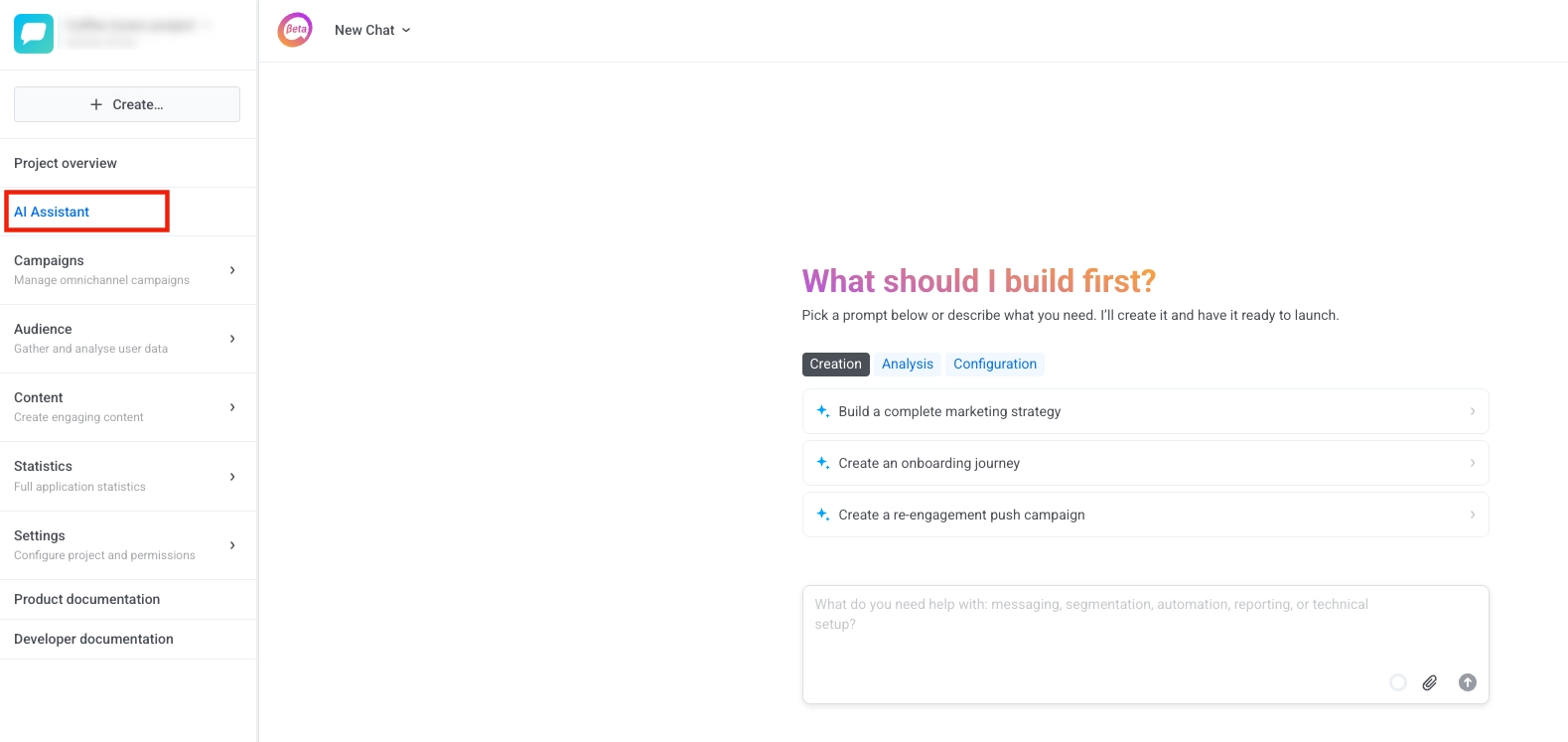
| AI অ্যাসিস্ট্যান্ট | ManyMoney AI থেকে যেকোনো কাজের জন্য সাহায্য এবং নির্দেশনা পান। |
| ক্যাম্পেইন | মেসেজিং এবং অটোমেশনের জন্য ক্যাম্পেইন দেখুন, তৈরি করুন এবং পরিচালনা করুন। |
| অডিয়েন্স | ব্যবহারকারীর ডেটা পরিচালনা করুন, সাবস্ক্রাইবার দেখুন এবং অডিয়েন্স সেগমেন্ট তৈরি করুন। |
| কন্টেন্ট | সমস্ত চ্যানেলের জন্য মেসেজ টেমপ্লেট এবং কন্টেন্ট তৈরি, সংগঠিত এবং পরিচালনা করুন। |
| পরিসংখ্যান | ক্যাম্পেইন এবং মেসেজিং পারফরম্যান্স ট্র্যাক করুন এবং অ্যানালিটিক্স ড্যাশবোর্ড এবং রিপোর্ট দেখুন। |
| সেটিংস | আপনার প্রজেক্ট সেট আপ করুন, যার মধ্যে প্ল্যাটফর্ম কনফিগারেশন, মেসেজ ডেলিভারি সেটিংস, থার্ড-পার্টি ইন্টিগ্রেশন, কন্ট্রোল গ্রুপ, API অ্যাক্সেস, ডিপ লিঙ্ক, টেস্ট ডিভাইস এবং অ্যাপ্লিকেশন পারমিশন অন্তর্ভুক্ত। |
| ডকুমেন্টেশন | ব্যবহারকারী গাইড এবং ডেভেলপার ডকুমেন্টেশন অ্যাক্সেস করুন। |
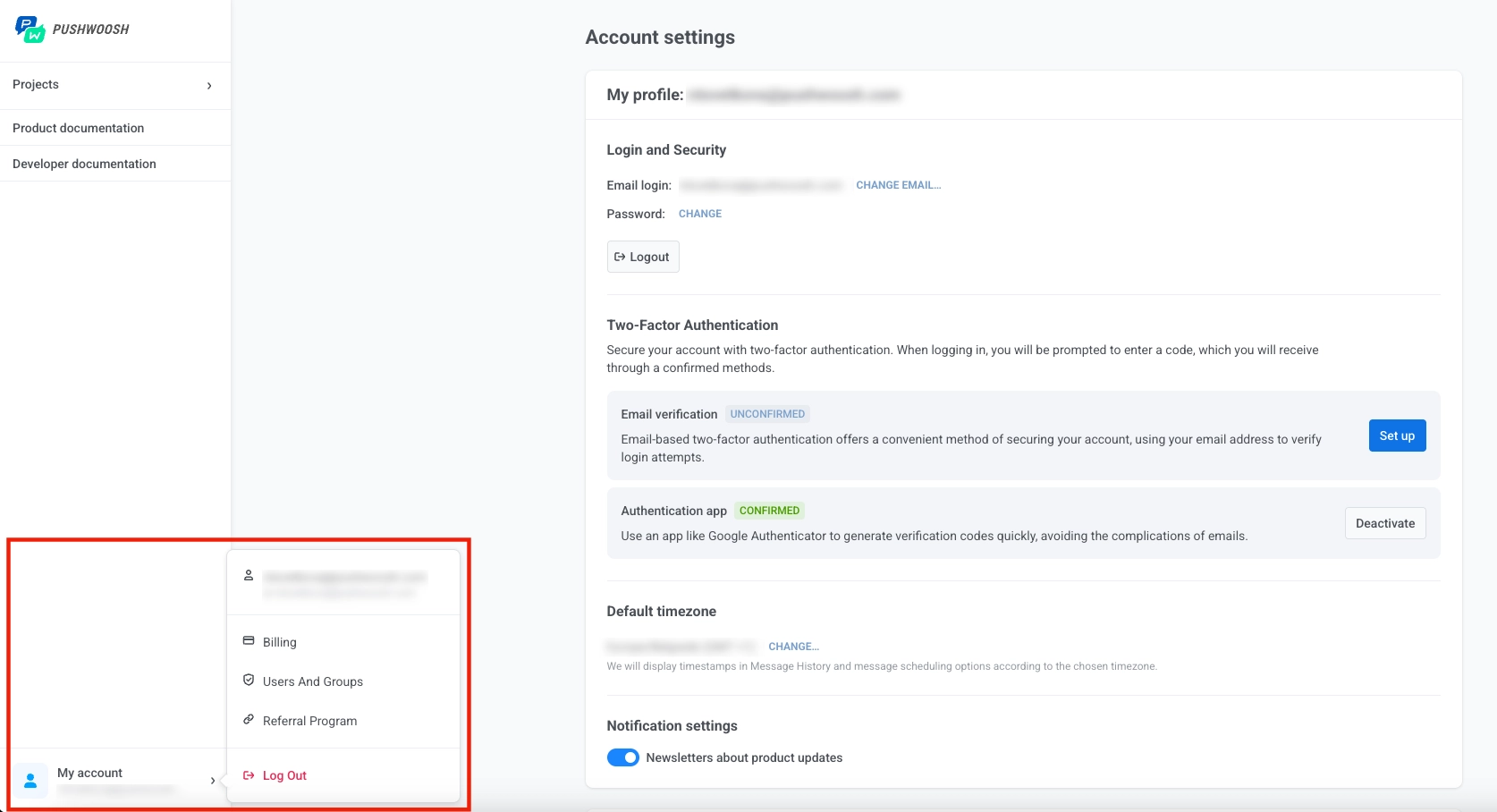
| আমার অ্যাকাউন্ট | অ্যাকাউন্ট সেটিংস, বিলিং, ব্যবহারকারী ব্যবস্থাপনা, রেফারেল প্রোগ্রাম অ্যাক্সেস করুন এবং লগ আউট করুন। |
বর্তমান প্রজেক্ট
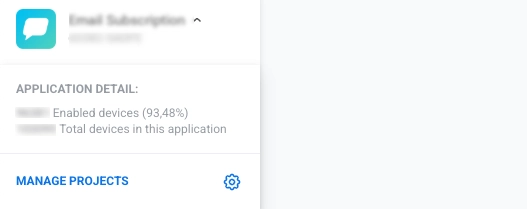
Anchor link toসাইডবারের শীর্ষে, আপনি আপনার বর্তমান প্রজেক্ট সম্পর্কে তথ্য পাবেন। এই এলাকাটি প্রদর্শন করে:
- প্রজেক্টের নাম এবং অ্যাপ্লিকেশন কোড (XXXXX-XXXXX ফর্ম্যাটে, যেখানে প্রতিটি X একটি বড় হাতের অক্ষর বা অঙ্ক)
- অ্যাপ্লিকেশন বিস্তারিত: শতাংশ সহ সক্রিয় ডিভাইসের সংখ্যা এবং অ্যাপ্লিকেশনে মোট ডিভাইসের সংখ্যা দেখায়।
- প্রজেক্ট ম্যানেজমেন্ট সেটিংসে অ্যাক্সেসের জন্য প্রজেক্ট পরিচালনা করুন লিঙ্ক। আপনার Pushwoosh অ্যাকাউন্টে বিভিন্ন প্রজেক্ট (অ্যাপ) এর মধ্যে স্যুইচ করতে এটিতে ক্লিক করুন।
প্রজেক্ট ওভারভিউ
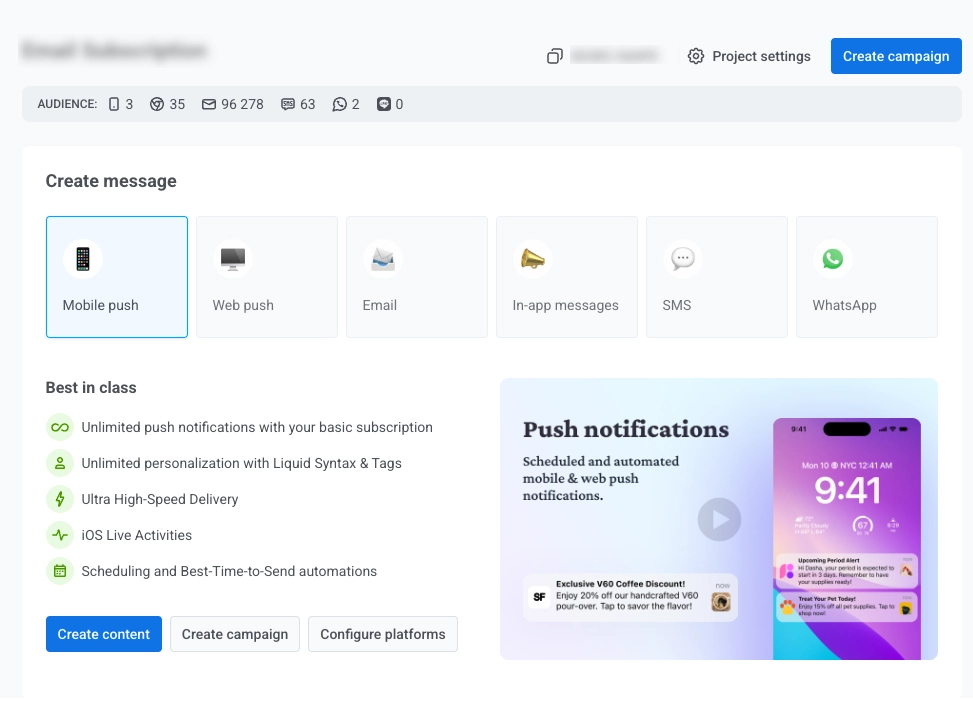
Anchor link toপ্রজেক্ট ওভারভিউ হল প্রধান ড্যাশবোর্ড যা আপনি একটি প্রজেক্ট খোলার পরে দেখতে পান। এটি মূল অডিয়েন্স মেট্রিক দেখায় এবং আপনাকে মূল কাজগুলিতে দ্রুত অ্যাক্সেস দেয়।
সক্রিয় ব্যবহারকারী, রিটেনশন এবং পুশ ও ইমেল ডেলিভারি পারফরম্যান্সের আরও বিস্তারিত বিশ্লেষণ এক জায়গায় দেখতে, Overview পেজ দেখুন।
ড্যাশবোর্ডে অন্তর্ভুক্ত রয়েছে:
দ্রুত অ্যাকশন বোতাম
Anchor link toমূল টুলগুলিতে দ্রুত অ্যাক্সেসের জন্য তিনটি বোতাম: ক্যাম্পেইন তৈরি করুন, কন্টেন্ট তৈরি করুন, এবং সেগমেন্ট তৈরি করুন।

সারাংশ পরিসংখ্যান
Anchor link toমোট ডিভাইস উইজেটটি আপনার প্রজেক্টে নিবন্ধিত মোট ডিভাইসের সংখ্যা প্রদর্শন করে, যা প্ল্যাটফর্ম অনুসারে বিভক্ত।

অনন্য ব্যবহারকারী উইজেটটি আপনার প্রজেক্টে নিবন্ধিত সমস্ত ব্যবহারকারীকে দেখায়। প্রতিটি ব্যবহারকারীকে একবার গণনা করা হয়, তারা যতগুলি ডিভাইস ব্যবহার করুক না কেন। প্রতিটি চার্ট পূর্ববর্তী সময়ের তুলনায় পরিবর্তনও দেখায়।
উইজেটটিতে তিনটি ইন্টারেক্টিভ চার্ট রয়েছে:
- মোট ব্যবহারকারী: প্রজেক্টে নিবন্ধিত অনন্য ব্যবহারকারী পরিচয়ের সংখ্যা (ইউজার আইডি)। একাধিক ডিভাইসে অ্যাপ ব্যবহারকারী একজন ব্যক্তিকে একবার গণনা করা হয়।
- MAU (মাসিক সক্রিয় ব্যবহারকারী): একটি নির্দিষ্ট মাসে অ্যাপ খোলা অনন্য ব্যবহারকারীর সংখ্যা।
- DAU (দৈনিক সক্রিয় ব্যবহারকারী): একটি নির্দিষ্ট দিনে অ্যাপ খোলা অনন্য ব্যবহারকারীর সংখ্যা।
ফ্রিকোয়েন্সি ক্যাপিং
Anchor link toফ্রিকোয়েন্সি ক্যাপিং ব্লকটি দেখায় যে গত ৩০ দিনে আপনার প্রজেক্ট জুড়ে মেসেজ ডেলিভারিতে ফ্রিকোয়েন্সি ক্যাপিং কীভাবে প্রভাব ফেলেছে। এটি দুটি মেট্রিক প্রদর্শন করে:
- দমন: গত ৩০ দিনে ফ্রিকোয়েন্সি ক্যাপিং একটি বার্তা পাঠানো থেকে কতবার বাধা দিয়েছে তার সংখ্যা। এই প্রেরণগুলি প্রেরিত বা বিতরণ করা হিসাবে গণনা করা হয় না।
- প্রভাবিত ব্যবহারকারী: গত ৩০ দিনে ফ্রিকোয়েন্সি ক্যাপিং দ্বারা প্রভাবিত অনন্য ব্যবহারকারীর সংখ্যা। একজন একক ব্যবহারকারী সময়কালের মধ্যে একাধিকবার দমন করা হতে পারে, তাই দমন সাধারণত প্রভাবিত ব্যবহারকারীর চেয়ে বেশি হয়।

আরও প্ল্যাটফর্ম সংযুক্ত করুন
Anchor link toঅতিরিক্ত যোগাযোগ চ্যানেল যোগ করে আপনার মেসেজিং ক্ষমতা প্রসারিত করতে + আরও প্ল্যাটফর্ম সংযুক্ত করুন-এ ক্লিক করুন।
আরও রিসোর্স
Anchor link toডকুমেন্টেশন, হেল্প সেন্টার, ওয়েবিনার, মূল্য এবং অন্যান্য দরকারী উপকরণের শর্টকাট খুঁজে পেতে আরও রিসোর্স বিভাগটি ব্যবহার করুন। এই লিঙ্কগুলির নীচে, প্রোডাক্ট আপডেট নতুন ফিচার এবং উন্নতির একই তালিকা খোলে যা উপরের বারে মেগাফোন আইকন হিসাবে রয়েছে। দেখানোর জন্য কোনো আপডেট না থাকলে আইটেমটি লুকানো থাকে।
ManyMoney AI
Anchor link toPushwoosh-এর AI-চালিত বিপণনকারী যা প্ল্যাটফর্মের প্রায় যেকোনো কাজে সাহায্য করতে পারে। নেভিগেশন সাইডবার থেকে বা স্ক্রিনের নীচের-ডান কোণে ভাসমান বোতামের মাধ্যমে ManyMoney AI অ্যাক্সেস করুন।
ManyMoney AI যা করতে পারে:
- Pushwoosh ফিচার এবং ডকুমেন্টেশন সম্পর্কে প্রশ্নের উত্তর দেওয়া
- অ্যাপ্লিকেশন তৈরি এবং কনফিগার করা
- মার্কেটিং ক্যাম্পেইন তৈরি এবং অপ্টিমাইজ করা
- ব্যবহারকারীর ডেটা এবং সেগমেন্টেশন পরিচালনা করা
- কন্টেন্ট এবং মেসেজিং তৈরি করা
- কাস্টমার জার্নি সেট আপ করা
- অ্যানালিটিক্স এবং রিপোর্টিং প্রদান করা
- উন্নত কনফিগারেশন এবং আরও অনেক কিছু পরিচালনা করা
ক্যাম্পেইন
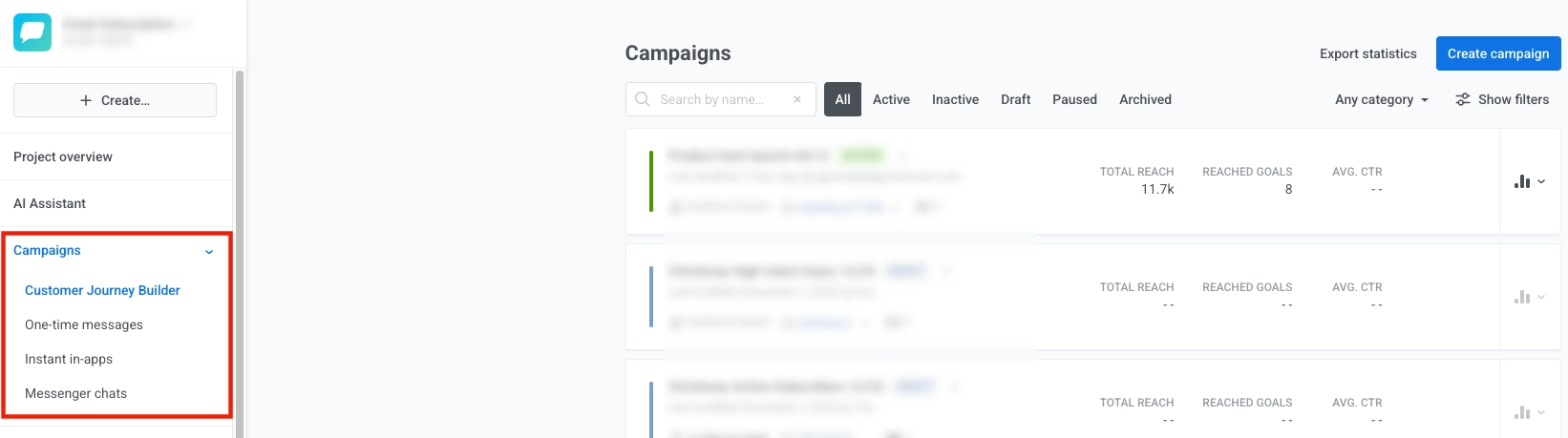
Anchor link toক্যাম্পেইন বিভাগে আপনার সমস্ত ক্যাম্পেইন ম্যানেজমেন্ট টুল রয়েছে:
- কাস্টমার জার্নি বিল্ডার: একটি স্বজ্ঞাত ভিজ্যুয়াল ক্যানভাস দিয়ে ক্রস-চ্যানেল গ্রাহক অভিজ্ঞতা ডিজাইন এবং স্বয়ংক্রিয় করুন। সহজেই আপনার সমস্ত জার্নি দেখুন এবং পরিচালনা করুন, সাথে প্রতিটির জন্য বিস্তারিত তথ্য। আরও জানুন
- এককালীন বার্তা: একটি সম্পূর্ণ কাস্টমার জার্নি তৈরি না করে আপনার অডিয়েন্সকে একক পুশ নোটিফিকেশন বা ইমেল পাঠান এবং সেগুলি অবিলম্বে বা পরবর্তী ডেলিভারির জন্য সময়সূচী করুন। এখান থেকে আপনি সমস্ত প্রেরিত বার্তার ইতিহাস পর্যালোচনা করতে পারেন এবং যেকোনোটির জন্য বিস্তারিত পরিসংখ্যান খুলতে পারেন। আরও জানুন
- তাত্ক্ষণিক ইন-অ্যাপ: একটি সম্পূর্ণ জার্নি তৈরি না করে নির্দিষ্ট ইভেন্ট ঘটলে অবিলম্বে ইন-অ্যাপ বার্তা প্রদর্শন করুন। আরও জানুন
- ওয়েব পপআপ: আপনার ওয়েবসাইটের দর্শকদের কাছে লক্ষ্যযুক্ত ওভারলে বার্তা দেখান এবং ইম্প্রেশন এবং কনভার্সন ট্র্যাক করুন। আরও জানুন
- জিও ক্যাম্পেইন: জিওজোন, ক্লাস্টার এবং কুলডাউন ব্যবহার করে অবস্থান দ্বারা পুশ নোটিফিকেশন ট্রিগার করুন। আরও জানুন
- ওয়ালেট পাস: Apple Wallet এবং Google Wallet পাস ডিজাইন, বিতরণ এবং আপডেট করুন। আপডেটগুলি পাস সংরক্ষণ করা প্রতিটি ডিভাইসে সিঙ্ক হয়। Apple Wallet · Google Wallet
- মেসেঞ্জার চ্যাট: SMS, WhatsApp, LINE এবং অন্যান্য মেসেঞ্জার চ্যানেল জুড়ে কথোপকথন পরিচালনা করুন। আরও জানুন
অডিয়েন্স
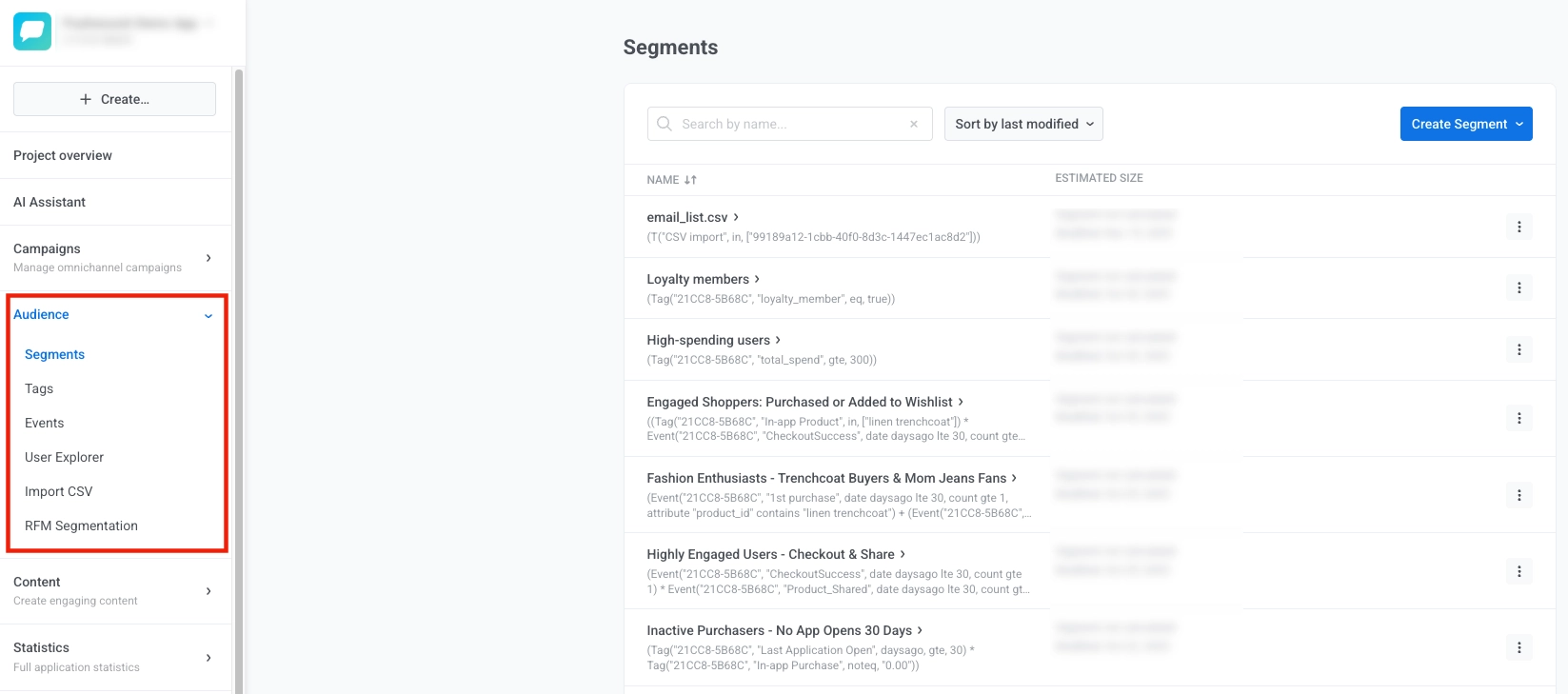
Anchor link toঅডিয়েন্স বিভাগটি আপনাকে ব্যবহারকারীর ডেটা পরিচালনা, সেগমেন্ট তৈরি এবং দেখতে, ইভেন্ট ট্র্যাক এবং পরিচালনা করতে এবং লক্ষ্যযুক্ত মেসেজিংয়ের জন্য আপনার ব্যবহারকারীদের সংগঠিত করতে দেয়। এটি ডাইনামিক ব্যবহারকারী গ্রুপ তৈরি করতে, ব্যবহারকারীর অ্যাট্রিবিউট সংরক্ষণ এবং দেখতে, ব্যবহারকারীর ডেটা ইম্পোর্ট করতে এবং পৃথক ব্যবহারকারী প্রোফাইল অন্বেষণ করতে ব্যবহার করুন।
এখানে আপনি পরিচালনা করতে পারেন:
- সেগমেন্ট: ট্যাগ, ইভেন্ট বা আচরণের ধরণগুলির উপর ভিত্তি করে ডাইনামিক ব্যবহারকারী গ্রুপ তৈরি এবং পরিচালনা করুন। আরও জানুন
- ট্যাগ: ভাষা, অবস্থান, সাবস্ক্রিপশন স্থিতি বা কাস্টম বৈশিষ্ট্যের মতো ব্যবহারকারীর অ্যাট্রিবিউট সংরক্ষণ এবং দেখুন। আরও জানুন
- ইভেন্ট: আপনার অ্যাপ বা ওয়েবসাইটের মধ্যে ব্যবহারকারীর আচরণ এবং ক্রিয়া ট্র্যাক করুন এবং সমস্ত ট্র্যাক করা ইভেন্ট দেখুন। আরও জানুন
- ইউজার এক্সপ্লোরার: পৃথক ব্যবহারকারী প্রোফাইল, বার্তার ইতিহাস এবং এনগেজমেন্ট ডেটা দেখুন। আরও জানুন
- CSV ইম্পোর্ট করুন: CSV ফাইল থেকে সেগমেন্ট তৈরি করুন, ইমেল/SMS পরিচিতি ইম্পোর্ট করুন এবং ট্যাগ মান আপডেট করুন।
- RFM সেগমেন্টেশন: এনগেজমেন্টের উপর ভিত্তি করে ব্যবহারকারীদের শ্রেণীবদ্ধ করতে Recency, Frequency, এবং Monetary সেগমেন্টেশন ব্যবহার করুন। আরও জানুন
- সাবস্ক্রিপশন ফর্ম: এমবেডেড ফর্ম তৈরি করুন যা আপনার অডিয়েন্সে সাবস্ক্রাইবার এবং ট্যাগ যোগ করে, স্টাইলিং এবং ডাবল অপ্ট-ইন বিকল্প সহ। আরও জানুন
কন্টেন্ট
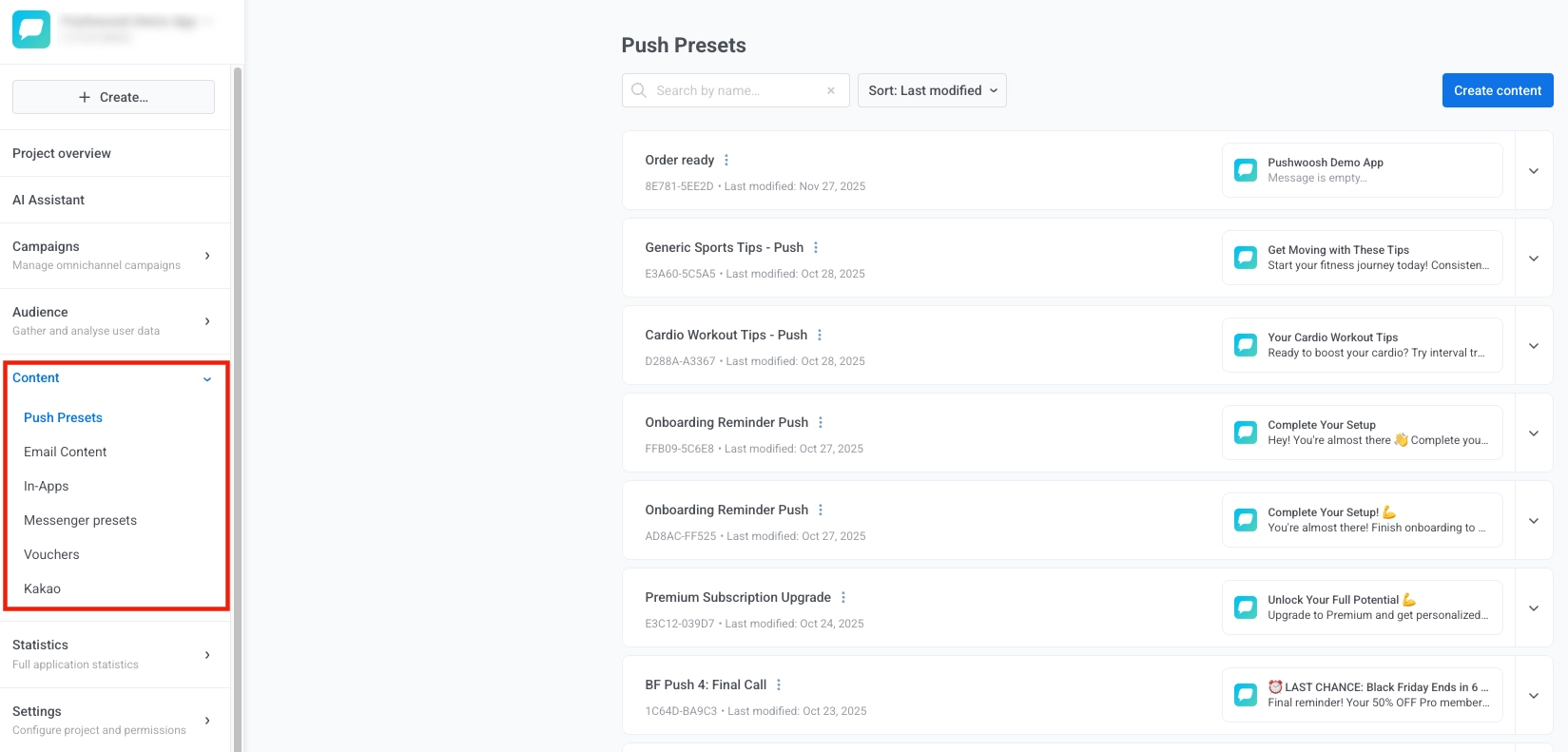
Anchor link toকন্টেন্ট বিভাগটি আপনার সমস্ত কন্টেন্ট সংরক্ষণ করে এবং আপনাকে সমস্ত চ্যানেলের জন্য কন্টেন্ট তৈরি, দেখতে, সংগঠিত করতে এবং পরিচালনা করতে দেয়। এটি বিদ্যমান কন্টেন্ট অ্যাক্সেস করতে, নতুন কন্টেন্ট তৈরি করতে, বিভাগ অনুসারে সংগঠিত করতে, ডিভাইস জুড়ে এটি কীভাবে প্রদর্শিত হয় তা প্রিভিউ করতে এবং সংস্করণ বা অনুবাদ পরিচালনা করতে ব্যবহার করুন।
কন্টেন্ট বিভাগের মধ্যে, আপনি নিম্নলিখিত ধরণের কন্টেন্ট অ্যাক্সেস এবং পরিচালনা করতে পারেন:
- পুশ প্রিসেট: কাস্টমাইজযোগ্য টেক্সট, ছবি এবং অ্যাকশন সহ পুনরায় ব্যবহারযোগ্য পুশ নোটিফিকেশন টেমপ্লেট দেখুন, তৈরি করুন এবং পরিচালনা করুন। আরও জানুন
- ইমেল কন্টেন্ট: টেমপ্লেট বা ড্র্যাগ অ্যান্ড ড্রপ এডিটর ব্যবহার করে HTML ইমেল দেখুন, তৈরি করুন এবং সম্পাদনা করুন। আরও জানুন
- ইন-অ্যাপ: আপনার অ্যাপের ভিতরে প্রদর্শিত ইন্টারেক্টিভ বার্তা দেখুন এবং ডিজাইন করুন। আরও জানুন
- মেসেঞ্জার প্রিসেট: মেসেজ টেমপ্লেট দেখুন এবং তৈরি করুন। আরও জানুন
- ভাউচার: ব্যক্তিগতকৃত অফারের জন্য প্রোমো কোড পুল দেখুন, তৈরি করুন এবং পরিচালনা করুন। আরও জানুন
- Kakao: Kakao মেসেজিংয়ের জন্য মেসেজ টেমপ্লেট দেখুন এবং তৈরি করুন।
- ওয়েব কন্টেন্ট: স্টার্টার বা একটি ফাঁকা টেমপ্লেট থেকে ওয়েব পপআপ লেআউট ডিজাইন করুন, তারপর সেগুলি ওয়েবসাইট ওয়েব পপআপ ক্যাম্পেইনে সংযুক্ত করুন। আরও জানুন
- ক্লাউড পেজ: লিড ক্যাপচার করতে এবং জার্নিতে সাবমিশন ব্যবহার করতে আপনার ডোমেনে ক্লাউড পেজ এবং ফর্ম তৈরি এবং প্রকাশ করুন। আরও জানুন
পরিসংখ্যান
Anchor link toপরিসংখ্যান বিভাগটি আপনাকে পারফরম্যান্স ট্র্যাক করতে এবং আপনার ক্যাম্পেইনের কার্যকারিতা সম্পর্কে অন্তর্দৃষ্টি পেতে দেয়।
পরিসংখ্যান বিভাগে, আপনি খুঁজে পেতে পারেন:
- প্রজেক্ট পরিসংখ্যান: উচ্চ-স্তরের প্রজেক্ট মেট্রিক দেখুন এবং স্টেকহোল্ডারদের জন্য ডেটা এক্সপোর্ট করুন। আরও জানুন
- ড্যাশবোর্ড: মূল মেট্রিক এবং KPI সহ কাস্টম ভিজ্যুয়াল রিপোর্ট তৈরি এবং দেখুন। আরও জানুন
- রিটেনশন: কোহর্ট বিশ্লেষণ এবং রিটেনশন কার্ভ ট্র্যাক করুন। আরও জানুন
- একত্রিত বার্তা: ক্যাম্পেইনের পারফরম্যান্সের গভীর অন্তর্দৃষ্টির জন্য একটি একক রিপোর্টে গোষ্ঠীবদ্ধ একাধিক বার্তার সম্মিলিত পরিসংখ্যান বিশ্লেষণ এবং পর্যালোচনা করুন। আরও জানুন

সেটিংস
Anchor link toনেভিগেশন সাইডবারের সেটিংস বিভাগটি একটি প্রসারণযোগ্য মেনু যা আপনার সমস্ত প্রজেক্ট কনফিগারেশন টুল ধারণ করে।
সেটিংস বিভাগে, আপনি আপনার Pushwoosh প্রজেক্ট সেট আপ এবং পরিচালনা করার জন্য সমস্ত প্রয়োজনীয় টুল পাবেন। এখানে আপনি যা করতে পারেন:
- প্ল্যাটফর্ম কনফিগার করুন: API কী এবং সার্টিফিকেটের মতো শংসাপত্র সেট আপ করুন এবং মেসেজিং প্ল্যাটফর্ম (iOS, Android, Web, Email, ইত্যাদি) কনফিগার করুন। আপনি পৃষ্ঠার শীর্ষে প্রজেক্ট সম্পাদনা করুন-এ ক্লিক করে আপনার প্রজেক্ট সেটিংস পরিবর্তন করতে পারেন, বা প্রজেক্টটি মুছে ফেলতে পারেন। আরও জানুন
- মেসেজ ডেলিভারি সেটিংস: ডেলিভারি পছন্দগুলি পরিচালনা করুন এবং ফ্রিকোয়েন্সি ক্যাপিং সেট আপ করুন। আরও জানুন
- তৃতীয় পক্ষের ইন্টিগ্রেশন: Pushwoosh-কে বাহ্যিক টুল এবং পরিষেবাগুলির সাথে সংযুক্ত করুন। আরও জানুন
- কন্ট্রোল গ্রুপ: নিরপেক্ষ পরিমাপের জন্য আপনার অডিয়েন্সের একটি অংশকে ক্যাম্পেইন থেকে বাদ দিন। আরও জানুন
- API অ্যাক্সেস: API টোকেন এবং অ্যাক্সেস শংসাপত্র পরিচালনা করুন। আরও জানুন
- ডিপ লিঙ্ক: পুশ নোটিফিকেশনের জন্য ডিপ লিঙ্কিং কনফিগার করুন। আরও জানুন
- টেস্ট ডিভাইস: ক্যাম্পেইন পরীক্ষার জন্য ডিভাইস পরিচালনা করুন। আরও জানুন
- অ্যাপ্লিকেশন পারমিশন: আপনার প্রজেক্টের জন্য পারমিশন এবং অ্যাক্সেস কন্ট্রোল সেট আপ করুন। আরও জানুন
নোটিফিকেশন কেন্দ্র (সাইডবার)
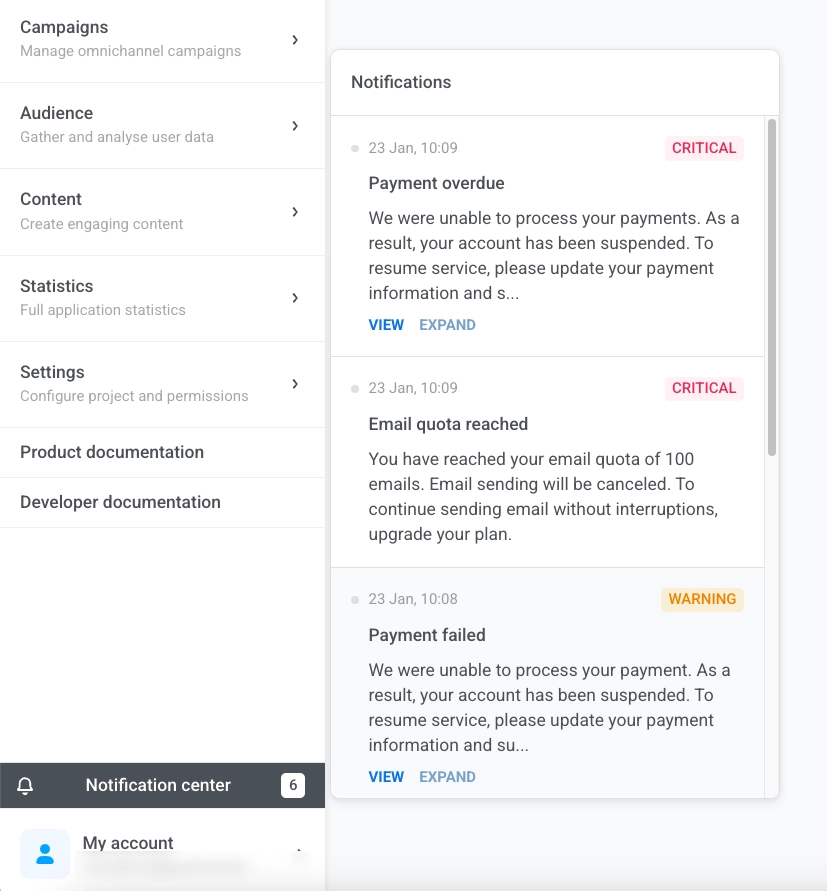
Anchor link toআপনার প্রজেক্ট সম্পর্কে সতর্কতা, যেমন সতর্কবার্তা এবং গুরুতর সমস্যা দেখতে সাইডবারের নোটিফিকেশন কেন্দ্র পরীক্ষা করুন। ব্যাজটি দেখায় আপনার কতগুলি অপঠিত নোটিফিকেশন আছে। নতুন ফিচার এবং উন্নতির জন্য, পরিবর্তে প্রোডাক্ট আপডেট দেখুন।
প্রতিটি সতর্কতা তারিখ এবং একটি বর্ণনা দেখায়। বিস্তারিত দেখতে দেখুন-এ ক্লিক করুন বা সম্পূর্ণ বার্তা পড়তে விரிৃত করুন-এ ক্লিক করুন।
আমার অ্যাকাউন্ট
Anchor link toআপনার Pushwoosh অ্যাকাউন্ট সেটিংস, ব্যবহারকারী এবং বিলিং পরিচালনা করুন।
আমার অ্যাকাউন্ট বিভাগে, আপনি আপনার ব্যক্তিগত এবং সাংগঠনিক সেটিংস পরিচালনা করতে পারেন:
- আমার অ্যাকাউন্ট: আপনার প্রোফাইল, নিরাপত্তা পছন্দ এবং নোটিফিকেশন সেটিংস আপডেট করুন। অতিরিক্ত নিরাপত্তার জন্য টু-ফ্যাক্টর অথেন্টিকেশন সক্রিয় করুন। আরও জানুন
- ব্যবহারকারী এবং গ্রুপ: দলের সদস্যদের আমন্ত্রণ জানান, ভূমিকা এবং অনুমতি বরাদ্দ করুন এবং লগইন ইতিহাস পর্যালোচনা করুন। আরও জানুন
- বিলিং: ব্যবহার দেখুন, সাবস্ক্রিপশন পরিচালনা করুন এবং আপনার অ্যাকাউন্টের জন্য পেমেন্ট পরিচালনা করুন। আরও জানুন
- রেফারেল প্রোগ্রাম: অন্যদের Pushwoosh-এ আমন্ত্রণ জানান এবং সফল রেফারেলের জন্য পুরস্কার অর্জন করুন।