ব্যবহারকারী এক্সপ্লোরার
ব্যবহারকারী এক্সপ্লোরার বিভাগটি আপনার দর্শকদের একটি বিস্তারিত চিত্র প্রদান করে, যা আপনাকে স্বতন্ত্র ব্যবহারকারীর ডেটা, তাদের ডিভাইস, প্রাপ্ত মেসেজ এবং ইন্টারঅ্যাকশনগুলি অন্বেষণ করতে দেয়। এটি একাধিক টাচপয়েন্ট থেকে গ্রাহকের ডেটা সংগ্রহ করে এবং সংগঠিত করে, রিয়েল-টাইম অন্তর্দৃষ্টিগুলিকে কেন্দ্রীভূত ব্যবহারকারী প্রোফাইলে গঠন করে। এটি কার্যকর ডিবাগিং, ব্যবহারকারী সেগমেন্টেশন এবং লক্ষ্যযুক্ত বিপণন কৌশল সক্ষম করে।
ব্যবহারকারী এক্সপ্লোরার খুলতে আপনার রোলে Personal data অনুমতি প্রয়োজন।
একজন ব্যবহারকারীকে খুঁজুন
Anchor link to১. Audience → User Explorer-এ যান। ২. সার্চ বারে, ড্রপডাউন থেকে একটি মানদণ্ড নির্বাচন করুন:
- User ID: ব্যবহারকারী আইডি দ্বারা অনুসন্ধান করুন
- HWID, Email, Phone: HWID, ইমেল ঠিকানা, বা ফোন নম্বর দ্বারা অনুসন্ধান করুন
- Token: পুশ টোকেন দ্বারা অনুসন্ধান করুন ৩. নির্বাচিত মানদণ্ডের জন্য মান লিখুন। ৪. Search-এ ক্লিক করুন।
মিলে যাওয়া ব্যবহারকারীরা USER ID-এর অধীনে ফলাফলের তালিকায় উপস্থিত হবে। ব্যবহারকারীর প্রোফাইল খুলতে নামের উপর ক্লিক করুন।

ব্যবহারকারীর প্রোফাইল দেখুন
Anchor link toসার্চ ফলাফল থেকে একজন ব্যবহারকারী নির্বাচন করলে View user পৃষ্ঠাটি খোলে। প্রোফাইল ডেটা পর্যালোচনা করতে উপরের ট্যাবগুলি ব্যবহার করুন:
- ব্যবহারকারীর ওভারভিউ: ব্যবহারকারী-স্তরের ট্যাগ দেখুন এবং ট্যাগের মান সম্পাদনা করুন
- ডিভাইস এবং প্ল্যাটফর্ম: চ্যানেল পর্যালোচনা করুন, টেস্ট ডিভাইস সেট করুন, বা একটি চ্যানেল পরিচালনা করুন
- ইভেন্টের ইতিহাস: ইভেন্ট অনুসন্ধান এবং ফিল্টার করুন, ইভেন্টের বৈশিষ্ট্য দেখুন
- প্রাপ্ত মেসেজ: কোড দ্বারা মেসেজ খুঁজুন এবং ডেলিভারির বিবরণ খুলুন
- ইনবক্স: ব্যবহারকারীর মেসেজ ইনবক্সে বর্তমানে কী সংরক্ষিত আছে তা দেখুন
- সেগমেন্ট: সেগমেন্টের সদস্যতা দেখুন এবং সেগমেন্টের সেটিংস খুলুন
- ক্যাম্পেইন: Customer Journey এন্ট্রি, স্ট্যাটাস এবং এক্সিট তারিখ দেখুন
ব্যবহারকারীর ওভারভিউ ট্যাব
Anchor link toUser overview ট্যাবটি ব্যবহারকারীর User ID এবং ব্যবহারকারী পর্যায়ে নির্ধারিত ট্যাগ-এর একটি টেবিল দেখায়।
এই টেবিলে প্রতিটি ট্যাগ অন্তর্ভুক্ত থাকে যার এই ব্যবহারকারীর জন্য একটি মান আছে।

ট্যাগের মান সম্পাদনা করুন
Anchor link toটেবিলে একটি ট্যাগের মান সম্পাদনা করতে:
১. টেবিলে ট্যাগটি খুঁজুন। ২. মানের পাশের পেন্সিল আইকনে ক্লিক করুন। ৩. একটি নতুন মান লিখুন। ৪. পরিবর্তনগুলি সংরক্ষণ করতে Submit-এ ক্লিক করুন বা বাতিল করতে Cancel-এ ক্লিক করুন।

ব্যক্তিগত ডেটা মুছে ফেলুন
Anchor link toবর্তমান অ্যাপ্লিকেশনের জন্য একজন গ্রাহকের ব্যক্তিগত ডেটা স্থায়ীভাবে মুছে ফেলতে:
১. User ID-এর পাশের তিন-ডট মেনু (⋮)-তে ক্লিক করুন। ২. Erase personal data নির্বাচন করুন। ৩. কিছু মোছার আগে কতগুলি রেকর্ড মিলছে তা দেখতে Count the volume first চেক করা রাখুন (ডিফল্ট), অথবা সরাসরি মুছতে এটি আনচেক করুন। চেকবক্সটি আনচেক করলে প্রাথমিক বোতামটি Count থেকে Erase data-তে পরিবর্তিত হয়। ৪. নিশ্চিত করতে ডায়ালগে দেখানো শনাক্তকারীটি টাইপ করুন। এটি হুবহু না মিললে বোতামটি নিষ্ক্রিয় থাকবে। ৫. ভলিউম পরীক্ষা করতে Count-এ ক্লিক করুন, অথবা ধাপ ৩-এর উপর নির্ভর করে মুছতে Erase data-তে ক্লিক করুন।
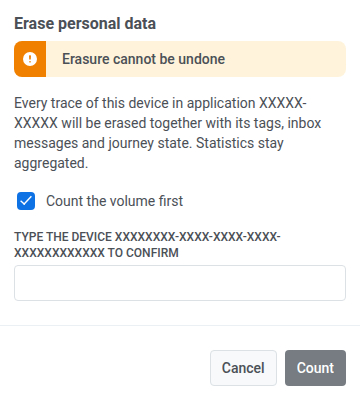
মুছে ফেলা একজন গ্রাহককে তিনি যে জার্নির মধ্য দিয়ে যাচ্ছেন তা থেকে সরিয়ে দেয়, যা তার জন্য সেই জার্নির পরবর্তী ধাপও বাতিল করে দেয়। এটি জার্নির বাইরে তার জন্য নির্ধারিত বা সারিবদ্ধ কোনো মেসেজ বাতিল করে না, উদাহরণস্বরূপ একটি বিলম্বিত পাঠানো মেসেজ।
প্রতিটি মোছার ঘটনা অ্যাকাউন্ট-ব্যাপী ডেটা অনুরোধ জার্নালে একটি সারি হিসাবে উপস্থিত হয়, বাল্ক CSV মোছার পাশাপাশি। শুধুমাত্র গণনা করা রানগুলি ডিফল্টরূপে সেখানে লুকানো থাকে। সেগুলি দেখতে ভলিউম গণনা দেখান চালু করুন। ফলাফল পর্যালোচনা করতে বা একটি CSV রিপোর্ট ডাউনলোড করতে একটি সারি খুলুন। অ্যাকাউন্ট এখান থেকে অথবা ডেটা অনুরোধ থেকে, যেকোনো ২৪ ঘণ্টার মধ্যে সর্বোচ্চ ২০টি ডেটা মোছার রান শুরু করতে পারে।
ডিভাইস এবং প্ল্যাটফর্ম ট্যাব
Anchor link toDevices and platforms ট্যাবটি ব্যবহারকারীর সাথে লিঙ্ক করা প্রতিটি চ্যানেলের তালিকা করে। মূল প্যানেলে এর প্রোফাইল দেখতে বাম সাইডবারে একটি প্ল্যাটফর্ম নির্বাচন করুন।
প্রতিটি প্ল্যাটফর্মের জন্য, আপনি পর্যালোচনা করতে পারেন:
- সাবস্ক্রিপশন স্ট্যাটাস (উদাহরণস্বরূপ, ইমেলের জন্য Subscribed, অথবা হার্ড বাউন্স বা স্প্যাম অভিযোগের পরে Pushwoosh ঠিকানাটি ব্লক করলে Suppressed)। একটি দমন করা ইমেল ঠিকানা পুনরায় সক্রিয় করুন দেখুন।
- প্ল্যাটফর্ম শনাক্তকারী (উদাহরণস্বরূপ, একটি ইমেল ঠিকানা বা ফোন নম্বর)
- মেটাডেটা: Last active, First subscription, Location, Language, এবং Timezone
- সেই প্ল্যাটফর্মে নির্ধারিত ট্যাগ। টেবিলটিতে ডিফল্ট এবং কাস্টম ট্যাগগুলির তালিকা রয়েছে যেগুলির এই চ্যানেলের জন্য মান আছে। আপনি পেন্সিল আইকন দিয়ে মান সম্পাদনা করতে পারেন।

একটি টেস্ট ডিভাইস সেট করা
Anchor link toসাইডবারে একটি চ্যানেল নির্বাচন করে, ডানদিকে তার প্রোফাইলের শীর্ষে Set as test device-এ ক্লিক করুন। ডায়ালগে, একটি চেনা যায় এমন নাম লিখুন, প্রয়োজনে একটি বিবরণ যোগ করুন, এবং Apply-এ ক্লিক করুন।

চ্যানেলটি একটি টেস্ট ডিভাইস হিসাবে যোগ করা হয় এবং আপনি একটি প্রচারাভিযান চালু করার আগে টেস্ট মেসেজ পেতে পারে।
এটি সরাতে, সেই চ্যানেল প্রোফাইলে Remove from test devices-এ ক্লিক করুন।
ডিভাইস পরিচালনা করা
Anchor link toসেই চ্যানেলটি পরিচালনা করতে প্ল্যাটফর্ম প্রোফাইল হেডারে তিন-ডট মেনু (⋮) ব্যবহার করুন।
একটি ডিভাইস মুছুন
Anchor link toইমেলের জন্য Delete email বা অন্যান্য প্ল্যাটফর্মের জন্য Delete device নির্বাচন করে ব্যবহারকারীর প্রোফাইল থেকে চ্যানেলটি সরিয়ে দিন।
বিপণন ইমেল থেকে ব্যবহারকারীকে আনসাবস্ক্রাইব করুন (শুধুমাত্র ইমেল)
Anchor link toএকটি ইমেল প্রোফাইলের জন্য, ঠিকানাটি না সরিয়ে ব্যবহারকারীকে বিপণন ইমেল থেকে অপ্ট আউট করতে একই মেনুতে Unsubscribe from email campaigns নির্বাচন করুন।

Pushwoosh সেই ঠিকানার জন্য Unsubscribed Emails ট্যাগটিকে true তে সেট করে। ব্যবহারকারী আর বিপণন ইমেল পাবেন না। ট্রানজ্যাকশনাল ইমেলগুলি প্রভাবিত হয় না এবং এখনও ডেলিভারি করা হবে। আরও জানুন।
একটি দমন করা ইমেল ঠিকানা পুনরায় সক্রিয় করুন
Anchor link toReactivate ঠিকানাটিকে দমন তালিকা থেকে সরিয়ে দেয়।
Suppressed মানে কী
Anchor link toযখন Pushwoosh একটি হার্ড বাউন্স বা স্প্যাম অভিযোগের জন্য একটি ইমেল ঠিকানা দমন করে, তখন এর Subscription status Suppressed দেখায়, এবং Pushwoosh সেই ঠিকানায় সমস্ত ইমেল ব্লক করে, ট্রানজ্যাকশনাল ইমেল সহ। এটি বিপণন ইমেল থেকে আনসাবস্ক্রাইব করা থেকে ভিন্ন, যা শুধুমাত্র ব্যবহারকারীকে বিপণন ইমেল থেকে অপ্ট আউট করে।
Email delivery status পর্যালোচনা করুন
Anchor link toচ্যানেল প্রোফাইলে, ঠিকানাটি কেন দমন করা হয়েছিল তা দেখতে Email delivery status খুলুন:
- Source: Spam complaint বা Hard bounce
- Date: দমনটি কখন ঘটেছিল
- Reason: মেইল প্রদানকারীর প্রতিক্রিয়ার উপর ভিত্তি করে একটি মানব-পাঠযোগ্য কারণ
- Recorded in: যে প্রকল্পে দমনটি লগ করা হয়েছিল। এটি বোঝায় ইভেন্টটি কোথায় রেকর্ড করা হয়েছে, কোন প্রকল্পগুলি ব্লক করা হয়েছে তা নয়। দমন আপনার পুরো অ্যাকাউন্ট জুড়ে প্রযোজ্য।
- SMTP and diagnostic codes: মেইল সার্ভার থেকে অতিরিক্ত বিবরণ, উপলব্ধ থাকলে দেখানো হয়। পুনরায় সক্রিয় করতে এগুলোর প্রয়োজন নেই।
কীভাবে পুনরায় সক্রিয় করবেন
Anchor link toযদি আপনি দমন সৃষ্টিকারী সমস্যাটি সমাধান করে থাকেন, উদাহরণস্বরূপ মেলবক্সটি সংশোধন করেছেন বা স্প্যাম অভিযোগের পরে গ্রাহক সম্মতি পুনরায় নিশ্চিত করেছেন, তবে ঠিকানাটি পুনরায় সক্রিয় করুন যাতে Pushwoosh আবার এটিতে পাঠাতে পারে:
১. Devices and platforms ট্যাবে, বাম সাইডবারে ইমেলটি নির্বাচন করুন। ২. Reactivate-এ ক্লিক করুন। ৩. যদি ঠিকানাটি স্প্যাম অভিযোগের জন্য দমন করা হয়ে থাকে, তবে প্রাপক তাদের সম্মতি নবায়ন করেছে তা নিশ্চিত করে বক্সটি চেক করুন। এটি স্প্যাম অভিযোগের ক্ষেত্রে আবশ্যক, এবং এটি ছাড়া পুনরায় সক্রিয়করণ প্রক্রিয়া এগোতে পারে না। একটি হার্ড বাউন্স পুনরায় সক্রিয়করণে এই ধাপটি এড়িয়ে যাওয়া হয়। ৪. ঐচ্ছিকভাবে, একটি Comment যোগ করুন (২৫৫ অক্ষর পর্যন্ত), উদাহরণস্বরূপ একটি সাপোর্ট টিকিটের রেফারেন্স বা গ্রাহকের নিজের নিশ্চিতকরণ। ৫. Reactivate-এ ক্লিক করুন।
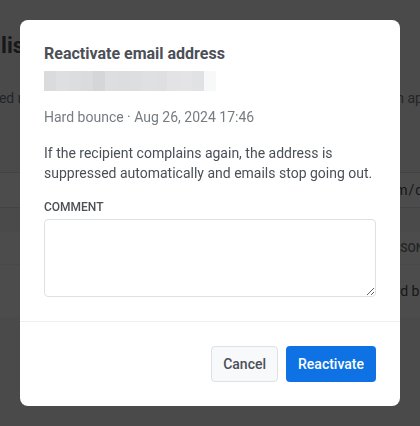
পুনরায় সক্রিয়করণ ডিভাইসে Bounced Email ট্যাগটি পরিষ্কার করে। যদি একটি স্প্যাম অভিযোগ এই ব্যবহারকারীর Devices and platforms তালিকা থেকে ইমেলটি সরিয়ে দিয়ে থাকে, তবে পুনরায় সক্রিয়করণ সেই ইমেল চ্যানেলটিকে প্রোফাইলে ফিরিয়ে আনে।
পুনরায় সক্রিয়করণ শুধুমাত্র আপনি যে প্রকল্পটি দেখছেন তার জন্য নয়, পুরো Pushwoosh অ্যাকাউন্টের জন্য প্রযোজ্য। এই অ্যাকাউন্টের অধীনে প্রতিটি প্রকল্পে ঠিকানাটি আবার ডেলিভারির জন্য যোগ্য হয়ে ওঠে। Pushwoosh প্রতিটি পুনরায় সক্রিয়করণের রেকর্ড রাখে, যার মধ্যে কে এবং কখন এটি করেছে তা অন্তর্ভুক্ত, যাতে প্রয়োজনে সাপোর্ট তা খুঁজে দেখতে পারে।
আপনার পুরো অ্যাকাউন্টে দমন করা ঠিকানাগুলি একের পর এক না দেখে পর্যালোচনা বা পুনরায় সক্রিয় করতে, ইমেল দমন তালিকা ব্যবহার করুন।
ইভেন্টের ইতিহাস ট্যাব
Anchor link toPushwoosh প্রতিটি ব্যবহারকারীর জন্য এক বছর পর্যন্ত ইভেন্ট লগ ট্র্যাক করে এবং সংরক্ষণ করে।
Events History ট্যাবে, নাম অনুসারে ইভেন্টগুলি ফিল্টার করতে Search ব্যবহার করুন। একটি নির্দিষ্ট প্ল্যাটফর্মের ফলাফল সীমাবদ্ধ করতে চ্যানেল ড্রপডাউন ব্যবহার করুন।
ইভেন্টগুলি কালানুক্রমিকভাবে তালিকাভুক্ত করা হয়। প্রতিটি সারিতে টাইমস্ট্যাম্প, ইভেন্টের নাম এবং ডিভাইস বা প্ল্যাটফর্ম দেখানো হয়।

ইভেন্টটি প্রসারিত করতে একটি সারির শুরুতে থাকা তীরে ক্লিক করুন। প্রসারিত বিভাগে সেই ইভেন্টের জন্য রেকর্ড করা বৈশিষ্ট্যগুলি তালিকাভুক্ত করা হয়, যেমন প্ল্যাটফর্ম, ডিভাইসের ধরন, বা অ্যাপ্লিকেশন সংস্করণ। উপলব্ধ বৈশিষ্ট্যগুলি ইভেন্টের ধরনের উপর নির্ভর করে।

উদাহরণস্বরূপ, PW_ApplicationMinimized-এ application_version এবং device_type অন্তর্ভুক্ত থাকতে পারে, এবং PW_DeviceRegistered-এ platform এবং platform_id অন্তর্ভুক্ত থাকতে পারে।
সিস্টেম ইভেন্টের নাম এবং সাধারণ বৈশিষ্ট্যগুলির জন্য ডিফল্ট ইভেন্টগুলি দেখুন।
প্রাপ্ত মেসেজ ট্যাব
Anchor link toReceived Messages ট্যাবটি এই ব্যবহারকারীকে চ্যানেল জুড়ে পাঠানো মেসেজগুলির তালিকা করে। মেসেজ কোড দ্বারা একটি মেসেজ খুঁজতে Search ব্যবহার করুন।
শুধুমাত্র একটি প্ল্যাটফর্মের জন্য মেসেজ দেখাতে চ্যানেল ড্রপডাউন ব্যবহার করুন।
মেসেজটি কীভাবে পাঠানো হয়েছিল তা অনুসারে তালিকাটি সংকুচিত করতে চ্যানেল ড্রপডাউনের পাশের মেসেজের ধরন নির্বাচক ব্যবহার করুন:
- All messages: প্রতিটি মেসেজ দেখান (ডিফল্ট)।
- Broadcast: শুধুমাত্র একটি সেগমেন্ট বা আপনার পুরো দর্শকদের কাছে পাঠানো ব্রডকাস্ট মেসেজগুলি দেখান।
- Transactional: শুধুমাত্র API-এর মাধ্যমে এই নির্দিষ্ট ব্যবহারকারীকে পাঠানো ট্রানজ্যাকশনাল মেসেজগুলি দেখান।

প্রতিটি সারিতে অন্তর্ভুক্ত:
-
Message code / Source: মেসেজ শনাক্তকারী এবং এটি কোথা থেকে পাঠানো হয়েছিল (উদাহরণস্বরূপ, Transaction বা Customer Journey Builder)। মেসেজের বিবরণ এবং পরিসংখ্যান খুলতে মেসেজ কোডে ক্লিক করুন। আরও জানুন।
-
Sent: মেসেজ পাঠানোর তারিখ এবং সময়।
-
Opened: ব্যবহারকারী মেসেজটি খোলার তারিখ এবং সময়, যদি প্রযোজ্য হয়।
-
Content: মেসেজের একটি পূর্বরূপ, যেমন ইমেলের বিষয় লাইন।
ইনবক্স ট্যাব
Anchor link toInbox ট্যাবটি দেখায় যে এই ব্যবহারকারীর মেসেজ ইনবক্সে বর্তমানে কী সংরক্ষিত আছে — Received Messages ট্যাবের বিপরীতে, যা ব্যবহারকারীর ডিভাইসগুলিতে পাঠানো সমস্ত কিছুর তালিকা করে।
শিরোনাম বা পাঠ্য দ্বারা মেসেজ ফিল্টার করতে Search ব্যবহার করুন।
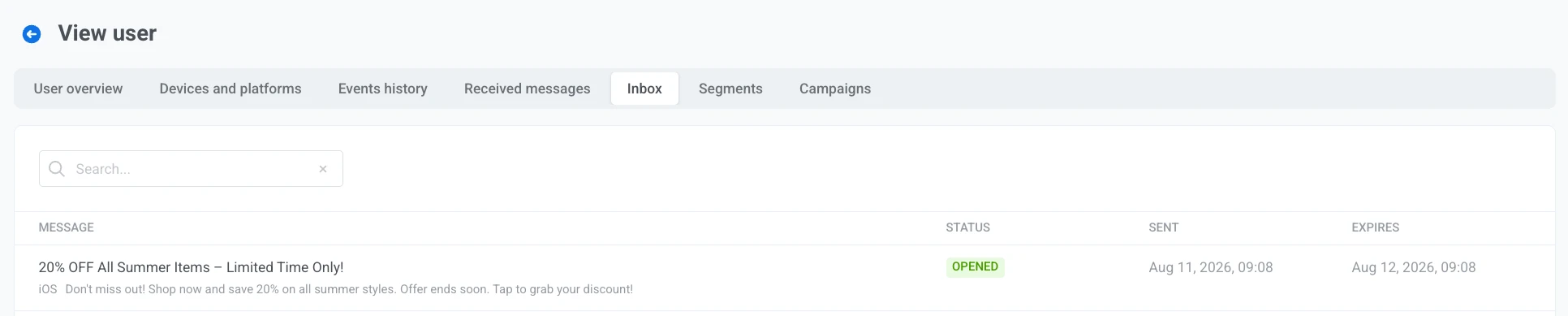
প্রতিটি সারিতে অন্তর্ভুক্ত:
- Message: মেসেজের শিরোনাম (বা পাঠ্য পূর্বরূপ, যদি কোনো শিরোনাম না থাকে) এবং এটি যে প্ল্যাটফর্মে পাঠানো হয়েছিল।
- Status: মেসেজের ইনবক্স স্ট্যাটাস:
- Not delivered: মেসেজটি এখনও ব্যবহারকারীর ইনবক্সে পৌঁছায়নি।
- Unread: ডেলিভারি হয়েছে, কিন্তু ব্যবহারকারী এটি খোলেনি।
- Opened: ব্যবহারকারী ইনবক্স থেকে মেসেজটি খুলেছে।
- Read: ব্যবহারকারী না খুলেই মেসেজটিকে পঠিত হিসাবে চিহ্নিত করেছে।
- Deleted by user: ব্যবহারকারী ইনবক্স থেকে মেসেজটি সরিয়ে দিয়েছে।
- Deleted: মেসেজটি অন্য উপায়ে ইনবক্স থেকে সরানো হয়েছে (উদাহরণস্বরূপ, মেয়াদ শেষ হওয়ার কারণে পরিষ্কার করা)।
- Sent: মেসেজ পাঠানোর তারিখ এবং সময়, অথবা উপলব্ধ না থাকলে ––।
- Expires: মেয়াদ শেষ হওয়ার তারিখ এবং সময়, যদি সেই তারিখটি পার হয়ে যায় তবে Expired, অথবা মেসেজের কোনো মেয়াদ শেষ না হলে ––।
সেগমেন্ট ট্যাব
Anchor link toSegments ট্যাবটি সেগমেন্টগুলির তালিকা করে যেগুলিতে এই ব্যবহারকারী বর্তমানে অন্তর্ভুক্ত।

প্রতিটি সারিতে অন্তর্ভুক্ত:
- Segment: সেগমেন্টের নাম। সেগমেন্টটি খুলতে এবং এর সেটিংস দেখতে বা সম্পাদনা করতে নামের উপর ক্লিক করুন।
- Conditions: ফিল্টার এক্সপ্রেশন যা সেগমেন্টকে সংজ্ঞায়িত করে, যার মধ্যে ট্যাগ এবং অন্যান্য নিয়ম রয়েছে যা এই ব্যবহারকারীর সাথে মেলে।
ক্যাম্পেইন ট্যাব
Anchor link toCampaigns ট্যাবটি Customer Journey প্রচারাভিযানগুলির তালিকা করে যেগুলিতে এই ব্যবহারকারী প্রবেশ করেছে।
প্রতিটি সারিতে অন্তর্ভুক্ত:
- Campaign: প্রচারাভিযানের নাম এবং এর নীচে দেখানো ধরন, যেমন Audience based বা Trigger based। প্রচারাভিযানটি খুলতে নামের উপর ক্লিক করুন।
- Entry date: ব্যবহারকারীর প্রচারাভিযানে প্রবেশের তারিখ এবং সময়।
- Status: প্রচারাভিযানে ব্যবহারকারীর স্ট্যাটাস:
- IN CAMPAIGN: ব্যবহারকারী বর্তমানে জার্নির মধ্য দিয়ে অগ্রসর হচ্ছে।
- EXITED: ব্যবহারকারী জার্নি সম্পন্ন করেছে বা ছেড়ে দিয়েছে।
- DROP-OFF: একটি ত্রুটির কারণে ব্যবহারকারীকে জার্নি থেকে বাদ দেওয়া হয়েছে।
- Leave date: ব্যবহারকারীর প্রচারাভিযান ছাড়ার তারিখ এবং সময়।
