টাইম ডিলে
টাইম ডিলে এলিমেন্ট ব্যবহারকারীদের একটি নির্দিষ্ট সময়ের জন্য অপেক্ষা করায়। ডিলে শেষ হওয়ার পরে, তারা পরবর্তী ধাপে চলে যায়। ডিলে একটি নির্দিষ্ট সময়কাল, একটি নির্দিষ্ট সময় বা একটি তারিখ হতে পারে। এটি একটি ট্যাগ ভ্যালু বা ইভেন্ট অ্যাট্রিবিউটের উপর ভিত্তি করেও হতে পারে।
ডিলের বিকল্প
Anchor link toনির্দিষ্ট সময়কাল
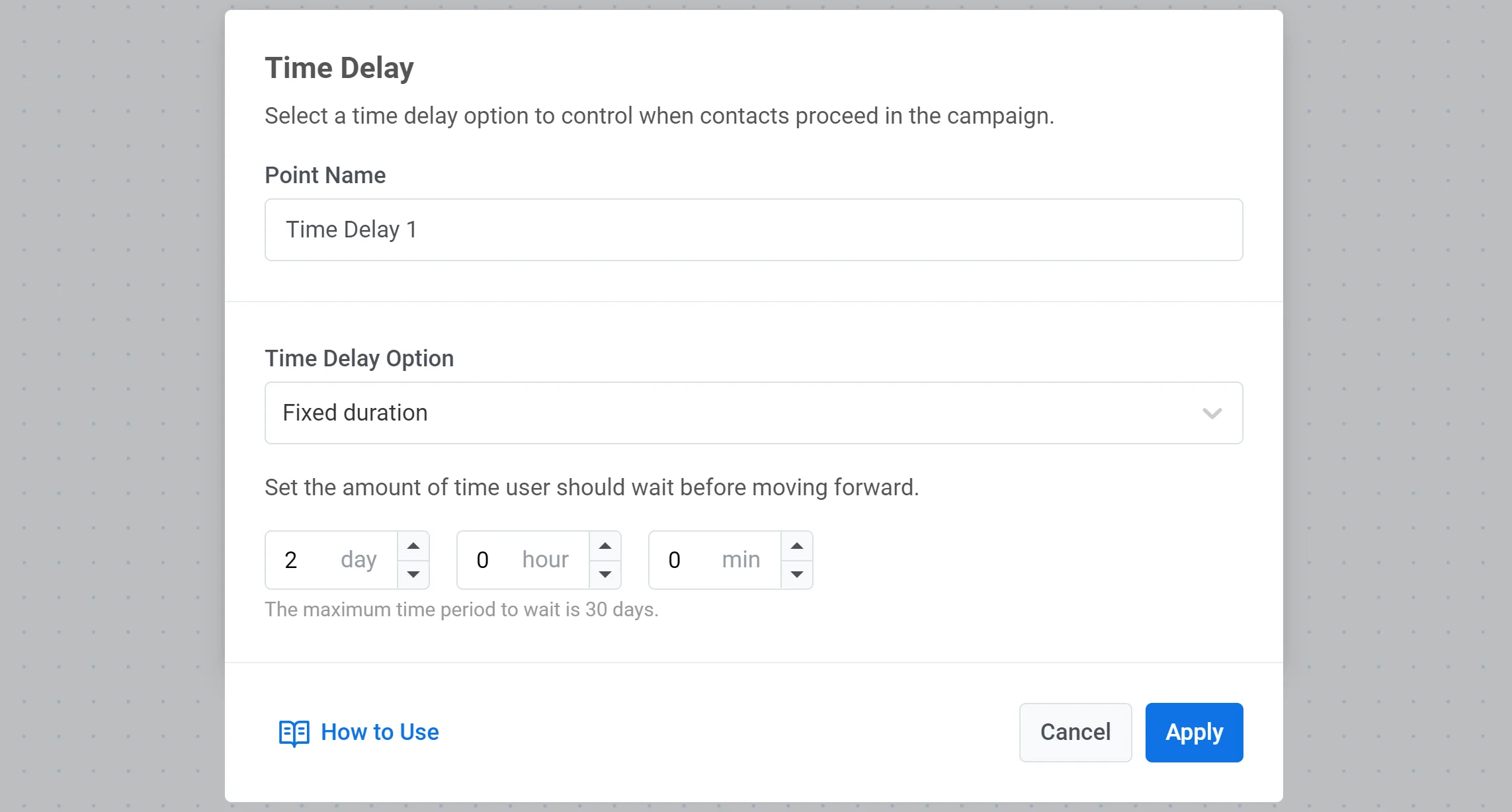
Anchor link toযখন একটি নির্দিষ্ট সময়কালের জন্য সেট করা হয়, তখন টাইম ডিলে এলিমেন্ট ব্যবহারকারীদের তাদের জার্নি চালিয়ে যাওয়ার অনুমতি দেয় শুধুমাত্র যখন নির্দিষ্ট পরিমাণ সময় পার হয়।
উদাহরণস্বরূপ, যদি একটি ডিলে ৮ ঘণ্টার জন্য সেট করা হয়, তবে একজন ব্যবহারকারী যিনি এই জার্নি এলিমেন্টে পৌঁছান, তিনি পরবর্তী ধাপে যাওয়ার আগে ৮ ঘণ্টা অপেক্ষা করবেন।
নির্দিষ্ট সময়
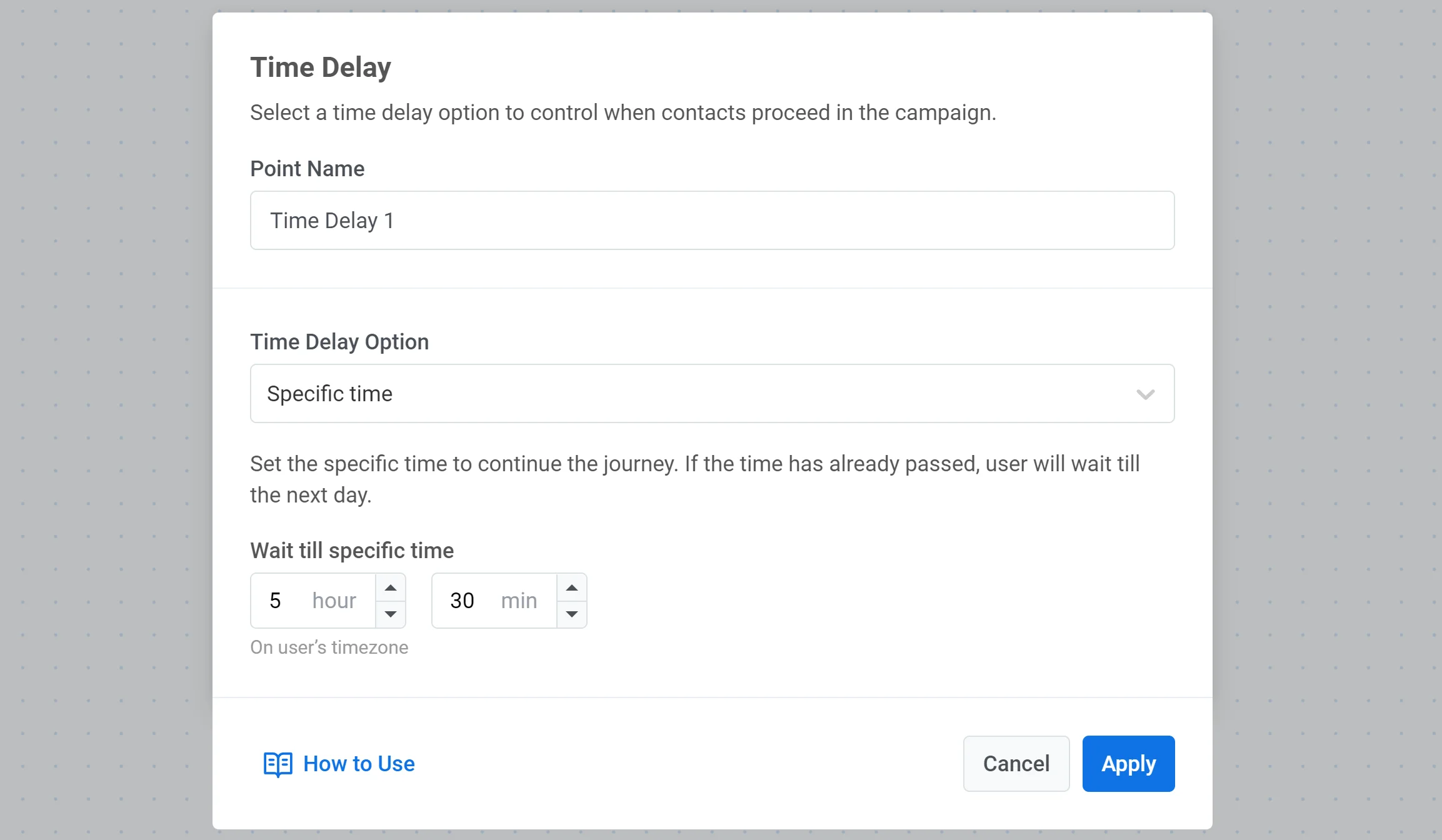
Anchor link toআপনি ব্যবহারকারীদের এগিয়ে যাওয়ার জন্য একটি নির্দিষ্ট সময় সেট করতে পারেন। যে ব্যবহারকারীরা ডিলে এলিমেন্টে পৌঁছাবেন, তারা নির্দিষ্ট সময়ে এগিয়ে যাবেন।
উদাহরণস্বরূপ, যদি একজন ব্যবহারকারী সকালের দিকে একটি ডিলে এলিমেন্টে পৌঁছান এবং আপনি ডিলেটি বিকাল ৫:৩০ পর্যন্ত অপেক্ষা করার জন্য সেট করেন, তবে সেই ব্যবহারকারীরা তাদের ডিভাইসের টাইমজোন অনুযায়ী বিকাল ৫:৩০-এ পরবর্তী জার্নি পয়েন্টে এগিয়ে যাবেন।
তারিখ
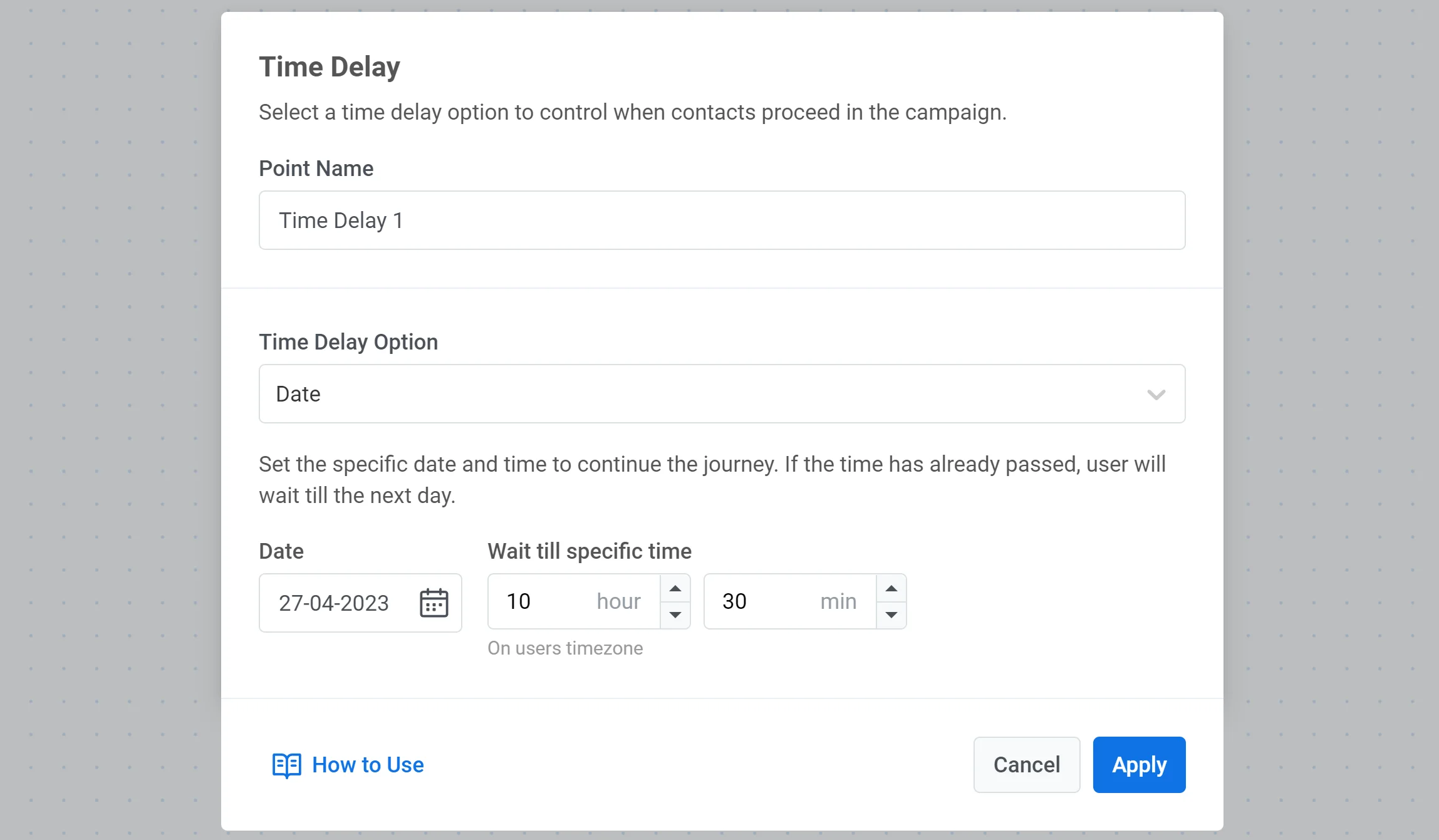
Anchor link toযদি আপনি একটি নির্দিষ্ট তারিখে একটি এককালীন ক্যাম্পেইন সেট আপ করতে চান (উদাহরণস্বরূপ, একটি ব্ল্যাক ফ্রাইডে নোটিফিকেশন পাঠাতে), তবে জার্নি চালিয়ে যাওয়ার জন্য একটি নির্দিষ্ট তারিখ এবং সময় নির্বাচন করুন।
সপ্তাহের দিন
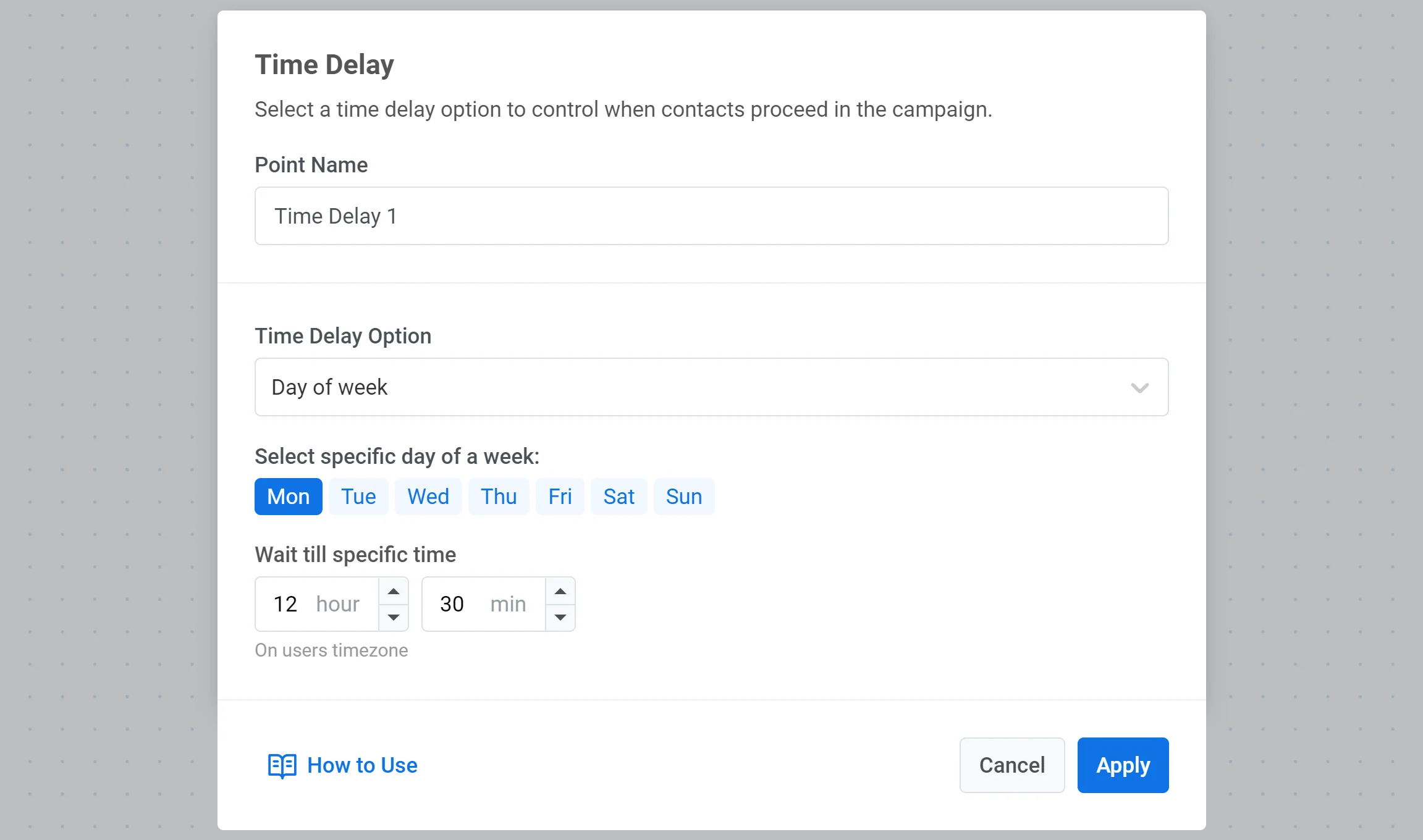
Anchor link toযদি আপনি চান যে ব্যবহারকারী সপ্তাহের একটি নির্দিষ্ট দিনে পরবর্তী জার্নি পয়েন্টে চলে যাক, তবে সপ্তাহের দিন বিকল্পটি নির্বাচন করুন এবং পছন্দসই দিন এবং সময় সেট করুন।
ব্যবহারকারী বা ইভেন্ট ডেটার উপর ভিত্তি করে ডিলে
Anchor link toএই বিকল্পটি ব্যবহার করুন যখন অপেক্ষার সময়টি একটি ট্যাগ, একটি ইভেন্ট অ্যাট্রিবিউট, বা একটি Webhook রেসপন্স থেকে ম্যাপ করা একটি ভ্যালু থেকে আসা উচিত।
- টাইম ডিলে বিকল্প-এ, ব্যবহারকারী/ইভেন্ট ডেটার উপর ভিত্তি করে নির্বাচন করুন।
- তারিখ পান-এর অধীনে, একটি ট্যাগ ব্যবহার করার জন্য ব্যবহারকারীর প্রোফাইল নির্বাচন করুন, অথবা একটি ইভেন্ট অ্যাট্রিবিউট বা একটি ওয়েববুক রেসপন্স থেকে একটি ভ্যালু ব্যবহার করার জন্য ইভেন্ট নির্বাচন করুন।
- যদি আপনি ব্যবহারকারীর প্রোফাইল নির্বাচন করেন, তবে যে ট্যাগে তারিখটি রয়েছে সেটি বেছে নিন।
- যদি আপনি ইভেন্ট নির্বাচন করেন, তবে ইভেন্ট এবং যে অ্যাট্রিবিউটে তারিখটি রয়েছে সেটি বেছে নিন। ওয়েববুক-ম্যাপ করা ভ্যালুর জন্য, নিচে একটি ওয়েববুক রেসপন্স থেকে একটি তারিখ ব্যবহার করুন দেখুন।
- অফসেট সেট করুন: তারিখের আগে, পরে, বা উপরে, তারপর দিনের সংখ্যা লিখুন।
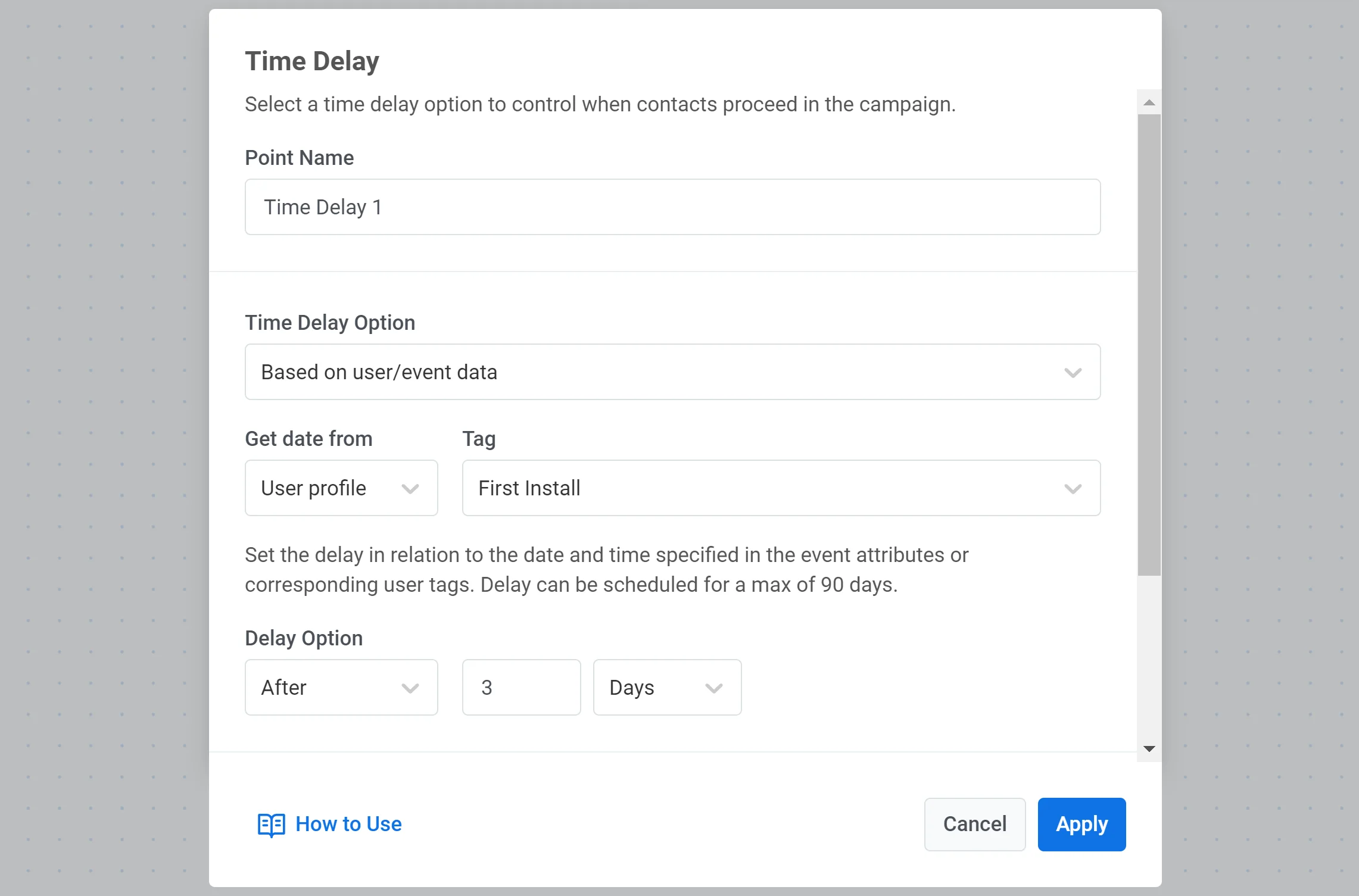
একটি ওয়েববুক রেসপন্স থেকে একটি তারিখ ব্যবহার করুন
Anchor link toযদি জার্নির আগের কোনো Webhook এলিমেন্টে রেসপন্স ম্যাপিং কনফিগার করা থাকে, তবে ম্যাপ করা অ্যাট্রিবিউটগুলো ইভেন্ট-এর অধীনে উপলব্ধ থাকে।
- টাইম ডিলে বিকল্প-এ, ব্যবহারকারী/ইভেন্ট ডেটার উপর ভিত্তি করে নির্বাচন করুন।
- তারিখ পান-এর অধীনে, ইভেন্ট নির্বাচন করুন।
- ইভেন্ট-এ, আপনি যে নামে ওয়েববুক স্টেপটি দিয়েছেন সেই নামে নির্বাচন করুন (উদাহরণস্বরূপ,
Get appointment details)। - ইভেন্ট ভ্যালু-তে, যে ম্যাপ করা অ্যাট্রিবিউটে তারিখটি রয়েছে সেটি নির্বাচন করুন (উদাহরণস্বরূপ,
visit_date)। - অফসেট সেট করুন (উদাহরণস্বরূপ, আগে
2দিন)।
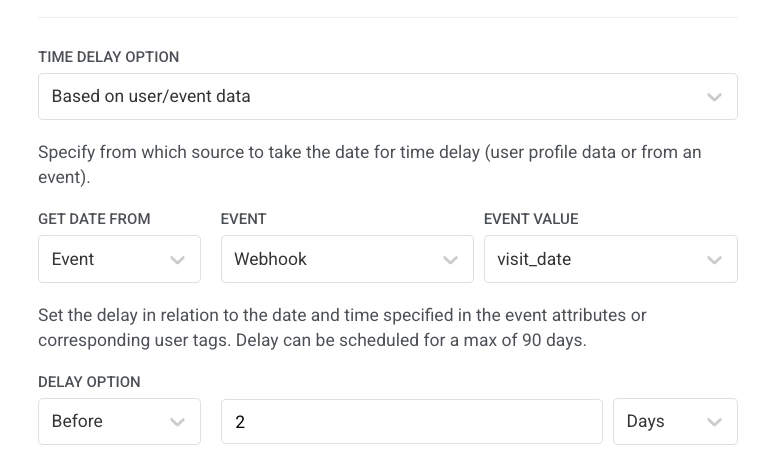
ভ্যালুটি ট্যাগ এবং ইভেন্টের মতো একই তারিখ ফরম্যাটের নিয়ম অনুসরণ করতে হবে (উপরে তারিখ ফরম্যাটের প্রয়োজনীয়তা দেখুন)।
তারিখ অতীতে বা খালি থাকলে ব্রাঞ্চ বিভক্ত করুন
Anchor link toব্যবহারকারীদের ডিলে শর্ত পূরণ না করলেও চালিয়ে যেতে দেওয়ার জন্য, তারিখ অতীতে থাকলে বা তারিখ খালি থাকলে ব্রাঞ্চে বিভক্ত করুন সক্ষম করুন। ফ্লোটি ভবিষ্যতে এবং অতীতে বিভক্ত হয়ে যায়। যে ব্যবহারকারীদের ট্যাগ ভ্যালু, ইভেন্ট অ্যাট্রিবিউট, বা ওয়েববুক-ম্যাপ করা তারিখ ডিলের সাথে মেলে না, তাদের জন্য অতীতে ব্রাঞ্চটি ব্যবহার করুন। আপনি সেই ব্রাঞ্চে অন্যান্য এলিমেন্ট যোগ করতে পারেন (উদাহরণস্বরূপ, আরেকটি টাইম ডিলে, কন্ডিশন স্প্লিট, ট্রিগারের জন্য অপেক্ষা, বা একটি বার্তা)।
উদাহরণস্বরূপ, আপনি অ্যাপয়েন্টমেন্ট ইভেন্টের তারিখ অ্যাট্রিবিউট ব্যবহার করে একটি অ্যাপয়েন্টমেন্টের ২ দিন আগে একটি রিমাইন্ডার সেট করেছেন। যদি অ্যাপয়েন্টমেন্টটি আগামীকাল হয়, তবে ব্যবহারকারী ২ দিন আগের শর্তটি পূরণ করবে না এবং ব্রাঞ্চ স্প্লিটিং সক্ষম না করলে বেরিয়ে যাবে।
জার্নির মাঝে অ্যাপয়েন্টমেন্টের তারিখ পরিবর্তন হলে
Anchor link toযদি একজন ব্যবহারকারী জার্নিতে থাকাকালীন একটি ট্যাগ বা ইভেন্ট অ্যাট্রিবিউটের তারিখ পরিবর্তন হয়, তবে টাইম ডিলে সেটিংস ব্যবহারকারী এলিমেন্টে পৌঁছানোর সময় যেমন ছিল তেমনই থাকবে।
ব্যবহারকারীরা যখন প্রায়শই অ্যাপয়েন্টমেন্ট, ডেলিভারি বা অনুরূপ ইভেন্টগুলো পুনরায় নির্ধারণ করে, তখন বেশ কয়েকটি জার্নি তৈরি করার কথা বিবেচনা করুন।
উদাহরণস্বরূপ, AppointmentCreated ইভেন্টে একটি DateTime অ্যাট্রিবিউট সহ একটি জার্নি শুরু করুন (একটি রিমাইন্ডার জার্নি)। ব্যবহারকারী/ইভেন্ট ডেটার উপর ভিত্তি করে ব্যবহার করে ভিজিটের ২ দিন আগে একটি পুশ রিমাইন্ডার সেট করুন। পুনরায় নির্ধারণ পরিচালনা করতে:
- একটি
AppointmentChangedইভেন্ট তৈরি করুন। - রিমাইন্ডার জার্নিতে,
AppointmentChanged-কে একটি কনভার্সন গোল হিসাবে সেট করুন যাতে যে ব্যবহারকারীরা পুনরায় নির্ধারণ করে তারা জার্নি থেকে বেরিয়ে যায়। - একটি নতুন জার্নি তৈরি করুন যা
AppointmentChanged-এ শুরু হয়, যাতে যে ব্যবহারকারীরা তাদের ভিজিটের তারিখ এবং সময় আপডেট করেছে তাদের মনে করিয়ে দেওয়া যায়।
একজন ব্যবহারকারী অপেক্ষা করার সময় জার্নি পজ করা
Anchor link toএকটি জার্নি পজ করা টাইম ডিলে টাইমারকে পজ করে না: ব্যবহারকারী ডিলে পয়েন্টে প্রবেশ করার সময় পাঠানোর সময়টি স্থির থাকে, জার্নির পজ অবস্থা নির্বিশেষে।
- যদি সেই সময়টি পজ উইন্ডোর মধ্যে পড়ে, তবে ব্যবহারকারী এই ধাপে অপেক্ষা করেন এবং আপনি জার্নি পুনরায় শুরু করার সাথে সাথে বার্তাটি অবিলম্বে পাঠানো হয়।
- যদি এটি পুনরায় শুরু করার পরে পড়ে, তবে বার্তাটি মূলত নির্ধারিত সময়ে পাঠানো হয়, যেন পজটি কখনও ঘটেনি।
এই পয়েন্টে অপেক্ষা করা একজন ব্যবহারকারী হারিয়ে যায় যদি আপনি জার্নিটি ৭ দিনের বেশি সময় ধরে পজ করেন (এটি নিঃশব্দে ঘটে, কোনো লগ এন্ট্রি বা মেট্রিক ছাড়াই), যদি আপনি জার্নি পজ থাকা অবস্থায় ক্যাম্পেইন বন্ধ করুন নির্বাচন করেন, অথবা যদি আপনি সম্পাদনার সময় এই এলিমেন্টটি মুছে ফেলেন। আপনি যখন একটি জার্নি পজ করেন তখন ব্যবহারকারীদের সাথে আর কী হতে পারে তা দেখতে একটি সক্রিয় জার্নি সম্পাদনা করা দেখুন।