WhatsApp প্ল্যাটফর্ম কনফিগারেশন
Pushwoosh আপনাকে WhatsApp-এর মাধ্যমে গ্রাহকদের কাছে ব্যক্তিগতকৃত বার্তা পাঠাতে সক্ষম করে। WhatsApp প্ল্যাটফর্ম সেট আপ করতে এই নির্দেশিকা অনুসরণ করুন।
পূর্বশর্ত
Anchor link toসেটআপ শুরু করার আগে, নিশ্চিত করুন যে নিম্নলিখিত প্রয়োজনীয়তাগুলি পূরণ করা হয়েছে:
- Facebook Business Manager-এ অ্যাক্সেস: আপনার একটি Facebook অ্যাকাউন্ট প্রয়োজন যেখানে Facebook Business Manager-এর মধ্যে WhatsApp Business Account পরিচালনা করার অনুমতি রয়েছে।
- WhatsApp-এর জন্য পেমেন্ট পদ্ধতি: Meta WhatsApp-এর মাধ্যমে পাঠানো প্রতিটি বার্তার জন্য চার্জ করে। Pushwoosh বিলিং পরিচালনা করে না, তাই নিশ্চিত করুন যে আপনার পেমেন্টের তথ্য আপনার WhatsApp অ্যাকাউন্টের Payment settings-এ কনফিগার করা আছে।
WhatsApp কনফিগারেশন সেট আপ করা
Anchor link toWhatsApp কনফিগারেশন সেট আপ করতে, এই পদক্ষেপগুলি অনুসরণ করুন:
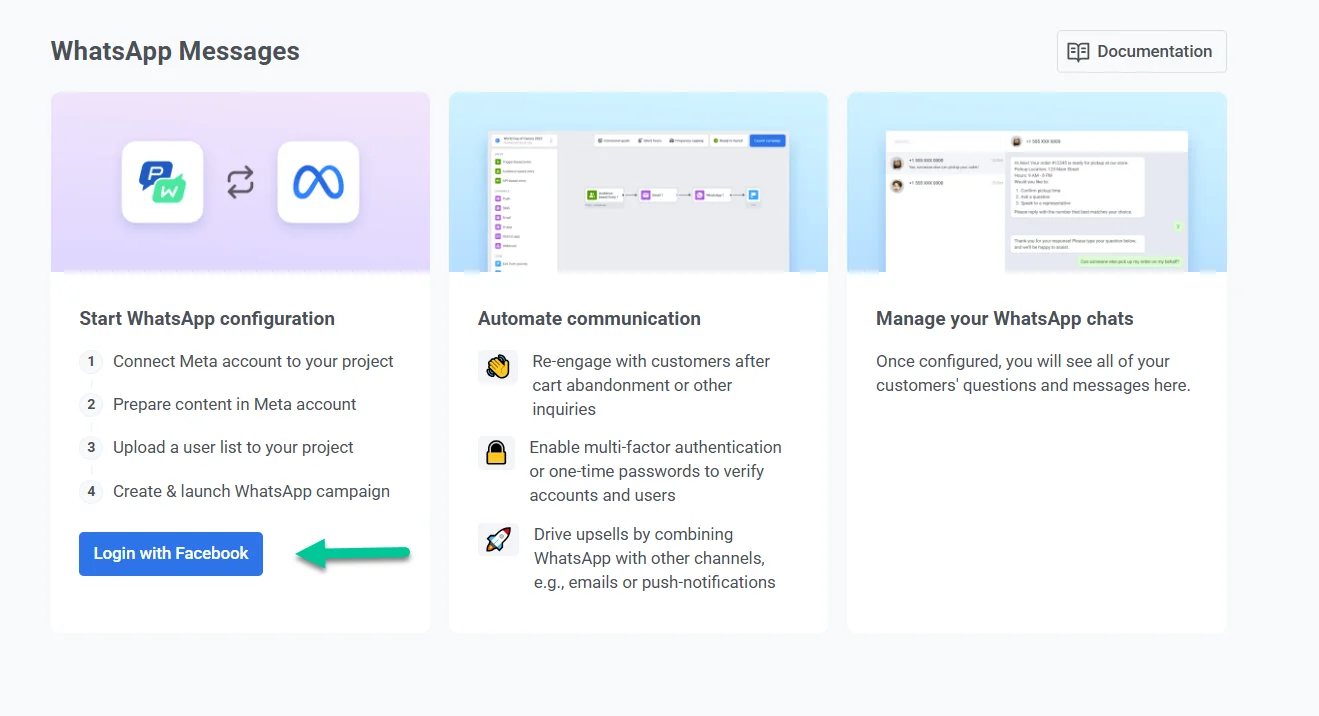
- Campaigns > WhatsApp messages-এ নেভিগেট করুন।
- কনফিগারেশন প্রক্রিয়া শুরু করতে Login with Facebook-এ ক্লিক করুন।
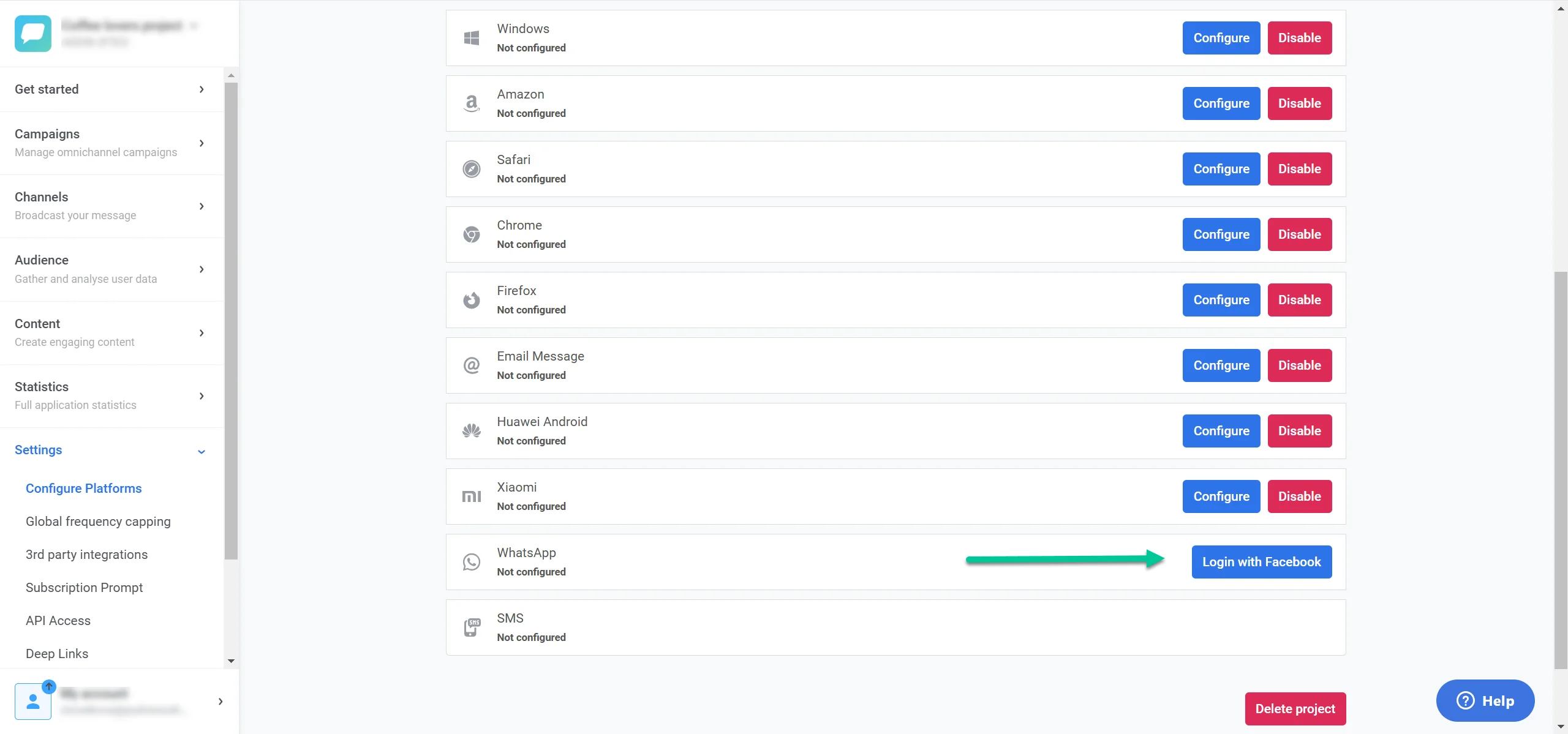
বিকল্পভাবে, Settings > Configure Platforms-এ নেভিগেট করুন। উপলব্ধ প্ল্যাটফর্মগুলির তালিকায় WhatsApp খুঁজুন এবং WhatsApp বিকল্পের পাশে Login with Facebook-এ ক্লিক করুন।
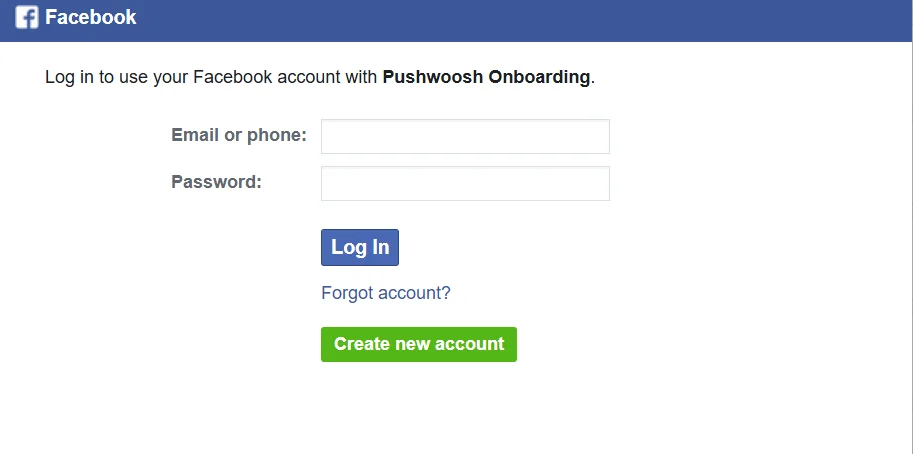
- আপনার Facebook Business অ্যাকাউন্টে লগ ইন করতে অন-স্ক্রিন নির্দেশাবলী অনুসরণ করুন।
- অনবোর্ডিং চালিয়ে যেতে, Pushwoosh-কে আপনার Facebook প্রোফাইল তথ্যে অ্যাক্সেস দেওয়ার জন্য Continue as [Your Name]-এ ক্লিক করুন, যার মধ্যে আপনার নাম এবং প্রোফাইল ছবি অন্তর্ভুক্ত। এটি Pushwoosh-কে আপনার পক্ষ থেকে Facebook-এ পোস্ট করার অনুমতি দেয় না।
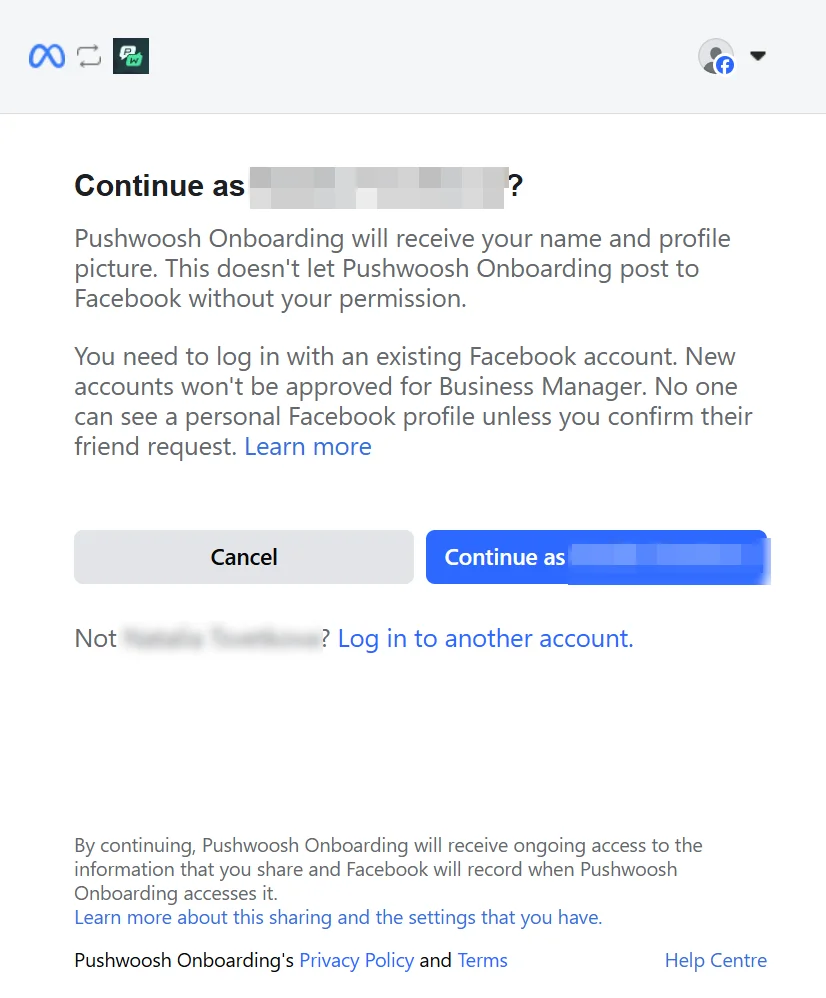
যদি প্রদর্শিত অ্যাকাউন্টটি ভুল হয়, তাহলে Business Manager অ্যাক্সেস সহ উপযুক্ত Facebook অ্যাকাউন্টে স্যুইচ করতে Log in to another account-এ ক্লিক করুন। নিশ্চিত করুন যে আপনি একটি বিদ্যমান Facebook অ্যাকাউন্ট ব্যবহার করছেন, কারণ নতুন অ্যাকাউন্ট Business Manager-এর জন্য অনুমোদিত হতে পারে না।
আপনার অ্যাকাউন্ট Pushwoosh-এর সাথে সংযুক্ত করুন এবং আপনার ব্যবসার তথ্য লিখুন
Anchor link to- লগ ইন করার পরে, আপনি Connect your account to Pushwoosh শিরোনামের একটি স্ক্রিন দেখতে পাবেন। এই স্ক্রিনটি Pushwoosh-এর প্রয়োজনীয় অনুমতিগুলির রূপরেখা দেয় যা আপনার পক্ষ থেকে WhatsApp বার্তা পাঠানোর জন্য প্রয়োজন হবে।
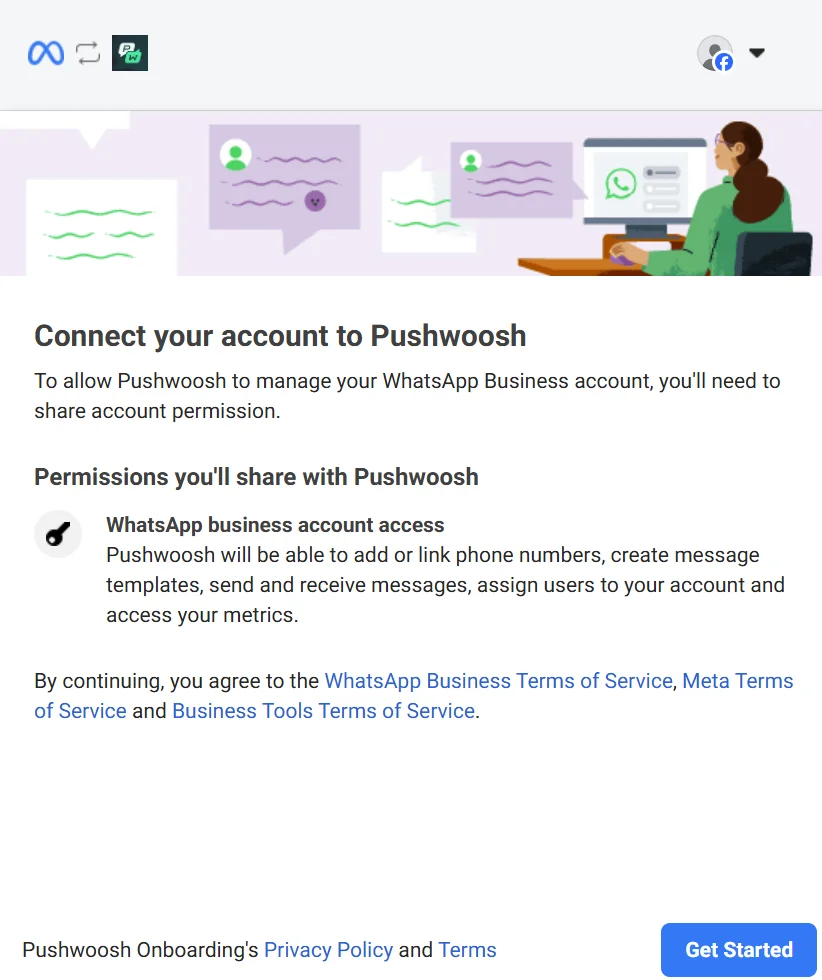
Pushwoosh নিম্নলিখিতগুলির জন্য অনুমতি চাইবে:
- আপনার WhatsApp Business Account-এ ফোন নম্বর যোগ বা লিঙ্ক করা।
- বার্তা টেমপ্লেট তৈরি এবং পরিচালনা করা।
- আপনার পক্ষ থেকে বার্তা পাঠানো এবং গ্রহণ করা।
- আপনার অ্যাকাউন্টে ব্যবহারকারীদের বরাদ্দ করা।
- আপনার মেট্রিক্সে অ্যাক্সেস করা।
প্রতিটি অনুমতি এবং প্রযোজ্য পরিষেবার শর্তাবলী সাবধানে পর্যালোচনা করুন, যার মধ্যে WhatsApp Business Terms of Service, Meta Terms of Service, এবং Business Tools Terms of Service অন্তর্ভুক্ত। আপনার ডেটা কীভাবে পরিচালিত হয় তার বিশদ বিবরণের জন্য Pushwoosh’s Privacy Policy and Terms পর্যালোচনা করুন।
আপনি প্রস্তুত হলে, চালিয়ে যেতে Get started-এ ক্লিক করুন।
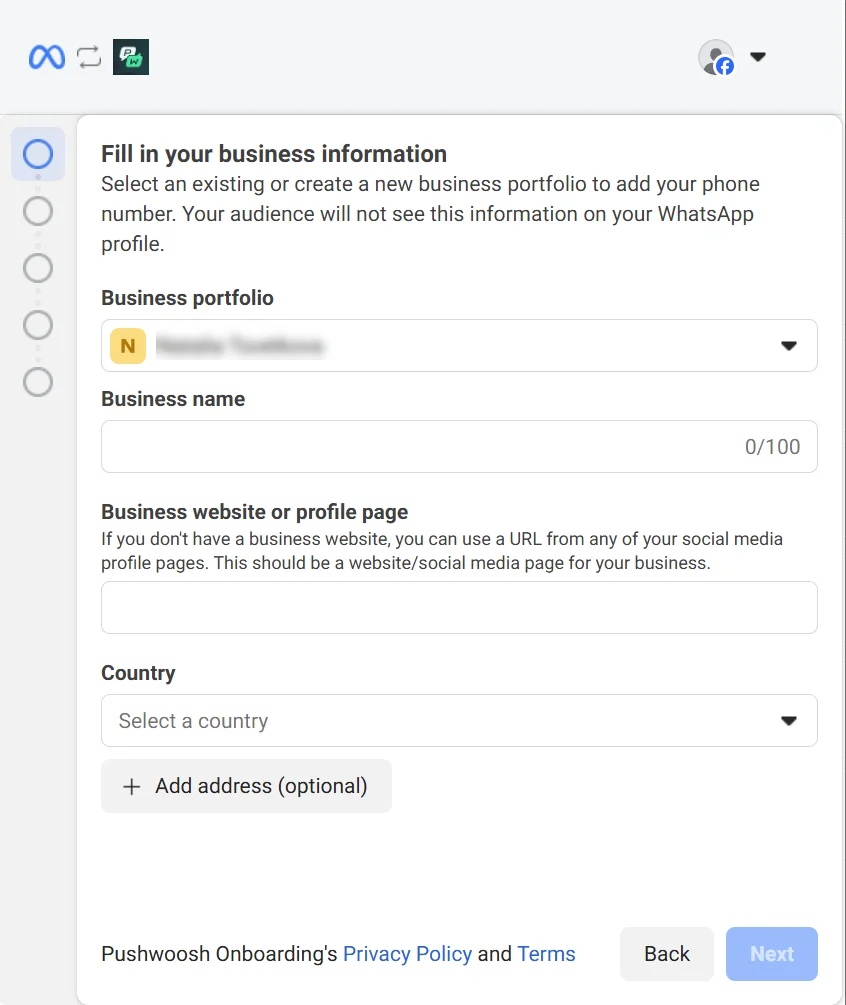
- সেটআপ সম্পূর্ণ করতে, আপনার ব্যবসার বিবরণ প্রদান করুন। এই বিবরণগুলি অভ্যন্তরীণভাবে ব্যবহৃত হয় এবং WhatsApp-এ গ্রাহকদের কাছে দৃশ্যমান হবে না।
Business portfolio বিভাগে, হয় একটি বিদ্যমান পোর্টফোলিও নির্বাচন করুন অথবা একটি নতুন তৈরি করুন। তারপর, প্রয়োজনীয় ব্যবসার বিবরণ পূরণ করুন:
- Business name
- Business website
- Country
- Address (ঐচ্ছিক)
-
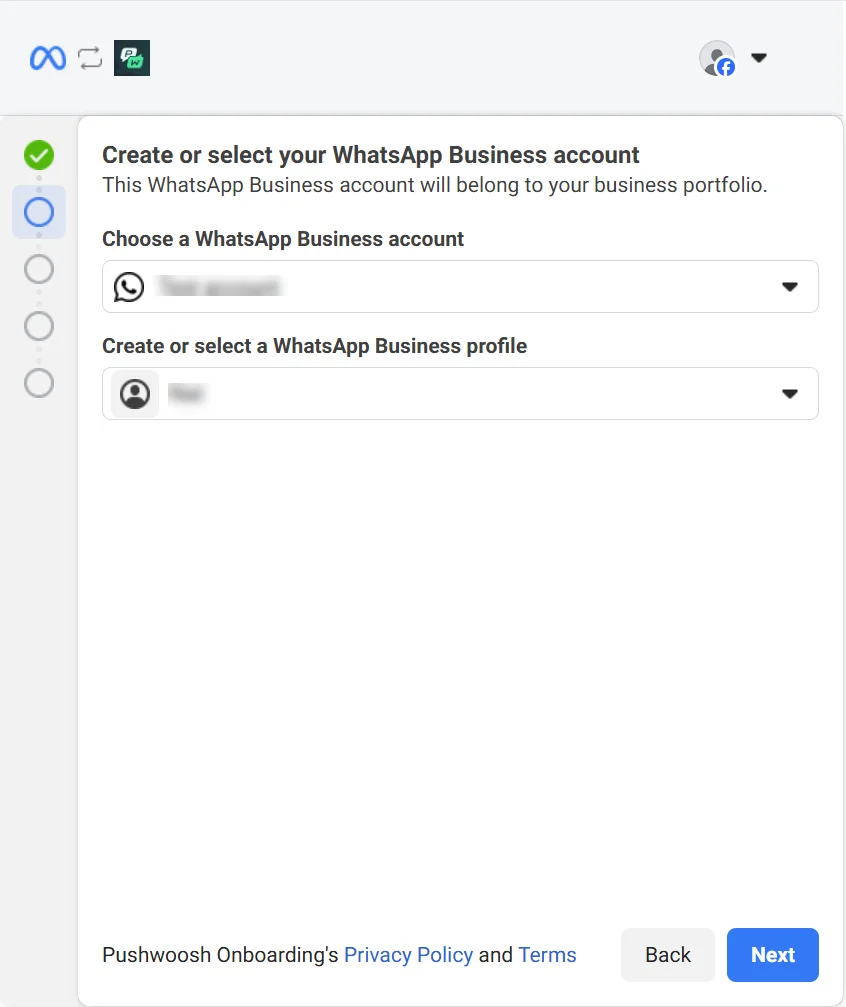
Choose a WhatsApp Business Account বিভাগে, ড্রপডাউন মেনু থেকে একটি বিদ্যমান অ্যাকাউন্ট নির্বাচন করুন। এই অ্যাকাউন্টটি Pushwoosh-এ আপনার ব্যবসায়িক পোর্টফোলিওর সাথে লিঙ্ক করা হবে। যদি আপনার কোনো WhatsApp Business অ্যাকাউন্ট না থাকে, তাহলে Create a WhatsApp Business Account নির্বাচন করুন।
-
Create or Select a WhatsApp Business Profile বিভাগে, একটি বিদ্যমান প্রোফাইল চয়ন করুন বা WhatsApp-এ আপনার ব্যবসার প্রতিনিধিত্ব করার জন্য একটি নতুন তৈরি করুন।
- যে ফোন নম্বর থেকে আপনার গ্রাহকরা বার্তা পাবেন সেটি যোগ করুন, এবং Meta যে কোড পাঠায় তা দিয়ে নম্বরটি যাচাই করুন।
- Pushwoosh-এর আপনার WhatsApp অ্যাকাউন্ট পরিচালনা করার জন্য যে অনুমতিগুলি থাকবে তা পর্যালোচনা করুন। এর মধ্যে রয়েছে:
- আপনার নির্বাচিত WhatsApp অ্যাকাউন্ট পরিচালনা করা।
- আপনার নির্বাচিত WhatsApp অ্যাকাউন্টের মাধ্যমে কথোপকথন অ্যাক্সেস এবং পরিচালনা করা।
-
Continue-এ ক্লিক করুন।
-
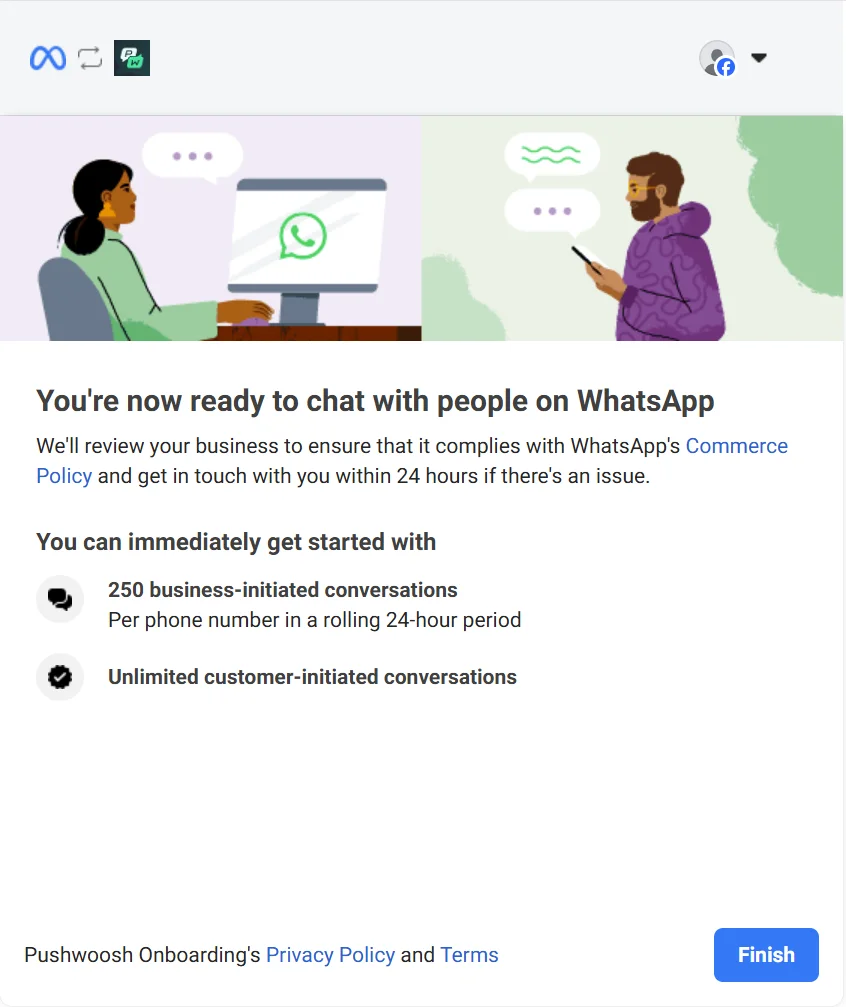
এরপরে, আপনি একটি নিশ্চিতকরণ স্ক্রিন দেখতে পাবেন যা নির্দেশ করে যে WhatsApp সংযোগের পদক্ষেপগুলি সম্পন্ন হয়েছে। এখনও উইন্ডোটি বন্ধ করবেন না। Facebook তারপর তাদের Commerce Policy-এর সাথে সম্মতি নিশ্চিত করতে আপনার ব্যবসা পর্যালোচনা করবে। এই পর্যালোচনাটি সাধারণত পটভূমিতে ঘটে, এবং আপনার সাথে শুধুমাত্র তখনই যোগাযোগ করা হবে যদি কোনো সমস্যা থাকে, সাধারণত ২৪ ঘন্টার মধ্যে।
-
Meta এই প্রেরকের জন্য যে কথোপকথন কোটা দেখায় তা পর্যালোচনা করুন:
- Business-initiated conversations: আপনার ব্যবসা প্রথমে একজন গ্রাহককে বার্তা পাঠিয়ে যে কথোপকথন শুরু করে। আপনি একটি চলমান ২৪-ঘন্টার মধ্যে প্রতি ফোন নম্বরে ২৫০টি পর্যন্ত কথোপকথন শুরু করতে পারেন।
- Customer-initiated conversations: যেখানে গ্রাহক প্রথমে আপনার ব্যবসাকে বার্তা দেয়। এগুলির উপর কোনো সীমা নেই, তাই আপনি কোনো সীমাবদ্ধতা ছাড়াই প্রতিক্রিয়া জানাতে পারেন।
-
সেটআপ উইজার্ড বন্ধ করতে Finish-এ ক্লিক করুন।
সেটআপের পরে, Meta এই প্রেরকের জন্য যে লাইভ ক্যাপ অনুমোদন করে তা আপনার প্রেরকের স্থিতি এবং গুণমান রেটিং পরীক্ষা করুন-এর অধীনে Message limit টাইলে প্রদর্শিত হয়।
একবার কনফিগার করা হলে এবং পর্যালোচনা প্রক্রিয়া সম্পন্ন হলে, আপনার WhatsApp ইন্টিগ্রেশনের স্থিতি এবং প্রাথমিক তথ্য Pushwoosh-এর কনফিগার করা প্ল্যাটফর্মগুলির তালিকায় প্রদর্শিত হবে, যা আপনাকে WhatsApp-এ গ্রাহকদের সাথে যোগাযোগ শুরু করতে সক্ষম করবে।
আপনার প্রেরকের স্থিতি এবং গুণমান রেটিং পরীক্ষা করুন
Anchor link toআপনি একটি WhatsApp Business Account সংযোগ করার পরে, Settings > Configure Platforms > WhatsApp-এ যান। লগইন উইজার্ডের পরিবর্তে ম্যানেজমেন্ট স্ক্রিন খুলবে। আপনার প্রেরক নিরীক্ষণ করতে এবং Meta কোনো সমস্যার রিপোর্ট করলে এটি পুনরায় সংযোগ করতে এটি ব্যবহার করুন।
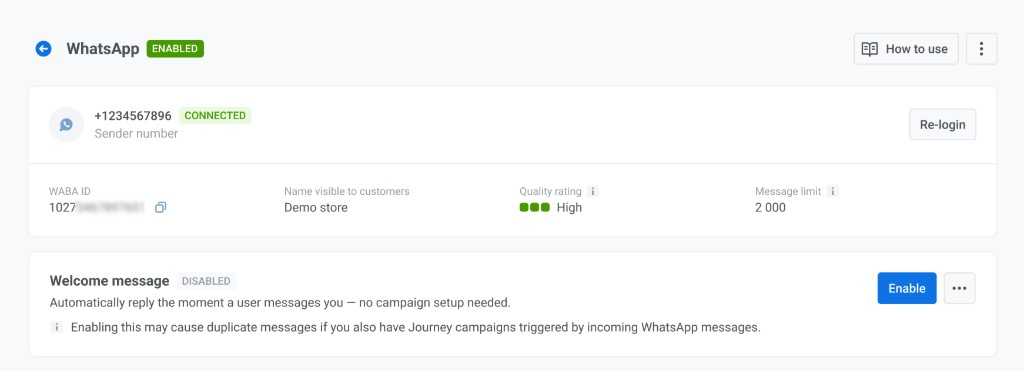
পৃষ্ঠার শিরোনাম দুটি স্বাধীন স্থিতি দেখায়, একটি Pushwoosh থেকে এবং একটি Meta থেকে:
- Enabled / Disabled: আপনি Pushwoosh-এ প্ল্যাটফর্মটি চালু বা বন্ধ করেছেন কিনা।
- Sender number: এই অ্যাকাউন্টের সাথে লিঙ্ক করা WhatsApp ফোন নম্বর। এর পাশে, Connected বা Sending blocked দেখায় যে Meta বর্তমানে এই প্রেরকের কাছ থেকে বার্তা গ্রহণ করছে কিনা। এই ব্যাজটি শুধুমাত্র প্ল্যাটফর্মটি সক্ষম থাকা অবস্থায় প্রদর্শিত হয়।
একই স্ক্রিন থেকে আপনি করতে পারেন:
- উপরের Facebook সংযোগ পদক্ষেপগুলি পুনরাবৃত্তি করতে Re-login-এ ক্লিক করুন, উদাহরণস্বরূপ যদি Meta একটি সংযোগ সমস্যার রিপোর্ট করে।
- তিন-ডট মেনু (⋮) খুলুন এবং Disable platform (বা Enable platform যদি এটি ইতিমধ্যে নিষ্ক্রিয় থাকে) চয়ন করুন। নিষ্ক্রিয় করা চ্যানেলটি সংযোগ বিচ্ছিন্ন করে, তাই আপনি এটি আবার সক্ষম না করা পর্যন্ত প্রচারাভিযান এবং অটোমেশনগুলি WhatsApp বার্তা পাঠাতে পারবে না।
প্রেরকের বিবরণ
Anchor link toশিরোনামের নীচে, আপনার প্রেরকের বর্তমান বিবরণের জন্য এই চারটি টাইল পরীক্ষা করুন:
- WABA ID: আপনার WhatsApp Business Account ID। এটি অনুলিপি করতে অনুলিপি আইকনে ক্লিক করুন।
- Name visible to customers: আপনি যে WhatsApp ব্যবহারকারীদের বার্তা দেন তাদের কাছে Meta যে ব্যবসার নাম প্রদর্শন করে।
- Message limit: আপনার প্রেরক একটি চলমান ২৪-ঘন্টার মধ্যে সর্বোচ্চ যতজন অনন্য গ্রাহককে বার্তা দিতে পারে। উদাহরণস্বরূপ,
1 000বা100 000, অথবা Meta ক্যাপ তুলে নেওয়ার পরে Unlimited। - Quality rating: সাম্প্রতিক প্রাপক প্রতিক্রিয়ার উপর ভিত্তি করে Meta আপনার প্রেরককে কীভাবে রেট দেয়।
Meta গুণমান রেটিং নিম্নলিখিত স্তরগুলির মধ্যে একটি হিসাবে রিপোর্ট করে:
| রেটিং | অর্থ |
|---|---|
| High | সাম্প্রতিক বার্তাগুলিতে কোনো উল্লেখযোগ্য নেতিবাচক প্রতিক্রিয়া নেই। |
| Medium | Meta কিছু নেতিবাচক প্রতিক্রিয়া ফ্ল্যাগ করেছে। আপনার বার্তা সামগ্রী এবং ফ্রিকোয়েন্সি পর্যালোচনা করুন। |
| Low | Meta উল্লেখযোগ্য নেতিবাচক প্রতিক্রিয়া ফ্ল্যাগ করেছে। আপনার বার্তা সীমা কমে যেতে পারে। |
| Unknown | Meta এখনও এই প্রেরকের জন্য একটি রেটিং ফেরত দেয়নি। |
কীভাবে একটি ব্লক করা বা সীমিত প্রেরককে ঠিক করবেন
Anchor link toযখন Meta পাঠানো সীমাবদ্ধ করে, প্রেরকের বিবরণের উপরের ব্যানারটি পরীক্ষা করুন:
- একটি সতর্কীকরণ ব্যানার মানে Meta সাময়িকভাবে আপনার পাঠানোর ক্ষমতা হ্রাস করেছে। বার্তাগুলি এখনও যায়, তবে কম হারে।

- একটি ত্রুটি ব্যানার মানে Meta আপনার প্রেরককে সম্পূর্ণরূপে পাঠানো বন্ধ করে দিয়েছে। Sender number ব্যাজটি Connected-এর পরিবর্তে Sending blocked দেখায়।

পাঠানো পুনরুদ্ধার করতে:
- WhatsApp Manager খুলুন এবং ব্যানার দ্বারা বর্ণিত সমস্যাটি সমাধান করুন। Meta একটি প্রদান করলে একটি ত্রুটি কোড প্রদর্শিত হয়।
- Settings > Configure Platforms > WhatsApp পুনরায় লোড করুন।
- নিশ্চিত করুন যে ব্যানারটি চলে গেছে এবং Sender number ব্যাজটি Connected দেখাচ্ছে।
Meta-র Marketing Messages API শর্তাবলী গ্রহণ করুন
Anchor link to১৩ অক্টোবর ২০২৭ থেকে WhatsApp মার্কেটিং টেমপ্লেট পাঠানো চালিয়ে যেতে, Meta-র Marketing Messages API শর্তাবলী গ্রহণ করুন। সেই তারিখ থেকে Meta শুধুমাত্র সেই ব্যবসাগুলোর জন্য মার্কেটিং টেমপ্লেট পাঠায় যারা এই শর্তাবলী গ্রহণ করেছে। Meta প্রতিটি WhatsApp Business Account-এর জন্য আলাদাভাবে গ্রহণের হিসাব রাখে, তাই আপনি একাধিক অ্যাকাউন্ট সংযুক্ত করে থাকলে প্রতিটির জন্য শর্তাবলী গ্রহণ করুন।
ইউটিলিটি, অথেনটিকেশন এবং সার্ভিস বার্তা প্রভাবিত হয় না। আপনার টেমপ্লেট বা প্রচারাভিযান পরিবর্তন করার প্রয়োজন নেই, কারণ Pushwoosh স্বয়ংক্রিয়ভাবে Marketing Messages API-এর মাধ্যমে মার্কেটিং টেমপ্লেট পাঠায়।
আপনি যদি এখন WhatsApp-কে Pushwoosh-এর সাথে সংযুক্ত করেন, তাহলে সেটআপের সময় Meta সংযোগ উইন্ডোতে এই শর্তাবলী গ্রহণ করবেন। নিচের ধাপগুলো আগে সংযুক্ত করা WhatsApp Business Account-এর জন্য, এবং এমন যেকোনো অ্যাকাউন্টের জন্য যেখানে Pushwoosh এখনও একটি সতর্কতা দেখায়।
শর্তাবলী গ্রহণ না করলে কী হয়
Anchor link to১৩ অক্টোবর ২০২৭-এর আগে আপনার মার্কেটিং টেমপ্লেট আগের মতোই পাঠানো হয়। সেই তারিখ থেকে Meta এমন WhatsApp Business Account থেকে মার্কেটিং টেমপ্লেট পাঠানো বন্ধ করে দেয় যা শর্তাবলী গ্রহণ করেনি, তাই মার্কেটিং টেমপ্লেট ব্যবহারকারী প্রচারাভিযান এবং Journey গ্রাহকদের কাছে পৌঁছাবে না। অন্যান্য বার্তার ধরন কাজ করতে থাকে।
শর্তাবলী গ্রহণ করা হয়নি তা Pushwoosh কোথায় দেখায়
Anchor link toযতক্ষণ শর্তাবলী গ্রহণ করা না হয়, Pushwoosh এই জায়গাগুলোতে একটি সতর্কতা দেখায়:
- Settings > Configure Platforms: WhatsApp সারিতে একটি সতর্কতা আইকন, এই টেক্সট সহ: ১৩ অক্টোবর ২০২৭-এর পরেও মার্কেটিং টেমপ্লেট পাঠাতে Meta-র Marketing Messages API শর্তাবলী গ্রহণ করুন।
- Settings > Configure Platforms > WhatsApp: মার্কেটিং বার্তার জন্য Meta-র নতুন শর্তাবলী গ্রহণ করুন শিরোনামের একটি সতর্কতা ব্যানার, WhatsApp Manager খুলুন লিঙ্ক সহ।
- নোটিফিকেশন কেন্দ্র: [Pushwoosh Alert] Accept Meta’s new terms for WhatsApp marketing messages শিরোনামের একটি সতর্কতা, Open WhatsApp Manager লিঙ্ক সহ।
কীভাবে শর্তাবলী গ্রহণ করবেন
Anchor link toসংযুক্ত WhatsApp Business Account যে Meta বিজনেস পোর্টফোলিওর মালিকানাধীন, তার পূর্ণ নিয়ন্ত্রণ আছে এমন কেউই কেবল শর্তাবলী গ্রহণ করতে পারেন। আপনার সেই অ্যাক্সেস না থাকলে, আপনার পোর্টফোলিও অ্যাডমিনকে অনুরোধ করুন।
- Settings > Configure Platforms > WhatsApp-এর সতর্কতা ব্যানারে WhatsApp Manager খুলুন-এ ক্লিক করুন, অথবা সরাসরি Meta Business Suite-এ WhatsApp Manager খুলুন।
- Overview-এ যান।
- Alerts-এ Marketing Messages API সম্পর্কিত সতর্কতাটি খুঁজুন এবং শর্তাবলী গ্রহণ করুন।
গ্রহণ করার পরে, আপনার অ্যাকাউন্টের সেটআপ শেষ করতে Meta-র কিছু সময় লাগে। Meta সেটআপ সম্পূর্ণ হওয়ার কথা জানানোর পরে Pushwoosh-এর সতর্কতাগুলো চলে যায়। WhatsApp স্ক্রিনের ব্যানার আপডেট হতে এক ঘণ্টা পর্যন্ত সময় লাগতে পারে, এবং নোটিফিকেশন কেন্দ্রের সতর্কতা এক দিনের মধ্যে মুছে যায়।
একটি স্বয়ংক্রিয় স্বাগত বার্তা সেট আপ করুন
Anchor link toআপনি গ্রাহকদের জন্য একটি স্বয়ংক্রিয় প্রথম উত্তর সেট আপ করতে পারেন যারা আপনার WhatsApp নম্বরে প্রথমবার বার্তা দেয়। প্রতিটি গ্রাহক এটি শুধুমাত্র একবার পায়।
প্রথমবার একটি স্বাগত বার্তা চালু করতে:
- Settings > Configure Platforms > WhatsApp খুলুন।
- Welcome message কার্ডে, Enable-এ ক্লিক করুন।

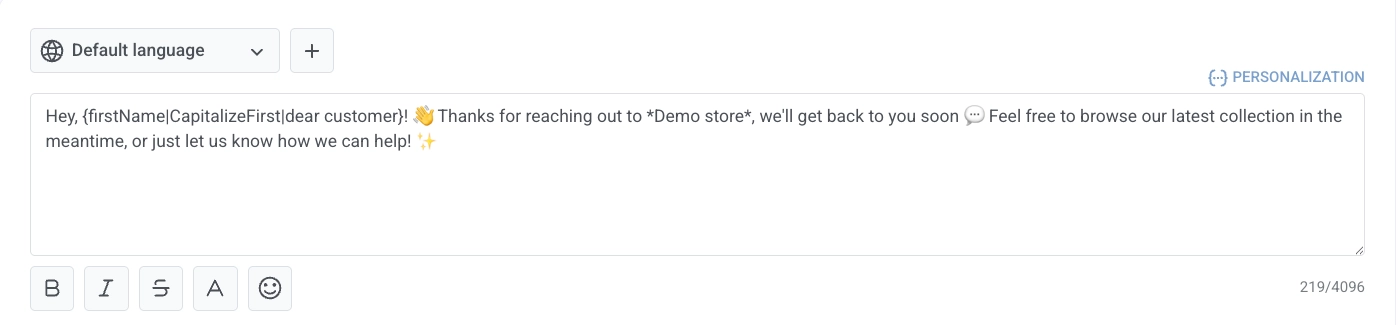
- সম্পাদকের শীর্ষে, বার্তার এই সংস্করণটি লিখতে এবং পাঠাতে ভাষা বাছুন। আপনার প্রয়োজনীয় ভাষা যদি এখনও তালিকাভুক্ত না থাকে, তবে এটি যোগ করতে +-এ ক্লিক করুন: প্রতিটি ভাষা তার নিজস্ব বার্তা পাঠ্য রাখে, অন্যদের থেকে আলাদা।

- Send the same language to everyone: সেই ভাষাটি নির্বাচন করুন, তার পাঠ্য লিখুন, এবং এটি এখনও নির্বাচিত থাকা অবস্থায় Save-এ ক্লিক করুন। প্রতিটি গ্রাহক সেই পাঠ্যটি পায়, তাদের নিজস্ব Language ট্যাগ যাই হোক না কেন। যদি আপনি পাঠ্যটি খালি রাখেন, গ্রাহকরা পরিবর্তে Default language পাঠ্যটি পায়।
- Let Pushwoosh pick per customer: আপনি যে সমস্ত ভাষা কভার করতে চান তার জন্য পাঠ্য লিখুন, তারপর Save-এ ক্লিক করার আগে Default language নির্বাচন করুন। Pushwoosh প্রতিটি গ্রাহকের নিজস্ব Language ট্যাগকে আপনার লেখা একটি ভাষার সাথে মেলায়, প্রথমে একটি সঠিক মিল চেষ্টা করে, তারপর অঞ্চল উপেক্ষা করে বেস ভাষা (
en-USen-এর সাথে মেলে), তারপর যদি কিছুই না মেলে তবে Default language-এর পাঠ্য। Default language-কেও তার নিজস্ব পাঠ্য দিন। অন্যথায়, একজন গ্রাহক যিনি আপনার লেখা কোনো ভাষার সাথে মেলেন না, তিনি কোনো অভিবাদনই পান না।
-
বোল্ড, ইটালিক, স্ট্রাইকথ্রু, বা পাঠ্যের রঙ প্রয়োগ করতে, বা একটি ইমোজি সন্নিবেশ করতে ক্ষেত্রের নীচের টুলবারটি ব্যবহার করুন।
-
একটি ট্যাগ বা গ্রাহকের User ID সন্নিবেশ করতে:
- মানটি যেখানে প্রদর্শিত হওয়া উচিত সেখানে কার্সারটি রাখুন।
- বার্তা ক্ষেত্রের উপরে Personalization-এ ক্লিক করুন।
- Tag-এর অধীনে, একটি ট্যাগ বা User ID চয়ন করুন।
- পরবর্তী ড্রপডাউনে, একটি বিন্যাস মডিফায়ার চয়ন করুন (উদাহরণস্বরূপ, CapitalizeFirst)।
- ঐচ্ছিকভাবে, যে গ্রাহকদের সেই ট্যাগ সেট করা নেই তাদের জন্য একটি Default tag value লিখুন।
- Insert-এ ক্লিক করুন।
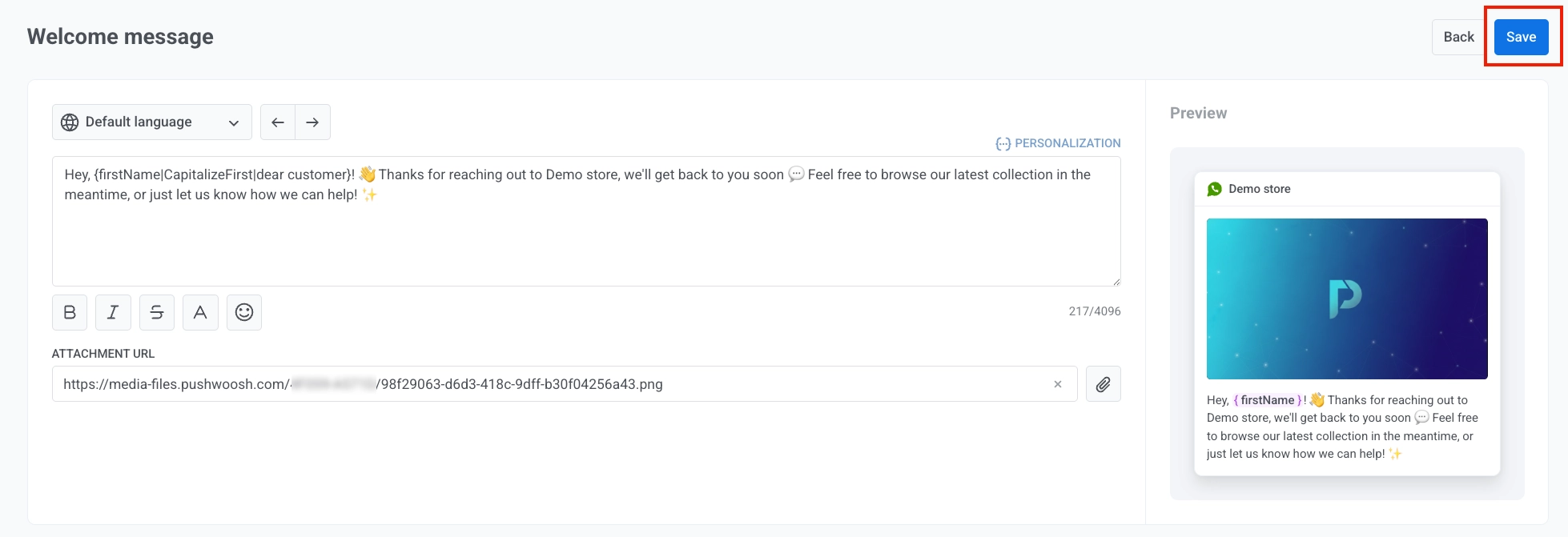
- ঐচ্ছিকভাবে, Attachment URL-এ একটি ছবি যোগ করুন: একটি URL পেস্ট করুন, অথবা মিডিয়া স্টোরেজ থেকে একটি ফাইল বাছতে পেপারক্লিপ আইকনে ক্লিক করুন। পাঠ্যের বিপরীতে, এই ছবিটি আপনার যোগ করা প্রতিটি ভাষার মধ্যে শেয়ার করা হয়।

- Save-এ ক্লিক করুন।
স্বাগত বার্তা পরিচালনা করুন
Anchor link toউত্তরটি চালু বা বন্ধ করতে, এটি সম্পাদনা করতে, পরিসংখ্যান পরীক্ষা করতে, বা এটি মুছে ফেলতে একই Welcome message কার্ডটি ব্যবহার করুন।
যখন স্বাগত বার্তাটি Enabled থাকে
Anchor link toEnabled মানে স্বাগত বার্তাটি সংরক্ষিত এবং স্বয়ংক্রিয় উত্তর পাঠাচ্ছে।
- সংরক্ষিত পাঠ্য মুছে না দিয়ে স্বয়ংক্রিয় উত্তর বন্ধ করতে Disable-এ ক্লিক করুন।
- পাঠ্য পরিবর্তন করতে তিন-ডট মেনু খুলুন এবং Edit message চয়ন করুন।
- সংরক্ষিত স্বাগত বার্তাটি সম্পূর্ণরূপে অপসারণ করতে (শুধু এটি বন্ধ করা নয়) তিন-ডট মেনু খুলুন এবং Delete চয়ন করুন।
- বর্তমান প্রচারাভিযানের সংখ্যাগুলির জন্য View detailed statistics-এ ক্লিক করুন।
যখন স্বাগত বার্তাটি Disabled থাকে
Anchor link toDisabled দুটি ভিন্ন পরিস্থিতি কভার করে:
এখনও কোনো বার্তা নেই
বার্তাটি কখনও সেট আপ করা হয়নি, বা Delete দিয়ে সরানো হয়েছে। শুধুমাত্র Enable উপলব্ধ। বার্তাটি তৈরি করতে এটিতে ক্লিক করুন।
বার্তা সংরক্ষিত কিন্তু বন্ধ করা হয়েছে
বার্তাটি বিদ্যমান কিন্তু পাঠাচ্ছে না।
- পাঠ্যটি পুনরায় না লিখে স্বয়ংক্রিয় উত্তরগুলি আবার চালু করতে Enable-এ ক্লিক করুন।
- সংরক্ষিত বার্তাটি সরাতে তিন-ডট মেনু খুলুন এবং Delete চয়ন করুন, অথবা বর্তমান প্রচারাভিযানের সংখ্যাগুলির জন্য View detailed statistics চয়ন করুন।
আপনি স্বাগত বার্তাটি মুছে ফেলার পরে
Anchor link toDelete এই কার্ড থেকে স্বাগত বার্তাটি সরিয়ে দেয়, কিন্তু Campaigns ইতিমধ্যে পাঠানো বার্তাগুলির জন্য পরিসংখ্যান রাখে।
আবার স্বাগত বার্তা পাঠাতে, একটি নতুন স্বাগত বার্তা সেট আপ করুন। এটি একটি নতুন প্রচারাভিযান শুরু করে, তাই View detailed statistics তখন মুছে ফেলাটির পরিবর্তে নতুন প্রচারাভিযানটি খোলে।
মুছে ফেলার আগের পরিসংখ্যান পরীক্ষা করতে, Statistics > Aggregated messages-এ যান এবং পুরানো WhatsApp welcome message এন্ট্রিটি খুলুন। পুরানো এবং নতুন উভয় স্বাগত-বার্তা প্রচারাভিযানই এই একই নাম ভাগ করে, তাই তৈরির তারিখ দ্বারা তাদের আলাদা করুন।
জানার বিষয়
Anchor link to- স্বাগত বার্তাটি Meta ডেলিভারি স্থিতির উপর নির্ভর করে। যদি আপনার প্রেরক বর্তমানে ব্লক করা থাকে, Meta পাঠানো পুনরুদ্ধার না করা পর্যন্ত স্বাগত বার্তাটি বিতরণ করা হবে না। দেখুন কীভাবে একটি ব্লক করা বা সীমিত প্রেরককে ঠিক করবেন।
- যদি একটি Journey প্রচারাভিযানও আগত WhatsApp বার্তা দ্বারা ট্রিগার হয়, একজন গ্রাহকের প্রথম বার্তা স্বাগত বার্তা এবং Journey উভয়কেই ট্রিগার করতে পারে, তাই তারা পরপর দুটি বার্তা পেতে পারে। এটি এড়াতে আপনার Journey ট্রিগার সামঞ্জস্য করুন বা স্বাগত বার্তাটি নিষ্ক্রিয় করুন।