একটি জিওজোন তৈরি করুন
আপনার ক্যাম্পেইন কোথায় ট্রিগার হবে এবং কোনো ব্যবহারকারী সেই এলাকায় প্রবেশ করলে কী ঘটবে তা নির্ধারণ করতে একটি জিওজোন তৈরি করুন: একটি পুশ মেসেজ, একটি Customer Journey ইভেন্ট, অথবা উভয়ই।
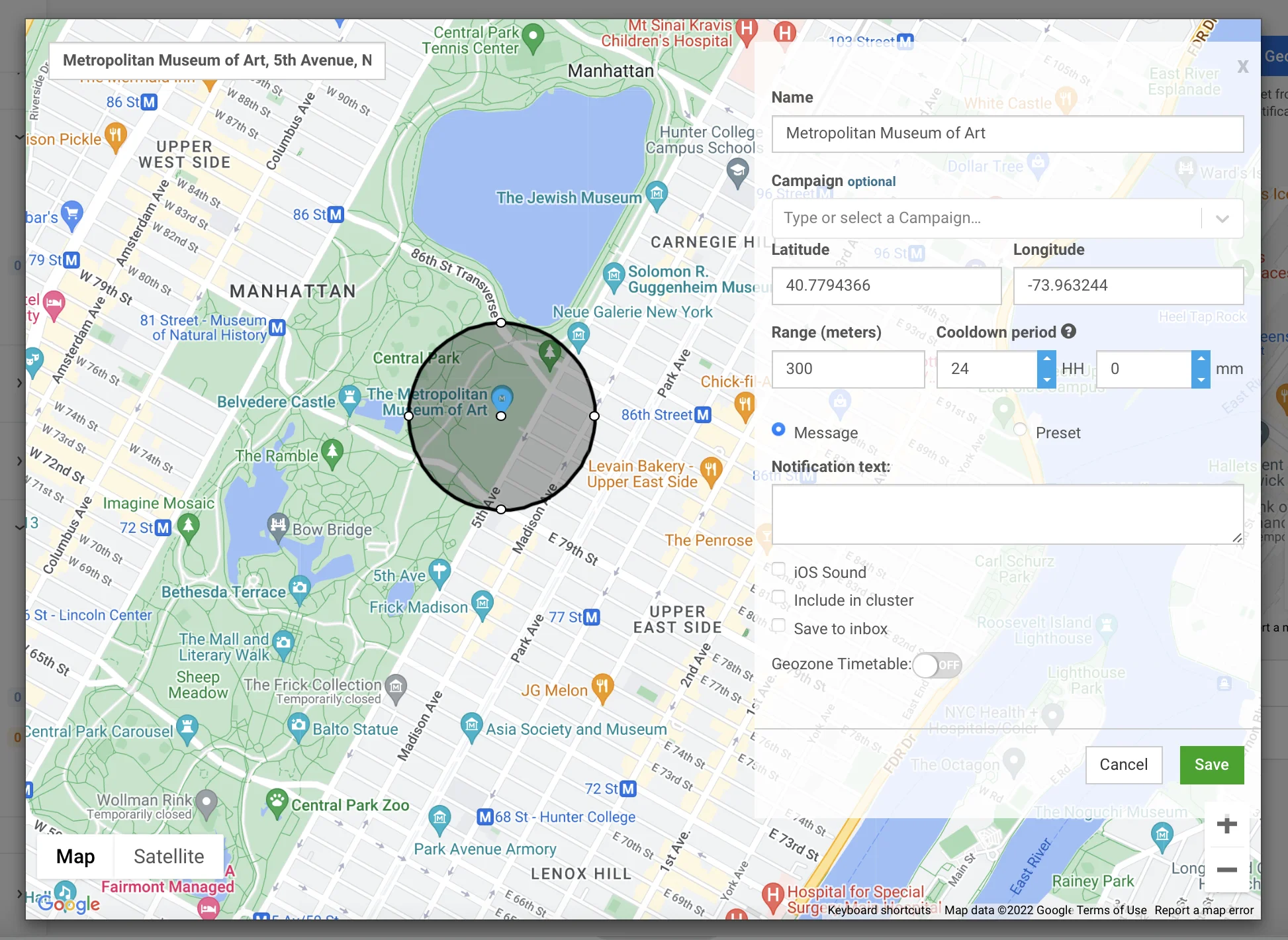
Campaigns → Geo campaigns-এ যান। শুরু করতে Create geozone-এ ক্লিক করুন।

ক্যাম্পেইনের নাম এবং একত্রিত পরিসংখ্যান সেট করুন
Anchor link toCampaign name ফিল্ডে, ৬৪ অক্ষর পর্যন্ত একটি লেবেল লিখুন। এটিকে ছোট এবং চেনা যায় এমন রাখুন, যেমন, ডাউনটাউন শপগুলিতে বসন্তের সেল।
ঐচ্ছিকভাবে, Aggregated statistics ফিল্ডে একটি বিদ্যমান ক্যাম্পেইন নির্বাচন করুন। জিও ক্যাম্পেইন পুশগুলি তখন সেই ক্যাম্পেইনের একত্রিত মেসেজ পরিসংখ্যান-এ অন্যান্য টাচপয়েন্টের সাথে একসাথে গণনা করা হবে।
এন্ট্রি অ্যাকশন বেছে নিন
Anchor link toEntry actions বিভাগে, এই অ্যাকশনগুলির যেকোনো সংমিশ্রণ চালু করুন। অন্তত একটি চালু রাখুন, এবং একাধিক চালু থাকলে প্রতিটি ইভেন্ট-ভিত্তিক অ্যাকশনকে একটি ভিন্ন ইভেন্টের নাম দিন।
কোন অ্যাকশনগুলি চালু করবেন তা সিদ্ধান্ত নিতে এই তুলনাটি ব্যবহার করুন:
| অ্যাকশন | এটি বেছে নিন যখন | উদাহরণ ক্যাম্পেইন | এর সাথে ভালো কাজ করে |
|---|---|---|---|
| পুশ পাঠান | আপনি চান যে লোকেরা পৌঁছানোর মুহূর্তে একটি মেসেজ দেখুক, কোনো জার্নির প্রয়োজন নেই | একজন ক্রেতা দোকানে ঢোকার মুহূর্তে “আজ ২০% ছাড়” পুশ | Dwell ইভেন্ট ফায়ার করুন, যাতে আপনি সেইসব লোকদেরও ফ্ল্যাগ করতে পারেন যারা সেখানে ছিল, পরবর্তী ফলো-আপ মেসেজের জন্য |
| ইভেন্ট ফায়ার করুন | আপনি একটি দীর্ঘ স্বয়ংক্রিয় ফ্লো (সময়ের সাথে সাথে বেশ কয়েকটি মেসেজ) শুরু করতে চান, শুধু একটি পুশ নয় | PW_GeozoneEntered একটি Journey শুরু করে: স্বাগত মেসেজ → ১ দিন অপেক্ষা → লয়ালটি-কার্ড রিমাইন্ডার | Exit ইভেন্ট ফায়ার করুন, যাতে Journey শুধুমাত্র তখনই শেষ হয় যখন আপনি নিশ্চিত হন যে ব্যক্তিটি সত্যিই চলে গেছে |
| Exit ইভেন্ট ফায়ার করুন | আপনি নিশ্চিতভাবে জানতে চান যে ব্যক্তিটি চলে গেছে। সেই কনফার্মেশন দেরিতে আসতে পারে, যা পরিদর্শনের অনেক পরে পাঠানো ফলো-আপের জন্য ভালো | PW_GeozoneExited একটি “আপনার পরিদর্শন কেমন ছিল?” সার্ভে ট্রিগার করে যখন পরিদর্শন নিশ্চিত হয় | ইভেন্ট ফায়ার করুন, যাতে একই Journey যা তাদের প্রবেশের সময় স্বাগত জানিয়েছিল, তারা চলে যাওয়ার সময়ও সঠিকভাবে শেষ হয় |
| Dwell ইভেন্ট ফায়ার করুন | আপনি কেবল সেইসব লোকদের নিয়েই ভাবেন যারা সেখানে সময় কাটিয়েছে, যারা শুধু পাশ দিয়ে হেঁটে গেছে তাদের নিয়ে নয় | PW_GeozoneDwell (ভিতরে থাকার সময় = ১৫ মিনিট) “সত্যিকারের আগ্রহী” দর্শকদের একটি ফলো-আপ ইমেলের জন্য ফ্ল্যাগ করে | নীরবতার পরে প্রস্থান অনুমান করুন, যাতে আপনি পরিদর্শনের সময় ব্যক্তিকে মেসেজ না পাঠিয়েও আপনার CRM-এ উভয় সংকেত পান |
| নীরবতার পরে প্রস্থান অনুমান করুন | আপনার লোকেশন ট্র্যাকিং প্রায়শই সংকেত হারায় (ভেন্যু, ব্যাকগ্রাউন্ডে থাকা অ্যাপ), তাই একটি নিশ্চিত প্রস্থান নির্ভরযোগ্য নয়। এটি টাইমারের উপর ভিত্তি করে ফায়ার হয় | PW_GeozoneExitedByTimeout (নীরবতা = ২ ঘন্টা) দুর্বল সংকেত সহ একটি স্টেডিয়ামে পরিদর্শন শেষ করে | Dwell ইভেন্ট ফায়ার করুন, যাতে আপনি নির্ভরযোগ্যভাবে পরিদর্শনটি শেষ করতে পারেন এবং তারা সেখানে থাকাকালীন সত্যিই নিযুক্ত ছিল কিনা তা জানতে পারেন |
পুশ পাঠান
Anchor link toনিচে পুশ মেসেজ রচনা করুন-এ কনফিগার করা পুশ নোটিফিকেশন পাঠায়। উদাহরণস্বরূপ, সকাল ১০:০০ টায় জোনে প্রবেশকারী একটি ডিভাইস সাথে সাথে পুশটি পাবে, যতক্ষণ কুলডাউন ডেলিভারির অনুমতি দেয়। আপনি যদি শুধুমাত্র একটি ইভেন্ট-ভিত্তিক অ্যাকশন চান তবে এটি বন্ধ করুন। মেসেজ সেটিংস অদৃশ্য হয়ে যাবে এবং আপনাকে সেগুলি পূরণ করতে হবে না।

ইভেন্ট ফায়ার করুন
Anchor link toডিভাইসটি জোনে প্রবেশ করলে একটি কাস্টম ইভেন্ট ফায়ার করে। এটিকে একটি Customer Journey-তে ট্রিগার-ভিত্তিক এন্ট্রি হিসাবে ব্যবহার করুন। উদাহরণস্বরূপ, দুপুর ২:০০ টায় জোনে প্রবেশকারী একটি ডিভাইস দুপুর ২:০০ টায় PW_GeozoneEntered ফায়ার করে। এন্ট্রি এবং ইভেন্ট একই মুহূর্তে ঘটে।
- Fire event চালু করুন।
- Event name সেট করুন। সিস্টেম ডিফল্ট ইভেন্ট
PW_GeozoneEnteredব্যবহার করতে এটি খালি রাখুন, অথবা আপনার নিজের নাম লিখুন (১২৮ অক্ষর পর্যন্ত)।
ইভেন্টটি ছয়টি অ্যাট্রিবিউট বহন করে: geozone_code, geozone_name, lat, lng, range, এবং distance। যদি জিওজোনটি একটি ক্লাস্টারের সাথে বরাদ্দ করা হয়, তবে এটি cluster_code এবং cluster_name-ও বহন করে।

Exit ইভেন্ট ফায়ার করুন
Anchor link toএই ইভেন্টটি কেউ জোন ছেড়ে যাওয়ার মুহূর্তে ফায়ার হয় না। ডিভাইসটি প্রথমে প্রস্থান সনাক্ত করে। তারপর এটি পরের বার Pushwoosh-এর সাথে যোগাযোগ করার সময় প্রস্থানটি রিপোর্ট করে: একটি পর্যায়ক্রমিক ব্যাকগ্রাউন্ড চেক-ইন যা ডিভাইসের অবস্থান পাঠায়, এটি একটি লাইভ, ধ্রুবক সংযোগ নয়।
সেই যোগাযোগ কত তাড়াতাড়ি ঘটবে তা ডিভাইসের OS এবং ব্যাকগ্রাউন্ড সেটিংসের উপর নির্ভর করে, Pushwoosh-এর উপর নয়, তাই প্রকৃত প্রস্থান এবং ইভেন্টের মধ্যে বিলম্ব কয়েক সেকেন্ড থেকে কয়েক ঘন্টা পর্যন্ত হতে পারে। উদাহরণস্বরূপ, একটি ডিভাইস যা বিকাল ৩:০০ টায় চলে যায় কিন্তু বিকাল ৩:৪৫ পর্যন্ত Pushwoosh-এর সাথে আবার যোগাযোগ করে না, সেটি বিকাল ৩:৪৫ টায় ইভেন্টটি ফায়ার করে, বিকাল ৩:০০ টায় নয়।
কুলডাউন এন্ট্রি অ্যাকশনগুলিকে গেট করে, এটি নয়। যদি একটি ডিভাইস একটি কুলডাউন উইন্ডোর মধ্যে একই জিওজোনে প্রবেশ করে, প্রস্থান করে এবং পুনরায় প্রবেশ করে, তবে পুনরাবৃত্তি এন্ট্রি দমন করা হয়, কিন্তু প্রতিটি আসল প্রস্থান এখনও তার নিজস্ব ইভেন্ট ফায়ার করে, তাই আপনি একই পরিদর্শনের স্ট্রিংয়ের জন্য গেটেড এন্ট্রির চেয়ে বেশি এক্সিট ইভেন্ট পেতে পারেন।
- Fire exit event চালু করুন।
- Exit event name সেট করুন। সিস্টেম ডিফল্ট ইভেন্ট
PW_GeozoneExitedব্যবহার করতে এটি খালি রাখুন, অথবা আপনার নিজের নাম লিখুন।

Dwell ইভেন্ট ফায়ার করুন
Anchor link toডিভাইসটি জোনের ভিতরে Time inside-এ সেট করা সময়কাল ধরে থাকার পরে একটি কাস্টম ইভেন্ট ফায়ার করে, যা প্রবেশ থেকে গণনা করা হয়।
- Fire dwell event চালু করুন।
- Time inside ১ থেকে ১৪৪০ মিনিটের মধ্যে একটি মান সেট করুন।
- Dwell event name সেট করুন। সিস্টেম ডিফল্ট ইভেন্ট
PW_GeozoneDwellব্যবহার করতে এটি খালি রাখুন, অথবা আপনার নিজের নাম লিখুন।

নীরবতার পরে প্রস্থান অনুমান করুন
Anchor link toএকটি ডিভাইস, যা শেষবার জোনের ভিতরে নিশ্চিত করা হয়েছিল, Silence before assuming-এ সেট করা সময়কালের জন্য চুপ হয়ে গেলে (Pushwoosh-এ লোকেশন আপডেট পাঠানো বন্ধ করলে) একটি কাস্টম ইভেন্ট ফায়ার করে।
- Assume exit after silence চালু করুন।
- Silence before assuming ৫ থেকে ১৪৪০ মিনিটের মধ্যে একটি মান সেট করুন।
- Assumed exit event name সেট করুন। সিস্টেম ডিফল্ট ইভেন্ট
PW_GeozoneExitedByTimeoutব্যবহার করতে এটি খালি রাখুন, অথবা আপনার নিজের নাম লিখুন।

পুশ মেসেজ রচনা করুন
Anchor link toSend push চালু থাকলে, নোটিফিকেশনটি কীভাবে রচনা করবেন তা বেছে নিন:
- Write a message: ফর্মে সরাসরি পুশ টেক্সট লিখুন (১০২৪ অক্ষর পর্যন্ত)। একটি একক জিওজোনে একটি দ্রুত এককালীন মেসেজের জন্য এই বিকল্পটি ব্যবহার করুন।
- Use an existing preset: শিরোনাম, ডিপ লিঙ্ক, কাস্টম সাউন্ড এবং প্ল্যাটফর্ম-নির্দিষ্ট পেলোড সহ সম্পূর্ণ টেমপ্লেটিংয়ের জন্য একটি সংরক্ষিত প্রিসেট বেছে নিন। প্রিসেটগুলির ক্রম পরিবর্তন করতে, ফিল্ডের পাশের সর্ট বোতামে ক্লিক করুন। ডিফল্ট ক্রম হলো নাম A→Z, এবং আপনার বেছে নেওয়া ক্রমটি অন্যান্য পুশ প্রিসেট ড্রপডাউনেও প্রয়োগ হয়, যেমন ওয়ান-টাইম পুশ এবং journey-এর Push এলিমেন্ট।
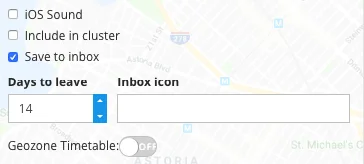
ঐচ্ছিক মেসেজ সেটিংস কনফিগার করুন:
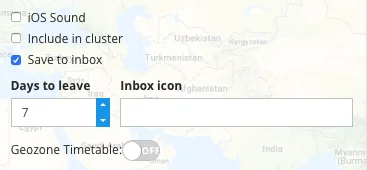
- Play default sound on iOS: iOS ডিভাইসে সিস্টেম পুশ সাউন্ড ব্যবহার করে।
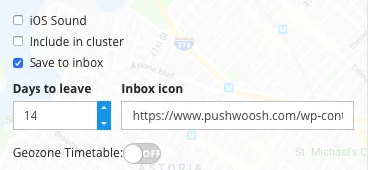
- Save to inbox: ডেলিভারির পরে push-এর একটি কপি অ্যাপের inbox-এ রাখে, যাতে ব্যবহারকারী এটি পরে খুলতে পারেন। সক্রিয় করা হলে, Inbox expire (১-৩০ দিন) সেট করুন এবং ঐচ্ছিকভাবে একটি Inbox icon URL দিন। Save to Inbox-এর সম্পূর্ণ বিকল্প: Inbox-এ push সেভ করুন।
ট্রিগার লোকেশন সেট করুন
Anchor link toট্রিগার লোকেশনের জন্য একটি আকৃতি বেছে নিন:
- Circle: একটি ঠিকানা অনুসন্ধান করুন, সার্চ বারে সরাসরি স্থানাঙ্ক পেস্ট করুন, অথবা একটি মার্কার ফেলতে ম্যাপের যেকোনো জায়গায় ক্লিক করুন। Range সেট করতে বৃত্তের হ্যান্ডেলটি টেনে আনুন। রেঞ্জ ৫০ মিটার থেকে ১০০ কিলোমিটারের মধ্যে সেট করা যেতে পারে। ডিফল্ট হল ২০০ মিটার।
- Polygon: কোণ ফেলতে ম্যাপে ক্লিক করুন, একবারে একটি করে, এলাকার রূপরেখা ট্রেস করুন, যেমন একটি মলের ফ্লোর প্ল্যান বা একটি ভেন্যু পরিধি। একটি কোণ সরাতে এটিকে টেনে আনুন, একটি কোণ মুছতে ডান-ক্লিক করুন। একটি বহুভুজের জন্য ৩ থেকে ১০০টি স্বতন্ত্র কোণ প্রয়োজন। প্রথম কোণে আবার ক্লিক করে আকৃতিটি বন্ধ করার প্রয়োজন নেই।
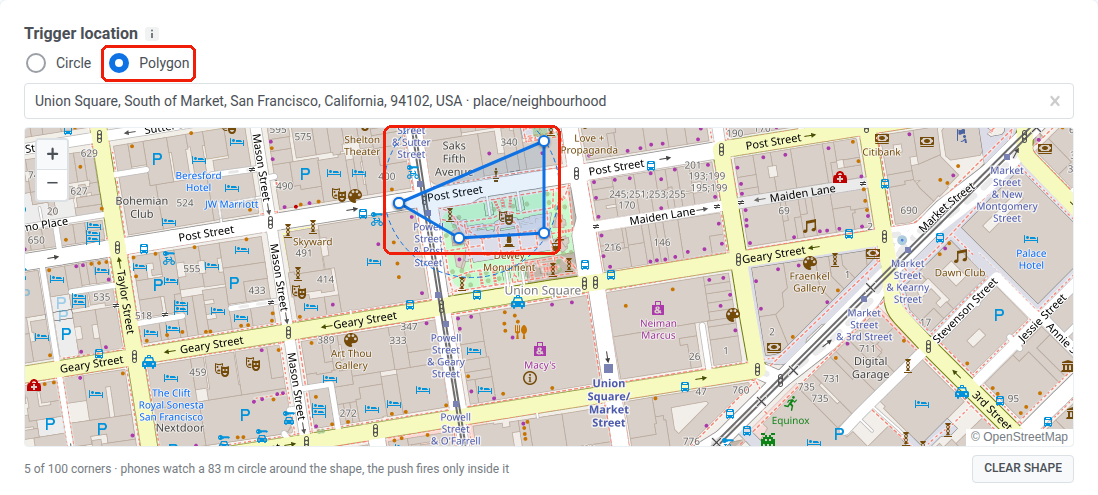
আপনি একটি সংরক্ষিত জিওজোন সম্পাদনা করার সময় আকৃতি পরিবর্তন করতে পারেন:
- একটি বহুভুজ জিওজোনকে একটি বৃত্তে রূপান্তর করতে, Circle নির্বাচন করুন এবং যথারীতি একটি কেন্দ্র এবং পরিসর সেট করুন।
- একটি বৃত্ত জিওজোনকে একটি বহুভুজে রূপান্তর করতে, Polygon নির্বাচন করুন এবং নতুন কোণ আঁকুন।
- একটি বহুভুজের সমস্ত কোণ পরিষ্কার করা (Clear shape) এটিকে একটি বৃত্তে ফিরিয়ে আনে।
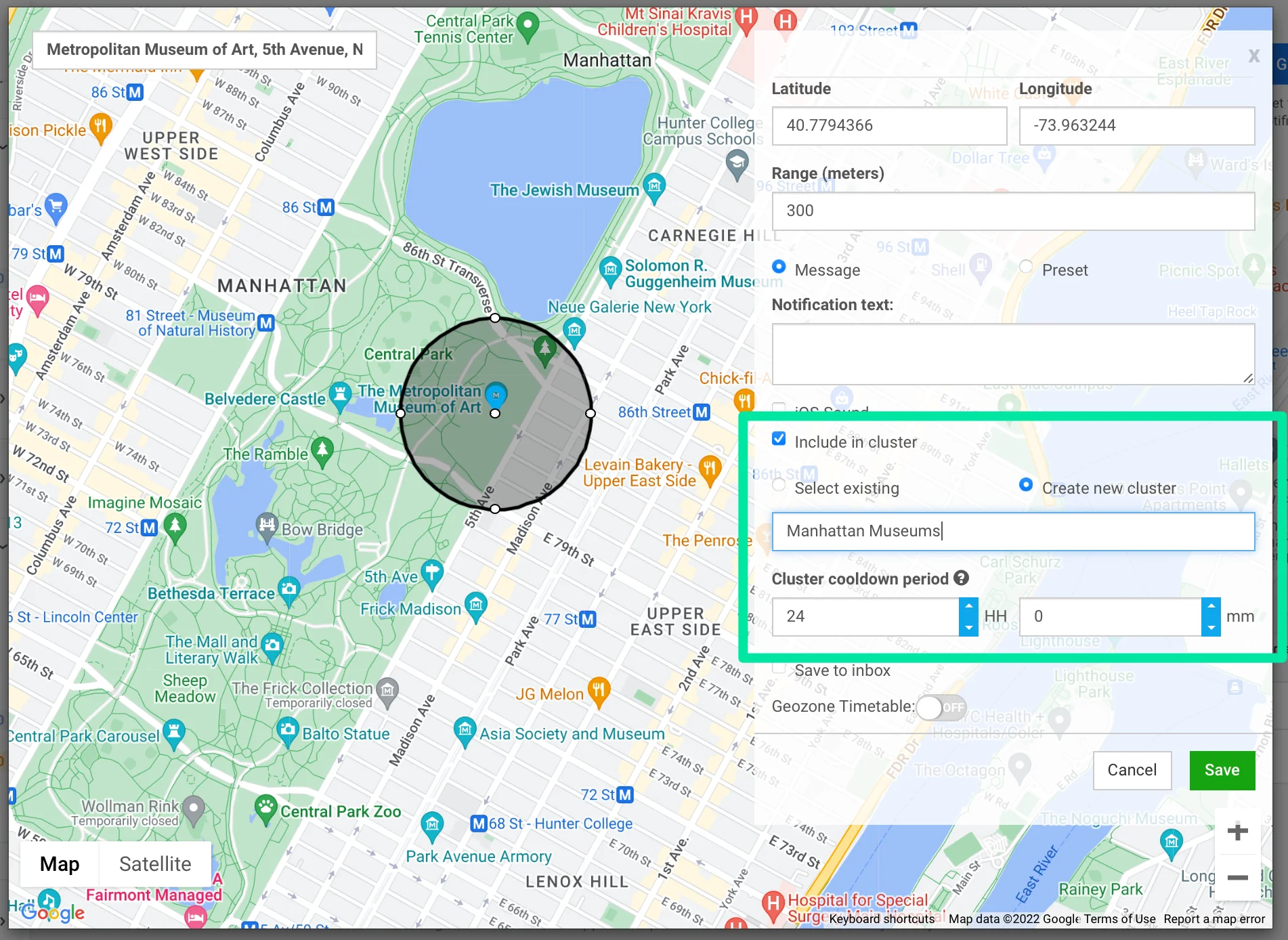
একটি ক্লাস্টার এবং কুলডাউন বেছে নিন
Anchor link toএকটি কুলডাউন হল একটি পুশ পাঠানোর পরে একটি নীরব সময়কাল। একটি স্বতন্ত্র জিওজোনের জন্য, একই ডিভাইসটি কুলডাউন শেষ না হওয়া পর্যন্ত এটি থেকে আরেকটি নোটিফিকেশন পাবে না, এমনকি যদি এটি প্রস্থান করে এবং পুনরায় প্রবেশ করে। যদি জিওজোনটি একটি ক্লাস্টারের অন্তর্গত হয়, তবে কুলডাউনটি পুরো ক্লাস্টারের জন্য প্রযোজ্য হয়: ডিভাইসটি সেই ক্লাস্টারের প্রতিটি জিওজোনের জন্য নীরব থাকে, শুধু যেটি পুশ পাঠিয়েছে তার জন্য নয়।
Cooldown ফিল্ডে, তিনটি মোডের মধ্যে একটি বেছে নিন:
| মোড | কুলডাউন কীভাবে সেট করা হয় | আচরণ |
|---|---|---|
| Standalone | এই জিওজোনের জন্য সরাসরি দিন, ঘন্টা এবং মিনিট সেট করুন। ন্যূনতম ১ মিনিট। সর্বোচ্চ ৪১ দিন। | কুলডাউন শুধুমাত্র এই জিওজোনের জন্য প্রযোজ্য। |
| Use existing cluster | একটি বিদ্যমান ক্লাস্টার থেকে কুলডাউন প্রয়োগ করুন। | ক্লাস্টার কুলডাউন এই জিওজোনের নিজস্ব কুলডাউনকে ওভাররাইড করে। |
| New cluster | একটি নতুন ক্লাস্টার তৈরি করুন এবং এর কুলডাউন সেট করুন। দেখুন একটি ক্লাস্টার তৈরি করুন। | ক্লাস্টার কুলডাউন এই জিওজোনের নিজস্ব কুলডাউনকে ওভাররাইড করে। |
ক্যাম্পেইন কখন ফায়ার হতে পারে তা সময়সূচী করুন
Anchor link toCampaign schedule বিভাগটি এন্ট্রি অ্যাকশনগুলি কখন ফায়ার হতে পারে তা সীমাবদ্ধ করে। একটি পুশ বা এন্ট্রি ইভেন্ট শুধুমাত্র তখনই চলে যদি জিওজোনটি সেই মুহূর্তে সক্রিয় থাকে এবং কুলডাউন ডেলিভারির অনুমতি দেয়।
ক্যাম্পেইনটিকে একটি তারিখের পরিসরে সীমাবদ্ধ করুন
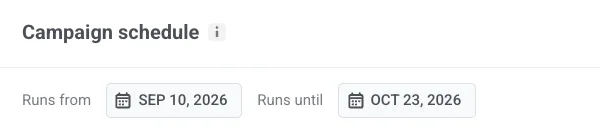
Anchor link toএই ফিল্ডগুলি ঐচ্ছিক। যখন আপনি পুরো ক্যাম্পেইনটি একটি নির্দিষ্ট তারিখের পরিসরের মধ্যে চালাতে চান, যেমন ১০ সেপ্টেম্বর থেকে ২৩ অক্টোবর পর্যন্ত একটি ছুটির প্রচার, বা একটি সীমিত সময়ের জন্য দোকান খোলা।
- Runs from: প্রথম দিন যেদিন জিওজোন ফায়ার হতে পারে।
- Runs until: শেষ দিন যেদিন জিওজোন ফায়ার হতে পারে।
জিওজোন কীভাবে চলবে তা বেছে নিন
Anchor link toঘড়ির কাঁটা ধরে চালানোর জন্য Always active নির্বাচন করুন, অথবা সপ্তাহের প্রতিদিন নির্দিষ্ট সময়ের উইন্ডোতে ফায়ারিং সীমাবদ্ধ করতে On selected days and hours নির্বাচন করুন।
সর্বদা সক্রিয়
Anchor link toক্যাম্পেইনটি ২৪/৭ ফায়ার হয়। আর কোনো সময়সূচী কনফিগারেশনের প্রয়োজন নেই।

নির্বাচিত দিন এবং ঘন্টায়
Anchor link toক্যাম্পেইনটি শুধুমাত্র আপনার এখানে সেট করা উইন্ডোগুলির ভিতরে ফায়ার হয়:
- সপ্তাহের প্রতিটি দিন চালু করুন যেদিন আপনি ক্যাম্পেইনটি ফায়ার করতে চান।
- সেই দিনের জন্য একটি শুরু এবং শেষের সময় সেট করুন।
আপনি যে মোডই বেছে নিন না কেন, শেষ করতে Save-এ ক্লিক করুন। জিওজোনটি অবিলম্বে সক্রিয় হয়ে যায়। আপনি যদি একটি সময়সূচী সেট করেন, পুশগুলি শুধুমাত্র কনফিগার করা উইন্ডোগুলির সময় ফায়ার হবে।
কোন অ্যাকশনগুলি সময়সূচী অনুসরণ করে
Anchor link to- Send push, Fire event, এবং অন্যান্য অ্যাকশন যা একটি ডিভাইস জোনে প্রবেশ করার সময় ফায়ার হয়, সেগুলি শুধুমাত্র একটি সক্রিয় সময়সূচী উইন্ডোর সময় এবং যখন কুলডাউন ডেলিভারির অনুমতি দেয় তখন চলে।
- Fire exit event, Fire dwell event, এবং Assume exit after silence পরিদর্শন অনুসরণ করে, সময়সূচী নয়। যদি একটি ডিভাইস সময়সূচী সক্রিয় থাকাকালীন প্রবেশ করে, তবে এই অ্যাকশনগুলি দৈনিক উইন্ডো বন্ধ হওয়ার পরেও ফায়ার হতে পারে।