বিজ্ঞাপন ইনভেন্টরি
Ad inventory-তে আপনার অ্যাকাউন্ট বিজ্ঞাপনদাতাদের কাছে ইমেল অ্যাড স্লট এবং স্পনসরড পুশ-এর জন্য যে প্রচারাভিযান এবং ক্রিয়েটিভ বিক্রি করে, সেগুলো থাকে। ইমেল এবং পুশ উভয়ের জন্যই আপনি একই তালিকা ব্যবহার করেন।
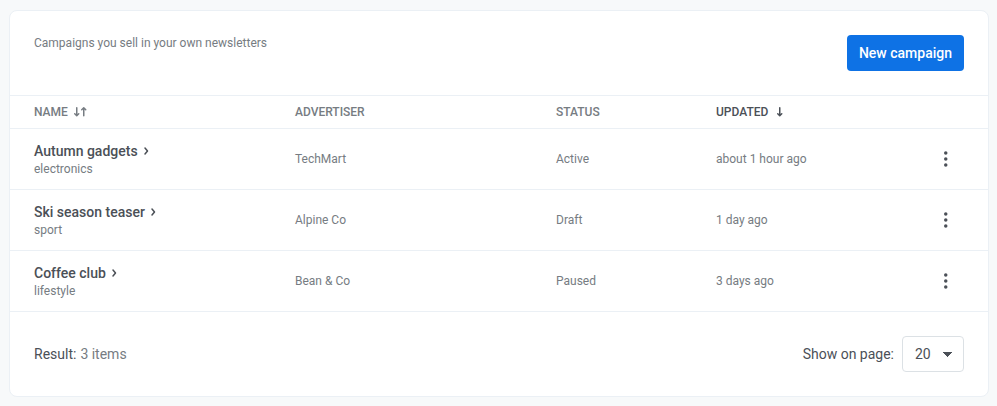
প্রতিটি সারিতে Spent চেক করুন প্রচারাভিযানটি এখন পর্যন্ত কতবার পাঠানো হয়েছে (ইমেল এবং পুশ মিলিয়ে) তা তার Sends limit-এর তুলনায় দেখতে। Spent বিজ্ঞাপনটি কতবার পাঠানো হয়েছে তা গোনে, টাকা নয়:
"120 of 500"যখন প্রচারাভিযানের একটি সীমা থাকে"120, no limit"যখন Sends limit0হয়"3 of 2 · limit reached"যখন প্রচারাভিযানটি তার সীমায় পৌঁছে যায়
এই ইনভেন্টরি আপনার অ্যাকাউন্টের প্রতিটি অ্যাপ্লিকেশনের মধ্যে শেয়ার করা হয়, একটির মধ্যে সীমাবদ্ধ নয়। এটি একটি ভিন্ন অ্যাপ্লিকেশন থেকে খুললে আপনি একই প্রচারাভিযান এবং ক্রিয়েটিভ দেখতে পাবেন।
একটি প্রচারাভিযান যোগ করুন
Anchor link to- Content → Ad inventory-তে যান। আপনি
https://app.pushwoosh.com/applications/<code>/email-ads-ও খুলতে পারেন,<code>-কে আপনার অ্যাপ্লিকেশনের কোড দিয়ে প্রতিস্থাপন করে। - New campaign-এ ক্লিক করুন।
- Name-এ, প্রচারাভিযানের জন্য একটি অভ্যন্তরীণ নাম লিখুন, উদাহরণস্বরূপ “সেপ্টেম্বর স্পনসর”।
- Advertiser-এ, কে স্লটটি কিনেছেন তা লিখুন।
- ঐচ্ছিকভাবে একটি Category ট্যাগ লিখুন। একটি অ্যাড স্লট আইডির পরিবর্তে এই ট্যাগ দিয়ে প্রচারাভিযানটি খুঁজে পেতে পারে।
- ইমেল টেমপ্লেট সম্পাদনা না করে ইনভেন্টরিতে স্পনসর পরিবর্তন করতে চাইলে Category বেছে নিন।
- একটি নির্দিষ্ট প্রচারাভিযান প্রয়োজন হলে অ্যাড স্লটে Campaign ID বেছে নিন।
- উভয় ফিল্ড কীভাবে একসাথে কাজ করে তা জানতে অ্যাড স্লট দেখুন।
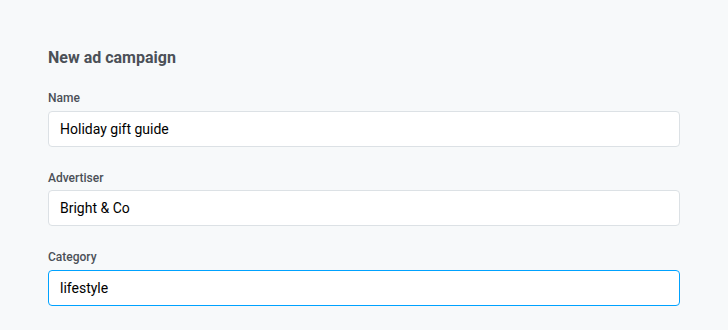
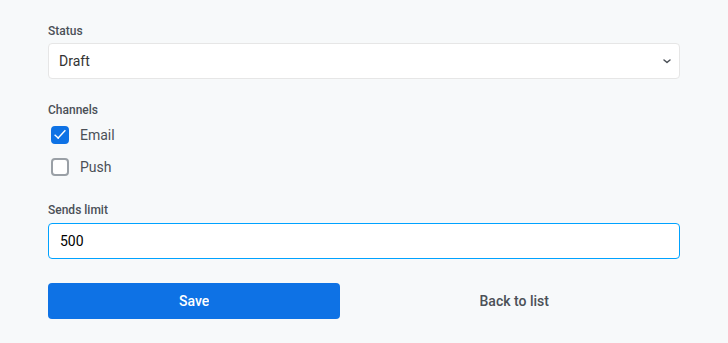
- Status এগুলোর মধ্যে একটিতে সেট করুন:
- Draft, যতক্ষণ না প্রচারাভিযানে অন্তত একটি ক্রিয়েটিভ থাকে
- Active, যখন প্রচারাভিযানটি ইমেল বা পুশে দেখা উচিত
- Paused বা Finished, এটি বন্ধ করতে (একই আচরণ, Active-এ ফিরিয়ে নেওয়া যায়)
- Channels-এর অধীনে, Email, Push, বা উভয়ই চালু করুন।
- প্রচারাভিযান তৈরির সময় উভয়ই বন্ধ রাখলে এটি শুধু ইমেল হিসেবে সংরক্ষিত হয়।
- স্পনসরড পুশ ব্যবহার করলে Push চালু করুন।
- একই প্রচারাভিযান ইমেল এবং পুশ উভয়েই দেখা উচিত হলে উভয়ই চালু করুন।
- সংরক্ষণের পর, সম্পাদনার সময় অন্তত একটি চ্যানেল চালু রাখুন, নয়তো আপনি সংরক্ষণ করতে পারবেন না।
- এই প্রচারাভিযানটি সর্বোচ্চ কতবার পাঠানো যাবে তার একটি সীমা চাইলে Sends limit সেট করুন। কোনো সর্বোচ্চ সীমা না চাইলে এটি
0-তে রাখুন।- এই গণনায় এই প্রচারাভিযান ব্যবহার করা প্রতিটি ইমেল এবং প্রতিটি পুশ অন্তর্ভুক্ত থাকে।
- গণনাটি সীমায় পৌঁছালে, প্রচারাভিযানটি নতুন পাঠানোর ক্ষেত্রে ব্যবহৃত হওয়া বন্ধ করে দেয়। Status তখনও Active থাকতে পারে।
- আপনি কতটা কাছাকাছি আছেন তা দেখতে তালিকায় Spent চেক করুন, সীমায় পৌঁছে গেলেও।
- Email এবং Push উভয়ই চালু থাকলে, তারা একটি সীমা ভাগ করে নেয়।
- Save-এ ক্লিক করুন। Pushwoosh আপনাকে প্রচারাভিযানের নিজস্ব পৃষ্ঠায় রাখে যাতে আপনি এরপর ক্রিয়েটিভ যোগ করতে পারেন।
একটি প্রচারাভিযানে ক্রিয়েটিভ যোগ করুন
Anchor link toকিছু দেখানোর জন্য একটি প্রচারাভিযানে অন্তত একটি ক্রিয়েটিভ প্রয়োজন। অন্তত একটি ক্রিয়েটিভ সংরক্ষণ না করা পর্যন্ত প্রচারাভিযানটি Draft-এ রাখুন। কোনো ক্রিয়েটিভ ছাড়া Active সেট করলে, একটি অ্যাড স্লট তখনও প্রচারাভিযানটি বেছে নিতে পারে, কিন্তু দেখানোর মতো কিছুই থাকে না, তাই স্লটটি এমনভাবে দেখায় যেন কোনো প্রচারাভিযান পাওয়া যায়নি।
- Add creative-এ ক্লিক করুন।
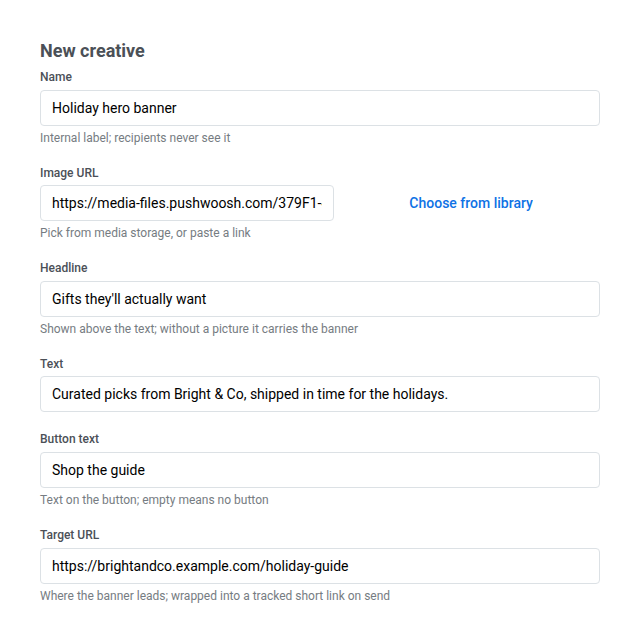
- Name-এ (আবশ্যক), ক্রিয়েটিভের জন্য একটি অভ্যন্তরীণ নাম লিখুন।
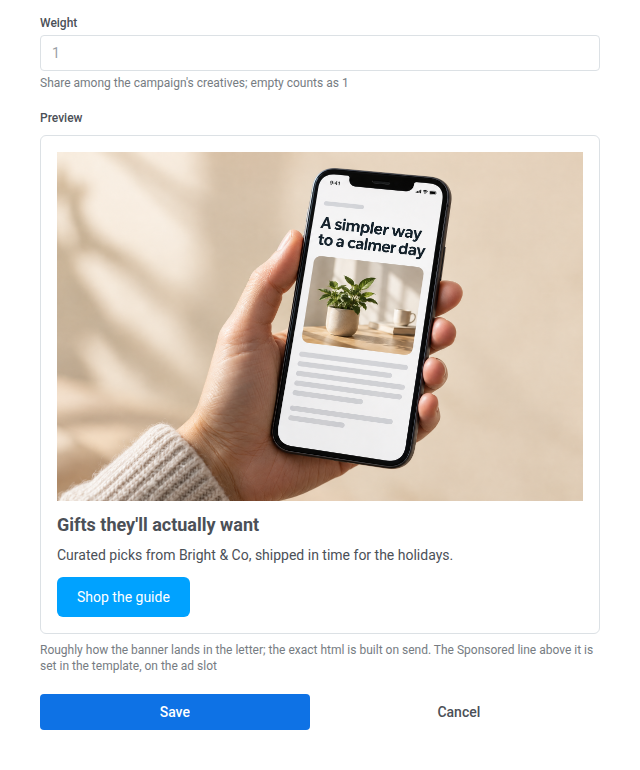
- Image URL-এ, বিজ্ঞাপনের জন্য ছবির একটি লিঙ্ক পেস্ট করুন, অথবা Media storage-এ একটি আপলোড করতে ফিল্ডের পাশে Choose from library ক্লিক করুন (
.jpg,.jpeg,.png,.gif, বা.webp) এবং পরিবর্তে সেটি ব্যবহার করুন। Headline খালি থাকলে এটি আবশ্যক। - Headline-এ, বিজ্ঞাপনের হেডলাইন লিখুন। Image URL খালি থাকলে এটি আবশ্যক।
- Text-এ, বিজ্ঞাপনের মূল লেখা লিখুন।
- Button text-এ, বোতামের লেবেল লিখুন। কোনো বোতাম না চাইলে এটি খালি রাখুন।
- Target URL-এ (আবশ্যক), বিজ্ঞাপনটি যে পৃষ্ঠা খুলবে তা লিখুন।
- প্রচারাভিযানে একাধিক ক্রিয়েটিভ থাকলে Weight সেট করুন।
- প্রতিটি পাঠানোর জন্য, Pushwoosh সবচেয়ে বেশি Weight-এর ক্রিয়েটিভটি ব্যবহার করে।
- ডিফল্ট মান 1 ব্যবহার করতে ফিল্ডটি খালি রাখুন।
- একটি ব্যাকআপ ক্রিয়েটিভের জন্য কম ওজন ব্যবহার করুন। পরে এটিতে স্যুইচ করতে, হয় এর Weight বাড়ান অথবা ভারী ক্রিয়েটিভটি সরিয়ে ফেলুন।
- Save-এ ক্লিক করুন।
প্রচারাভিযানটি ব্যবহার করুন
Anchor link toঅন্তত একটি ক্রিয়েটিভ সংরক্ষণ হওয়ার পর, Status কে Active-এ সেট করুন। তারপর প্রাপকদের যেখানে বিজ্ঞাপনটি দেখা উচিত সেখানে প্রচারাভিযানটি বসান:
- ইমেলের জন্য, Drag & drop এডিটরে আপনার ইমেলটি খুলুন, একটি অ্যাড স্লট ব্লক যোগ করুন, এবং Campaign ID বা Category দিয়ে এটিকে এই প্রচারাভিযানের দিকে নির্দেশ করুন।
- পুশের জন্য, একটি স্পনসরড পুশ প্রিসেট তৈরি করুন এবং প্রচারাভিযান ড্রপডাউন থেকে এই প্রচারাভিযানটি বেছে নিন। প্রথমে প্রচারাভিযানে Push চ্যানেল চালু করুন, নয়তো এটি সেই তালিকায় দেখা যাবে না।
একটি প্রচারাভিযানের প্রতিবেদন দেখুন
Anchor link toএকটি প্রচারাভিযান খুলুন এবং প্রতিটি ক্রিয়েটিভ প্রচারাভিযান তৈরির তারিখ থেকে আজ পর্যন্ত পর্যালোচনা করতে Report-এ স্ক্রল করুন।

- এই ক্রিয়েটিভটি কতগুলো ইমেলে ব্যবহৃত হয়েছে এবং তা কতগুলো পৃথক ইমেল পাঠানো কভার করে তা জানতে Letters and sends চেক করুন। পুশ এই লাইনে অন্তর্ভুক্ত নয়। ইমেল এবং পুশ একসাথে দেখতে, Ad inventory তালিকায় Spent চেক করুন। পুশ ওপেনের জন্য, Push taps ব্যবহার করুন।
- কতজন প্রাপক ইমেলটি খুলেছেন তা পাঠানো চিঠির শতাংশ হিসেবে জানতে Opens চেক করুন।
- কতজন প্রাপক ক্রিয়েটিভটিতে ক্লিক করেছেন, তাতে কতগুলো ক্লিক ইভেন্ট অন্তর্ভুক্ত, এবং ওপেনের শতাংশ হিসেবে হার জানতে Clicks চেক করুন।
- ক্রিয়েটিভটি পুশে পাঠানোর পর, মোট ট্যাপের মধ্যে কতগুলো ডিভাইস স্পনসরড পুশটি খুলেছে তা জানতে Push taps চেক করুন।
যদি প্রচারাভিযানটি এখনও কোনো পাঠানোর মাধ্যমে যায়নি, তাহলে আপনি “এখনও রিপোর্ট করার কিছু নেই” দেখতে পাবেন।
প্রচারাভিযান এবং ক্রিয়েটিভ পরিচালনা করুন
Anchor link toAd inventory তালিকায়:
- একটি প্রচারাভিযানের নাম ক্লিক করে এটি খুলুন।
- এটি Edit বা Delete করতে একটি প্রচারাভিযানের পাশে three-dot menu (⋮) ক্লিক করুন। একটি প্রচারাভিযান মুছে ফেললে তার ক্রিয়েটিভগুলোও মুছে যায়।
- একটি প্রচারাভিযানের পৃষ্ঠায়, একটি ক্রিয়েটিভ পরিবর্তন বা অপসারণ করতে এর পাশে Edit বা Delete ক্লিক করুন।
শুধুমাত্র See email ads থাকলে, আপনি প্রচারাভিযান খুলতে এবং তাদের ফিল্ড পড়তে পারবেন, কিন্তু তৈরি, সম্পাদনা বা মুছে ফেলতে পারবেন না। ক্রিয়েটিভ তালিকা শুধুমাত্র প্রতিটি ক্রিয়েটিভের Name এবং Weight দেখায়। এর Image URL, Headline, Text, Button text, এবং Target URL কেবল তখনই দেখা যায় যখন আপনি Edit খোলেন, যার জন্য Modify email ads প্রয়োজন।