ওয়ালেট পাস ইস্যু করুন
ব্যবহারকারীদের Apple Wallet বা Google Wallet-এর জন্য একটি পাস দিতে ওয়ালেট পাস ইস্যু করুন এলিমেন্ট ব্যবহার করুন, যেমন একটি লয়্যালটি কার্ড, একটি টিকিট, বা একটি কুপন। এলিমেন্টটি একটি Wallet Pass Campaign থেকে প্রতিটি ব্যবহারকারীর জন্য একটি ব্যক্তিগত পাস তৈরি করে।
ব্যবহারের ক্ষেত্র
Anchor link to- চেক-ইনের পরে বোর্ডিং পাস: যখন একজন ব্যবহারকারী চেক ইন করেন, তখন তাদের সিট এবং গেট সহ একটি বোর্ডিং পাস ইস্যু করুন, এবং প্রস্থানের আগে push দ্বারা এটি পাঠান।
- সাইনআপে লয়্যালটি কার্ড: যখন কেউ আপনার রিওয়ার্ড প্রোগ্রামে যোগ দেয়, তখন তাদের শুরুর পয়েন্ট ব্যালেন্স সহ একটি কার্ড ইস্যু করুন এবং এটি ওয়েলকাম ইমেলে যোগ করুন। সম্পূর্ণ ওয়াকথ্রুর জন্য দেখুন সাইনআপে কীভাবে একটি ওয়ালেট পাস ইস্যু করবেন।
- কেনাকাটার পরে ইভেন্ট টিকিট: কেনাকাটার পরে, সিট এবং সারি সহ একটি টিকিট ইস্যু করুন এবং অর্ডার নিশ্চিতকরণে এটি অন্তর্ভুক্ত করুন।
- স্টোর জিওজোন প্রবেশে পাস: যখন একজন ক্রেতা একটি স্টোরের জিওজোনে প্রবেশ করেন, তখন একটি পাস ইস্যু করুন এবং সাথে সাথে push দিয়ে পাস লিঙ্ক পাঠান। সম্পূর্ণ ওয়াকথ্রুর জন্য দেখুন জিওজোন প্রবেশে কীভাবে একটি ওয়ালেট পাস ইস্যু করবেন।
পূর্বশর্ত
Anchor link toএই এলিমেন্ট যোগ করার আগে:
- Wallet Pass Campaign: অ্যাপ্লিকেশনের জন্য কমপক্ষে একটি Wallet Pass Campaign তৈরি করুন। ওয়ালেট পাস ইস্যু করুন শুধুমাত্র একটি বিদ্যমান ক্যাম্পেইন থেকে পাস ইস্যু করতে পারে। আপনি এই এলিমেন্টে নয়, ক্যাম্পেইনে পাস ডিজাইন করেন।
- Apple Wallet: অ্যাপ্লিকেশনের জন্য Apple Wallet পাস সেটআপ সম্পূর্ণ করুন। এছাড়াও দেখুন ওয়ালেট পাস দিয়ে শুরু করুন।
- Google Wallet: অ্যাপ্লিকেশনের জন্য Android-এর জন্য Google Wallet কনফিগার করুন।
- পুশ ডেলিভারি: একটি পুশ এলিমেন্টে পাস লিঙ্ক পাঠাতে, অ্যাপ্লিকেশনের জন্য iOS পুশ নোটিফিকেশন এবং/অথবা Android পুশ নোটিফিকেশন সেট আপ করুন।
এলিমেন্ট যোগ করুন
Anchor link toআপনি journey বিল্ডারে Channels-এর অধীনে ওয়ালেট পাস ইস্যু করুন খুঁজে পাবেন। পাসটি ডিজাইন করতে, দেখুন Wallet Pass Campaigns।
- ওয়ালেট পাস ইস্যু করুন-কে ক্যানভাসে সেই বিন্দুতে টেনে আনুন যেখানে ব্যবহারকারীদের পাস পাওয়া উচিত।
- এর সেটিংস খুলতে এলিমেন্টে ডাবল-ক্লিক করুন।
- Step Name-এ একটি চেনা যায় এমন নাম লিখুন, যেমন
Loyalty card। আপনি পরে পাস লিঙ্কটি একটি পুশ বা ইমেল এলিমেন্টে প্রবেশ করানোর সময় এই নামটি ব্যবহার করবেন। - Apple Wallet campaign এবং Google Wallet campaign-এ, যেকোনো একটি বা উভয় প্ল্যাটফর্মের জন্য একটি ক্যাম্পেইন নির্বাচন করুন। সেই প্ল্যাটফর্ম এড়িয়ে যেতে একটি ড্রপডাউন খালি রাখুন।
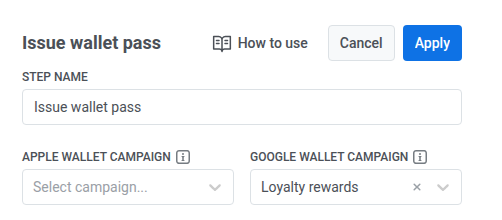
প্রতিটি ড্রপডাউন একটি ক্যাম্পেইন গ্রহণ করে এবং সেই প্ল্যাটফর্মের জন্য শুধুমাত্র এই অ্যাপ্লিকেশনের ক্যাম্পেইন দেখায়, ড্রাফ্ট সহ। আর্কাইভ করা ক্যাম্পেইন তালিকাভুক্ত হয় না। একটি ড্রাফ্ট ক্যাম্পেইন একটি সক্রিয় ক্যাম্পেইনের মতোই পাস ইস্যু করে, তাই আপনার এটি প্রথমে সক্রিয় করার প্রয়োজন নেই।
ব্যক্তিগত ফিল্ড পূরণ করুন
Anchor link toব্যক্তিগত ফিল্ড হল পাসের সেই অংশ যা এক ব্যবহারকারী থেকে অন্য ব্যবহারকারীর মধ্যে ভিন্ন হতে পারে। এখানে আপনি বেছে নেন যে প্রতিটি ফিল্ড তার মান কোথা থেকে পায়।
Personal fields on the pass-এর অধীনে, আপনি সেই ফিল্ডগুলি দেখতে পাবেন যেগুলির জন্য আপনার নির্বাচিত ক্যাম্পেইনের একটি মান প্রয়োজন। এগুলি সেই একই ফিল্ড যা আপনি ক্যাম্পেইনের Issue pass ডায়ালগে পূরণ করেন। আপনি অন্য একটি ক্যাম্পেইন নির্বাচন করলে, তালিকা মেলাতে পরিবর্তিত হয়।
যে ফিল্ডগুলি স্বয়ংক্রিয়ভাবে পূরণ হয় সেগুলি তালিকাভুক্ত নয়:
- ট্যাগ প্লেসহোল্ডার:
{Seat}-এর মতো একটি ফিল্ড একই নামের ব্যবহারকারীর ট্যাগ থেকে পূরণ হয়। - শেয়ার্ড ফিল্ড: প্রতিটি পাসে একই মান, ক্যাম্পেইনেই একবার সেট করা হয়।
প্রতিটি ফিল্ডের জন্য, বেছে নিন এর মান কোথা থেকে আসে:
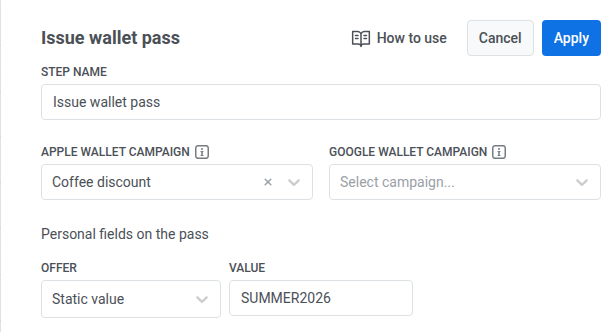
- Static value: এই এলিমেন্ট দ্বারা ইস্যু করা প্রতিটি পাসে একই মান। উদাহরণস্বরূপ, OFFER ফিল্ডে
SUMMER2026।
- journey-এর একটি ইভেন্ট: journey-এর আগের কোনো ইভেন্ট থেকে একটি মান, যাতে প্রতিটি ব্যবহারকারী তাদের নিজস্ব মান পায়। ড্রপডাউনে journey-এর ইভেন্টগুলি দেখানো হয়: একটি এন্ট্রি বা ওয়েট ধাপ ধাপের নাম এবং ইভেন্টের নাম হিসাবে দেখায়, আর একটি API-based entry, Webhook বা ওয়ালেট পাস ইস্যু করুন ধাপ শুধুমাত্র তার ধাপের নাম হিসাবে দেখায়। ইভেন্ট বেছে নিন, তারপর Attribute, যেমন এন্ট্রি ইভেন্ট থেকে
offer_code।
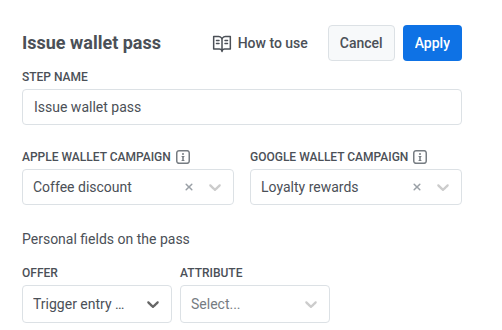
উভয় প্ল্যাটফর্মের জন্য ক্যাম্পেইন নির্বাচিত থাকলে, তালিকা উভয়ের ফিল্ড দেখায়। শুধুমাত্র একটি ক্যাম্পেইনে বিদ্যমান একটি ফিল্ড শুধুমাত্র সেই প্ল্যাটফর্মের পাসে পূরণ হয়।
আপনার কাজ শেষ হলে, এলিমেন্ট সেটিংস সংরক্ষণ করতে Apply-এ ক্লিক করুন।
এই ধাপে কী ঘটে
Anchor link to| পরিস্থিতি | কী ঘটে |
|---|---|
| পাস ইস্যু করা হয়েছে | ব্যবহারকারী পরবর্তী এলিমেন্টে এগিয়ে যান। |
| ব্যবহারকারীর ইতিমধ্যে এই ক্যাম্পেইন থেকে একটি পাস আছে, উদাহরণস্বরূপ journey-তে একটি loop-এর পরে | এলিমেন্টটি নতুন তৈরি করার পরিবর্তে সেই পাসটি পুনরায় ব্যবহার করে, এবং ব্যবহারকারী এগিয়ে যান। প্রতিটি ব্যবহারকারীর প্রতি ক্যাম্পেইনে সর্বোচ্চ একটি পাস থাকে। |
| ব্যবহারকারীর কোনো User ID নেই | ব্যবহারকারী journey থেকে বাদ পড়ে যান। ডিফল্টরূপে, SDK ডিভাইস HWID-কে User ID হিসাবে ব্যবহার করে, তাই এটি প্রধানত ঘটে যখন একজন ব্যবহারকারী API-এর মাধ্যমে বা User ID ছাড়া কোনো ইভেন্ট দিয়ে প্রবেশ করেন। |
| পাসটি ইস্যু করা যায় না, উদাহরণস্বরূপ কারণ এলিমেন্ট যোগ করার পরে ক্যাম্পেইনটি মুছে ফেলা বা আর্কাইভ করা হয়েছিল | ব্যবহারকারী journey থেকে বাদ পড়ে যান। |
| ওয়ালেট পরিষেবা সময়মতো সাড়া দেয় না | ব্যবহারকারী অভ্যন্তরীণ ত্রুটি কারণসহ journey থেকে বাদ পড়ে যান। |
বাদ পড়া একজন ব্যবহারকারীর জন্য স্বয়ংক্রিয়ভাবে পুনরায় চেষ্টা করা হয় না। উভয় প্ল্যাটফর্ম কনফিগার করা থাকলে, প্রথমে Apple চেষ্টা করা হয়। Apple ব্যর্থ হলে, Google চেষ্টা করার আগে ব্যবহারকারী বাদ পড়ে যান। Apple সফল হলে এবং Google ব্যর্থ হলে, ব্যবহারকারী তবুও বাদ পড়ে যান, এবং Apple পাস ইস্যু করা অবস্থায় থাকে।
পাস লিঙ্ক পাঠান
Anchor link toওয়ালেট পাস ইস্যু করুন-এর পরে, একটি push বা email যোগ করুন যাতে একটি লিঙ্ক থাকে যা ব্যবহারকারী তাদের ওয়ালেটে পাস যোগ করতে ট্যাপ করেন। লিঙ্কটি শুধুমাত্র সেই প্ল্যাটফর্মগুলির জন্য উপলব্ধ যা আপনি এলিমেন্টে নির্বাচন করেছেন। Apple Wallet-এর জন্য apple_install_link এবং Google Wallet-এর জন্য google_save_link ব্যবহার করুন।
-
ওয়ালেট পাস ইস্যু করুন-এর পরে একটি পুশ বা ইমেল এলিমেন্ট যোগ করুন।
-
মেসেজে, উল্লম্ব বার সহ প্লেসহোল্ডার টাইপ করুন, যেমন
{apple_install_link|regular|}। সাধারণ{apple_install_link}ব্যবহার করবেন না।regularএকটি প্রয়োজনীয় ফরম্যাট মডিফায়ার যা মানটি অপরিবর্তিতভাবে সন্নিবেশ করে, তাই এটি যেমন আছে তেমনই রেখে দিন। সম্পূর্ণ সিনট্যাক্সের জন্য দেখুন ডাইনামিক কন্টেন্ট বা লিকুইড টেমপ্লেট। ইমেল-এ, আপনি শুধুমাত্র মেসেজ বডিতে নয়, সাবজেক্ট লাইনেও প্লেসহোল্ডার ব্যবহার করতে পারেন। -
Personalise message with event attributes চালু করুন।
-
টেবিলে, আপনার প্লেসহোল্ডারের পাশে Overwrite placeholder চেক করুন। এটি Source event এবং Dynamic attribute ড্রপডাউন আনলক করে।
-
Source event-এ, আপনি যে Step Name দিয়েছেন তার দ্বারা আপনার ওয়ালেট পাস ইস্যু করুন ধাপ নির্বাচন করুন, যেমন
Loyalty card। -
Dynamic attribute-এ, আপনি যে প্লেসহোল্ডার ব্যবহার করেছেন তার সাথে মেলাতে
apple_install_linkবাgoogle_save_linkনির্বাচন করুন।

ফলাফল ট্র্যাক করুন
Anchor link toএলিমেন্টের প্যানেল এন্ট্রি এবং ড্রপ-অফ দেখায়। বাদ পড়া ব্যবহারকারীর জন্য এটি কারণও দেখায়:
- User ID নেই
- ওয়ালেট পাস ইস্যু হয়নি
- অভ্যন্তরীণ ত্রুটি, যখন ওয়ালেট পরিষেবা সময়মতো সাড়া দেয় না
যে ব্যবহারকারীরা বাদ না পড়ে এলিমেন্টের মধ্য দিয়ে যান তাদের একটি পাস ইস্যু করা বা পুনরায় ব্যবহার করা হয়েছে।
লিঙ্কটি ব্যবহারকারীদের কাছে পৌঁছেছে কিনা তা পরীক্ষা করতে, পরবর্তী পুশ বা ইমেল এলিমেন্টের পরিসংখ্যান দেখুন।
সিরিয়াল নম্বর
Anchor link toপ্রতিটি ইস্যু করা পাসের একটি সিরিয়াল নম্বর থাকে: apple_serial_number বা google_serial_number। এটি ব্যবহার করুন:
- একটি Data to app বা Webhook এলিমেন্টের সাথে আপনার CRM বা সাপোর্ট টুলে পাস লগ করতে।
- ক্যাম্পেইনের Passes ট্যাবে পাস খুঁজে পেতে।
- পাসটিকে একটি ক্যাম্পেইনের সাথে সংযুক্ত করতে।