ওয়ালেট পাস পরিচালনা করুন
একটি পাস তৈরি করার পরে, আপনি এটি সব পাস তালিকা থেকে পরিচালনা করেন: এটি সম্পাদনা করুন, এর ইনস্টল লিঙ্ক বা QR কোড নিন, এবং আর প্রয়োজন না হলে এটি সরিয়ে দিন। পাস হোল্ডাররা ব্যবহারকারী এক্সপ্লোরারে দেখা যায়, তাই কে পাসটি যোগ করেছে তা আপনি দেখে নিতে পারেন। ব্যবহারকারীদের কাছে একটি পাস পাঠাতে, দেখুন ওয়ালেট পাস শেয়ার করুন।
বিদ্যমান পাস দেখুন এবং পরিচালনা করুন
Anchor link toApple Wallet
Anchor link to- Control Panel-এ, ক্যাম্পেইন → ওয়ালেট পাস-এ যান।
- সব পাস ট্যাব খুলুন এবং Apple Wallet নির্বাচন করুন।
- একটি পাস খুঁজতে, User ID বা সিরিয়াল নম্বর দিয়ে সার্চ করুন, অথবা ক্যাম্পেইন অনুযায়ী তালিকা ফিল্টার করুন।
অ্যাপ্লিকেশনের প্রতিটি পাসের জন্য টেবিলে দেখানো হয়:
- পাসের নাম এবং স্টাইল
- যে User ID-এর সাথে এটি যুক্ত
- এটি কোনো ক্যাম্পেইন থেকে এসেছে কি না
- শেষ আপডেটের তারিখ এবং সময়
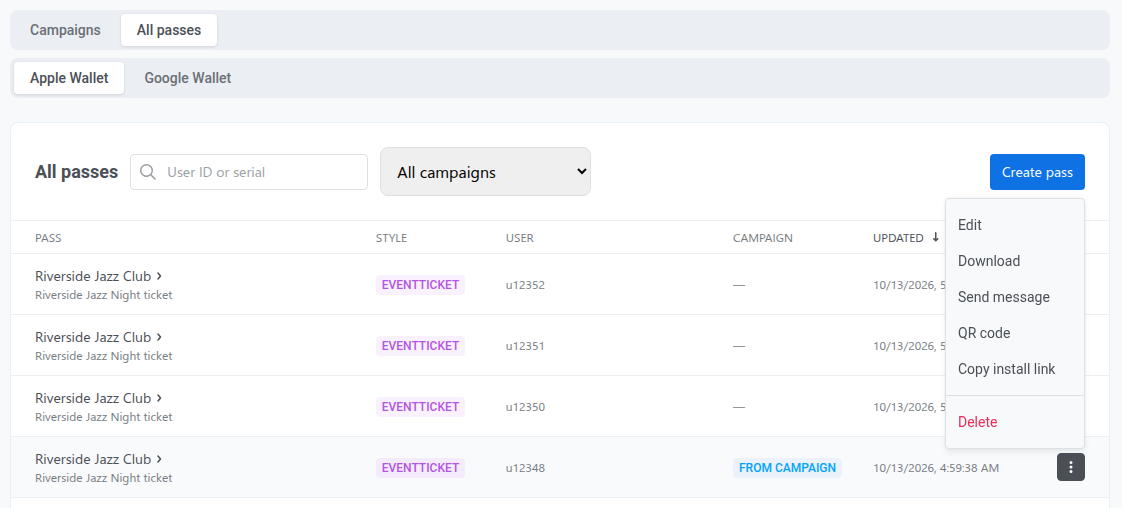
পাসের তালিকায়, অ্যাকশন মেনু (⋮) খুলে আপনি যা করতে পারেন:
-
সম্পাদনা করুন: পাসের নাম ও বিবরণ, ফিল্ডের মান ও লেবেল, পরিবর্তন বার্তা, রঙ, বারকোড বার্তা, মেয়াদ ও স্ট্যাটাস, অবস্থান এবং বীকন আপডেট করুন। তৈরির পরে পাসের স্টাইল এবং ছবি লক থাকে। আপনি পরিবর্তনগুলো সংরক্ষণ করুন ক্লিক করলে, পাসটি যোগ করা প্রতিটি ডিভাইস আপডেট পায়, এবং ব্যবহারকারীদের আবার পাস যোগ করতে হয় না। কোনো পরিবর্তন সম্পর্কে হোল্ডারদের জানাতে, দেখুন Apple Wallet পরিবর্তন বার্তা।
-
ডাউনলোড করুন: স্বাক্ষরিত
.pkpassফাইল ডাউনলোড করুন। -
বার্তা পাঠান: User ID দিয়ে পাস হোল্ডারকে বার্তা পাঠাতে এককালীন পুশ কম্পোজার খুলুন। এই বিকল্পের জন্য অ্যাপ্লিকেশনে বার্তা পাঠানোর অনুমতি প্রয়োজন, এবং পাসে User ID না থাকলে এটি উপলব্ধ নয়। তাদের কাছে পৌঁছানোর সমস্ত উপায় জানতে দেখুন Wallet পাস হোল্ডারদের মেসেজ করুন।
-
QR কোড: একটি ইনস্টল QR কোড দেখান, যা স্ক্যান করে ব্যবহারকারীরা Wallet-এ পাস যোগ করতে এবং আপডেটের জন্য তাদের ডিভাইস রেজিস্টার করতে পারে। এই উইন্ডোতে, আপনি QR-এর নীচে ইনস্টল লিঙ্ক কপি করুন ব্যবহার করতে পারেন।
-
ইনস্টল লিঙ্ক কপি করুন: আপনার মেসেজিং চ্যানেলগুলিতে পাস শেয়ার করতে ইনস্টল URL কপি করুন। আরও জানুন।
-
মুছে ফেলুন: পাসটি সরিয়ে দিন। ডিভাইসে ইতিমধ্যে ইনস্টল করা কপিগুলি আপডেট পাওয়া বন্ধ করে এবং পরবর্তী রিফ্রেশে অবৈধ হয়ে যায়।
Google Wallet
Anchor link to- Control Panel-এ, ক্যাম্পেইন → ওয়ালেট পাস-এ যান।
- সব পাস ট্যাব খুলুন এবং Google Wallet নির্বাচন করুন।
অ্যাপ্লিকেশনের প্রতিটি পাসের জন্য টেবিলে দেখানো হয়:
- পাসের নাম এবং স্টাইল
- যে User ID-এর সাথে এটি লিঙ্ক করা
- পাসের অবস্থা
- শেষ কখন আপডেট করা হয়েছে
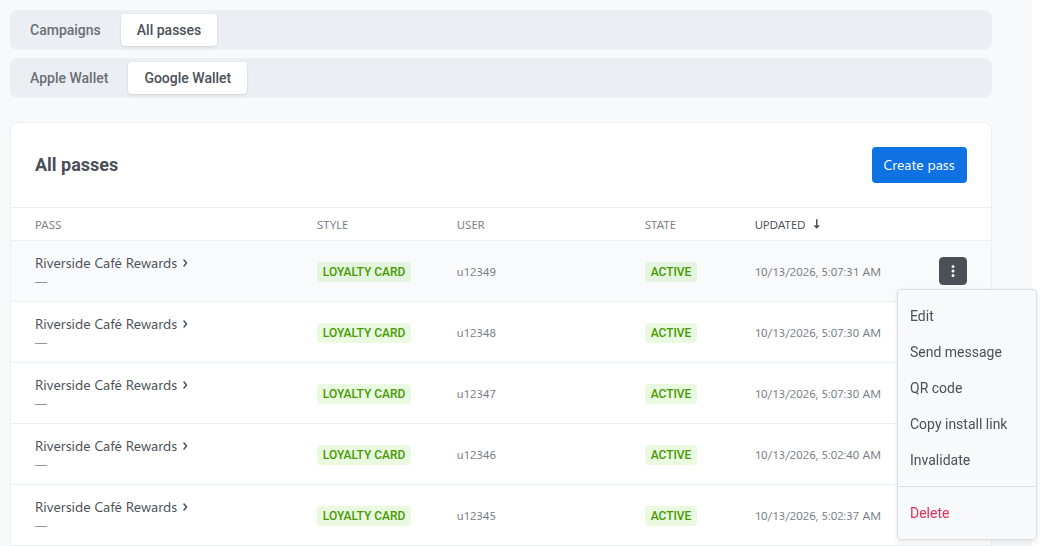
পাসের তালিকায়, অ্যাকশন মেনু (⋮) খুলে আপনি যা করতে পারেন:
-
সম্পাদনা করুন: ফিল্ডের মান ও লেবেল, রঙ, লোগো ও হিরো ইমেজ, বারকোড, লিঙ্ক, অ্যাপ লিঙ্ক, অবস্থান এবং মেয়াদ পরিবর্তন করুন। তৈরির পরে পাসের ধরন লক থাকে। কারা পাসটি সংরক্ষণ করতে পারবেন সম্পাদনা পেজে দেখা যায়, কিন্তু পরিবর্তিত মান সেভ করার সময় প্রত্যাখ্যাত হয়। আপনি সেভ করলে, পাসটি সেভ করা প্রতিটি ডিভাইস আপডেট পায়।
- পরিবর্তিত ক্ষেত্রগুলি সম্পর্কে বিজ্ঞপ্তি দিন: লয়ালটি, ইভেন্ট টিকিট এবং ফ্লাইট পাসের সম্পাদনা পেজে এই চেকবক্সটি ডিফল্টরূপে নির্বাচিত থাকে। নির্বাচিত থাকলে, Google হোল্ডারদের একটি Android নোটিফিকেশন পাঠায়। Google পরিবর্তিত ফিল্ড থেকে টেক্সট লেখে। নোটিফিকেশনের সীমা জানতে, দেখুন Google Wallet নোটিফিকেশন।
-
বার্তা পাঠান: User ID দিয়ে পাস হোল্ডারকে বার্তা পাঠাতে এককালীন পুশ কম্পোজার খুলুন। Apple Wallet-এর মতো, এর জন্য বার্তা পাঠানোর অনুমতি এবং পাসে একটি User ID প্রয়োজন। তাদের কাছে পৌঁছানোর সমস্ত উপায় জানতে দেখুন Wallet পাস হোল্ডারদের মেসেজ করুন।
-
QR কোড: একটি QR কোড দেখান যা পাসের সেভ লিঙ্ক এনকোড করে। ব্যবহারকারীরা এটি স্ক্যান করে Google Wallet-এ পাস সেভ করে এবং আপডেটের জন্য তাদের ডিভাইস রেজিস্টার করে।
-
ইনস্টল লিঙ্ক কপি করুন: আপনার মেসেজিং চ্যানেলগুলিতে শেয়ার করতে পাসের সেভ লিঙ্ক কপি করুন। আরও জানুন।
-
অকার্যকর করুন: কোনো নিশ্চিতকরণ ছাড়াই একটি সক্রিয় পাসকে সঙ্গে সঙ্গে নিষ্ক্রিয় করুন। পাসটি ব্যবহারকারীর Google Wallet-এর Expired passes বিভাগে চলে যায়। রেকর্ডটি Pushwoosh-এ থেকে যায়।
-
সক্রিয় করুন: একটি নিষ্ক্রিয় পাসকে আবার সক্রিয় করুন। এই বিকল্পটি অ্যাকশন মেনুতে শুধুমাত্র তখনই দেখা যায় যখন পাসটি নিষ্ক্রিয় থাকে। Google Wallet-এ পাসটি পুনরুদ্ধার হয়।
-
মুছে ফেলুন: Google-এ পাসটি অকার্যকর করুন এবং Pushwoosh-এ এর রেকর্ড সরিয়ে দিন। Google কোনো ডিভাইসে ইতিমধ্যে সেভ করা পাস জোর করে সরানোর অনুমতি দেয় না। এটি অবৈধ হয়ে যায় এবং Expired passes-এ চলে যায়।
পাস আপডেট সম্পর্কে হোল্ডারদের জানান
Anchor link toএকটি পাস সম্পাদনা করে সেভ করলে নতুন সংস্করণটি আলাদা কোনো বার্তা ছাড়াই পাসটি যোগ করা প্রতিটি ডিভাইসে পৌঁছে যায়। পরিবর্তন সম্পর্কে হোল্ডারদের জানানোর উপায় প্ল্যাটফর্ম অনুযায়ী আলাদা।
Apple Wallet পরিবর্তন বার্তা
Anchor link toযে ফিল্ড সম্পর্কে আপনি হোল্ডারদের জানাতে চান, সেখানে বার্তা পরিবর্তন করুন (আপডেট নোটিফিকেশন) সেট করুন। iOS এটি লক স্ক্রিনের বার্তা হিসেবে দেখায়। পরিবর্তন বার্তা ছাড়া ফিল্ডগুলি নিঃশব্দে আপডেট হয়।
- ক্যাম্পেইন → ওয়ালেট পাস-এ, সব পাস → Apple Wallet খুলুন, পাসটি খুঁজুন এবং অ্যাকশন মেনুতে সম্পাদনা করুন ক্লিক করুন।
- প্রয়োজনীয় ফিল্ডগুলি পরিবর্তন করুন, এবং যে ফিল্ড সম্পর্কে আপনি হোল্ডারদের জানাতে চান সেখানে একটি পরিবর্তন বার্তা যোগ করুন।
- পরিবর্তনগুলো সংরক্ষণ করুন ক্লিক করুন।
Google Wallet নোটিফিকেশন
Anchor link toলয়ালটি, ইভেন্ট টিকিট এবং ফ্লাইট পাসের জন্য, পরিবর্তিত ক্ষেত্রগুলি সম্পর্কে বিজ্ঞপ্তি দিন সক্রিয় করুন, যাতে Google সিঙ্কের সাথে একটি Android নোটিফিকেশন পাঠায়। অন্যান্য ধরনের পাস নিঃশব্দে সিঙ্ক হয়।
- ক্যাম্পেইন → ওয়ালেট পাস-এ, সব পাস → Google Wallet খুলুন, পাসটি খুঁজুন এবং অ্যাকশন মেনুতে সম্পাদনা করুন ক্লিক করুন।
- প্রয়োজনীয় ফিল্ডগুলি পরিবর্তন করুন।
- নিশ্চিত করুন যে পরিবর্তিত ক্ষেত্রগুলি সম্পর্কে বিজ্ঞপ্তি দিন চেকবক্সটি নির্বাচিত আছে।
- পরিবর্তনগুলো সংরক্ষণ করুন ক্লিক করুন।
Google-এর নোটিফিকেশনের এই সীমাগুলি রয়েছে:
- নোটিফিকেশনের টেক্সট Google তৈরি করে। Apple Wallet পরিবর্তন বার্তার মতো আপনি এটি কাস্টমাইজ করতে পারবেন না।
- ইভেন্ট এবং ফ্লাইট পাসের জন্য, শুরুর সময়ের 3 ঘণ্টার কম বাকি থাকলেই কেবল নোটিফিকেশন পাঠানো হয়।
- Google প্রতি পাসে প্রতি 24 ঘণ্টায় সর্বোচ্চ 3টি নোটিফিকেশনের অনুমতি দেয়। সীমায় পৌঁছালে, পাসটি নিঃশব্দে আপডেট হয়।
API-এর মাধ্যমে পাস পরিচালনা করুন
Anchor link toপাস বিল্ডার যা কিছু করে তা প্রোগ্রাম্যাটিকভাবেও উপলব্ধ: পাস তৈরি, আপডেট, তালিকাভুক্ত করা এবং মুছে ফেলা। Apple Wallet API .pkpass ফাইলও ডাউনলোড করে। Google Wallet API একটি সেভ লিঙ্কও ফেরত দেয় এবং পাসের অবস্থা সেট করে।
একটি পাস আপডেট করতে এবং এর হোল্ডারদের জানাতে, Update a pass (Apple Wallet, Google Wallet) কল করুন। এটি পাস আপডেট করে এবং ডিভাইসগুলিকে জানায়। Google Wallet-এ, আপডেটের সাথে একটি কাস্টম নোটিফিকেশন পাঠাতে notifyMessage সেট করুন। এটি ছাড়া পাসটি নিঃশব্দে সিঙ্ক হয়, যদি না notifyOnUpdate সেট করা থাকে; সেক্ষেত্রে Google লয়ালটি, ইভেন্ট টিকিট এবং ফ্লাইট পাসের জন্য পরিবর্তিত ফিল্ড সম্পর্কে নিজস্ব নোটিফিকেশন পাঠায়।
ব্যবহারকারী এক্সপ্লোরারে পাস হোল্ডারদের দেখুন
Anchor link toযখন একজন ব্যবহারকারী আপনার পাস যোগ করে, Pushwoosh এটি ব্যবহারকারী এক্সপ্লোরার-এর ডিভাইস এবং প্ল্যাটফর্ম ট্যাবে তালিকাভুক্ত করে।
- অডিয়েন্স → ব্যবহারকারী এক্সপ্লোরার-এ যান এবং ব্যবহারকারীর প্রোফাইল খুলুন।
- ডিভাইস এবং প্ল্যাটফর্ম ট্যাব খুলুন।
- সাইডবারে Apple Wallet বা Google Wallet নির্বাচন করুন।
প্ল্যাটফর্ম প্রোফাইলে, আপনি পর্যালোচনা করতে পারেন:
- সাবস্ক্রিপশন স্ট্যাটাস: উদাহরণস্বরূপ, সাবস্ক্রাইব করা হয়েছে
- প্ল্যাটফর্ম আইডেন্টিফায়ার: প্ল্যাটফর্মের নামের নীচে দেখানো পাস আইডেন্টিফায়ার
- মেটাডেটা: প্রথম সাবস্ক্রিপশন, টাইমজোন, এবং উপলব্ধ থাকলে অন্যান্য ফিল্ড
- ট্যাগ: প্ল্যাটফর্ম ট্যাগ, যার মধ্যে পাস ইস্যু করার সময় আপনার সেট করা ট্যাগও অন্তর্ভুক্ত