HubSpot: কন্টাক্ট তৈরি বা আপডেট করুন
একটি জার্নি স্টেপ থেকে ইমেলের মাধ্যমে একটি HubSpot কন্টাক্ট আপসার্ট করতে HubSpot: create or update contact ব্যবহার করুন: যখন ইমেলটি খুঁজে পাওয়া যায় না তখন এটি একটি নতুন কন্টাক্ট তৈরি করে, অথবা যখন পাওয়া যায় তখন তালিকাভুক্ত প্রপার্টিগুলি আপডেট করে। এই পয়েন্টটি তার নিজস্ব HubSpot প্রাইভেট অ্যাপ টোকেন দিয়ে প্রমাণীকরণ করে। এটি সেটিংসের অন্য কোথাও কনফিগার করা কোনো অ্যাকাউন্ট-স্তরের HubSpot ইন্টিগ্রেশন ব্যবহার করে না।
সাধারণ ব্যবহার:
- CRM-এ জার্নির কার্যকলাপ সিঙ্ক করুন: একটি কন্টাক্ট তৈরি বা আপডেট করুন যাতে সেলস টিম Pushwoosh চেক না করেই জার্নির অগ্রগতি দেখতে পারে।
- একটি কন্টাক্ট সমৃদ্ধ করুন: জার্নির মাধ্যমে ট্র্যাভেলারের ট্যাগ আপডেট হওয়ার সাথে সাথে প্ল্যান বা শেষ ক্রয়ের মতো প্রপার্টি সেট করুন।
- একটি HubSpot ওয়ার্কফ্লো ট্রিগার করুন: Pushwoosh জার্নির ভেতর থেকে একটি HubSpot ওয়ার্কফ্লো দ্বারা পর্যবেক্ষণ করা একটি প্রপার্টি আপডেট করুন।
পয়েন্টটি কনফিগার করুন
Anchor link to- বাম প্যানেলের Integrations বিভাগ থেকে HubSpot: create or update contact ক্যানভাসে টেনে আনুন।
- পয়েন্টটিতে ডাবল-ক্লিক করুন এবং একটি Step Name লিখুন।
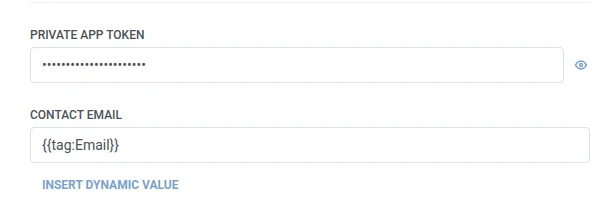
- Private app token-এ, কন্টাক্ট লেখার অনুমতি সহ একটি HubSpot প্রাইভেট অ্যাপ টোকেন লিখুন। এটি একটি ওয়েবহুক সিক্রেট হেডারের মতো মাস্ক করা অবস্থায় সংরক্ষণ করা হয়।
- Contact email-এ, HubSpot যে ইমেলটি ব্যবহার করে একটি বিদ্যমান কন্টাক্ট খুঁজে বের করার জন্য সেটি লিখুন। এটি Properties-এর মতো একই ম্যাক্রো গ্রহণ করে, উদাহরণস্বরূপ
{{tag:Email}}, যাতে প্রত্যেক ট্র্যাভেলার তাদের নিজস্ব কন্টাক্ট আপসার্ট করে, একটি নির্দিষ্ট ঠিকানায় সংঘর্ষ না করে। Properties-এ এটির পুনরাবৃত্তি করবেন না।
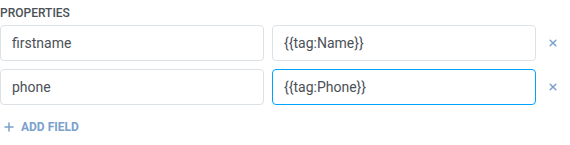
- Properties-এ, সেট করার জন্য প্রতিটি HubSpot প্রপার্টির জন্য একটি করে সারি যোগ করুন। HubSpot-এর ইন্টারনাল প্রপার্টি নাম (উদাহরণস্বরূপ
firstname,phone) এবং তার মান লিখুন। নামগুলি খালি থাকা যাবে না এবং ইউনিক হতে হবে। একটি মান নির্দিষ্ট টেক্সট বা একজন ট্র্যাভেলার ম্যাক্রো হতে পারে যেমন{{tag:Name}}, Webhook বডিতে ব্যবহৃত একই ম্যাক্রোগুলির মতো। অথবা Insert Dynamic Value-তে ক্লিক করে এই জার্নির আগের কোনো স্টেপে তৈরি হওয়া একটি অ্যাট্রিবিউট বেছে নিন, যেমন একটি LLM প্রতিক্রিয়া বা একটি ম্যাপ করা Webhook মান।
- Save-এ ক্লিক করুন।
প্রতিক্রিয়া
Anchor link toট্র্যাভেলার ক্যানভাসে আপনার সংযুক্ত করা পরবর্তী যেকোনো স্টেপে এগিয়ে যায়।
স্টেপ চলার পরের অ্যাট্রিবিউট
Anchor link to| অ্যাট্রিবিউট | এতে কী থাকে |
|---|---|
hubspot_contact_id | HubSpot কন্টাক্টের ID |
পরবর্তী স্টেপগুলিতে এটি কীভাবে ব্যবহার করবেন
Anchor link toট্র্যাভেলার এই অ্যাট্রিবিউটের তোয়াক্কা না করেই পরবর্তী স্টেপে এগিয়ে গেছে। যদি আপনাকে পরে এই কন্টাক্টে লিঙ্ক করতে হয়, যেমন HubSpot-এর নিজস্ব API-এর মাধ্যমে, তাহলে Update user profile ব্যবহার করে এটিকে একটি ট্যাগে সেভ করুন।
ব্যর্থতা এবং অপ্রত্যাশিত প্রতিক্রিয়া
Anchor link toএকটি ব্যর্থ অনুরোধ ট্র্যাভেলারকে জার্নি থেকে বাদ দেয়। দেখুন Errors and failed requests।
উদাহরণ পরিস্থিতি: HubSpot-এ একটি নতুন সাইনআপ সিঙ্ক করা
Anchor link toএকটি দল চায় যে প্রতিটি নতুন সাইনআপ একটি HubSpot কন্টাক্ট হিসাবে থাকুক, কোনো আলাদা ইম্পোর্ট স্টেপ ছাড়াই।
- একটি Trigger-based entry এলিমেন্ট যোগ করুন এবং এটিকে একটি
SignupCompletedইভেন্টে ফায়ার করার জন্য সেট করুন। - এর ঠিক পরেই HubSpot: create or update contact যোগ করুন। Contact email-কে
{{tag:Email}}-এ সেট করুন। Properties-এ,firstname-কে{{tag:Name}}-এ সেট করুন। - Save-এ ক্লিক করুন।
এটি একবার চললে, প্রতিটি নতুন সাইনআপ একটি HubSpot কন্টাক্ট হিসাবে বিদ্যমান থাকে, যা ইমেল দ্বারা তৈরি বা আপডেট করা হয় যাতে পুনরাবৃত্তি সাইনআপ একটি ডুপ্লিকেট তৈরি না করে।