ড্র্যাগ অ্যান্ড ড্রপ এডিটরে AI টুল ব্যবহার করুন
Pushwoosh ড্র্যাগ অ্যান্ড ড্রপ ইমেল এডিটরে বেশ কিছু AI-চালিত টুল রয়েছে যা ইমেল কন্টেন্ট ডিজাইন, লেখা এবং ব্যক্তিগতকরণ প্রক্রিয়াকে সহজ করে। এই ফিচারগুলো আপনাকে আকর্ষণীয় টেক্সট, কাস্টমাইজড ভিজ্যুয়াল এবং আকর্ষক কল টু অ্যাকশন তৈরি করতে সাহায্য করে।
স্মার্ট হেডিংস AI
Anchor link toস্মার্ট হেডিংস AI আপনাকে ন্যূনতম পরিশ্রমে অপ্টিমাইজ করা ইমেল হেডিং তৈরি করতে সাহায্য করে।
কীভাবে ব্যবহার করবেন
Anchor link to- আপনার ইমেল বডিতে হেডিং এলিমেন্ট টেনে আনুন এবং এটিতে ক্লিক করুন।
- ডান প্যানেলে স্মার্ট হেডিংস নির্বাচন করুন এবং Get suggestions-এ ক্লিক করুন।
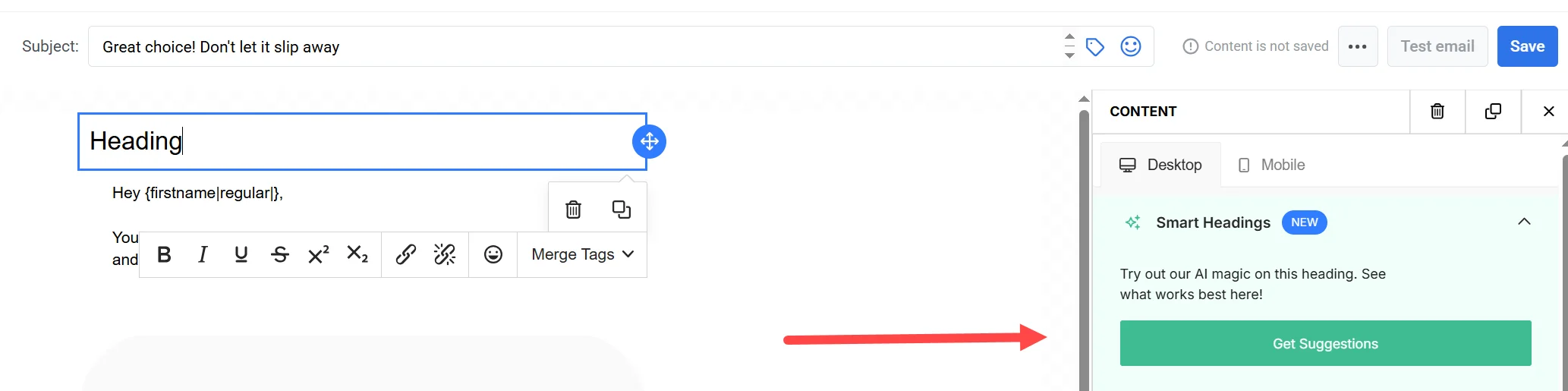
- টেক্সট প্রম্পট ফিল্ডে, আপনার ইমেল টপিকের সাথে সম্পর্কিত কয়েকটি কীওয়ার্ড লিখুন।
- ফলাফল আরও ভালো করার জন্য Friendly, Formal, বা Promotional-এর মতো একটি tone of voice বেছে নিন।
- AI দ্বারা তৈরি হেডিং অপশনগুলো পর্যালোচনা করুন।
- আপনি যদি আরও সাজেশন দেখতে চান তবে Refresh-এ ক্লিক করুন।
- আপনার পছন্দের হেডিংটিতে ক্লিক করে হেডিং ফিল্ডে প্রবেশ করান।
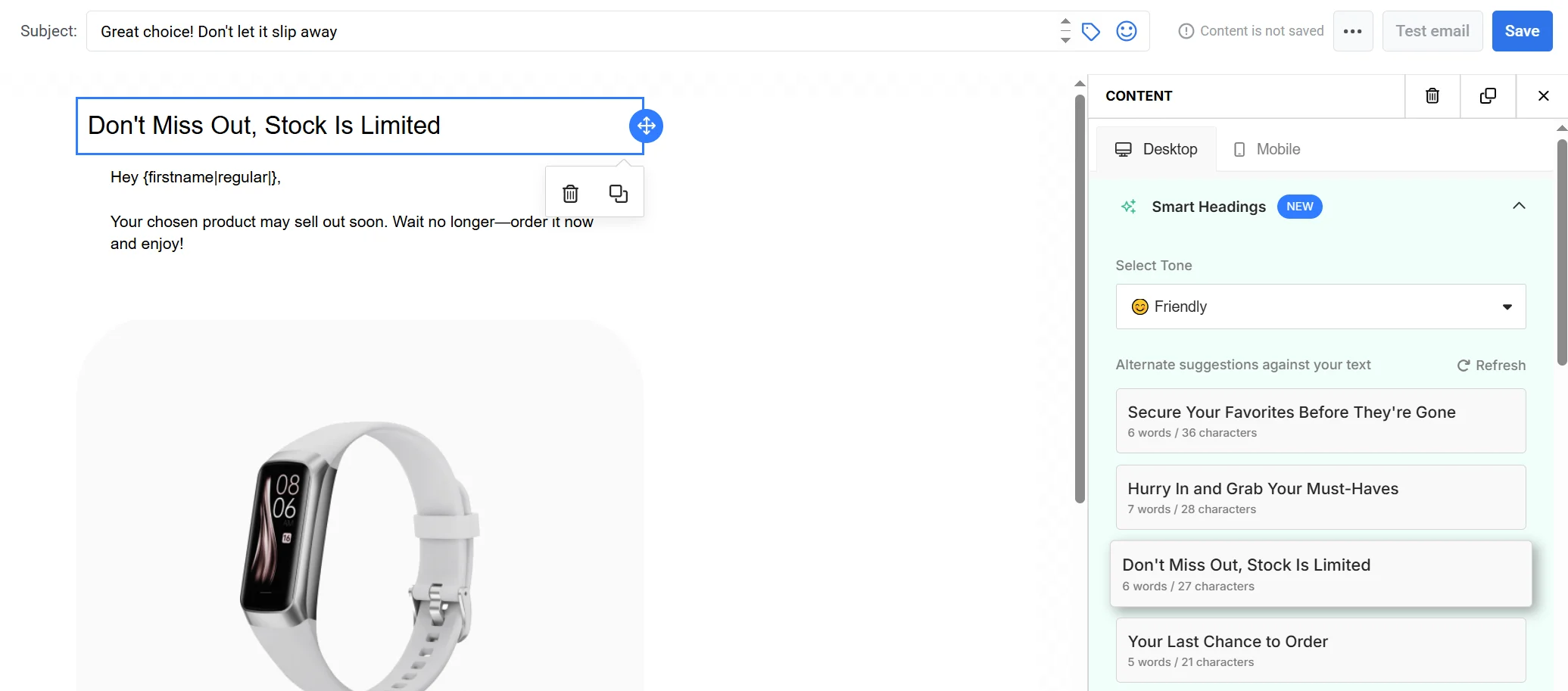
- একবার প্রবেশ করানো হলে, ফরম্যাটিং প্রয়োগ করতে বা ব্যক্তিগতকরণের জন্য Merge tags যোগ করতে টুলবার ব্যবহার করুন।
স্মার্ট টেক্সট AI
Anchor link toযেকোনো প্যারাগ্রাফ বা বাক্যের গুণমান এবং স্টাইল উন্নত করতে স্মার্ট টেক্সট AI ব্যবহার করুন।
কীভাবে ব্যবহার করবেন
Anchor link to- ইমেল বডিতে একটি টেক্সট এলিমেন্ট টেনে আনুন।
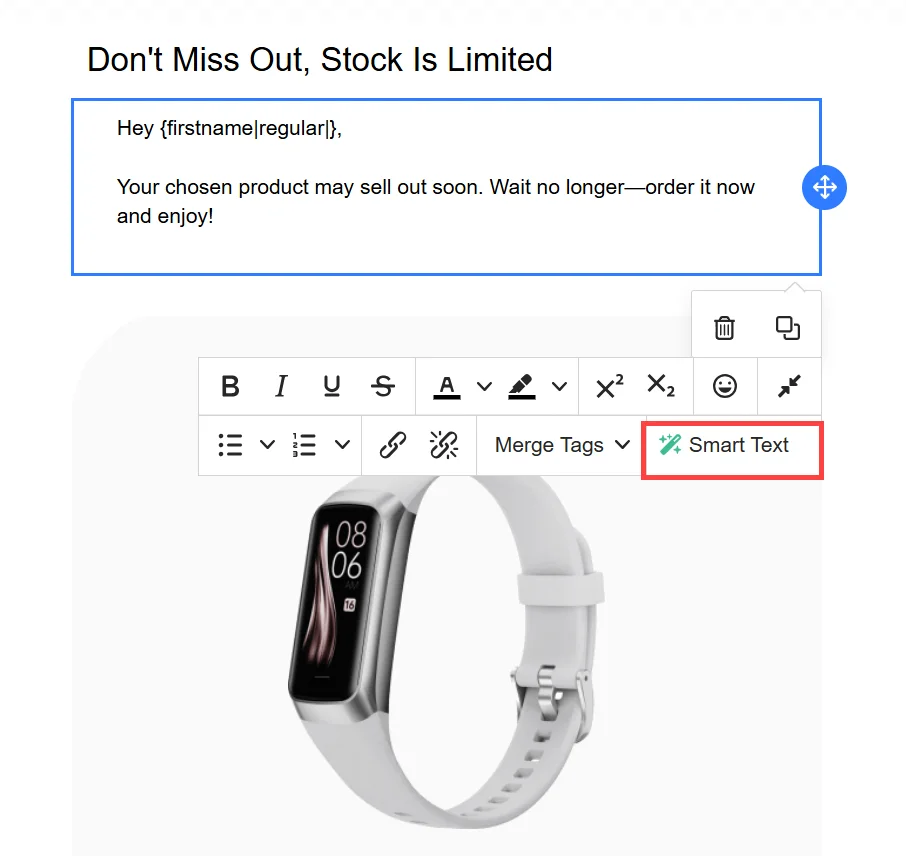
- আপনার কন্টেন্ট টাইপ বা পেস্ট করুন এবং ফরম্যাটিং টুলবার খুলতে টেক্সট ব্লকে ক্লিক করুন।
- টুলবার থেকে Smart Text নির্বাচন করুন।
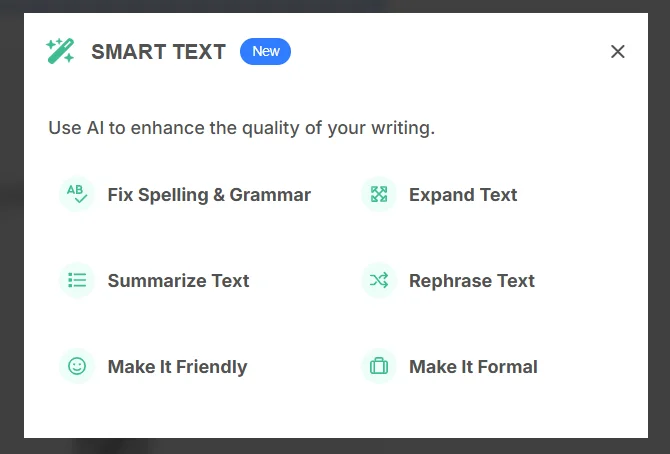
- আপনি AI-কে কীভাবে সহায়তা করতে চান তা বেছে নিন (যেমন, rewrite, shorten, improve clarity, fix grammar)।
- AI সংস্করণটি স্বয়ংক্রিয়ভাবে প্রয়োগ করা হবে।
ম্যাজিক ইমেজ AI
Anchor link toPushwoosh ড্র্যাগ অ্যান্ড ড্রপ ইমেল এডিটরের ম্যাজিক ইমেজ AI টুলটি আপনাকে আপনার ক্যাম্পেইন কন্টেন্টের জন্য উপযুক্ত, আসল এবং উচ্চ-মানের ছবি তৈরি করতে সাহায্য করে। এটি বাইরের কোনো ছবির উৎস বা ডিজাইন টুলের প্রয়োজনীয়তা দূর করে, আপনার সৃজনশীল কর্মপ্রবাহকে সহজ করে তোলে।
কীভাবে ব্যবহার করবেন
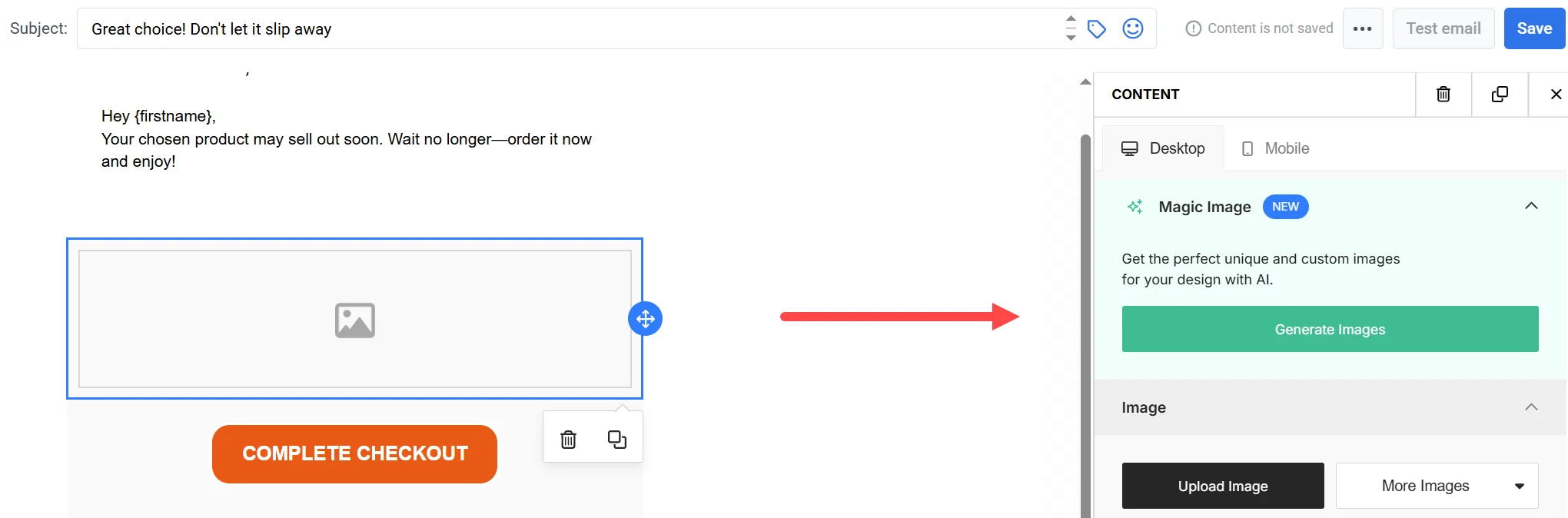
Anchor link to- আপনার ইমেল লেআউটে একটি ইমেজ এলিমেন্ট টেনে আনুন।
- ডান প্যানেলে, Magic Image AI-এর অধীনে, Generate Images-এ ক্লিক করুন।
-
আপনার প্রয়োজনীয় ছবির একটি সংক্ষিপ্ত বিবরণ দিন। আপনার প্রম্পটের উপর ভিত্তি করে, AI বেশ কিছু সমৃদ্ধ ছবির বিবরণ প্রদান করবে। এই প্রস্তাবিত প্রম্পটগুলো ছবির স্টাইল এবং কনটেক্সটকে আরও ভালো করতে সাহায্য করে।
-
একটি প্রস্তাবিত প্রম্পটে ক্লিক করুন বা আপনার আসল ইনপুট ব্যবহার করতে Proceed anyway নির্বাচন করুন।
-
ছবির স্টাইল বেছে নিন।
-
AI আপনার ইনপুট এবং নির্বাচিত স্টাইলের উপর ভিত্তি করে একটি ছবি তৈরি করবে।
-
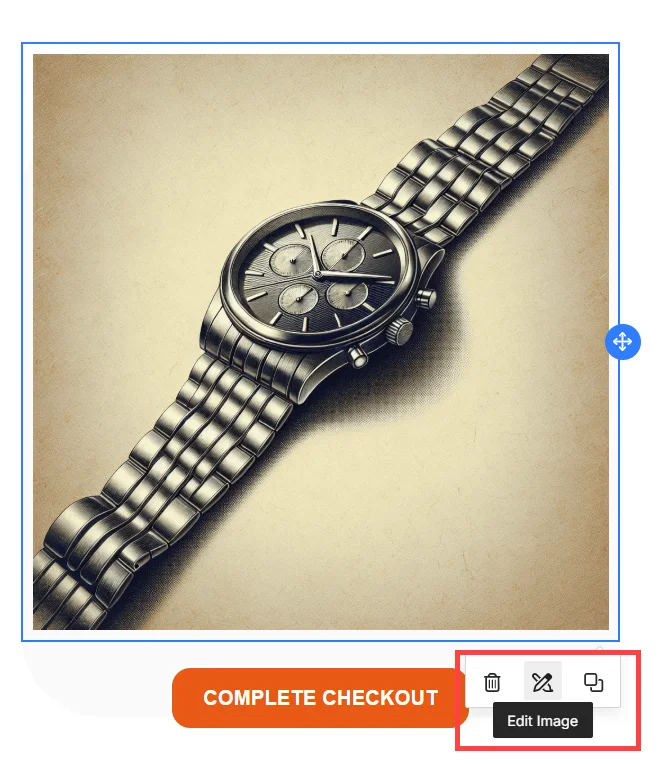
একটি ছবি নির্বাচন করুন বা আরও অপশনের প্রয়োজন হলে Regenerate-এ ক্লিক করুন।
-
আপনি এটিকে আরও কাস্টমাইজ করতে Apply Effects অপশনটিও ব্যবহার করতে পারেন। এর জন্য ছবির নিচের এডিট আইকনে ক্লিক করুন।
স্মার্ট বাটনস AI
Anchor link toস্মার্ট বাটনস AI-এর সাহায্যে, আপনি স্বয়ংক্রিয়ভাবে কার্যকর CTA (কল টু অ্যাকশন) বাটন টেক্সট তৈরি করতে পারেন।
কীভাবে ব্যবহার করবেন
Anchor link to- আপনার ইমেলে একটি বাটন এলিমেন্ট টেনে আনুন।
- ডান প্যানেলে, Smart Buttons AI-তে Get suggestions-এ ক্লিক করুন।
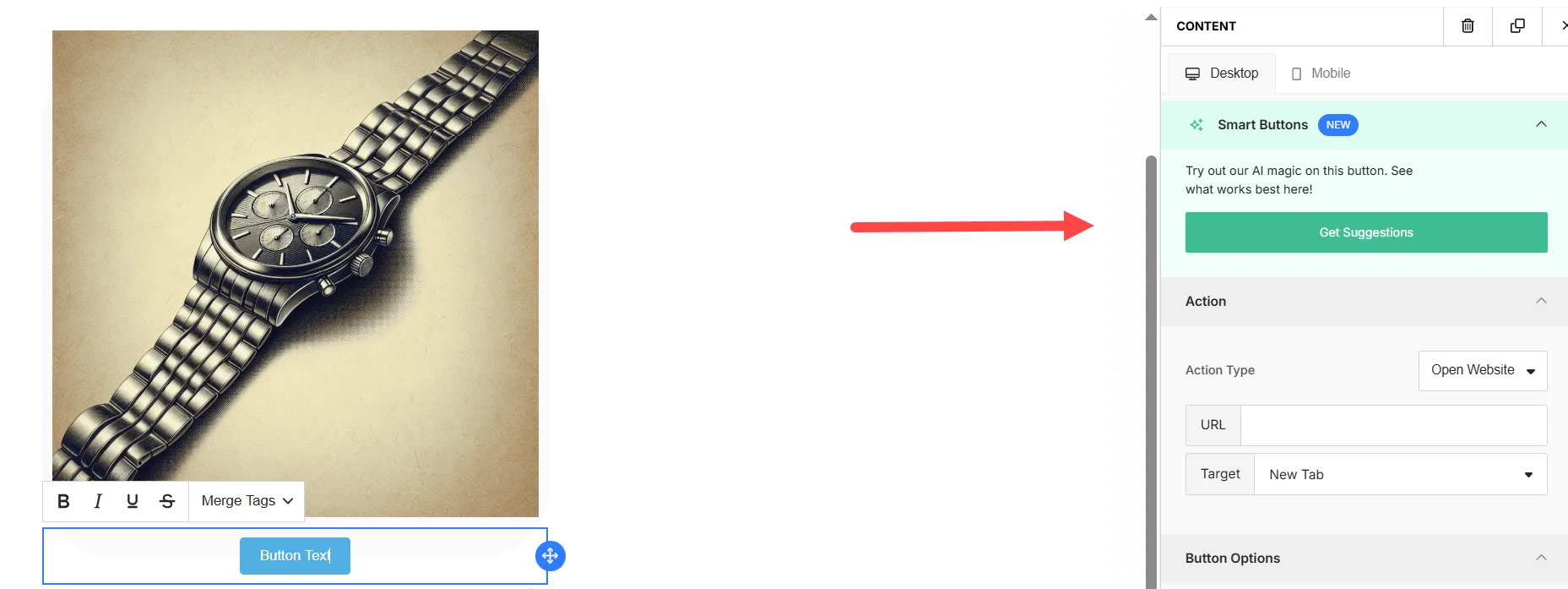
- কয়েকটি শব্দ টাইপ করুন যাতে আমাদের AI আপনাকে সাজেশন দিয়ে সহায়তা করতে পারে। আপনার প্রয়োজনীয় tone of voice নির্বাচন করুন।
- সবচেয়ে উপযুক্ত সাজেশনটি বেছে নিন।
- বাটনটি কনফিগার করা শেষ করুন।