নেটিভ ইন-অ্যাপ মেসেজ তৈরি করুন
নেটিভ ইন-অ্যাপগুলি রেডি-মেড লেআউট ব্যবহার করে যা Pushwoosh SDK সরাসরি ডিভাইসে রেন্ডার করে, কাস্টম ইন-অ্যাপের লোড করা HTML পেজের পরিবর্তে। এর ফলে সেগুলি দ্রুত লোড হয় এবং আরও মসৃণভাবে অ্যানিমেট করে, এবং একটি তৈরি করার জন্য আপনার ডিজাইন বা ডেভেলপমেন্ট দক্ষতার প্রয়োজন নেই।
যখন আপনি দ্রুত কোনো প্রচার, রিমাইন্ডার বা ফিচার ঘোষণা চালু করতে চান এবং একটি সম্পূর্ণ কাস্টম লেআউটের প্রয়োজন হয় না, তখন একটি নেটিভ ইন-অ্যাপ ব্যবহার করুন। যদি ডিজাইনের উপর সম্পূর্ণ নিয়ন্ত্রণের প্রয়োজন হয়, তাহলে এর পরিবর্তে একটি HTML-ভিত্তিক ইন-অ্যাপ তৈরি করুন।
পূর্বশর্ত
Anchor link toআপনি একটি নেটিভ ইন-অ্যাপ টেমপ্লেট তৈরি করার আগে, নিশ্চিত করুন:
- আপনার অ্যাপে Pushwoosh SDK ইন্টিগ্রেট করা আছে যাতে ইন-অ্যাপ মেসেজ দেখা যেতে পারে। আরও জানুন
- আপনার অ্যাপটি মোডাল, ফুলস্ক্রিন, এবং স্টোরিজ এর জন্য iOS SDK 7.2.0+ বা Android SDK 6.10.0+ চালায়। শীট, ক্যারোসেল, এবং ব্যানার এর জন্য iOS SDK 7.2.1+ বা Android SDK 6.10.1+ প্রয়োজন। ভিডিও এর জন্য iOS SDK 7.2.0+ বা Android SDK 6.11.0+ প্রয়োজন।
ক্রস-প্ল্যাটফর্ম ফ্রেমওয়ার্ক
Anchor link toনেটিভ ইন-অ্যাপ মডিউলটি আপনার স্ট্যাকের উপর নির্ভর করে ভিন্নভাবে শিপ করা হয়:
- Flutter স্বয়ংক্রিয়ভাবে নেটিভ ইন-অ্যাপ মডিউল বান্ডিল করে। Pushwoosh Flutter প্লাগইন ছাড়া আর কোনো অতিরিক্ত সেটআপের প্রয়োজন নেই।
- React Native, Cordova, Capacitor, Unity, এবং Expo নেটিভ ইন-অ্যাপ মডিউল বান্ডিল করে না। এটি আপনার অ্যাপের অন্তর্নিহিত Android/iOS প্রজেক্টে নিজে যোগ করুন: Android-এ
pushwoosh-inapp-ui, iOS-এPushwooshInApp। আপনার প্রজেক্টে নেটিভ মডিউলগুলি কীভাবে যোগ করা হয় তা জানতে আপনার ফ্রেমওয়ার্কের ইন্টিগ্রেশন গাইড দেখুন। - Web সমর্থিত নয়। নেটিভ ইন-অ্যাপগুলি Android এবং iOS SDK-এর মাধ্যমে রেন্ডার হয়, এবং Web SDK-এর কোনো নেটিভ ইন-অ্যাপ মডিউল নেই।
একটি নেটিভ ইন-অ্যাপ টেমপ্লেট তৈরি করুন
Anchor link to১. Content → In-apps-এ যান। ২. Create in-app-এর পাশের তীরচিহ্নে ক্লিক করে Native in-app নির্বাচন করুন। নেটিভ এডিটর সরাসরি খুলে যায়। ৩. একটি টেমপ্লেট নাম লিখুন। ৪. এডিটরের উপরে Display type-এ, একটি ডিসপ্লে টাইপ বেছে নিন: মোডাল, ফুলস্ক্রিন, স্টোরিজ, শীট, ক্যারোসেল, ব্যানার, বা ভিডিও। প্রতিটি টাইপের জন্য কী প্রয়োজন তা জানতে ডিসপ্লে টাইপ কনফিগার করুন দেখুন।
এডিটরটি ডানদিকে একটি লাইভ মোবাইল প্রিভিউ এবং বামদিকে টেমপ্লেট ফিল্ড দেখায়, যা কন্টেন্ট, কনফিগ, এবং অ্যাকশন গ্রুপে বিভক্ত। প্রতিটি গ্রুপে আপনি যা দেখবেন তা আপনার বেছে নেওয়া ডিসপ্লে টাইপের উপর নির্ভর করে।
ডিসপ্লে টাইপ কনফিগার করুন
Anchor link toমোডাল
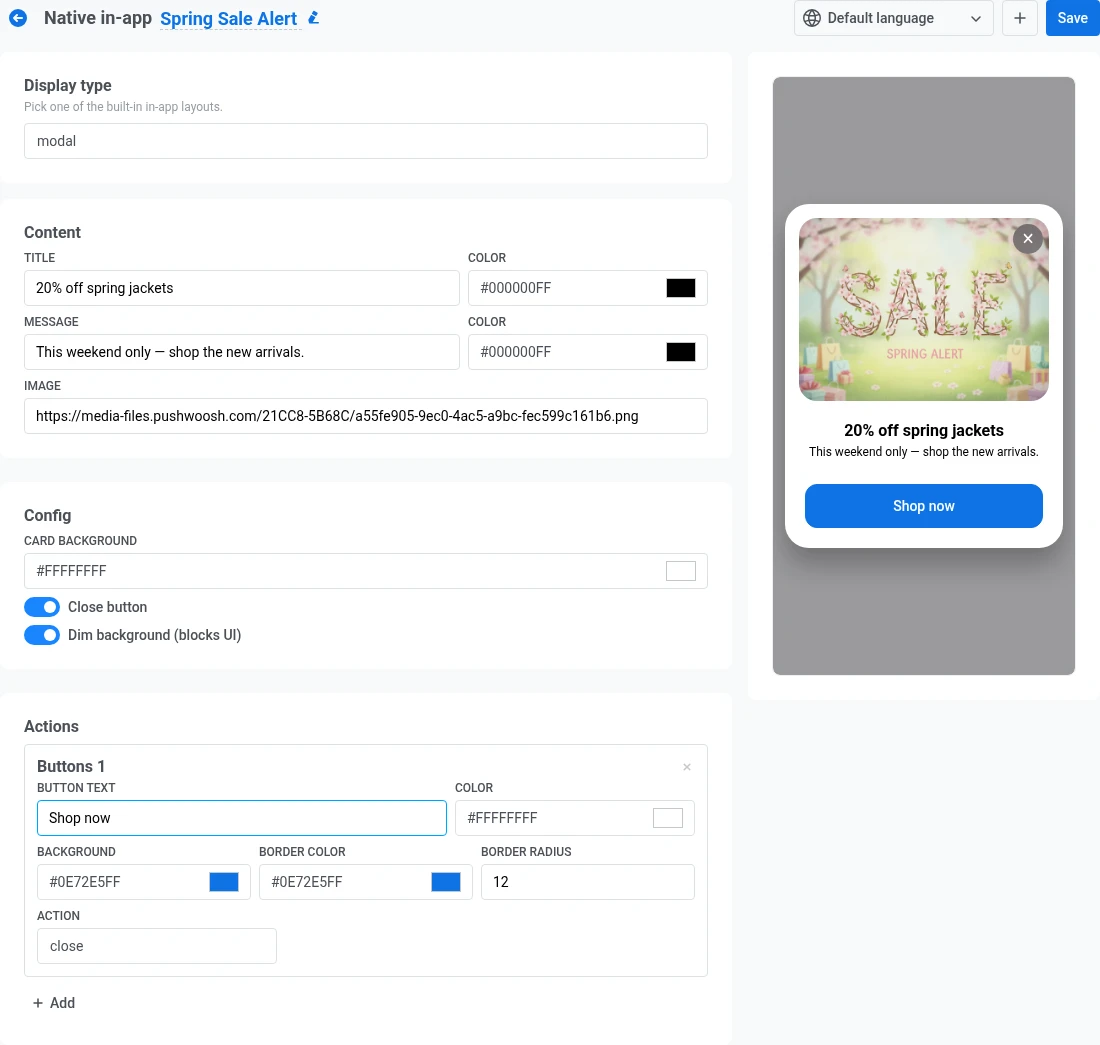
Anchor link toএকটি কেন্দ্রিক কার্ড, যা ঐচ্ছিকভাবে একটি আবছা ব্যাকগ্রাউন্ডের উপর দেখানো হয়।
১. কন্টেন্ট এর অধীনে, একটি টাইটেল এবং মেসেজ যোগ করুন, প্রতিটির নিজস্ব টেক্সট কালার সহ, এবং একটি ঐচ্ছিক ইমেজ। একটি ইমেজ যোগ করুন দেখুন। ২. কনফিগ এর অধীনে, কার্ডের ব্যাকগ্রাউন্ড কালার সেট করুন। এটি আপনার টেক্সট এবং ইমেজের পিছনে কার্ডটি পূরণ করবে। ৩. যদি আপনি একটি ✕ কন্ট্রোল চান যাতে ব্যবহারকারীরা কোনো বাটনে ট্যাপ না করে ইন-অ্যাপটি ডিসমিস করতে পারে, তাহলে ক্লোজ বাটন চালু করুন। ৪. কার্ডের পিছনের স্ক্রিনটি অন্ধকার করতে এবং আপনার মেসেজের উপর ফোকাস রাখতে ডিম ব্যাকগ্রাউন্ড চালু করুন। ৫. অ্যাকশন এর অধীনে, এক বা একাধিক বাটন যোগ করুন। বাটন কনফিগার করুন দেখুন।
ফুলস্ক্রিন
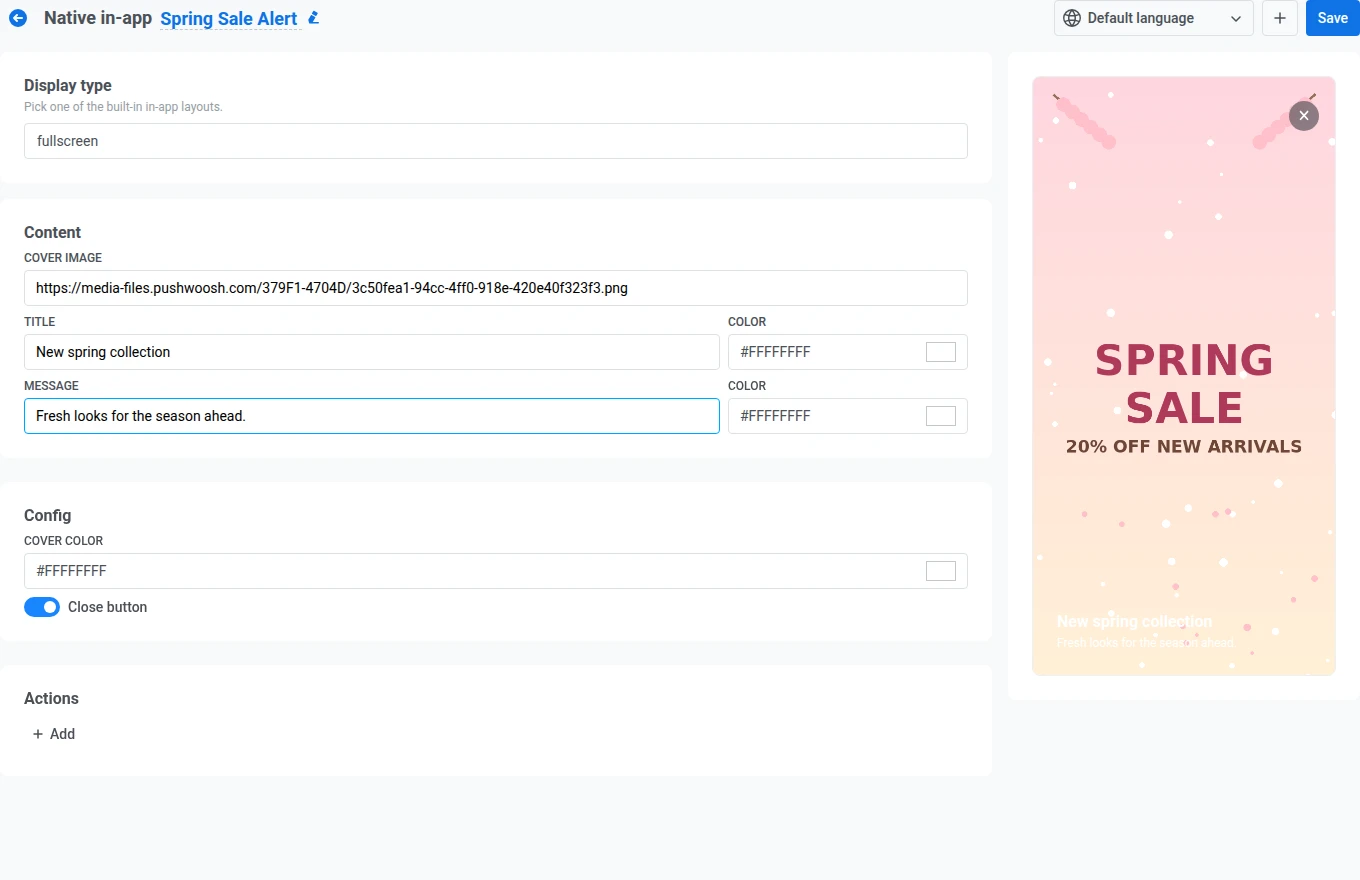
Anchor link toএকটি এজ-টু-এজ কভার ইমেজ যার উপরে টেক্সট এবং বাটন থাকে। বাম প্যানেলে এই ফিল্ডগুলি পূরণ করুন:
১. কন্টেন্ট এর অধীনে, একটি কভার ইমেজ যোগ করুন, সাথে একটি টাইটেল এবং মেসেজ, প্রতিটির নিজস্ব টেক্সট কালার সহ। একটি ইমেজ যোগ করুন দেখুন। ২. কনফিগ এর অধীনে, কভার কালার সেট করুন। এটি কভার ইমেজ লোড হওয়ার সময় দেখাবে, অথবা যদি আপনি ইমেজটি খালি রাখেন তবে এটি একাই দেখাবে। ৩. যদি আপনি একটি ✕ কন্ট্রোল চান যাতে ব্যবহারকারীরা কোনো বাটনে ট্যাপ না করে ইন-অ্যাপটি ডিসমিস করতে পারে, তাহলে ক্লোজ বাটন চালু করুন। ৪. অ্যাকশন এর অধীনে, এক বা একাধিক বাটন যোগ করুন। বাটন কনফিগার করুন দেখুন।
স্টোরিজ
Anchor link toসোশ্যাল মিডিয়া স্টোরিজের মতো, শীর্ষে প্রোগ্রেস বার সহ ফুল-স্ক্রিন স্লাইডের একটি ক্রম। প্রতিটি স্লাইড কন্টেন্ট এর অধীনে নিজস্ব স্টোরিজ এন্ট্রি।
১. প্রথম স্লাইডের ইমেজ, টাইটেল, এবং মেসেজ পূরণ করুন (প্রতিটির নিজস্ব টেক্সট কালার সহ)। একটি ইমেজ যোগ করুন দেখুন। ২. সেকেন্ডস সেট করুন স্লাইডটি পরবর্তী স্লাইডে যাওয়ার আগে কতক্ষণ স্ক্রিনে থাকবে। ডিফল্ট হল ৫। ১ থেকে ৩০ এর মধ্যে একটি মান লিখুন। এই পরিসরের বাইরের মানগুলি একটি ভ্যালিডেশন এরর সহ সেভ ব্লক করবে। ৩. ঐচ্ছিকভাবে, স্লাইডের ভিতরে অ্যাড ক্লিক করে এটিকে নিজস্ব CTA বাটন দিন। বাটন কনফিগার করুন দেখুন।
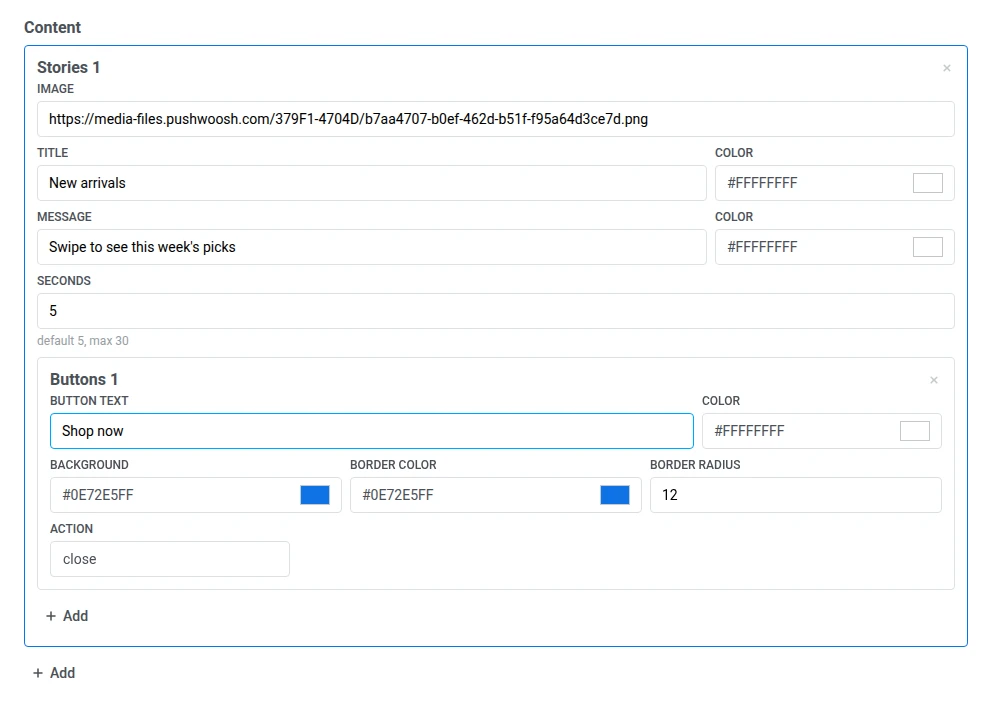
৪. শেষ স্লাইডের নিচে অ্যাড ক্লিক করে আরেকটি স্লাইড যোগ করুন, তারপর তার জন্য ১-৩ ধাপ পুনরাবৃত্তি করুন। ৫. কনফিগ এর অধীনে, যদি আপনি চান যে শেষ স্লাইড শেষ হওয়ার পর স্টোরিটি প্রথম স্লাইড থেকে আবার শুরু হোক, তাহলে লুপ চালু করুন। ৬. যদি আপনি একটি ✕ কন্ট্রোল চান যাতে ব্যবহারকারীরা সমস্ত স্লাইড প্লে হওয়ার আগে বেরিয়ে যেতে পারে, তাহলে ক্লোজ বাটন চালু করুন।

ব্যবহারকারীর জন্য সমাপ্ত স্টোরিটি কেমন দেখায় তার উদাহরণ
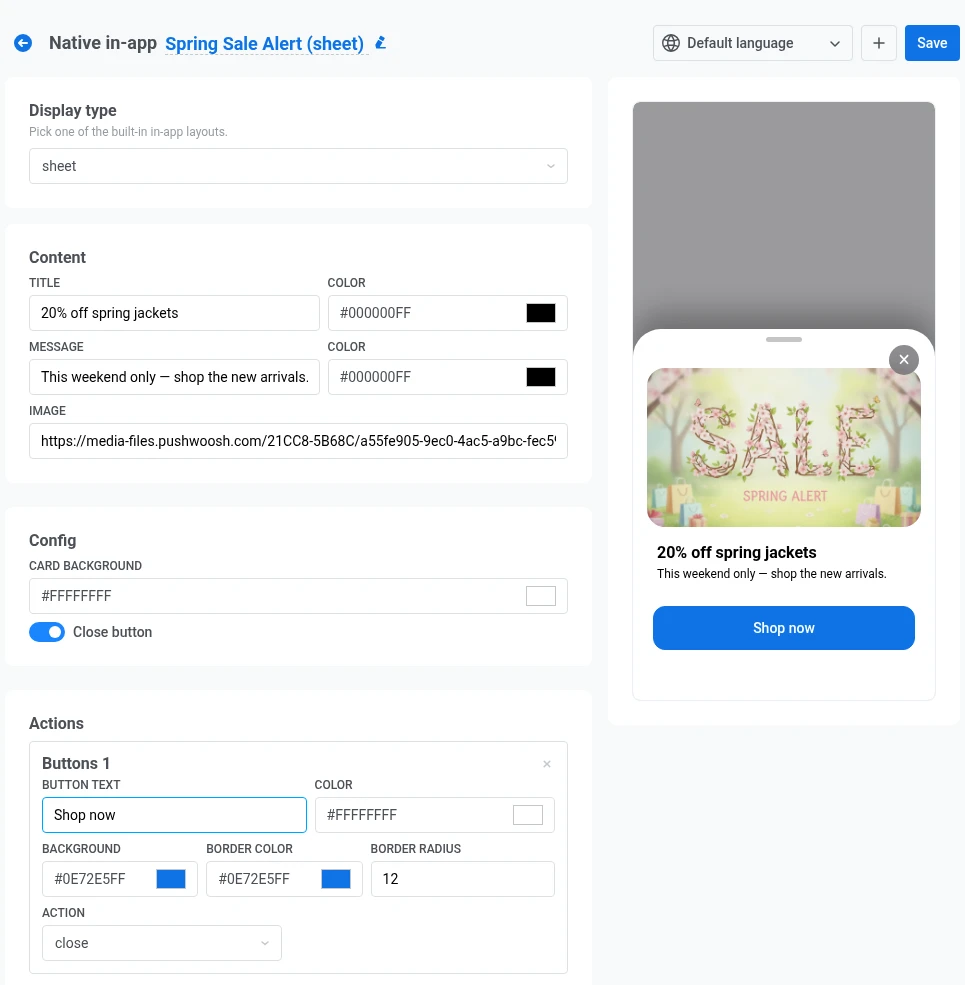
Anchor link toএকটি বটম শীট যা স্ক্রিনের নিচের প্রান্ত থেকে উপরে স্লাইড করে। শীর্ষে একটি হ্যান্ডেল ব্যবহারকারীদের এটিকে ডিসমিস করার জন্য নিচে টেনে নামাতে দেয়।
বাম প্যানেলে এই ফিল্ডগুলি পূরণ করুন:
১. কন্টেন্ট এর অধীনে, একটি টাইটেল এবং মেসেজ যোগ করুন, প্রতিটির নিজস্ব টেক্সট কালার সহ, এবং একটি ঐচ্ছিক ইমেজ। একটি ইমেজ যোগ করুন দেখুন। ২. কনফিগ এর অধীনে, শীটের ব্যাকগ্রাউন্ড কালার সেট করুন। এটি আপনার টেক্সট এবং ইমেজের পিছনে প্যানেলটি পূরণ করবে। ৩. যদি আপনি একটি ✕ কন্ট্রোল চান যাতে ব্যবহারকারীরা কোনো বাটনে ট্যাপ না করে শীটটি ডিসমিস করতে পারে, তাহলে ক্লোজ বাটন চালু করুন। ৪. অ্যাকশন এর অধীনে, এক বা একাধিক বাটন যোগ করুন। বাটন কনফিগার করুন দেখুন।
ক্যারোসেল
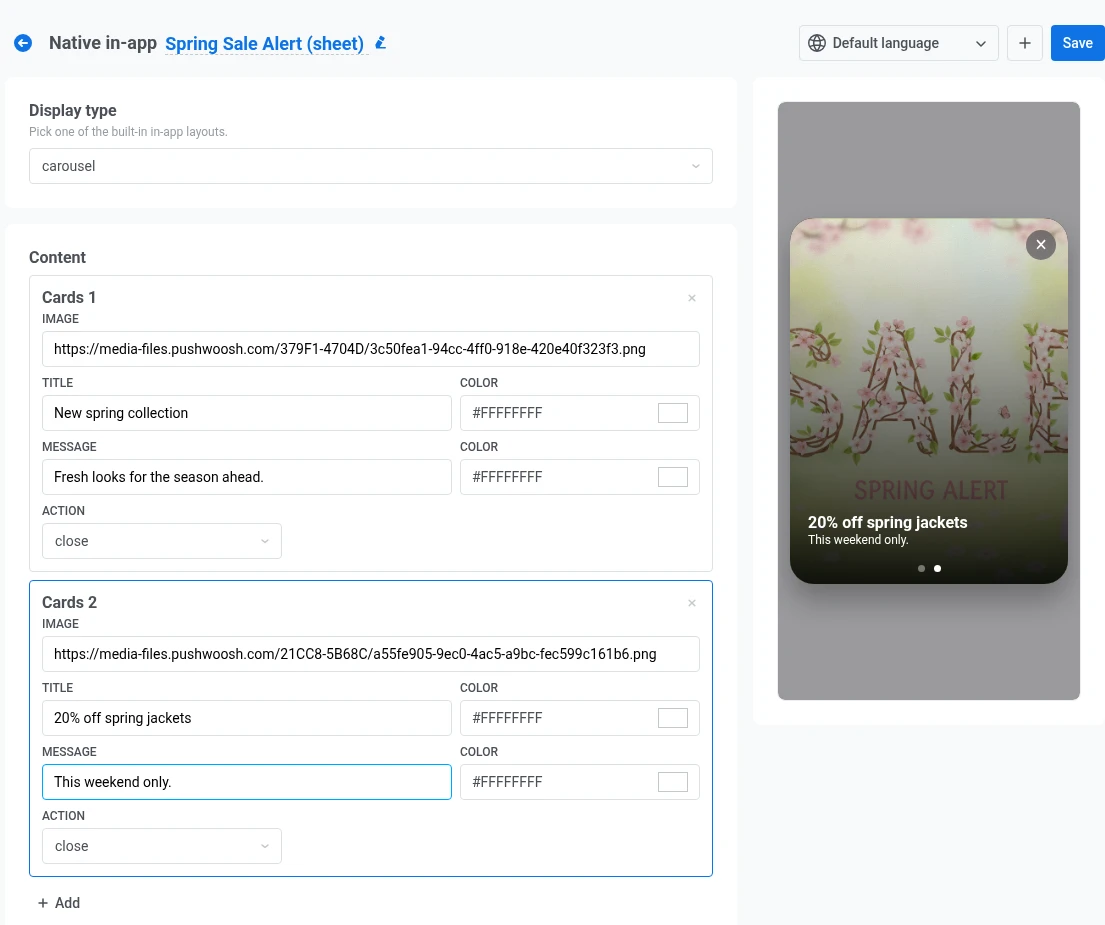
Anchor link toএকটি ফুল-স্ক্রিন মেসেজ যেখানে ব্যবহারকারীরা বেশ কয়েকটি কার্ড সোয়াইপ করে। নিচে ডটগুলি দেখায় কোন কার্ডটি সক্রিয়। কন্টেন্ট এর অধীনে, প্রতিটি কার্ড একটি পৃথক কার্ডস এন্ট্রি।
১. প্রথম কার্ডের ইমেজ, টাইটেল, এবং মেসেজ পূরণ করুন (প্রতিটির নিজস্ব টেক্সট কালার সহ)। একটি ইমেজ যোগ করুন দেখুন। ২. কার্ডের জন্য অ্যাকশন সেট করুন। ব্যবহারকারী কার্ডে ট্যাপ করলে ইন-অ্যাপটি ডিসমিস করতে ক্লোজ বা একটি লিঙ্ক খুলতে ইউআরএল বেছে নিন (একই বিকল্প যেমন বাটন কনফিগার করুন)। ৩. শেষ কার্ডের নিচে অ্যাড ক্লিক করে আরেকটি যোগ করুন, তারপর তার জন্য ১-২ ধাপ পুনরাবৃত্তি করুন। ৪. যদি আপনি একটি ✕ কন্ট্রোল চান যাতে ব্যবহারকারীরা কোনো কার্ডে ট্যাপ না করে ক্যারোসেল থেকে বেরিয়ে যেতে পারে, তাহলে ক্লোজ বাটন চালু করুন।
ব্যানার
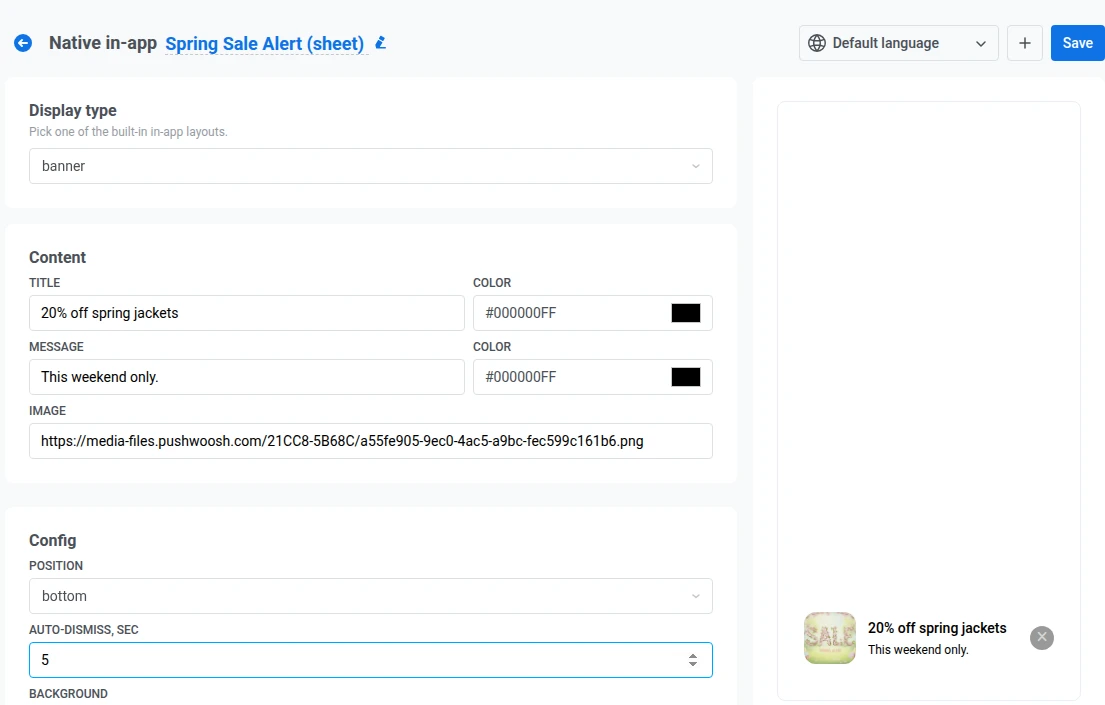
Anchor link toএকটি কমপ্যাক্ট বার যা স্ক্রিনের উপরে বা নিচের প্রান্তে পিন করা থাকে, এমন মেসেজের জন্য যা পুরো UI ব্লক করা উচিত নয়।
১. কন্টেন্ট এর অধীনে, একটি টাইটেল এবং মেসেজ যোগ করুন, প্রতিটির নিজস্ব টেক্সট কালার সহ, এবং একটি ঐচ্ছিক ছোট ইমেজ। একটি ইমেজ যোগ করুন দেখুন। ২. কনফিগ এর অধীনে, ব্যানারটি আপনার পছন্দের স্ক্রিন প্রান্তে পিন করতে পজিশন টপ বা বটম-এ সেট করুন। ৩. ব্যানারটি স্বয়ংক্রিয়ভাবে তত সেকেন্ড পর বন্ধ করতে অটো-ডিসমিস, সেকেন্ড সেট করুন। ব্যবহারকারী এটি ডিসমিস না করা পর্যন্ত ব্যানারটি রাখতে এটি খালি রাখুন। ৪. বারের জন্য ব্যাকগ্রাউন্ড কালার সেট করুন। ৫. ব্যানারে একটি ✕ কন্ট্রোল চাইলে ক্লোজ বাটন চালু করুন। ৬. অ্যাকশন এর অধীনে, অ্যাকশন ক্লোজ বা ইউআরএল-এ সেট করুন। ব্যানারগুলির আলাদা বাটন নেই। ব্যানারের যেকোনো জায়গায় ট্যাপ করলে এই অ্যাকশনটি চলে। ক্লোজ এবং ইউআরএল আচরণের জন্য বাটন কনফিগার করুন দেখুন।
ভিডিও
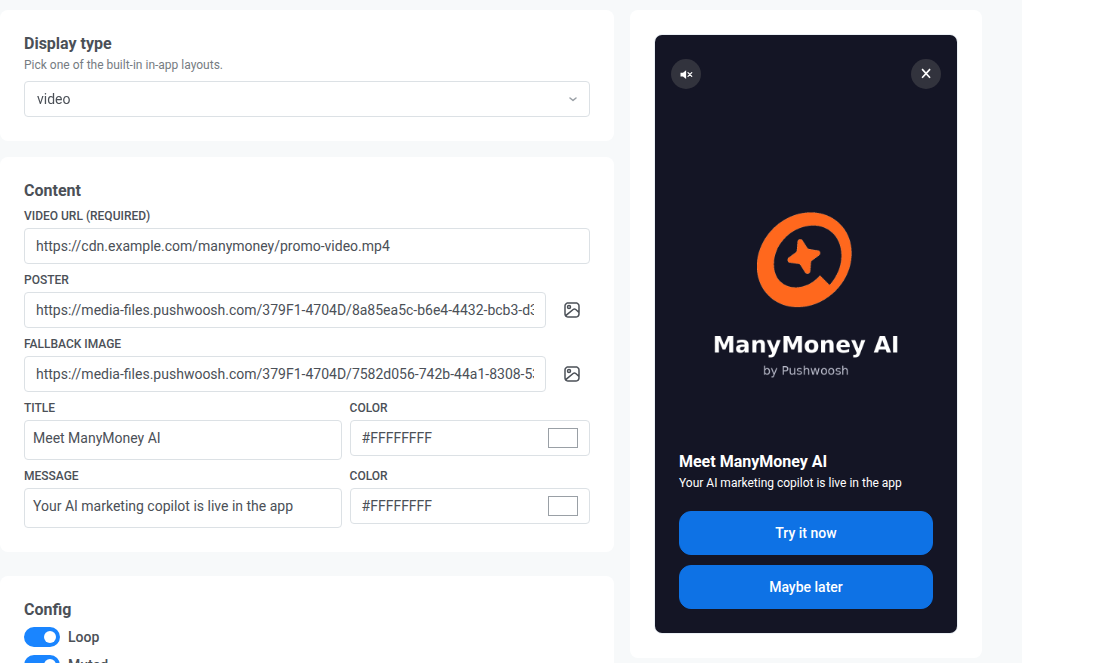
Anchor link toএকটি HLS স্ট্রিমিং লিঙ্ক (.m3u8) বা একটি সরাসরি .mp4 ফাইলের জন্য একটি ফুল-স্ক্রিন প্লেয়ার, যার উপরে একটি ঐচ্ছিক টাইটেল, মেসেজ এবং বাটন থাকে।
১. কন্টেন্ট এর অধীনে, ভিডিও ইউআরএল (আবশ্যক) একটি .m3u8 বা .mp4 ফাইলের একটি অ্যাবসোলিউট HTTPS লিঙ্কে সেট করুন। ঐচ্ছিকভাবে, প্লেব্যাক শুরু হওয়ার আগে দেখানো একটি পোস্টার ইমেজ এবং ভিডিওটি প্লে না করা গেলে দেখানো একটি ফলব্যাক ইমেজ যোগ করুন।
২. একটি টাইটেল এবং মেসেজ যোগ করুন, প্রতিটির নিজস্ব টেক্সট কালার সহ।
৩. কনফিগ এর অধীনে, ভিডিওটি শেষ হওয়ার পর পুনরায় শুরু করতে লুপ চালু করুন।
৪. সাউন্ড বন্ধ করে প্লেব্যাক শুরু করতে মিউটেড চালু করুন।
৫. যদি আপনি একটি ✕ কন্ট্রোল চান যাতে ব্যবহারকারীরা ভিডিও শেষ হওয়ার জন্য অপেক্ষা না করে ইন-অ্যাপটি ডিসমিস করতে পারে, তাহলে ক্লোজ বাটন চালু করুন।
৬. অ্যাকশন এর অধীনে, এক বা একাধিক বাটন যোগ করুন। বাটন কনফিগার করুন দেখুন।
টেক্সট ফিল্ড কনফিগার করুন
Anchor link toটেক্সট ফিল্ডগুলি মাল্টি-লাইন টেক্সট সমর্থন করে না। যদি আপনি Enter চাপেন, এডিটর একটি লাইন ব্রেক দেখাতে পারে, কিন্তু Pushwoosh এর পরিবর্তে একটি স্পেস সেভ করে। ডিভাইসে, টেক্সটটি এক লাইনে দেখাবে।
একটি ইমোজি যোগ করতে, ফিল্ড টুলবারের পাশে ইমোজি ক্লিক করুন। প্লেইন টেক্সটের মতো একই টেক্সট ফিল্ডে ইমোজি সমর্থিত। লেআউটে সেগুলি কেমন দেখায় তা দেখতে লাইভ প্রিভিউ দেখুন।
ডাইনামিক কন্টেন্ট যোগ করুন
Anchor link toপ্রতিটি টেক্সট ফিল্ড ট্যাগ এবং User ID দিয়ে পার্সোনালাইজেশন সমর্থন করে।
১. ফিল্ড টুলবারের পাশে পার্সোনালাইজেশন ক্লিক করুন। ২. ট্যাগ এর অধীনে, একটি ট্যাগ বা User ID বেছে নিন। ৩. একটি ফরম্যাট মডিফায়ার বেছে নিন (উদাহরণস্বরূপ, CapitalizeFirst বা regular)। ৪. ঐচ্ছিকভাবে, একটি ডিফল্ট ট্যাগ ভ্যালু লিখুন। ৫. ইনসার্ট ক্লিক করুন।
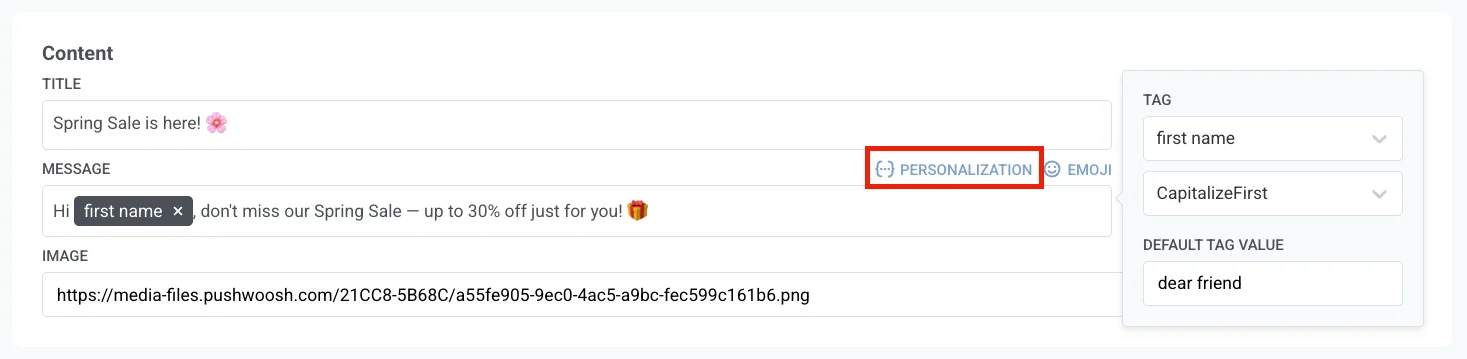
ইনসার্ট করা ট্যাগটি ফিল্ডে একটি চিপ হিসাবে দেখায়। ইনসার্ট ক্লিক করার আগে আপনি ট্যাগ, মডিফায়ার এবং ডিফল্ট পরিবর্তন করতে পারেন। পার্সোনালাইজেশন ডাইনামিক কন্টেন্ট এর মতো একই ট্যাগ, মডিফায়ার এবং ডিফল্ট ব্যবহার করে।
যখন আপনি সেভ ক্লিক করেন, Pushwoosh প্রতিটি টেক্সট ফিল্ডে ডাইনামিক কন্টেন্ট এবং Liquid চেক করে। যদি একটি ফিল্ড পার্স না হয় (উদাহরণস্বরূপ, একটি অসম্পূর্ণ {% if %} ট্যাগ), সেভ ব্লক করা হয় এবং একটি ডাইনামিক কন্টেন্ট এ ত্রুটি রয়েছে টোস্ট ভাঙা ফিল্ড এবং ভাষার নাম দেয়। সেখানে এটি ঠিক করুন, তারপর আবার সেভ ক্লিক করুন।
বাটন কনফিগার করুন
Anchor link toমোডাল, ফুলস্ক্রিন, প্রতিটি স্টোরিজ স্লাইড, শীট এবং ভিডিও একই বাটন ফিল্ড ব্যবহার করে:
- বাটন টেক্সট এবং তার রঙ।
- ব্যাকগ্রাউন্ড, বর্ডার কালার, এবং বর্ডার রেডিয়াস।
- অ্যাকশন: ব্যবহারকারী বাটনে ট্যাপ করলে কী হবে তা বেছে নিন:
- ক্লোজ: ইন-অ্যাপটি ডিসমিস করে।
- ইউআরএল: আপনি যে লিঙ্কটি ফিল্ডে প্রবেশ করান তা খোলে। একটি ওয়েব ঠিকানা (উদাহরণস্বরূপ,
https://example.com) বা আপনার অ্যাপের মধ্যে একটি ডিপ লিঙ্ক (উদাহরণস্বরূপ,myapp://product/123) ব্যবহার করুন।
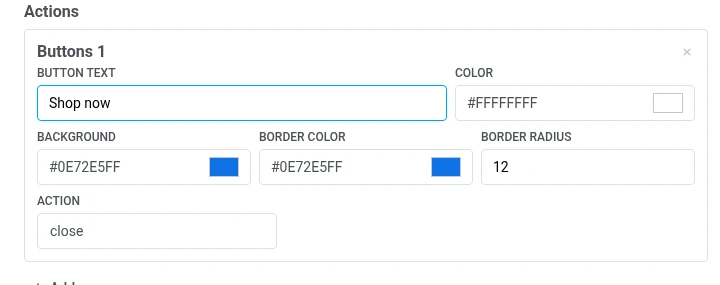
আরেকটি বাটন যোগ করতে অ্যাড ক্লিক করুন, অথবা একটি বাটন সরাতে তার × ক্লিক করুন।
একটি ইমেজ যোগ করুন
Anchor link toপ্রতিটি ইমেজ ফিল্ড (ইমেজ, কভার ইমেজ, এবং প্রতিটি কার্ড বা স্লাইডের ইমেজ) একইভাবে কাজ করে। একটি হোস্ট করা ইমেজ ইউআরএল সরাসরি ফিল্ডে পেস্ট করুন, অথবা এর পাশে মিডিয়া স্টোরেজ থেকে বেছে নিন ক্লিক করে মিডিয়া স্টোরেজ খুলুন এবং আপনার ইতিমধ্যে আপলোড করা একটি ইমেজ বেছে নিন। মিডিয়া স্টোরেজ থেকে একটি ইমেজ বেছে নিলে ফিল্ডে বর্তমানে থাকা যেকোনো ইউআরএল প্রতিস্থাপিত হয়।
একটি বারকোড যোগ করুন
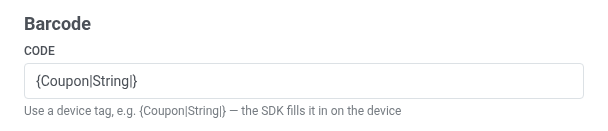
Anchor link toমিডিয়া স্টোরেজ থেকে বেছে নিন এর পাশে, একটি বারকোড তৈরি করুন ক্লিক করে একটি ড্রয়ার খুলুন যা একটি স্ক্যানযোগ্য Code 128, EAN-13, EAN-8, UPC-A, বা QR কোড তৈরি করে এবং ফলস্বরূপ ইউআরএলটি ফিল্ডে লেখে:
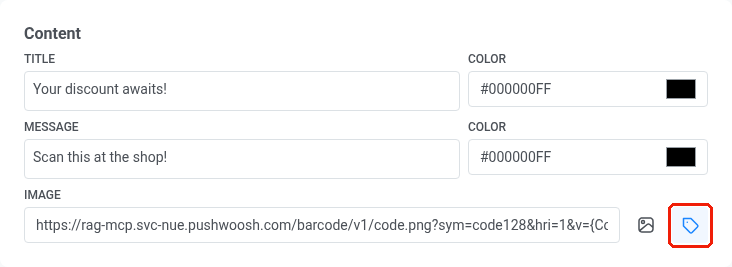
- কোড। এনকোড করার মান: হয় একটি নির্দিষ্ট কোড, যেমন
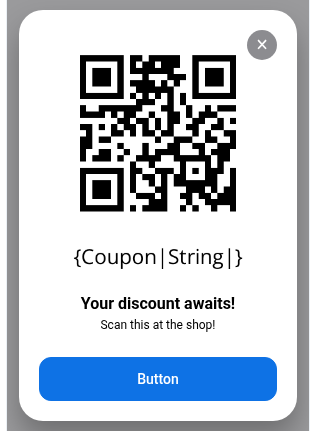
SAVE20, অথবা একটি ডিভাইস ট্যাগ, যেমন{Coupon|String|}বা{LoyaltyCardNumber|String|}, যাতে প্রতিটি প্রাপক তাদের নিজস্ব কোড দেখতে পায়। একটি ডিভাইস ট্যাগ প্রাপকের আসল মান দিয়ে তাদের ডিভাইসে, ইন-অ্যাপটি প্রদর্শিত হওয়ার ঠিক আগে পূরণ করা হয়। ডিফল্ট হল{Coupon|String|}।
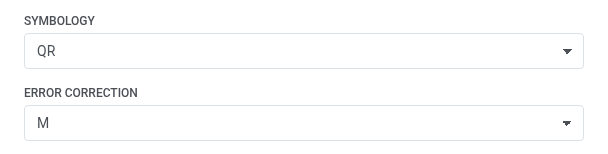
- সিম্বলজি। বারকোড ফরম্যাট বেছে নিন: Code 128, EAN-13, EAN-8, এবং UPC-A হল স্ট্যান্ডার্ড রিটেল বারকোড যা হ্যান্ডহেল্ড স্ক্যানার দ্বারা পড়া হয়, এবং QR হল একটি বর্গাকার কোড যা যেকোনো ফোন ক্যামেরা স্ক্যান করতে পারে।
- এরর কারেকশন। আপনি সিম্বলজি QR-এ সেট করার পরেই এটি প্রদর্শিত হয়। বাস্তব-বিশ্বের QR কোডগুলি আঁচড়ানো, ঝাপসা, বা আংশিকভাবে একটি লোগো দ্বারা আবৃত হতে পারে, এবং এরর কারেকশন হল কোডে বেক করা অতিরিক্ত তথ্য যাতে সেই ক্ষতি সত্ত্বেও এটি স্ক্যান করা যায়। এটি কতটা ক্ষতি সহ্য করতে পারে তা বেছে নিন:
L,M,Q, বাH, সর্বনিম্ন থেকে সবচেয়ে শক্তিশালী। উচ্চ স্তরগুলি আরও ক্ষতি সহ্য করে কিন্তু একটি ঘন, ব্যস্ত চেহারার কোড তৈরি করে। ডিফল্ট হলM।
- ডিজিটে কোড প্রিন্ট করুন। কোডের নিচে মানটি দেখান।
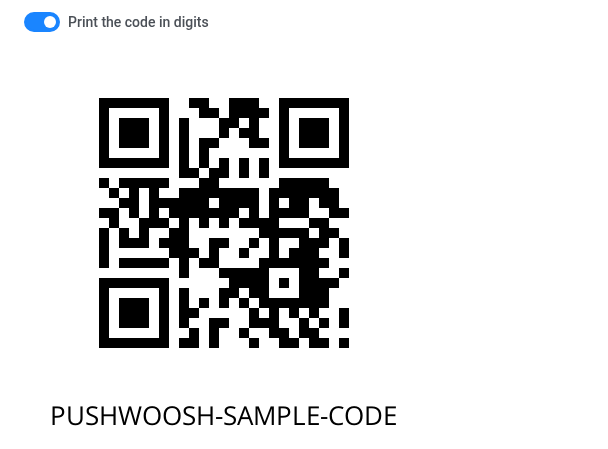
যখন কোড একটি ডিভাইস ট্যাগ হয়, প্রিভিউ একটি নমুনা মান প্রতিস্থাপন করে, কারণ এটি একটি আসল প্রাপকের ট্যাগ সমাধান করতে পারে না। একটি নির্দিষ্ট কোড, যেমন SAVE20, ঠিক যেমন প্রবেশ করানো হয়েছে তেমনই প্রিভিউ করে।
উপরের ইমেজ ফিল্ডে জেনারেট করা ইউআরএলটি কপি করতে ইমেজ ফিল্ডে ইনসার্ট করুন ক্লিক করুন।
স্থানীয়করণ যোগ করুন
Anchor link toডিফল্টরূপে, একটি নেটিভ ইন-অ্যাপের একটি ভাষা থাকে। আরও যোগ করতে:
১. উপরের বারে ভাষা নির্বাচকের পাশে + ক্লিক করুন। ২. যোগ করার জন্য ভাষাগুলি নির্বাচন করুন এবং প্রয়োগ করুন ক্লিক করুন।
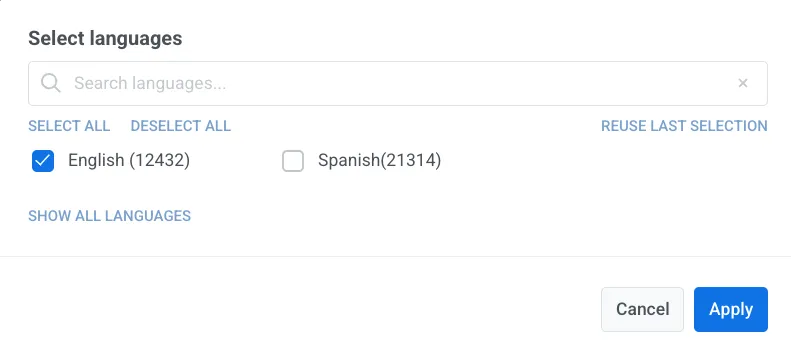
৩. ভাষাগুলির মধ্যে স্যুইচ করতে এবং প্রতিটির জন্য টেক্সট ফিল্ডগুলি পূরণ করতে উপরের বারে ভাষা নির্বাচক ব্যবহার করুন।
টেমপ্লেটটি সেভ করুন
Anchor link toআপনার পরিবর্তনগুলি স্থায়ী করতে উপরের ডানদিকে সেভ ক্লিক করুন।
টেমপ্লেটটি তখন কন্টেন্ট → ইন-অ্যাপস-এ আপনার অন্যান্য ইন-অ্যাপ টেমপ্লেটগুলির সাথে প্রদর্শিত হবে।
এটি একটি প্রচারাভিযানে ব্যবহার করুন
Anchor link toএকটি নেটিভ ইন-অ্যাপ টেমপ্লেট আপনার অন্যান্য ইন-অ্যাপ টেমপ্লেটগুলির সাথে টেমপ্লেট পিকার-এ প্রদর্শিত হবে।
আপনি এটি ব্যবহার করতে পারেন:
- একটি তাত্ক্ষণিক ইন-অ্যাপ পাঠান
- একটি Customer Journey-তে একটি ইন-অ্যাপ ধাপ যোগ করুন
- ব্যবহারকারী একটি পুশ ট্যাপ করলে একটি ইন-অ্যাপ খুলুন