Mixpanel: প্রোফাইল সেট করুন
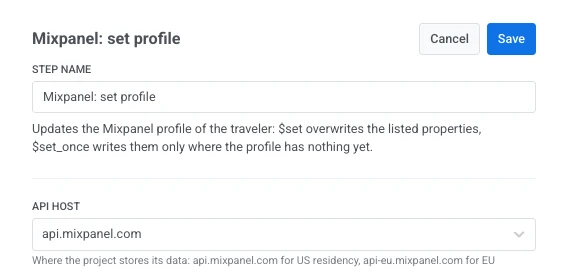
একটি জার্নি স্টেপ থেকে ট্র্যাভেলারের Mixpanel প্রোফাইল আপডেট করতে Mixpanel: set profile ব্যবহার করুন, Engage API-এর মাধ্যমে, একটি প্রজেক্ট টোকেন দিয়ে প্রমাণীকরণ করে। এর জন্য কোনো আলাদা কানেকশন বা সার্ভিস অ্যাকাউন্টের প্রয়োজন নেই।
সাধারণ ব্যবহার:
- Mixpanel সেগমেন্টে ট্যাগ সিঙ্ক করুন: Mixpanel প্রোফাইলে প্ল্যান, ইমেল বা অন্য কোনো ট্যাগ পুশ করুন যাতে Mixpanel কোহর্ট Pushwoosh অডিয়েন্সের সাথে মিলে যায়।
- আলাদা সিঙ্ক জব ছাড়াই প্রোফাইল আপ-টু-ডেট রাখুন: জার্নির যে স্টেপে ট্যাগ পরিবর্তন হয়েছে, ঠিক সেই স্টেপেই প্রোফাইল আপডেট করুন।
- ট্র্যাক ইভেন্টের সাথে পেয়ার করুন: পেয়ার করা Mixpanel: track event পয়েন্টের মতো একই Distinct ID ব্যবহার করুন যাতে ইভেন্ট এবং প্রোফাইল আপডেট একই Mixpanel পার্সনে ল্যান্ড করে।
পয়েন্টটি কনফিগার করুন
Anchor link to- Integrations সেকশন থেকে Mixpanel: set profile ক্যানভাসে ড্র্যাগ করুন।
- পয়েন্টটিতে ডাবল-ক্লিক করুন এবং একটি Step Name লিখুন।
- API host-এ, সেই রিজিয়নটি বেছে নিন যেখানে Mixpanel প্রজেক্ট তার ডেটা স্টোর করে: একটি US প্রজেক্টের জন্য
api.mixpanel.com, একটি EU প্রজেক্টের জন্যapi-eu.mixpanel.com।
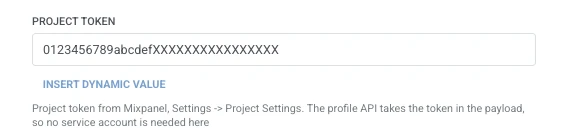
- Project token-এ, Mixpanel থেকে পাওয়া প্রজেক্ট টোকেনটি লিখুন: Settings > Project Settings। প্রোফাইল API রিকোয়েস্ট বডিতে টোকেনটি নেয়, তাই Mixpanel: track event-এর মতো এখানে কোনো সার্ভিস অ্যাকাউন্টের প্রয়োজন নেই।
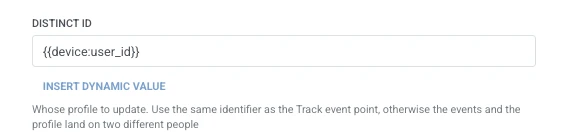
- Distinct ID-তে, কার প্রোফাইল আপডেট করতে হবে তা লিখুন। পেয়ার করা Mixpanel: track event পয়েন্টের মতো একই আইডেন্টিফায়ার ব্যবহার করুন, কারণ দুটিই ডিফল্টভাবে
{{device:user_id}}ব্যবহার করে। একটি অমিল ইভেন্ট এবং প্রোফাইল আপডেট দুটি ভিন্ন Mixpanel পার্সনে পাঠাবে।
- Update mode-এ, প্রতিবার তালিকাভুক্ত প্রপার্টি ওভাররাইট করতে $set বা শুধুমাত্র যেখানে প্রোফাইলে আগে থেকে কোনো মান নেই সেখানে লিখতে $set_once বেছে নিন।

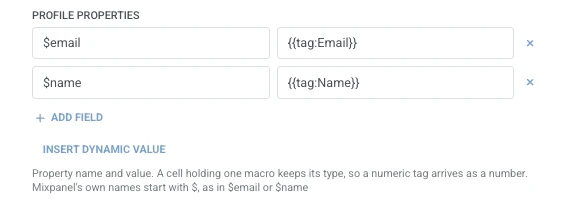
- Profile properties-এ, Mixpanel প্রোফাইলে সেট করার জন্য প্রতিটি প্রপার্টির জন্য একটি করে রো যোগ করুন। প্রপার্টির নাম এবং মান লিখুন। নামগুলি অবশ্যই খালি থাকা যাবে না এবং ইউনিক হতে হবে। Mixpanel-এর নিজস্ব রিজার্ভড নামগুলি যেখানে প্রযোজ্য সেখানে ব্যবহার করুন, যেমন
$emailবা$name। একটি মান যা একটি একক ট্র্যাভেলার ম্যাক্রো, সেটি তার নিজস্ব টাইপ ধরে রাখে ({{tag:Age}}একটি সংখ্যা হিসাবে আসে)। অন্য যেকোনো টেক্সট একটি স্ট্রিং হিসাবে পাঠানো হয়। ম্যাক্রোগুলি একটি Webhook বডির মতো একই সিনট্যাক্স ব্যবহার করে। অথবা এই জার্নির আগের কোনো স্টেপে তৈরি হওয়া একটি অ্যাট্রিবিউট বেছে নিতে Insert Dynamic Value-তে ক্লিক করুন, যেমন একটি LLM রেসপন্স বা একটি ম্যাপ করা Webhook মান।
- Save-এ ক্লিক করুন।
রেসপন্স
Anchor link toট্র্যাভেলার ক্যানভাসে আপনার পরবর্তী কানেক্ট করা স্টেপে এগিয়ে যাবে।
স্টেপ চলার পরের অ্যাট্রিবিউট
Anchor link toএই পয়েন্টটি জার্নিতে কোনো রেসপন্স ডেটা ম্যাপ করে না।
ব্যর্থতা এবং অপ্রত্যাশিত রেসপন্স
Anchor link toএকটি ব্যর্থ রিকোয়েস্ট ট্র্যাভেলারকে জার্নি থেকে ড্রপ করে দেয়। দেখুন Errors and failed requests।
উদাহরণ সিনারিও: একটি জার্নি আপডেটের সাথে একটি Mixpanel প্রোফাইল সিঙ্কে রাখা
Anchor link toএকটি টিম চায় যে একজন ট্র্যাভেলারের প্ল্যান টিয়ার Pushwoosh-এ পরিবর্তন হওয়ার সাথে সাথে তাদের Mixpanel প্রোফাইলেও আপডেট হয়ে যাক।
- যে স্টেপে প্ল্যান টিয়ার পরিবর্তন হয়, তার ঠিক পরেই Mixpanel: set profile যোগ করুন। Distinct ID-কে
{{device:user_id}}-তে সেট করুন (পেয়ার করা Mixpanel: track event পয়েন্টের সাথে মিলিয়ে) এবং Update mode-কে $set-এ সেট করুন। Profile properties-এ,$email-কে{{tag:Email}}-এ সেট করুন। - Save-এ ক্লিক করুন।
এটি একবার চললে, Mixpanel প্রোফাইলটি একটি আলাদা সিঙ্ক জব ছাড়াই প্ল্যান পরিবর্তনটি প্রতিফলিত করবে।