ইমেইল পরিসংখ্যান
Pushwoosh-এ, ইমেইল বিশ্লেষণ আপনার বার্তাগুলির পারফরম্যান্স সম্পর্কে মূল্যবান অন্তর্দৃষ্টি প্রদান করে। আপনি পৃথক ইমেইলের পারফরম্যান্স মূল্যায়ন করতে পারেন এবং আপনার ইমেইল প্রচারাভিযান জুড়ে সামগ্রিক প্রবণতা ট্র্যাক করতে পারেন।
পৃথক ইমেইল বার্তার পারফরম্যান্স ট্র্যাক করুন
Anchor link toআপনি সরাসরি Journey ক্যানভাসে একটি কাস্টমার জার্নির মধ্যে প্রতিটি ইমেইল বার্তার পারফরম্যান্স নিরীক্ষণ করতে পারেন।
একটি বার্তার পরিসংখ্যান দেখতে, Canvas সেটিংস খুলুন এবং Show metrics চালু করুন, অথবা পরিসংখ্যান দেখতে বার্তা উপাদানের উপর হোভার করুন।
ইমেইল বার্তা উপাদানের নীচে, আপনি এই ধরনের মেট্রিক দেখতে পাবেন:
| Goals Reached | এই নির্দিষ্ট সময়ে কতজন ব্যবহারকারী Conversion Goal-এ পৌঁছেছেন তা নির্দেশ করে। |
| Opened | ইমেইল খোলা অনন্য ব্যবহারকারীর সংখ্যা এবং শতাংশ (প্রতিটি ব্যবহারকারী একবার গণনা করা হয়)। |
| CTR | বার্তাটিতে ক্লিক করা ব্যবহারকারীদের শতাংশ উপস্থাপন করে। |
| Drop-offs | যে বার্তাগুলি পাঠানো যায়নি তার সংখ্যা উপস্থাপন করে। |
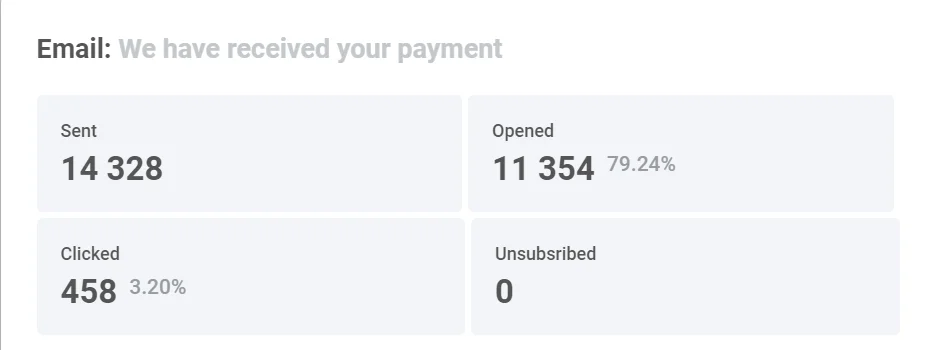
পৃথক বার্তার কার্যকারিতার একটি বিস্তারিত দৃশ্য দেখতে, ক্যানভাসের একটি বার্তা উপাদানে ডাবল-ক্লিক করুন। একটি পরিসংখ্যান উইন্ডো পপ আপ হবে, যা মূল মেট্রিকগুলি প্রদর্শন করবে, যেমন:
- পাঠানো বার্তার সংখ্যা
- খোলা বার্তার সংখ্যা
- ক্লিকের সংখ্যা
- আনসাবস্ক্রাইব করা প্রাপকদের সংখ্যা
ড্রপ-অফের কারণ এবং প্রতিটি কারণের জন্য ড্রপ-অফের সংখ্যা দেখতে, Drop-offs ব্লকটি প্রসারিত করুন।

বিস্তারিত ইমেইল পরিসংখ্যান
Anchor link toএকটি ইমেইল বার্তার জন্য বিস্তারিত পরিসংখ্যান দেখতে, জার্নি ইমেইল উপাদানে Detailed Statistics ক্লিক করুন। বিকল্পভাবে, Campaigns → One-time messages খুলুন, বার্তাটি খুঁজুন এবং এটিতে ক্লিক করুন।
একটি নির্দিষ্ট ইমেইল কীভাবে পারফর্ম করেছে তা পরীক্ষা করতে Message stats ব্যবহার করুন, অডিয়েন্স টার্গেটিং থেকে শুরু করে ওপেন এবং ক্লিক পর্যন্ত।
পৃষ্ঠার ট্যাবগুলি হল Overview, Clicks, Timeline, এবং Errors। যদি একই সেন্ড অন্য চ্যানেলগুলিতেও যায়, তবে চ্যানেল ট্যাবগুলি তাদের উপরে উপস্থিত হয় যাতে আপনি কোন চ্যানেলটি দেখতে চান তা বেছে নিতে পারেন। একটি একক-চ্যানেল বার্তায় কোনো চ্যানেল ট্যাব দেখা যায় না।
Overview ট্যাব
Anchor link toএই ইমেইলের জন্য রিচ, ডেলিভারি, ওপেন এবং (ব্রডকাস্ট সেন্ডের জন্য) ক্লিক এবং আনসাবস্ক্রাইব পরীক্ষা করতে Overview ট্যাবটি ব্যবহার করুন।
যদি বার্তার স্ট্যাটাস FAIL হয়, তবে Overview ট্যাবে সংখ্যার পরিবর্তে ড্যাশ এবং বার্তাটি কেন পাঠানো হয়নি তার কারণসহ একটি নোটিশ দেখায়। কেন একটি বার্তা ব্যর্থ হয়েছে দেখুন।
Campaign পারফরম্যান্স
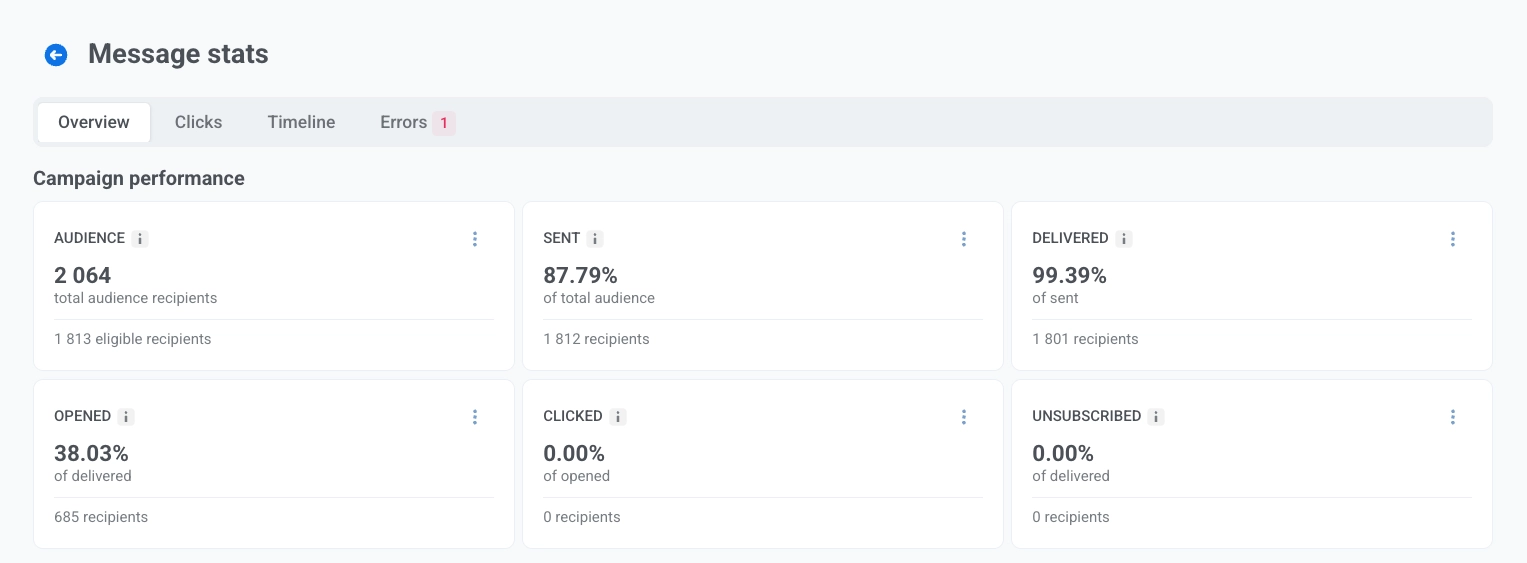
Anchor link toএই ইমেইলটি কতদূর পৌঁছেছে তা দেখতে এখানে শুরু করুন: আপনি কাদের কাছে পৌঁছেছেন, কতগুলি ওপেন এবং ক্লিক পেয়েছেন এবং লোকেরা আনসাবস্ক্রাইব করেছে বা স্প্যাম হিসাবে চিহ্নিত করেছে কিনা। সঠিক সূত্রের জন্য যেকোনো কার্ডের উপর ⓘ হোভার করুন।
| কার্ড | এটি কী দেখায় |
|---|---|
| Audience | আপনি এই সেন্ডের জন্য কতজনকে টার্গেট করেছেন, এবং বর্জনের পরে কতজন যোগ্য রয়েছেন। |
| Sent | আপনি যাদের টার্গেট করেছেন, তাদের মধ্যে ইমেইল প্রদানকারী পাঠানোর জন্য কত শতাংশ গ্রহণ করেছে। গৃহীত মানে প্রদানকারী বার্তাটি কাজে নিয়েছে, এটি ইনবক্সে পৌঁছেছে এমন নয়। |
| Delivered | পাঠানোর জন্য গৃহীতদের মধ্যে, কত শতাংশ হার্ড- বা সফট-বাউন্স হয়নি। নীচের Deliveries ফানেল ধাপ থেকে ভিন্ন, যা ডেলিভারি কনফার্মেশন ট্র্যাক করে। |
| Opened | ডেলিভারি করা প্রাপকদের মধ্যে, কত শতাংশ অন্তত একবার ইমেইল খুলেছেন। |
| Clicked | যারা খুলেছেন (Apple Mail Privacy Protection মেশিন-অনলি ওপেন সহ), তাদের মধ্যে কত শতাংশ একটি লিঙ্কে ক্লিক করেছেন। যে কেউ পরে আনসাবস্ক্রাইব বা স্প্যাম হিসাবে চিহ্নিত করেছেন তারাও এখানে গণনা করা হয়। |
| Unsubscribed | ডেলিভারি করা প্রাপকদের মধ্যে, কত শতাংশ আনসাবস্ক্রাইব করেছেন বা ইমেইলটিকে স্প্যাম হিসাবে চিহ্নিত করেছেন। স্প্যাম অভিযোগও এখানে গণনা করা হয়, কারণ মেইলবক্স প্রদানকারী তাদের আনসাবস্ক্রাইব করে। এটি “ক্লিক না করে আনসাবস্ক্রাইব করা” ফানেল সারির চেয়ে বেশি হতে পারে। |
Campaigns ডিস্ট্রিবিউশন
Anchor link toCampaigns distribution এই ইমেইলটিকে ধাপে ধাপে বিভক্ত করে:
- Audience: আপনি কাদের টার্গেট করেছেন
- Sent: পাঠানোর জন্য কাদের গ্রহণ করা হয়েছে
- Deliveries: কারা একটি ডেলিভারি কনফার্মেশন পেয়েছে
- Opened: কারা খুলেছে
- Interactions: কারা ক্লিক করেছে, আনসাবস্ক্রাইব করেছে, বা অভিযোগ করেছে (শুধুমাত্র ব্রডকাস্ট সেন্ড)
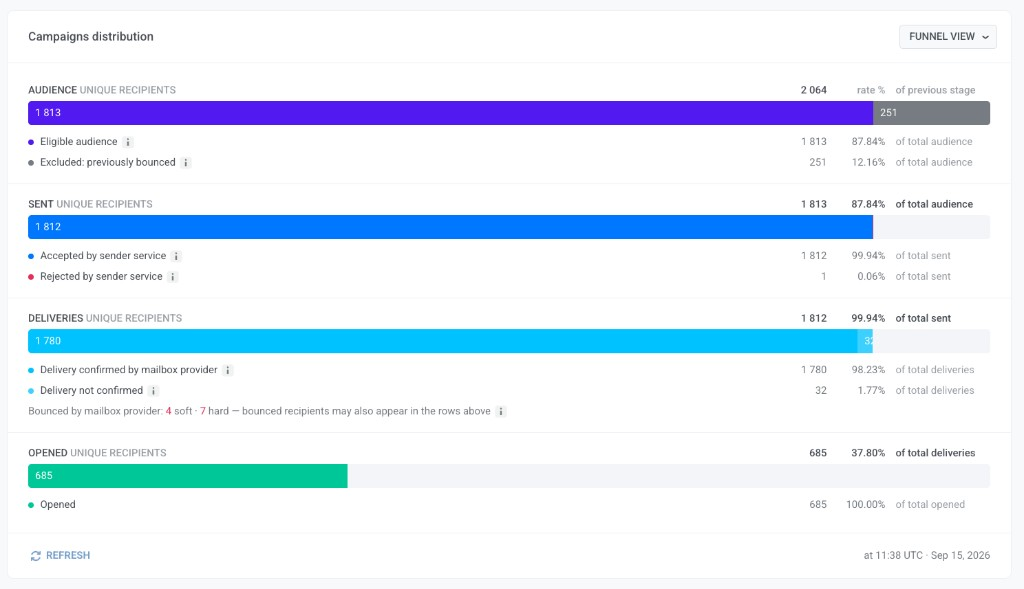
ট্রানজ্যাকশনাল ইমেইলের কোনো Interactions ধাপ নেই, এবং তাদের উপরের Clicked এবং Unsubscribed কার্ডগুলিও শূন্য দেখায়।
আপনি একই ব্রেকডাউন দুটি উপায়ে দেখতে পারেন: একটি ফানেল (ডিফল্ট) বা একটি টেবিল হিসাবে। Funnel view এবং Table view এর মধ্যে স্যুইচ করতে ব্লক হেডারে ভিউ ড্রপডাউন ব্যবহার করুন।
সংখ্যাগুলি পুনরায় লোড করতে Refresh ক্লিক করুন।
ফানেলটি কীভাবে পড়বেন
Anchor link to- পথটি অনুসরণ করুন: Audience → Sent → Deliveries → Opened → Interactions (Interactions শুধুমাত্র ব্রডকাস্ট সেন্ডে)।
- একটি ধাপের বড় শতাংশটি হল সেই অংশ যা উপরের ধাপ থেকে এটিতে পৌঁছেছে।
- একটি ধাপের নীচের তালিকাটি দেখায় যে সেই লোকেরা কীভাবে বিভক্ত হয়েছে (উদাহরণস্বরূপ গৃহীত বনাম প্রত্যাখ্যাত)।
- যদি একটি সারি অনুপস্থিত থাকে, তবে এই ইমেইলে কেউ সেই গ্রুপে পড়েনি।
- Sent কার্ড এবং Sent ফানেল ধাপ ভিন্ন হতে পারে: কার্ডটি আপনি যাদের টার্গেট করেছেন তাদের সবাইকে গণনা করে, ফানেল ধাপটি শুধুমাত্র যোগ্য ব্যক্তিদের গণনা করে।
প্রতিটি ধাপে কী অন্তর্ভুক্ত
Anchor link toকারা যোগ্য রয়েছেন, এবং কাদের বাদ দেওয়া হয়েছে।
- বর্জনের মধ্যে অন্তর্ভুক্ত থাকতে পারে পূর্বে আনসাবস্ক্রাইব করা, বাউন্স হওয়া, বা অভিযোগ করা; ফ্রিকোয়েন্সি ক্যাপড; বিভাগ দ্বারা ফিল্টার করা; গ্লোবাল কন্ট্রোল গ্রুপ।
- Excluded: sunset policy সেই কন্টাক্টদের গণনা করে যাদের সানসেট নীতি-তে সেট করা সময়ের মধ্যে কোনো ক্লিক বা ওপেন নেই। তাদের Sent বা Delivered-এ গণনা করা হয় না।
- Excluded: silent hours সেই কন্টাক্টদের গণনা করে যাদের বাদ দেওয়া হয়েছে, কারণ ইমেইল চ্যানেলের সাইলেন্ট আওয়ার্স Do not send-এ সেট করা আছে।
- Excluded: previously bounced একটি পূর্ববর্তী সেন্ড থেকে।
- এই সেন্ড থেকে বাউন্সগুলি Deliveries এর অধীনে দেখানো হয়।
যোগ্য ব্যক্তিরা বিভক্ত:
- Accepted by sender service: প্রদানকারী সেন্ডটি কাজে নিয়েছে, এটি ইনবক্সে পৌঁছেছে এমন নয়।
- Rejected by sender service: Errors ট্যাব দেখুন।
- Processing errors: Pushwoosh-সাইডের ব্যর্থতা।
ডেলিভারি কনফার্মেশন (ওপেন নয়): কনফার্ম বনাম কনফার্ম নয়।
- এই সেন্ডের জন্য হার্ড এবং সফট বাউন্সগুলি ধাপের নীচে একটি নোট হিসাবে উপস্থিত হয়। কনফার্মেশন সারি থেকে এগুলি যোগ বা বিয়োগ করবেন না।
- এর নীচে, বাউন্সগুলি কারণ অনুসারে ভাগ করা হয়, প্রথমে হার্ড, তারপর সফট। প্রতিটি কারণ ঠিকানার সংখ্যা এবং পাঠানো ইমেইলে তাদের শেয়ার দেখায়। পুরোনো ইমেইলে এই বিভাজন দেখা যায় না। কারণ অনুসারে বাউন্স দেখুন।
- একটি বাউন্স কনফার্ম (বা ওপেন) হিসাবেও দেখাতে পারে যদি প্রদানকারী প্রথমে কনফার্ম করে এবং পরে বাউন্স করে।
- Excluded: previously bounced এবং Delivered কার্ড থেকে ভিন্ন।
icloud.com,me.com, এবংmac.comএর জন্য, কনফার্ম করা শেয়ারটি বাস্তবের চেয়ে কম দেখাতে পারে কারণ Apple সবসময় ডেলিভারি কনফার্মেশন ফেরত দেয় না। এটি একটি Apple সীমাবদ্ধতা, ডেলিভারি ব্যর্থতা নয়।
সম্পূর্ণ Deliveries ধাপ জুড়ে ওপেন (ওপেন কনফার্ম করা ডেলিভারির চেয়ে বেশি হতে পারে)।
-
মেইল স্ক্যানারের ওপেন গণনা করা হয় না, যদি না আপনি এই ট্যাবে বট দেখান চালু করেন। দেখুন মেইল স্ক্যানার থেকে ওপেন এবং ক্লিক।
-
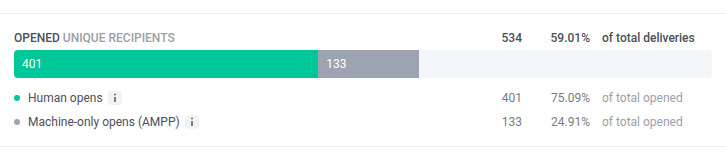
প্রথম 60 দিন: Human opens এবং Machine-only opens (AMPP)।
-
60 দিন পরে: মোট সংখ্যা এখনও দেখানো হয়, তবে Human opens / Machine-only opens (AMPP) বিভাজন ছাড়া। এই মোট সংখ্যায় এখন মেশিন-অনলি ওপেন মানব ওপেন থেকে আলাদা করা যায় না, তাই এটিকে পূর্ববর্তী বিভাজনের সাথে তুলনা বা যোগ করবেন না।

প্রতিটি ব্যক্তি ঠিক একটি সারিতে:
- শুধুমাত্র ক্লিক করা হয়েছে
- ক্লিক করা এবং আনসাবস্ক্রাইব করা হয়েছে
- ক্লিক করা এবং অভিযোগ করা হয়েছে
- ক্লিক না করে আনসাবস্ক্রাইব করা হয়েছে
- ক্লিক না করে অভিযোগ করা হয়েছে
একটি অভিযোগ একটি আনসাবস্ক্রাইবের উপর জয়ী হয়। আনসাবস্ক্রাইব এবং অভিযোগগুলি এমনকি যখন কোনো ওপেন ট্র্যাক করা হয়নি তখনও উপস্থিত হতে পারে।
মেইল স্ক্যানার থেকে ওপেন এবং ক্লিক
Anchor link toMicrosoft Defender for Office 365, Proofpoint বা Mimecast-এর মতো মেইল সিকিউরিটি প্রোগ্রাম এবং লিঙ্ক প্রিভিউ প্রাপকের আগেই ইমেইল খোলে এবং লিঙ্কে ক্লিক করে। ডিফল্টভাবে, Pushwoosh এই ওপেন এবং ক্লিকগুলি গণনা করে না, তাই খোলা হয়েছে এবং ক্লিক দেখায় প্রাপকরা আসলে কী করেছেন। Project overview এবং ড্যাশবোর্ডে ওপেন ও ক্লিক রেটের ক্ষেত্রেও একই কথা প্রযোজ্য।
মেইল স্ক্যানারের ওপেন এবং ক্লিক গণনা করতে, উদাহরণস্বরূপ Pushwoosh-এর সংখ্যাগুলিকে এমন কোনো রিপোর্টের সাথে তুলনা করতে যা মেইল স্ক্যানার গণনা করে, যেমন আপনার ইমেইল প্রদানকারীর রিপোর্ট:
- সারসংক্ষেপ, সময়রেখা বা ক্লিক ট্যাব খুলুন।
- ট্যাবের উপরে বট দেখান চালু করুন।
যে প্রতিটি ট্যাবে এই সংখ্যাগুলি দরকার, সেখানে আলাদাভাবে বট দেখান চালু করুন। পেজটি আবার খুললে এটি আবার বন্ধ হয়ে যায়।
ট্যাব থেকে প্রাপকদের তালিকা এক্সপোর্ট করার বা সেগমেন্ট তৈরি করার সময়ও বট দেখান প্রযোজ্য। এটি চালু থাকলে, তালিকা বা সেগমেন্টে সেই প্রাপকরাও অন্তর্ভুক্ত থাকেন যাদের ওপেন বা ক্লিক শুধুমাত্র মেইল স্ক্যানার থেকে এসেছে। এটি প্রযোজ্য:
- সারসংক্ষেপ: কোনো কার্ড থেকে তালিকা এক্সপোর্ট করুন এবং খোলা হয়েছে বা ক্লিক কার্ড থেকে সেগমেন্ট তৈরি করুন।
- ক্লিক: লিঙ্ক সারির ডাউনলোড আইকন।
Clicks ট্যাব
Anchor link toএই ইমেইলে কোন লিঙ্কগুলিতে ক্লিক হয়েছে তা দেখতে Clicks ট্যাবটি ব্যবহার করুন। Link clicks ক্লিক গণনা অনুসারে তাদের তালিকাভুক্ত করে, ক্লিক দ্বারা সাজানো (সর্বোচ্চ প্রথমে)।
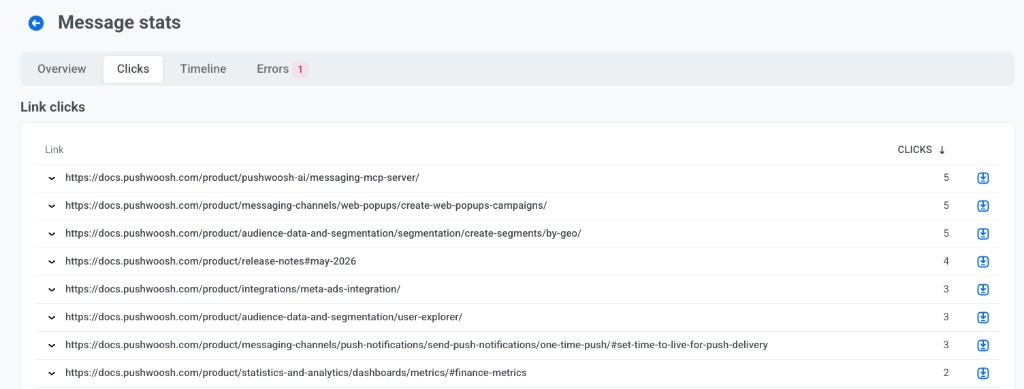
- একটি সারি হল একটি URL, তার কোয়েরি স্ট্রিং ছাড়া। একই URL-এর দুটি লিঙ্ক, এমনকি ভিন্ন অ্যাঙ্কর টেক্সট সহ, একটি সারিতে একত্রিত হয়। কোয়েরি প্যারামিটার দ্বারা এটি বিভক্ত দেখতে একটি সারি প্রসারিত করুন।
- সেই লিঙ্কের ক্লিক তালিকা CSV হিসাবে এক্সপোর্ট করতে একটি সারিতে ডাউনলোড আইকনে ক্লিক করুন।
- মেইল স্ক্যানারের ক্লিক গণনা করা হয় না, যদি না আপনি এই ট্যাবে বট দেখান চালু করেন। দেখুন মেইল স্ক্যানার থেকে ওপেন এবং ক্লিক।
ক্লিক ম্যাপ
Anchor link toLink clicks টেবিলের পাশে, এই ট্যাবটি একটি ক্লিক ম্যাপও দেখায়: ইমেইল প্রিভিউ তার লিঙ্কগুলির সাথে ক্লিকের শেয়ার দ্বারা ছায়াযুক্ত, গাঢ় লিঙ্কগুলি তাদের বেশি পায়। ম্যাপটি একটি একক বার্তার পরিসংখ্যান এবং একটি একত্রিত প্রচারাভিযান ভিউতে একইভাবে দেখায়, যার মধ্যে একটি প্রচারাভিযান যা একটি জার্নি পয়েন্ট পাঠায়। একটি একত্রিত ভিউতে, ম্যাপটি প্রচারাভিযান দ্বারা পাঠানো প্রতিটি বার্তা থেকে ক্লিকগুলি সেই একটি প্রিভিউতে পুল করে।
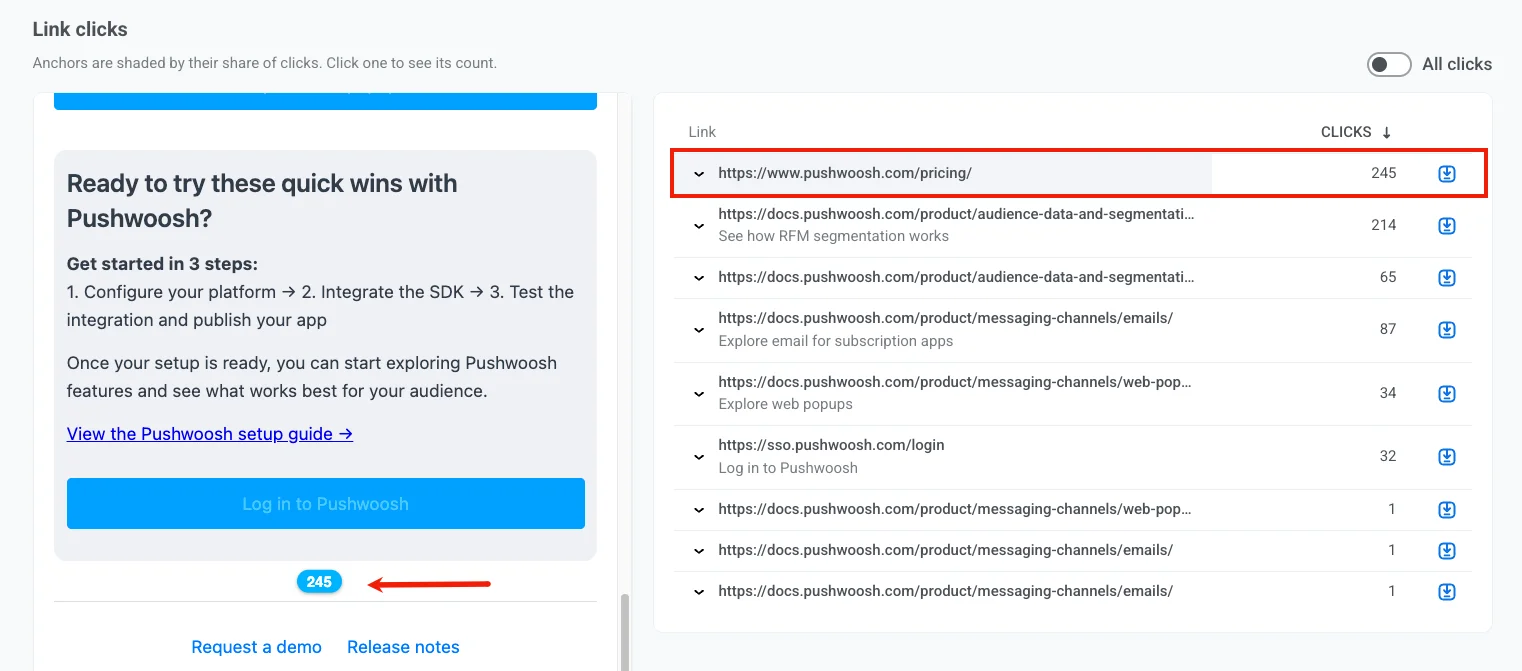
- ম্যাপে একটি ছায়াযুক্ত লিঙ্কে ক্লিক করে এটি নির্বাচন করুন: লিঙ্কটি একটি নীল আউটলাইন পায় এবং তার সঠিক ক্লিক গণনা একটি ব্যাজে তার পাশে উপস্থিত হয়।
- Link clicks টেবিলে একটি সারিতে ক্লিক করে অন্যভাবে একই লিঙ্কটি নির্বাচন করুন: সারিটি ধূসর হাইলাইট হয়, এবং ম্যাপে ম্যাচিং লিঙ্কের ব্যাজটি উপস্থিত হয়।
- অনন্য এবং মোট ক্লিকের মধ্যে স্যুইচ করতে ম্যাপের উপরে All clicks টগল করুন।
- একটি লিঙ্ক যা ম্যাপটি বর্তমান টেমপ্লেটে স্থাপন করতে পারে না (গণনা করা কিছু ক্লিকের পর থেকে সরানো বা পরিবর্তিত হয়েছে) প্রিভিউ থেকে বাদ দেওয়া হয়। ম্যাপের উপরে একটি ক্যাপশন বলে যে এটি কতগুলি ক্লিক এবং লিঙ্ককে প্রভাবিত করে।
- যখন বেশ কয়েকটি অভিন্ন লিঙ্ক একটি ব্যাজে পুল হয়, তখন ম্যাপের উপরে একটি পৃথক ক্যাপশন বলে যে এটি কতগুলি ব্যাজকে প্রভাবিত করে।
Timeline ট্যাব
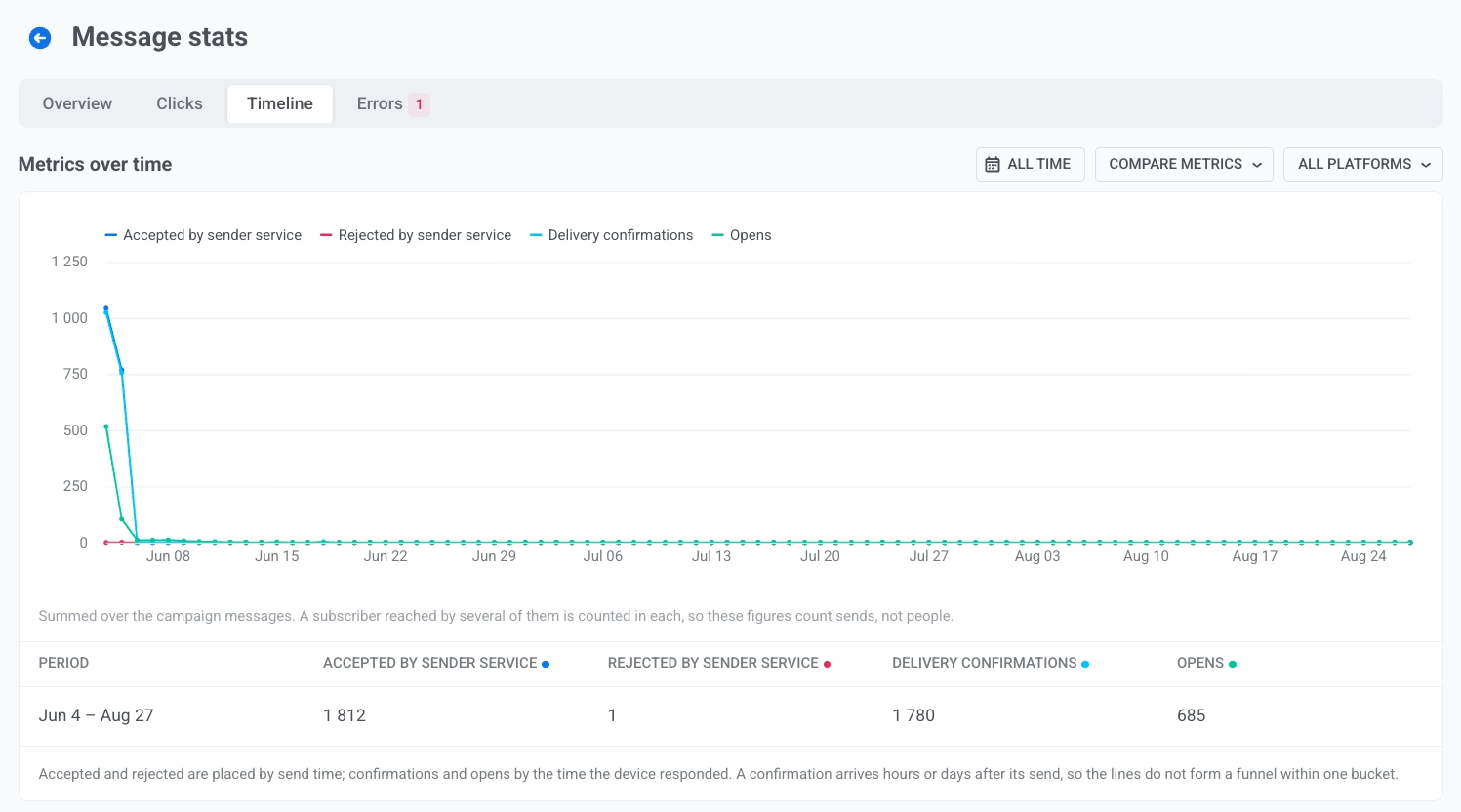
Anchor link toএই ইমেইলটি ঘণ্টার পর ঘণ্টা (বা দিনের পর দিন) কীভাবে পারফর্ম করেছে তা দেখতে Timeline ট্যাবটি ব্যবহার করুন, শুধুমাত্র Overview-এর মোট সংখ্যা নয়। উদাহরণস্বরূপ, আপনি পাঠানোর পরে কখন ওপেন এসেছে, বা কখন প্রত্যাখ্যান জমা হয়েছে তা চিহ্নিত করতে পারেন। চার্টটিতে চারটি লাইন রয়েছে:
- Accepted by sender service: ইমেইল প্রদানকারী বার্তাটি কাজে নিয়েছে।
- Rejected by sender service: প্রদানকারী সেন্ডটি প্রত্যাখ্যান করেছে।
- Delivery confirmations: মেইলবক্স প্রদানকারী ডেলিভারি রিপোর্ট করেছে। এটি একটি ওপেন নয়।
- Opens: কেউ ইমেইলটি খুলেছে। মেইল স্ক্যানারের ওপেন গণনা করা হয় না, যদি না আপনি এই ট্যাবে বট দেখান চালু করেন। দেখুন মেইল স্ক্যানার থেকে ওপেন এবং ক্লিক।
চার্টের নীচে একটি সারসংক্ষেপ টেবিল নির্বাচিত উইন্ডোর জন্য প্রতিটি মেট্রিক মোট করে।
চার্টটি কনফিগার করতে:
- সময় পরিসীমা সেট করুন। সময় UTC। একদিনের কম উইন্ডোর জন্য, চার্টটি মিনিট অনুসারে পয়েন্ট প্লট করে। একদিন থেকে এক মাস পর্যন্ত উইন্ডোর জন্য, এটি ঘণ্টা অনুসারে পয়েন্ট গ্রুপ করে। দীর্ঘ উইন্ডোর জন্য, এটি দিন (বা একটি বড় ধাপ) অনুসারে গ্রুপ করে।
- চারটি লাইন একসাথে প্লট করতে Compare metrics বা একটি মেট্রিকের জন্য প্ল্যাটফর্ম তুলনা করতে Compare platforms বেছে নিন।
- প্রতিটি প্ল্যাটফর্ম রাখতে All platforms ব্যবহার করুন, বা চার্ট এবং টেবিল ফিল্টার করতে একটি প্ল্যাটফর্ম বেছে নিন।
এই নিয়ন্ত্রণগুলি চার্ট, সারসংক্ষেপ টেবিল এবং নীচের Events টেবিলে প্রযোজ্য। তারা Overview কার্ড বা ফানেল পরিবর্তন করে না।
এই ইমেইলে লিঙ্ক ক্লিকের পরে কাস্টম ইভেন্ট
Anchor link toচার্টের নীচের Events টেবিলটি প্রাপকরা এই ইমেইলের একটি লিঙ্কে ক্লিক করার পরে আপনার অ্যাপ বা ওয়েবসাইট যে কাস্টম ইভেন্টগুলি পাঠিয়েছে তা দেখায়। এটি কেবল তখনই পূরণ হয় যখন আপনার অ্যাপ বা ওয়েবসাইট Pushwoosh-এ ইভেন্ট পাঠায়।
প্রতিটি ইভেন্ট সেই বার্তায় যায় যেটিতে ব্যবহারকারী ইভেন্টের আগের ৭২ ঘণ্টার মধ্যে শেষবার ক্লিক করেছেন:
- ক্লিক হিসাবে কী গণনা করা হয়: ইমেইলের কোনো লিঙ্কে ক্লিক। ইমেইল খোলা এবং আনসাবস্ক্রাইব লিঙ্কে ক্লিক গণনা করা হয় না।
- অন্য বার্তায় ক্লিক: একই অ্যাপের সমস্ত বার্তার ক্লিক গণনা করা হয়, তাই পরবর্তী কোনো বার্তায় ক্লিকের পরে আসা ইভেন্ট সেই পরবর্তী বার্তায় যায়, এটিতে নয়।
- সীমা: একটি ইভেন্ট কেবল একটি বার্তাতেই যায়।
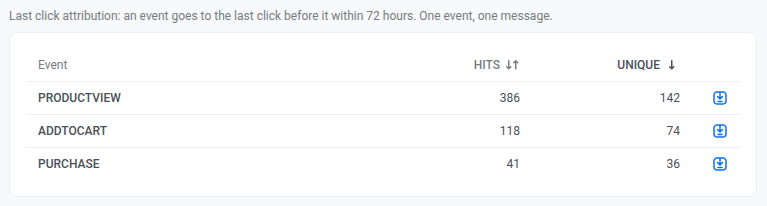
| কলাম | এটি কী দেখায় |
|---|---|
| ইভেন্ট | ইভেন্টের নাম। |
| হিটস | এই ইমেইলে কতগুলি ইভেন্ট গেছে। ক্লিকের পরে ব্যবহারকারী যে প্রতিটি ইভেন্ট পাঠান তা গণনা করা হয়, যতক্ষণ না ব্যবহারকারী অন্য কোনো বার্তায় ক্লিক করেন বা ৭২ ঘণ্টা পেরিয়ে যায়। |
| ইউনিক | কতজন স্বতন্ত্র ব্যবহারকারী অন্তত একবার ইভেন্টটি পাঠিয়েছেন। |
ইভেন্টগুলি বার্তার সাথে ডিভাইস দ্বারা নয়, User ID দ্বারা মেলানো হয়। যদি একটি ইমেইল ঠিকানা এমন একটি User ID-এর অধীনে নিবন্ধিত থাকে যা একই ব্যক্তির জন্য আপনার অ্যাপ বা ওয়েবসাইট যে User ID ব্যবহার করে তা থেকে ভিন্ন, তবে সেই ব্যক্তির ইভেন্টগুলি এখানে 0 হিসাবে দেখায়।
সময় পরিসীমা ক্লিক নয়, ইভেন্টগুলি ফিল্টার করে। পরিসীমা শুরুর আগের একটি ক্লিক এখনও পরিসীমার ভিতরের কোনো ইভেন্টের জন্য গণনা করা হয়।
প্রতিটি সারিতে একটি এক্সপোর্ট আইকন রয়েছে। সেই সারির পিছনের ডিভাইসগুলি CSV হিসাবে ডাউনলোড করতে এটিতে ক্লিক করুন। ফাইলটি একই শেষ ক্লিকের নিয়ম অনুসরণ করে, তাই এটি সারির সাথে মেলে।
বাউন্স এবং ডেলিভারি ত্রুটি
Anchor link toErrors ট্যাবটি দেখায় কেন এই ইমেইলটি কিছু প্রাপকের জন্য ব্যর্থ হয়েছে, কারণ অনুসারে গোষ্ঠীবদ্ধ বাউন্স এবং প্রতিটি ইমেইল ত্রুটির অর্থ কী।
Content প্যানেল
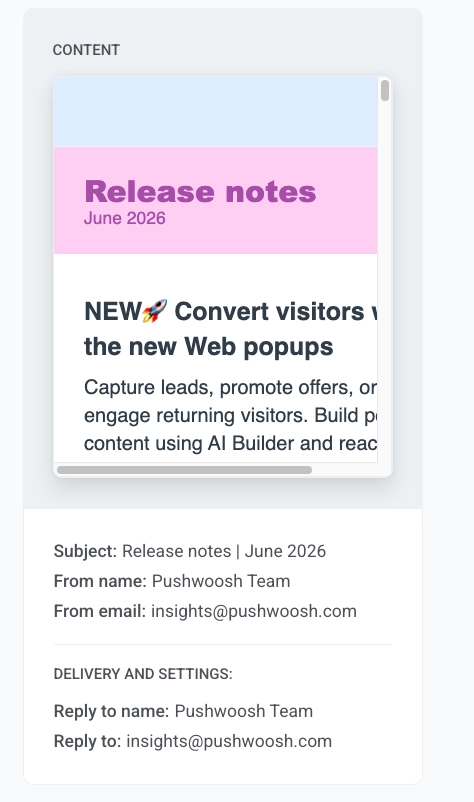
Anchor link toডানদিকের Content প্যানেলটি ইমেইলের বিষয় লাইন, প্রেরকের নাম এবং প্রেরকের ইমেইল দেখায়, প্রাপকরা যেভাবে বার্তাটি দেখেছেন তার একটি প্রিভিউয়ের উপরে। ইমেইল টেমপ্লেট দেখতে বা সম্পাদনা করতে Open preset ক্লিক করুন।
প্রিভিউয়ের নীচে Delivery and settings দেখায় যে এই সেন্ডটি কীভাবে কনফিগার করা হয়েছিল।
- Status: এই সেন্ডটি শেষ হয়েছে কিনা (Done) বা এখনও প্রক্রিয়াকরণ চলছে
- Sent date: এই বার্তাটি আসলে কখন পাঠানো হয়েছিল
- Scheduling: তাৎক্ষণিক বা নির্বাচিত সময়
- Target segment: আপনি যে অডিয়েন্স সেট করেছেন। এটি খুলতে বা সম্পাদনা করতে সেগমেন্ট লিঙ্কে ক্লিক করুন
বার্তা কোড কপি করুন
Anchor link toএই ইমেইলটি ট্রেস করার সময় সাপোর্ট বা আপনার ডেভেলপারদের জন্য একটি আইডি পেতে:
- পৃষ্ঠার শীর্ষে, Message code ক্লিক করুন।
- আইডিটি আপনার ক্লিপবোর্ডে কপি হয়ে যাবে।
পরিসংখ্যান পড়ার জন্য সাধারণত আপনার এটির প্রয়োজন হয় না।
প্রাপকদের এক্সপোর্ট করুন এবং একটি সেগমেন্ট তৈরি করুন
Anchor link toপ্রাপকদের এক্সপোর্ট করুন
Anchor link toপ্রাপকদের এক্সপোর্ট করতে আপনার ভূমিকায় Personal data অনুমতি প্রয়োজন।
পৃষ্ঠার শীর্ষ থেকে প্রাপকদের CSV হিসাবে ডাউনলোড করতে:
- Export stats ক্লিক করুন।
- ডাউনলোড নিশ্চিত করুন।
পরিবর্তে একটি নির্দিষ্ট গ্রুপ এক্সপোর্ট করতে:
- Overview-এ, একটি কার্ডের তিন-ডট মেনু (⋮) খুলুন, তারপর Export list ক্লিক করুন।
- Clicks ট্যাবে, একটি লিঙ্ক সারিতে ডাউনলোড আইকনে ক্লিক করুন।
- Errors ট্যাবে, একটি ত্রুটি সারিতে ডাউনলোড আইকনে ক্লিক করুন।
Export stats এবং Export list উভয়ই একই প্রতি-প্রাপক লগ থেকে ডেটা নেয়, যা শুধুমাত্র শেষ 30 দিন কভার করে। পুরোনো প্রাপকরা ফাইলে থাকে না। ডাউনলোড শুরু হওয়ার আগে কনফার্মেশন ডায়ালগ এই সীমাটি উল্লেখ করে।
Sent, Delivered, Opened, বা Clicked থেকে একটি সেগমেন্ট তৈরি করুন
Anchor link toযখন আপনি একই লোকদের আবার ইমেইল করতে চান, উদাহরণস্বরূপ যারা এই ইমেইলটি খুলেছেন বা ক্লিক করেছেন, বা যাদের প্রদানকারী পাঠানোর জন্য গ্রহণ করেছে, তখন এটি ব্যবহার করুন।
- Overview-এ, Sent, Delivered, Opened, বা Clicked কার্ডটি খুঁজুন।
- সেই কার্ডের তিন-ডট মেনু (⋮) ক্লিক করুন।
- Create segment ক্লিক করুন।
- Create segment ডায়ালগে, Segment name-এ একটি নাম লিখুন।
- Create ক্লিক করুন।
নতুন সেগমেন্ট সেই কার্ডের লোকদের অন্তর্ভুক্ত করে। আপনি পরে যখন অন্য একটি ইমেইল পাঠাবেন তখন এটি নির্বাচন করতে পারেন।
ইমেইল পারফরম্যান্স ট্রেন্ড সম্পর্কে অন্তর্দৃষ্টি অর্জন করুন
Anchor link toProject overview
Anchor link toআপনার ইমেইল প্রচারাভিযানের সামগ্রিক পারফরম্যান্স মূল্যায়ন করতে, বাম মেনুতে Project overview খুলুন এবং Email ট্যাবে যান। আরও জানুন
Dashboards
Anchor link toআপনার ইমেইল প্রচারাভিযানের পারফরম্যান্স বিস্তারিতভাবে বিশ্লেষণ করতে, Statistics > Dashboards ট্যাবে পূর্ব-নির্মিত Emails and Application dashboards ব্যবহার করুন বা গভীর বিশ্লেষণের জন্য আপনার কাস্টম ড্যাশবোর্ড তৈরি করুন।
Email dashboard
Anchor link toEmail ড্যাশবোর্ড আপনাকে আপনার ইমেইল প্রচারাভিযানের পারফরম্যান্সের একটি গভীর বিশ্লেষণ প্রদান করে। এটি সাবস্ক্রাইবার, ইমেইল সেন্ড, ওপেন, ডেলিভারি এবং আরও অনেক কিছুর মতো বিভিন্ন মেট্রিক প্রদর্শন করে।
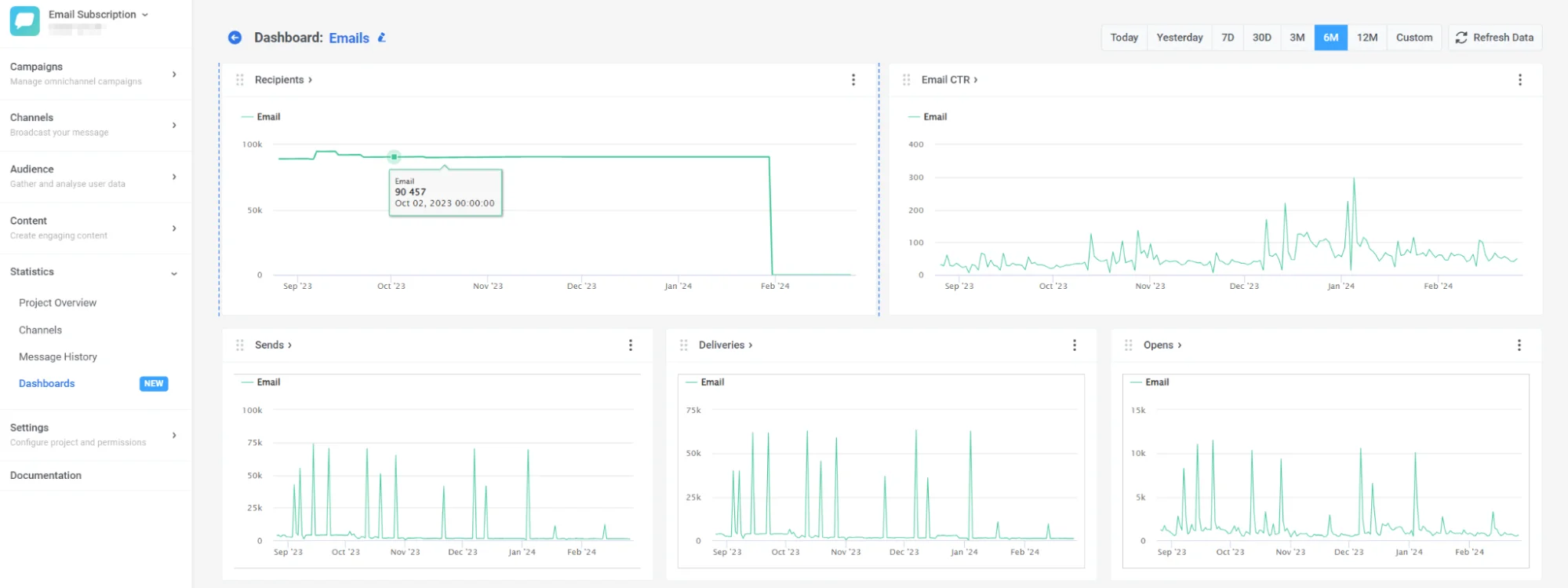
এছাড়াও, আপনি নির্দিষ্ট মেট্রিক যোগ বা অপসারণ করে আপনার প্রয়োজন অনুসারে ড্যাশবোর্ডটি কাস্টমাইজ করতে পারেন, অথবা আপনার প্রচারাভিযানের জন্য সম্পূর্ণরূপে তৈরি একটি কাস্টম ড্যাশবোর্ড তৈরি করতে পারেন। এখানে কীভাবে এটি করতে হয় তা জানুন
Application dashboard
Anchor link toড্যাশবোর্ডটি আপনাকে অন্যান্য চ্যানেলের সাথে আপনার ইমেইল পারফরম্যান্স তুলনা করতে সক্ষম করে, যা প্রাপক, সাবস্ক্রাইবার, দৈনিক এবং মাসিক সক্রিয় ব্যবহারকারী ইত্যাদির মতো মেট্রিকগুলির অন্তর্দৃষ্টি প্রদান করে, যা চ্যানেল দ্বারা বিভক্ত। আরও জানুন