Figma ইন্টিগ্রেশন
Figma-এর জন্য Pushwoosh প্লাগইন আপনার ডিজাইন ফাইল থেকে ফ্রেম সরাসরি কোনো Pushwoosh অ্যাপ্লিকেশনের মিডিয়া স্টোরেজে পাঠায়। পুশ ইমেজ, ইন-অ্যাপ ব্যানার এবং ইমেল হেডার ফাইল এক্সপোর্ট, ডাউনলোড ও আবার আপলোড না করেই Figma থেকে আপনার কনটেন্টে চলে যায়।
প্লাগইনটি Figma এডিটরে এবং Dev Mode-এ (Figma-র যে মোডে ডেভেলপাররা ডিজাইন পরীক্ষা করেন) কাজ করে।
ইন্টিগ্রেশনের সংক্ষিপ্ত বিবরণ
Anchor link toইন্টিগ্রেশনের ধরণ
Anchor link toগন্তব্য: Figma থেকে এক্সপোর্ট করা ইমেজ Pushwoosh মিডিয়া স্টোরেজে পাঠানো হয়।
পূর্বশর্ত
Anchor link to- একটি Pushwoosh অ্যাকাউন্ট। প্লাগইনটি আপনার অ্যাকাউন্টের জন্য উপলব্ধ না হলে আপনার Customer Success Manager বা Pushwoosh Support-এর সাথে যোগাযোগ করুন।
- যে Pushwoosh অ্যাপ্লিকেশনে আপনি ইমেজ পাঠাতে চান, তার অ্যাক্সেস। প্লাগইনটি শুধু সেই অ্যাপ্লিকেশনগুলো দেখায়, যেগুলো আপনি Control Panel-এ খুলতে পারেন।
- একটি Figma অ্যাকাউন্ট এবং Figma Community থেকে Pushwoosh প্লাগইন।
ইন্টিগ্রেশন কিভাবে কাজ করে?
Anchor link toপ্রত্যেক Pushwoosh ব্যবহারকারী নিজের লগইন দিয়ে প্লাগইন কানেক্ট করেন। আপনি প্লাগইন থেকে সাইন ইন শুরু করেন, আর এটি একটি ছোট কোড দেখায়। আপনি সেই কোডটি Pushwoosh Control Panel-এ লিখে অ্যাক্সেসের অনুমতি দেন। এরপর থেকে প্লাগইনটি আপনার পক্ষে দুটি কাজ করতে পারে:
- আপনার অ্যাপ্লিকেশনের তালিকা দেখা
- সেই অ্যাপ্লিকেশনগুলোর মিডিয়া স্টোরেজে ইমেজ আপলোড করা
প্লাগইনটি কখনো আপনার Pushwoosh পাসওয়ার্ড পায় না, এবং আপনার অ্যাকাউন্টের অন্য কিছু পড়তে বা পরিবর্তন করতে পারে না।
প্লাগইন কানেক্ট করুন
Anchor link to-
Figma Community-তে Pushwoosh প্লাগইন খুলুন এবং আপনার ডিজাইন ফাইলে এটি চালান।
-
Region-এ Europe (app.pushwoosh.com) নির্বাচন করুন।
-
Sign in to Pushwoosh-এ ক্লিক করুন। প্লাগইনটি একটি কোড দেখায়, যা 10 মিনিট কার্যকর থাকে।
-
Open Pushwoosh-এ ক্লিক করুন। Control Panel 3rd-party integrations পেজে খোলে, যেখানে কোড ফর্মটি আগে থেকেই খোলা থাকে।
ফর্মটি না খুললে, যেমন আপনি এই ব্রাউজারে আগে কখনো Control Panel ব্যবহার না করে থাকলে, Settings > 3rd-party integrations-এ যান এবং Figma কার্ডে Enter code-এ ক্লিক করুন।

-
প্লাগইনের কোডটি লিখুন এবং Continue-তে ক্লিক করুন।
-
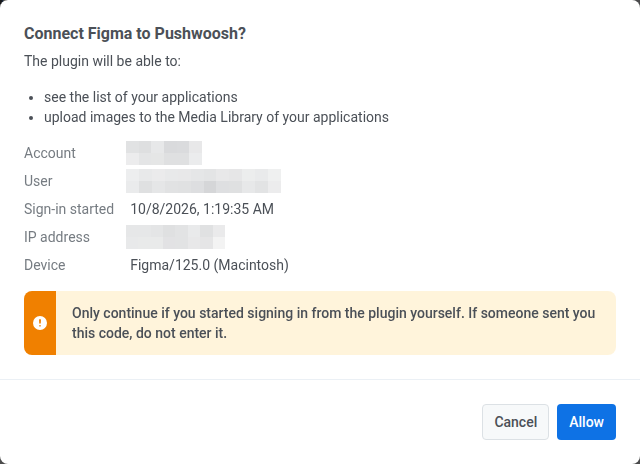
সাইন-ইন অনুরোধের বিবরণ যাচাই করুন: প্লাগইনটি কোন অ্যাকাউন্ট ও ব্যবহারকারীর সাথে কানেক্ট হচ্ছে, সাইন ইন কখন শুরু হয়েছে, IP ঠিকানা এবং ডিভাইস। শুধু তখনই Allow-তে ক্লিক করুন, যখন আপনি নিজে প্লাগইন থেকে সাইন ইন শুরু করেছেন।
-
Figma-তে ফিরে যান। প্লাগইনটি নিজে থেকেই সাইন ইন করে এবং আপনার অ্যাকাউন্টের নাম ও ইমেল দেখায়।
কোড কাজ না করলে:
- Allow-তে ক্লিক করার আগেই এর মেয়াদ শেষ হয়ে গেলে প্লাগইনটি তা জানায়। নতুন কোড পেতে আবার Sign in to Pushwoosh-এ ক্লিক করুন।
- পাঁচবার ভুল কোড দেওয়ার পর Control Panel সর্বোচ্চ 10 মিনিটের জন্য কোড গ্রহণ বন্ধ করে দেয়। অপেক্ষা করুন, তারপর নতুন কোড পেতে প্লাগইনে Sign in to Pushwoosh-এ ক্লিক করুন।
মিডিয়া স্টোরেজে ফ্রেম পাঠান
Anchor link to-
Figma ক্যানভাসে এক বা একাধিক ফ্রেম নির্বাচন করুন। আপনি অন্যান্য লেয়ারও নির্বাচন করতে পারেন, যেমন গ্রুপ বা কম্পোনেন্ট।
-
Application-এ যে অ্যাপ্লিকেশনে ইমেজ পাঠাতে চান সেটি নির্বাচন করুন। তালিকা খালি থাকলে, আপনার এখনো কোনো অ্যাপ্লিকেশনের অ্যাক্সেস নেই। অ্যাক্সেস দেওয়ার জন্য একজন অ্যাকাউন্ট অ্যাডমিনকে বলুন।
-
Format-এ PNG বা JPG নির্বাচন করুন।
-
Scale-এ 1×, 2× বা 3× নির্বাচন করুন। প্রতিটি নির্বাচিত ফ্রেম Figma-তে তার সাইজ এবং এক্সপোর্ট করা ইমেজের সাইজসহ তালিকায় দেখানো হয়, যেমন
720×360 → 1440×720। -
Send-এ ক্লিক করুন। বাটনটি দেখায় কতগুলো ফ্রেম পাঠানো হবে, যেমন Send 3 frames।
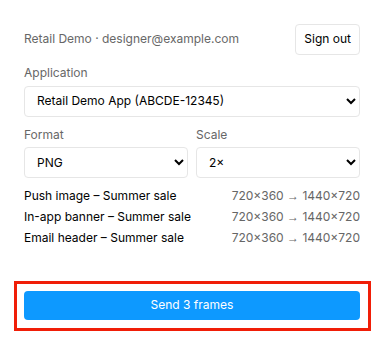
আপলোড শেষ হলে প্রতিটি ফ্রেম নির্বাচিত অ্যাপ্লিকেশনের মিডিয়া স্টোরেজে দেখা যায়। কোনো ইমেজ সঙ্গে সঙ্গে আপনার কনটেন্টে পেস্ট করতে, প্লাগইনে ফ্রেমের পাশে Copy URL-এ ক্লিক করুন।
ইমেজের সীমা
Anchor link toমিডিয়া স্টোরেজ 25 মেগাপিক্সেল এবং 10 MB পর্যন্ত ইমেজ গ্রহণ করে। পাঠানোর আগে প্লাগইনটি দুটোই যাচাই করে:
- 25 মেগাপিক্সেল: এই সীমা স্কেলিংয়ের পরে এক্সপোর্ট করা ইমেজের ক্ষেত্রে প্রযোজ্য। যে ফ্রেম এর চেয়ে বড় হবে, সেটি তালিকায় চিহ্নিত করা হয়, যেমন
over 25 MP, use 2×, এবং পাঠানো হয় না। এটি পাঠাতে একটি ছোট স্কেল নির্বাচন করুন। - 10 MB: 10 MB-এর চেয়ে বড় PNG এর বদলে JPG হিসেবে পাঠানো হয়। 10 MB-এর চেয়ে বড় JPG পাঠানো হয় না।
JPG-তে স্বচ্ছতা নেই, তাই ফ্রেমের স্বচ্ছ অংশগুলো সাদা হয়ে যায়।
আপডেট করা ফ্রেম পাঠান
Anchor link toআপনি কোনো ফ্রেম পরিবর্তন করে আবার একই অ্যাপ্লিকেশনে পাঠালে, প্লাগইনটি এটিকে আগে পাঠানো ইমেজের নতুন ভার্সন হিসেবে আপলোড করে। বাটনে এটি দেখা যায়, যেমন Send 3 frames (1 as new version), এবং তালিকায় ফ্রেমটি new version হিসেবে চিহ্নিত হয়।
মিডিয়া স্টোরেজ আগের ভার্সনের বদলে নতুন ভার্সনটি দেখায়। নতুন ভার্সনের নিজস্ব URL আছে, তাই এটি আবার কপি করুন এবং যে কনটেন্টে ইমেজ বদলানো দরকার সেটি আপডেট করুন।
মিডিয়া স্টোরেজে ইমেজ ডিলিট করলে শুধু এর সর্বশেষ ভার্সনটি রিমুভ হয়, এবং আগের ভার্সনটি তার জায়গা নেয়। দেখুন একটি আসল ছবি ডিলিট করুন।
নিচের ক্ষেত্রে একটি ফ্রেম নতুন ভার্সন হিসেবে নয়, নতুন ইমেজ হিসেবে পাঠানো হয়:
- আপনি ফ্রেমের একটি কপি পাঠান, অথবা অন্য কোনো Figma ফাইল থেকে একই ফ্রেম পাঠান
- আপনি এটি অন্য কোনো অ্যাপ্লিকেশনে পাঠান
- আগের ইমেজটি মিডিয়া স্টোরেজ থেকে ডিলিট করা হয়েছে
কানেকশন পরিচালনা করুন
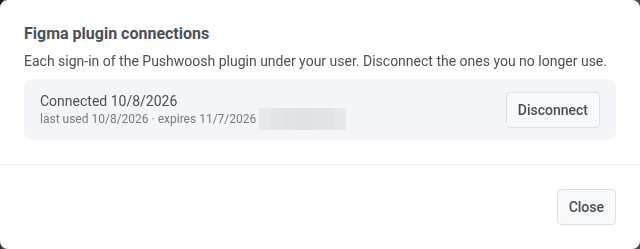
Anchor link toপ্লাগইন থেকে প্রতিটি সাইন ইন আপনার লগইনের অধীনে একটি আলাদা কানেকশন। অন্তত একটি কানেকশন থাকলে Figma কার্ডটি Connected services-এ চলে যায় এবং কতগুলো ডিভাইস কানেক্টেড আছে তা দেখায়।
আপনার কানেকশনগুলো দেখতে বা রিমুভ করতে:
-
Settings > 3rd-party integrations-এ যান।
-
Figma কার্ডে Manage-এ ক্লিক করুন।
-
তালিকাটি দেখুন। প্রতিটি কানেকশন দেখায় এটি কখন কানেক্ট হয়েছে, শেষ কখন ব্যবহার হয়েছে, কখন মেয়াদ শেষ হবে এবং এর IP ঠিকানা।
-
যে কানেকশন আপনি আর ব্যবহার করেন না, তার পাশে Disconnect-এ ক্লিক করুন। সেই ডিভাইসের প্লাগইনটি সঙ্গে সঙ্গে কাজ করা বন্ধ করে দেয় এবং আবার সাইন ইন করতে হয়।
একটি কানেকশন 30 দিন ব্যবহার না হলে মেয়াদ শেষ হয়, এবং যেকোনো ক্ষেত্রে আপনি অনুমতি দেওয়ার 90 দিন পরে মেয়াদ শেষ হয়। এরপর প্লাগইন থেকে আবার সাইন ইন করুন।
আমার টিমের সদস্যরা কি আমার কানেকশন থেকে ইমেজ পাঠাতে পারেন?
Anchor link toনা। প্রত্যেক টিম সদস্য নিজের Pushwoosh লগইন দিয়ে প্লাগইন কানেক্ট করেন, এবং প্রতিটি কানেকশন শুধু সেই ব্যক্তির অ্যাক্সেস থাকা অ্যাপ্লিকেশনগুলো দেখে। একটি কানেকশন ডিসকানেক্ট করলে অন্যদের কানেকশনে কোনো প্রভাব পড়ে না।
আমি কোন ফরম্যাট ও সাইজ পাঠাতে পারি?
Anchor link toPNG বা JPG, 1×, 2× বা 3×-এ এক্সপোর্ট করা। প্রতিটি ইমেজ স্কেলিংয়ের পরে সর্বোচ্চ 25 মেগাপিক্সেল এবং সর্বোচ্চ 10 MB হতে পারে।