কন্ডিশন স্প্লিট
কন্ডিশন স্প্লিট এলিমেন্ট আপনাকে একটি ফ্লো বিভক্ত করতে দেয় যাতে ব্যবহারকারীরা তাদের সেগমেন্ট বা ট্যাগ ভ্যালুর উপর নির্ভর করে বিভিন্ন পথ অনুসরণ করে।
ব্যবহারকারীর ফ্লো নির্ধারণ করুন
Anchor link toআপনি দুটি উপায়ে ফ্লো বিভক্ত করতে পারেন:
- সেগমেন্ট: ব্যবহারকারীরা একটি বিদ্যমান সেগমেন্টের সাথে মেলে কিনা তার উপর ভিত্তি করে বিভক্ত করুন।
- ট্যাগ: ট্যাগ ভ্যালুর উপর ভিত্তি করে ব্যবহারকারীদের একাধিক ব্রাঞ্চে বিভক্ত করুন।
- ইভেন্ট: একটি ইভেন্ট অ্যাট্রিবিউটের ভ্যালুর উপর ভিত্তি করে ব্যবহারকারীদের ব্রাঞ্চে বিভক্ত করুন।
সেগমেন্ট দ্বারা ফ্লো বিভক্ত করুন
Anchor link toসেগমেন্ট দ্বারা একটি ফ্লো বিভক্ত করতে:
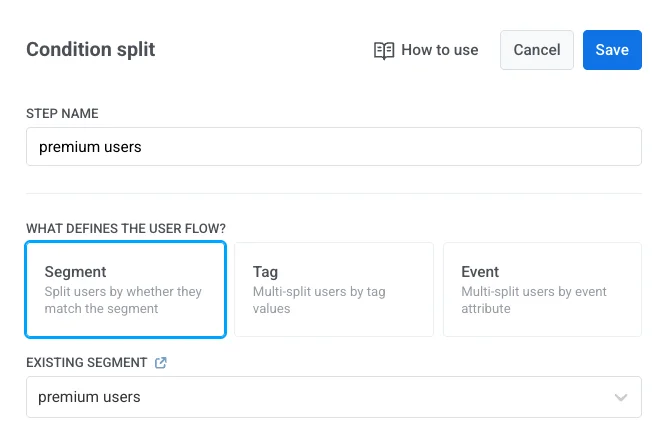
- ব্যবহারকারী ফ্লোর শর্ত হিসাবে সেগমেন্ট নির্বাচন করুন।
- আপনি যে সেগমেন্টটি ব্যবহার করতে চান তা চয়ন করুন, অথবা এলিমেন্ট থেকেই এটি নতুন করে তৈরি করুন। সেগমেন্ট তৈরি সম্পর্কে আরও জানুন
- পরিবর্তনগুলি প্রয়োগ করতে সেভ ক্লিক করুন।
-
ফ্লো স্বয়ংক্রিয়ভাবে দুটি ব্রাঞ্চ তৈরি করবে:
- একটি সেগমেন্টের ব্যবহারকারীরা: যারা নির্বাচিত সেগমেন্টের সাথে মেলে।
- অন্যান্য সমস্ত ব্যবহারকারী: যারা সেগমেন্টের সাথে মেলে না।
প্রতিটি ব্রাঞ্চের জন্য একটি পৃথক ফ্লো কনফিগার করুন যাতে ব্যবহারকারীরা তাদের জন্য প্রাসঙ্গিক কন্টেন্ট পায়।
উদাহরণ
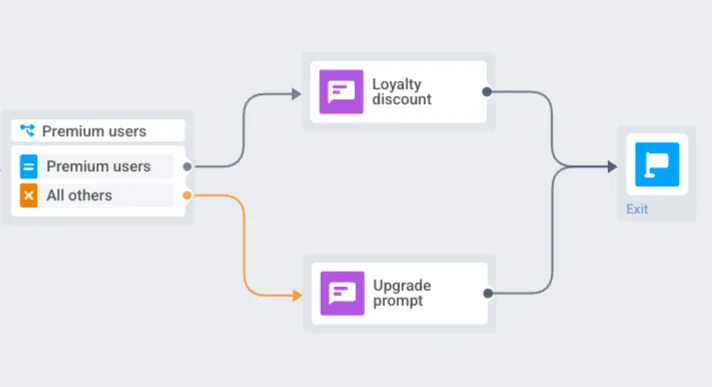
আপনি যদি প্রিমিয়াম সাবস্ক্রাইবার সেগমেন্ট দ্বারা ফ্লো বিভক্ত করেন, তবে এই সেগমেন্টের ব্যবহারকারীদের এমন একটি ফ্লোতে পাঠানো যেতে পারে যা একটি লয়ালটি ডিসকাউন্ট প্রদান করে, যখন অন্য সমস্ত ব্যবহারকারীরা একটি আপগ্রেড প্রম্পট দেখানো ফ্লো অনুসরণ করে।
ট্যাগ দ্বারা ফ্লো বিভক্ত করুন
Anchor link toট্যাগ দ্বারা একটি ফ্লো বিভক্ত করতে:
- শর্তের ধরন হিসাবে ট্যাগ নির্বাচন করুন।
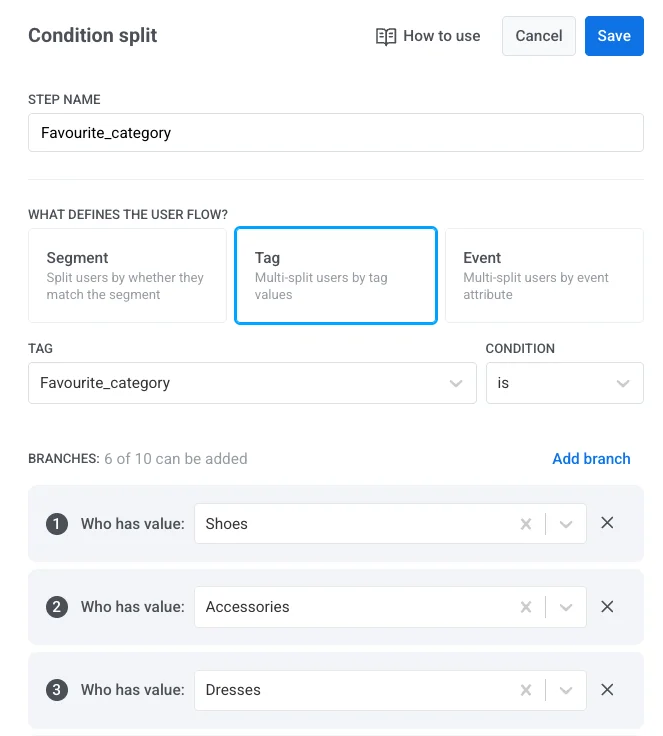
- ট্যাগ ড্রপডাউন থেকে, আপনি যে ট্যাগটি ব্যবহার করতে চান তা চয়ন করুন (উদাহরণস্বরূপ, Favourite_category)। নিশ্চিত করুন যে প্রয়োজনীয় ট্যাগটি আগে থেকেই তৈরি করা আছে। ট্যাগ সম্পর্কে আরও জানুন
- কন্ডিশন নির্বাচন করুন (উদাহরণস্বরূপ, is)।
- ট্যাগ ভ্যালু নির্দিষ্ট করে এক বা একাধিক ব্রাঞ্চ যোগ করুন (উদাহরণস্বরূপ, Shoes, Dresses, Accessories)।
আপনি প্রতি কন্ডিশন স্প্লিটে ১০টি পর্যন্ত ব্রাঞ্চ তৈরি করতে পারেন।
- পরিবর্তনগুলি প্রয়োগ করতে সেভ ক্লিক করুন।
- একটি নির্দিষ্ট ভ্যালুর পরিবর্তে ট্যাগটিকে অন্য ট্যাগ বা একটি ইভেন্ট অ্যাট্রিবিউটের সাথে তুলনা করতে, ব্রাঞ্চ ভ্যালু তুলনা করুন দেখুন।
- অবশেষে, ব্যবহারকারীর ট্যাগের উপর ভিত্তি করে ব্যক্তিগতকৃত কন্টেন্ট সরবরাহ করতে প্রতিটি ব্রাঞ্চের জন্য একটি পৃথক ফ্লো তৈরি করুন।
উদাহরণ
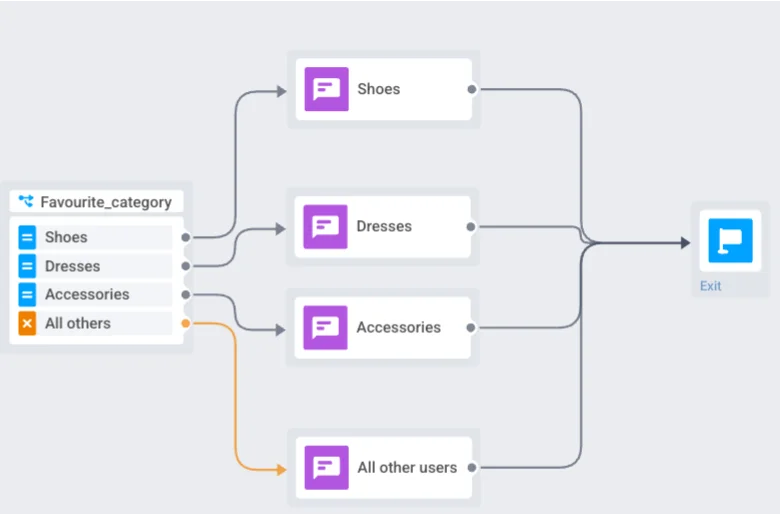
আপনি যদি Favourite_category ট্যাগ দ্বারা ফ্লো বিভক্ত করেন এবং Shoes, Dresses, এবং Accessories এর জন্য ব্রাঞ্চ নির্ধারণ করেন, তবে ব্যবহারকারীদের তাদের পছন্দের সাথে মেলে এমন ব্রাঞ্চে পাঠানো হবে। অন্য সমস্ত ব্যবহারকারী (উদাহরণস্বরূপ, যাদের কোনো নির্দিষ্ট ক্যাটাগরি নেই) অন্যান্য সমস্ত ব্যবহারকারী ব্রাঞ্চে পাঠানো হবে।
আপনাকে প্রতিটি ব্রাঞ্চের জন্য একটি পৃথক ফ্লো তৈরি করতে হবে, যেমন জুতা, পোশাক বা অ্যাকসেসরিজের জন্য প্রচার, যাতে ব্যক্তিগতকৃত কন্টেন্ট সরবরাহ করা যায়।
ইভেন্ট দ্বারা ফ্লো বিভক্ত করুন
Anchor link toএই অপশনটি ব্যবহার করুন যখন আপনি জার্নিতে আগে সংগৃহীত একটি ইভেন্ট অ্যাট্রিবিউটের ভ্যালুর উপর ভিত্তি করে জার্নিকে ব্রাঞ্চ করতে চান।
ইভেন্ট অ্যাট্রিবিউট দ্বারা একটি ফ্লো বিভক্ত করতে:
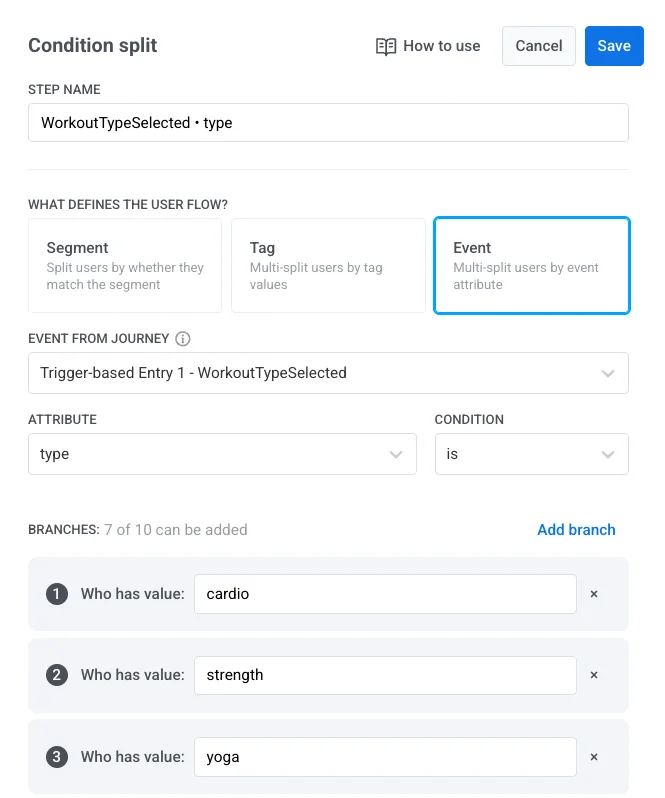
- শর্তের ধরন হিসাবে ইভেন্ট নির্বাচন করুন।
- জার্নি থেকে ইভেন্ট ড্রপডাউনে, জার্নিতে আগে ট্রিগার হওয়া ইভেন্টটি চয়ন করুন।
- অ্যাট্রিবিউট এর অধীনে, ইভেন্ট অ্যাট্রিবিউটটি নির্বাচন করুন।
- Date অ্যাট্রিবিউটের জন্য, অ্যাট্রিবিউটের পাশে একটি Date frame ড্রপডাউন দেখা যাবে:
Specific date(ডিফল্ট — একটি নির্দিষ্ট ক্যালেন্ডার তারিখ বাছুন, আগের মতোই),Days ago, বাDays ahead। অ্যাট্রিবিউট পরিবর্তন করলে Date frameSpecific date-এ রিসেট হয়ে যায়।
- শর্তের যুক্তি চয়ন করুন, যেমন
is,is not,is one of,is not one of, ইত্যাদি। - এক বা একাধিক ব্রাঞ্চ যোগ করুন এবং প্রতিটির জন্য একটি ভ্যালু নির্দিষ্ট করুন। ভ্যালু ফিল্ডের লেবেল এবং আপনি কীভাবে এটি পূরণ করবেন তা অপারেটরের উপর নির্ভর করে:
| অপারেটর | ভ্যালু ফিল্ড লেবেল | কীভাবে এটি পূরণ করবেন |
|---|---|---|
is | যার ভ্যালু আছে | STRING অ্যাট্রিবিউট: টাইপ করার সময় পূর্বে রেকর্ড করা ডেটার উপর ভিত্তি করে প্রস্তাবিত ভ্যালু অনুসন্ধান করুন, অথবা সরাসরি আপনার নিজের ভ্যালু টাইপ করুন। অন্যান্য অ্যাট্রিবিউট প্রকার: সরাসরি ভ্যালু টাইপ করুন। |
is not | যার ভ্যালু নেই | is এর মতো। |
starts with | যার ভ্যালু শুরু হয় | is এর মতো, শুধুমাত্র STRING অ্যাট্রিবিউট। |
ends with | যার ভ্যালু শেষ হয় | is এর মতো, শুধুমাত্র STRING অ্যাট্রিবিউট। |
contains | যার ভ্যালু ধারণ করে | is এর মতো, শুধুমাত্র STRING অ্যাট্রিবিউট। |
is one of | যার যেকোনো একটি আছে | যেকোনো অ্যাট্রিবিউট প্রকারের জন্য পূর্বে রেকর্ড করা ডেটার উপর ভিত্তি করে প্রস্তাবিত ভ্যালু অনুসন্ধান করুন। আপনার নিজের ভ্যালু টাইপ করুন এবং এটিকে একটি পৃথক ব্রাঞ্চ ভ্যালু হিসাবে যোগ করতে Enter চাপুন। |
is not one of | যার কোনোটিই নেই | is one of এর মতো। |
greater or eq | যার ভ্যালু বড় বা সমান | শুধুমাত্র INTEGER, DECIMAL, এবং DATE অ্যাট্রিবিউট: সরাসরি ভ্যালু টাইপ করুন। |
less or eq | যার ভ্যালু ছোট বা সমান | greater or eq এর মতো। |
একটি সাজেশন বাছাই করলে সবসময় ফিল্ডটি সেই সাজেশনের সম্পূর্ণ ভ্যালু দিয়ে পূরণ হয় — contains-এর জন্য, এর মানে হল সম্পূর্ণ ম্যাচিং ভ্যালু, শুধু আপনার টাইপ করা সাবস্ট্রিং নয়। নির্বাচিত ইভেন্ট এবং অ্যাট্রিবিউটের জন্য Pushwoosh ভ্যালু রেকর্ড না করা পর্যন্ত সাজেশন তালিকাটি খালি থাকে, যা একটি নতুন তৈরি ইভেন্ট বা অ্যাট্রিবিউটের জন্য প্রত্যাশিত।
7. একটি টাইপ করা ভ্যালুর পরিবর্তে অ্যাট্রিবিউটটিকে একটি ট্যাগ বা অন্য ইভেন্ট অ্যাট্রিবিউটের সাথে তুলনা করতে, ব্রাঞ্চ ভ্যালু তুলনা করুন দেখুন।
8. কনফিগারেশন প্রয়োগ করতে সেভ ক্লিক করুন।
উদাহরণ
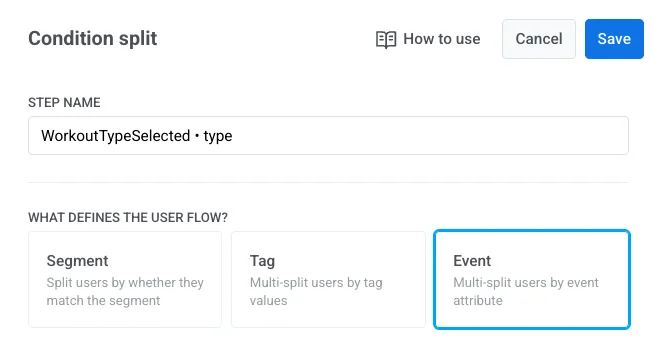
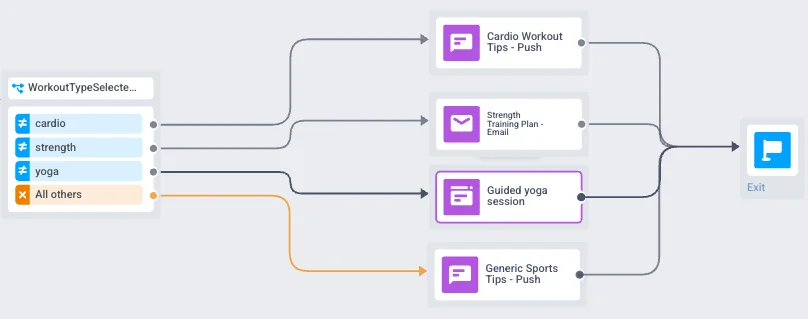
আপনি যদি WorkoutTypeSelected ইভেন্ট এবং type অ্যাট্রিবিউটের উপর ভিত্তি করে ফ্লো বিভক্ত করেন, তবে আপনি ব্যবহারকারীদের তাদের নির্বাচিত ওয়ার্কআউটের উপর নির্ভর করে ব্যক্তিগতকৃত অনবোর্ডিং ফ্লোতে পাঠাতে পারেন:
type = cardioসহ ব্যবহারকারীরা → কার্ডিও ওয়ার্কআউট টিপস পানtype = strengthসহ ব্যবহারকারীরা → একটি স্ট্রেংথ ট্রেনিং প্ল্যান পানtype = yogaসহ ব্যবহারকারীরা → একটি গাইডেড যোগা সেশন পান- যারা ওয়ার্কআউট টাইপ নির্বাচন করেননি (অন্যান্য সবাই) → জেনেরিক স্পোর্টস টিপস সহ একটি পুশ মেসেজ পান, যাতে তারা একটি নির্দিষ্ট পছন্দ ছাড়াই প্রাসঙ্গিক অনবোর্ডিং কন্টেন্ট পায়।
প্রতিটি ব্রাঞ্চে তখন টার্গেটেড মেসেজ এলিমেন্ট থাকে যা প্রাসঙ্গিক কন্টেন্ট সরবরাহ করে।
কোন ডিভাইসগুলো চেক করতে হবে তা চয়ন করুন
Anchor link toসেগমেন্ট এবং ট্যাগ স্প্লিটের জন্য উপলব্ধ। এটি ইভেন্ট স্প্লিটের ক্ষেত্রে প্রযোজ্য নয়, যা ডিভাইস ডেটার পরিবর্তে একটি নির্দিষ্ট ইভেন্ট থেকে ইতিমধ্যে ক্যাপচার করা একটি ভ্যালুর সাথে তুলনা করে।
একজন ব্যবহারকারীর একাধিক ডিভাইস থাকতে পারে। উদাহরণস্বরূপ, তারা একটি অ্যান্ড্রয়েড ফোনে জার্নিতে প্রবেশ করতে পারে কিন্তু একটি আইফোনও থাকতে পারে। ডিফল্টরূপে, সেগমেন্ট এবং ট্যাগ চেক ব্যবহারকারীর সমস্ত ডিভাইসে দেখে, তাই একজন ব্যবহারকারী যিনি অ্যান্ড্রয়েডে প্রবেশ করেছেন তাকেও তার আইফোনের সাথে যুক্ত ডেটা দ্বারা রুট করা যেতে পারে।
কোন ডিভাইসগুলো চেক করতে হবে এর অধীনে, সেই আচরণ বজায় রাখতে ব্যবহারকারীর সমস্ত ডিভাইস চয়ন করুন, অথবা শুধুমাত্র এন্ট্রি ডিভাইস চেক করতে শুধুমাত্র যে ডিভাইসটি প্রবেশ করেছে চয়ন করুন।

এন্ট্রি ডিভাইসটি শুধুমাত্র একটি পুশ-নিবন্ধিত ডিভাইসের মধ্যে সীমাবদ্ধ নয়। শুধুমাত্র যে ডিভাইসটি প্রবেশ করেছে সেই ডিভাইসটি চেক করে যা ব্যবহারকারীর জার্নিতে প্রবেশের পদ্ধতির সাথে যুক্ত, যার মধ্যে একটি ইমেল- বা এসএমএস-কেবল ডিভাইস, বা একটি অডিয়েন্স-ভিত্তিক এন্ট্রি দ্বারা ম্যাচ করা নির্দিষ্ট ডিভাইস অন্তর্ভুক্ত।
যদি আপনি উভয় অপশনই অনির্বাচিত রাখেন, Pushwoosh আপনার অ্যাকাউন্টের ডিফল্ট স্কোপে ফিরে যায়, যা রেডিও বোতামের নিচের হিন্টে নাম দেওয়া আছে। এই আপডেটের আগে তৈরি করা পয়েন্টগুলো সেই একই ডিফল্ট বজায় রাখে। তাদের জন্য কিছু পূর্ব-নির্বাচিত থাকে না। সেগমেন্ট এবং ট্যাগ এর মধ্যে পরিবর্তন করলে আপনার পছন্দ বজায় থাকে।
নির্বাচিত স্কোপটি একটি চলমান জার্নি সংস্করণের শুধুমাত্র-পঠন ভিউতেও দেখায়, ব্রাঞ্চ তালিকার নিচে একটি লাইন হিসাবে। অ্যাকাউন্ট ডিফল্ট ব্যবহার করা পয়েন্টগুলো এই লাইনটি দেখায় না।

রিচেবিলিটি চেক একই কোন ডিভাইসগুলো চেক করতে হবে কন্ট্রোল ব্যবহার করে। এটি সেখানে কীভাবে আচরণ করে তা জানতে সেই পৃষ্ঠায় কোন ডিভাইসগুলো চেক করতে হবে তা চয়ন করুন দেখুন।
ব্রাঞ্চ ভ্যালু তুলনা করুন
Anchor link toপ্রতিটি ব্রাঞ্চ শর্ত একটি নির্বাচিত ফিল্ডকে একটি তুলনার লক্ষ্যের সাথে চেক করে। লক্ষ্যটি আপনার সংজ্ঞায়িত একটি নির্দিষ্ট ভ্যালু, একই ব্যবহারকারীর প্রোফাইল থেকে অন্য একটি ফিল্ড, বা জার্নির আগের একটি ধাপ থেকে ক্যাপচার করা একটি ভ্যালু হতে পারে।
আপনি কোন অপশনটি চয়ন করেন তা নির্ধারণ করে তুলনাটি কতটা গতিশীল: একটি নির্দিষ্ট ভ্যালু সবার জন্য একই নিয়ম প্রয়োগ করে, যখন একটি ট্যাগ বা ইভেন্ট অ্যাট্রিবিউট প্রতিটি ব্যবহারকারীকে তাদের নিজস্ব ডেটার বিরুদ্ধে মূল্যায়ন করে।
ভ্যালু ফিল্ডের পাশে, তিনটি তুলনা মোডের মধ্যে একটি চয়ন করুন:
| মোড | কখন ব্যবহার করবেন | উদাহরণ |
|---|---|---|
| ভ্যালু | আপনি একটি নির্দিষ্ট লক্ষ্য নির্ধারণ করেন। একই ভ্যালু প্রতিটি ব্যবহারকারীর জন্য প্রযোজ্য। যখন একটি উত্তর পুরো অডিয়েন্সের জন্য কাজ করে তখন ব্যবহার করুন। | শুধুমাত্র যখন Favourite_category হয় Shoes তখন একটি জুতার প্রোমো পাঠান। |
| ট্যাগ | লক্ষ্যটি একই ব্যবহারকারীর প্রোফাইলের অন্য একটি ফিল্ড। প্রতিটি ব্যবহারকারীকে তাদের নিজস্ব ডেটার সাথে তুলনা করা হয়। শুধুমাত্র একটি সামঞ্জস্যপূর্ণ প্রকারের ট্যাগ তালিকায় উপস্থিত হয়। | শুধুমাত্র যখন integer_tag সেই ব্যবহারকারীর Points এর চেয়ে বড় বা সমান হয় তখন একটি “রিডিম করার জন্য প্রস্তুত” মেসেজ পাঠান। |
| ইভেন্ট অ্যাট্রিবিউট | লক্ষ্যটি এই জার্নিতে ব্যবহারকারীর আগে করা কিছু থেকে আসে। ইভেন্টটি নির্বাচন করুন, তারপর অ্যাট্রিবিউটটি। শুধুমাত্র প্রকার-সামঞ্জস্যপূর্ণ অ্যাট্রিবিউটগুলো তালিকাভুক্ত করা হয়। | পরিত্যক্ত কার্ট থেকে, চেক করুন totalPrice ব্যবহারকারীর Free_shipping_threshold ট্যাগের চেয়ে বড় বা সমান কিনা। |
গতিশীল তুলনা নিম্নলিখিত অপারেটরদের জন্য উপলব্ধ:
- ট্যাগ ব্রাঞ্চ: LIST ছাড়া যেকোনো ট্যাগ প্রকারের জন্য
isএবংis not; INTEGER, DECIMAL, এবং DATE ট্যাগের জন্যgreater or equalsএবংless or equals; LIST ট্যাগের জন্যis one of/is not one of। LIST গণনা শর্তগুলো (number of values is,number of values is not,number of values is less or eq,number of values is greater or eq) সবসময় একটি টাইপ করা সংখ্যা গ্রহণ করে। এগুলোর জন্য Tag এবং Event attribute টার্গেট উপলব্ধ নয়। - ইভেন্ট ব্রাঞ্চ: LIST ছাড়া যেকোনো অ্যাট্রিবিউট প্রকারের জন্য
isএবংis not; INTEGER, DECIMAL, এবং DATE অ্যাট্রিবিউটের জন্যgreater or equalsএবংless or equals; LIST অ্যাট্রিবিউটের জন্যis one of/is not one of।
উদাহরণ পরিস্থিতি
Anchor link toএকটি ট্যাগ অন্য ট্যাগের সাথে তুলনা করা
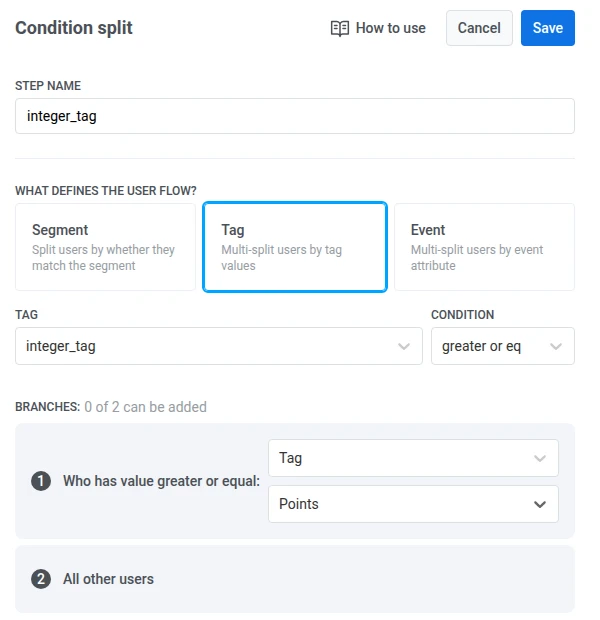
Anchor link toব্যবহারের ক্ষেত্র: ব্যবহারকারীর স্কোর যখন তাদের প্রোফাইলে সংরক্ষিত একটি ব্যক্তিগত লক্ষ্যে পৌঁছায় তখন পুরস্কার বা কন্টেন্ট আনলক করুন।
কেন: একটি নির্দিষ্ট থ্রেশহোল্ড (উদাহরণস্বরূপ, 100 এর চেয়ে বড় বা সমান) সবাইকে একই ভাবে বিবেচনা করে। integer_tag-কে প্রতিটি ব্যবহারকারীর নিজস্ব Points ট্যাগের সাথে তুলনা করলে লোকেরা তাদের ব্যক্তিগত লক্ষ্যের উপর ভিত্তি করে রুট হয়।
কীভাবে সেট আপ করবেন:
- শর্তের ধরন হিসাবে ট্যাগ নির্বাচন করুন।
- ট্যাগ ড্রপডাউন থেকে,
integer_tagচয়ন করুন। - শর্তটি greater or equals-এ সেট করুন।
- ব্রাঞ্চ ভ্যালুর জন্য, ট্যাগ চয়ন করুন, তারপর
Pointsনির্বাচন করুন।
যেসব ব্যবহারকারীর integer_tag তাদের নিজস্ব Points-এর চেয়ে বড় বা সমান, তারা এই ব্রাঞ্চটি অনুসরণ করে। বাকি সবাই অন্যান্য সমস্ত ব্যবহারকারী-তে যায়।
একটি ট্যাগ একটি ইভেন্ট অ্যাট্রিবিউটের সাথে তুলনা করা
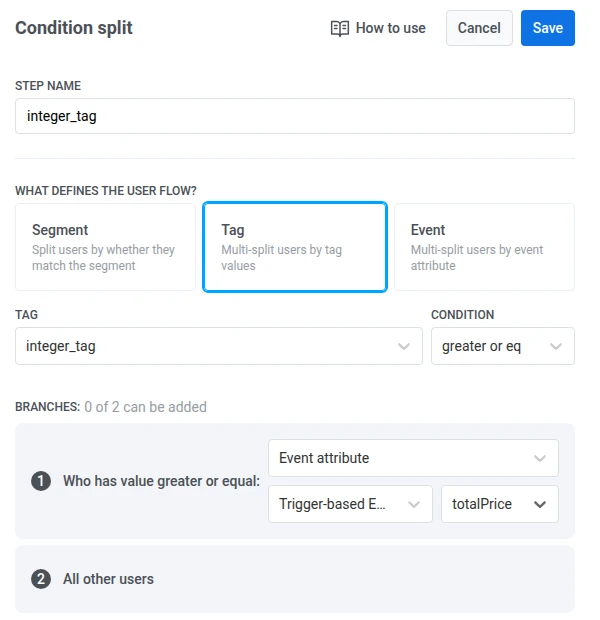
Anchor link toব্যবহারের ক্ষেত্র: একটি ক্রয় বা কার্ট ইভেন্টের পরে, সিদ্ধান্ত নিন যে ব্যবহারকারীর সংরক্ষিত স্কোর এখনও সেই ধাপের পরিমাণ কভার করে কিনা।
কেন: প্রতিটি সেশনের জন্য পরিমাণ ভিন্ন। প্রোফাইল ট্যাগকে ইভেন্টের totalPrice-এর সাথে তুলনা করলে একটি নির্দিষ্ট ভ্যালু অনুমান করার পরিবর্তে জার্নির আগের আসল ভ্যালু ব্যবহার করা হয়।
কীভাবে সেট আপ করবেন:
- শর্তের ধরন হিসাবে ট্যাগ নির্বাচন করুন।
- ট্যাগ ড্রপডাউন থেকে,
integer_tagচয়ন করুন। - শর্তটি greater or equals-এ সেট করুন।
- ব্রাঞ্চ ভ্যালুর জন্য, ইভেন্ট অ্যাট্রিবিউট চয়ন করুন, তারপর ট্রিগার ইভেন্ট এবং
totalPriceঅ্যাট্রিবিউট নির্বাচন করুন।
যেসব ব্যবহারকারীর integer_tag সেই আগের ইভেন্টের totalPrice-এর চেয়ে বড় বা সমান, তারা এই ব্রাঞ্চটি অনুসরণ করে। বাকি সবাই অন্যান্য সমস্ত ব্যবহারকারী-তে যায়।
একটি ইভেন্ট অ্যাট্রিবিউট একটি ট্যাগের সাথে তুলনা করা
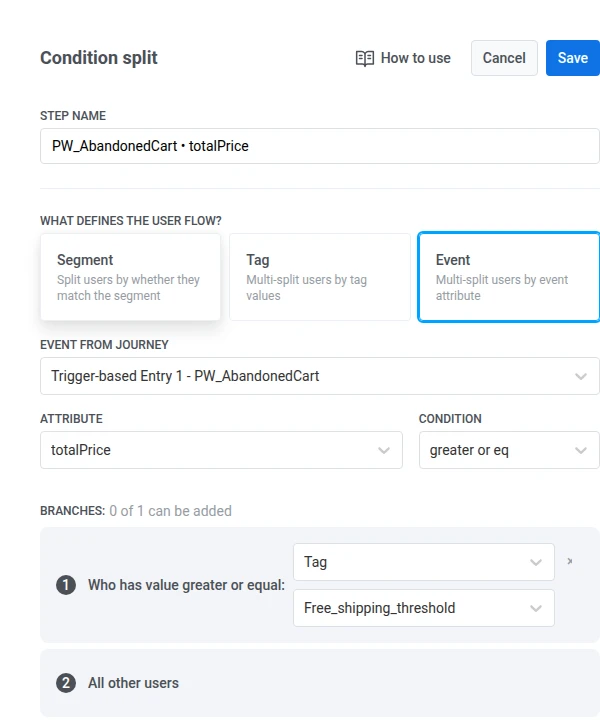
Anchor link toব্যবহারের ক্ষেত্র: পরিত্যক্ত কার্টের পরে, চেক করুন যে কার্টটি ইতিমধ্যে বিনামূল্যে শিপিং বা একটি বোনাসের জন্য যোগ্য কিনা, তারপর ম্যাচিং রিকভারি মেসেজ পাঠান।
কেন: কার্টের মোট পরিমাণ জার্নি ইভেন্ট থেকে আসে। বিনামূল্যে-শিপিং থ্রেশহোল্ড প্রতি ব্যবহারকারীর জন্য ভিন্ন হতে পারে এবং প্রোফাইলে Free_shipping_threshold ট্যাগ হিসাবে সংরক্ষিত থাকে। totalPrice-কে প্রতিটি ব্যবহারকারীর নিজস্ব Free_shipping_threshold-এর সাথে তুলনা করলে যোগ্য কার্টগুলো একটি ব্রাঞ্চে (উদাহরণস্বরূপ, “বিনামূল্যে শিপিংয়ের জন্য চেকআউট সম্পূর্ণ করুন”) এবং বাকিগুলো অন্যটিতে (উদাহরণস্বরূপ, “বিনামূল্যে শিপিং আনলক করতে আরও যোগ করুন”) যায়।
কীভাবে সেট আপ করবেন:
- শর্তের ধরন হিসাবে ইভেন্ট নির্বাচন করুন।
- জার্নি থেকে ইভেন্ট থেকে,
PW_AbandonedCartচয়ন করুন। - অ্যাট্রিবিউট এর অধীনে,
totalPriceনির্বাচন করুন। - শর্তটি greater or equals-এ সেট করুন।
- ব্রাঞ্চ ভ্যালুর জন্য, ট্যাগ চয়ন করুন, তারপর
Free_shipping_thresholdনির্বাচন করুন।
যেসব ব্যবহারকারীর পরিত্যক্ত-কার্ট totalPrice তাদের Free_shipping_threshold-এর চেয়ে বড় বা সমান, তারা এই ব্রাঞ্চটি অনুসরণ করে। বাকি সবাই অন্যান্য সমস্ত ব্যবহারকারী-তে যায়।