App Inbox প্রিসেট
App Inbox প্রিসেট আপনাকে এককালীন Inbox পাঠানোর এবং App Inbox journey এলিমেন্টে একই ইনবক্স মেসেজ পুনরায় ব্যবহার করতে দেয়, তাই আপনাকে প্রতিটি ক্যাম্পেইনের জন্য লেআউট, কপি, এবং মিডিয়া আবার তৈরি করতে হয় না।
একটি App Inbox প্রিসেট তৈরি করুন
Anchor link to১. Content > Inbox Presets-এ যান। ২. Create-এ ক্লিক করুন।
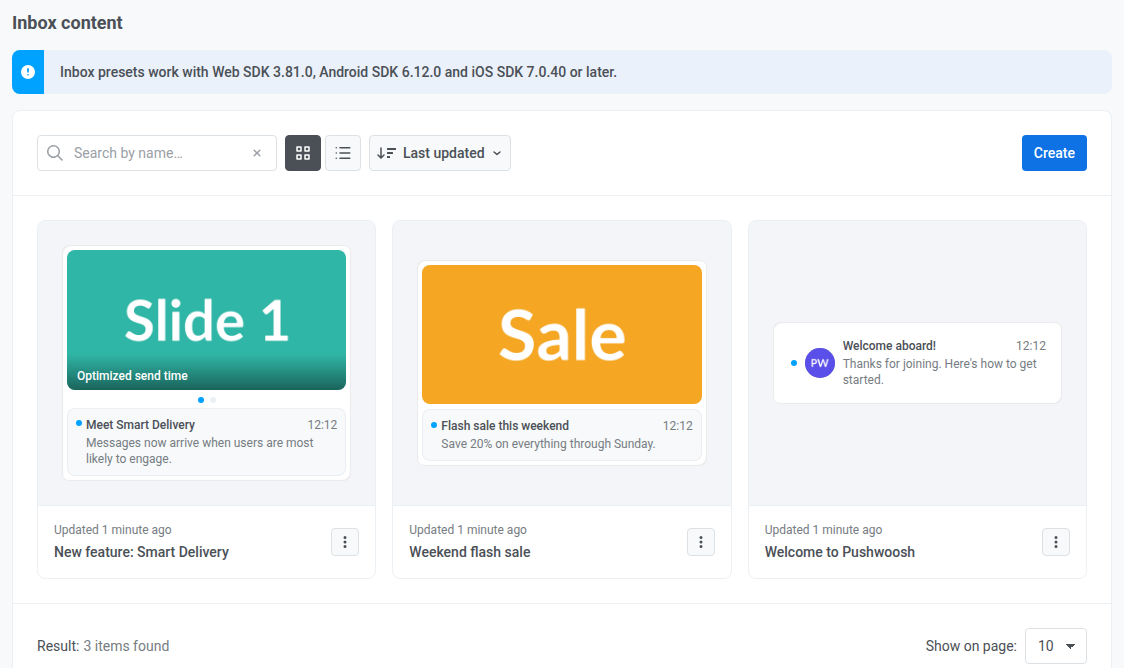
৩. এটি রিনেম করতে উপরে Inbox content:-এর পাশে প্রিসেটের নাম ক্লিক করুন।
ভাষা যোগ করুন
Anchor link toআপনি একই প্রিসেট একাধিক ভাষায় তৈরি করতে পারেন, পুশ প্রিসেট-এর মতোই একই উপায়ে:
১. প্রথমে ডিফল্ট-ভাষার কনটেন্ট রচনা করুন। ২. Default language-এর পাশে + আইকনে ক্লিক করুন। ৩. আপনার প্রয়োজনীয় ভাষাগুলি নির্বাচন করুন।
একটি লেআউট টাইপ বেছে নিন
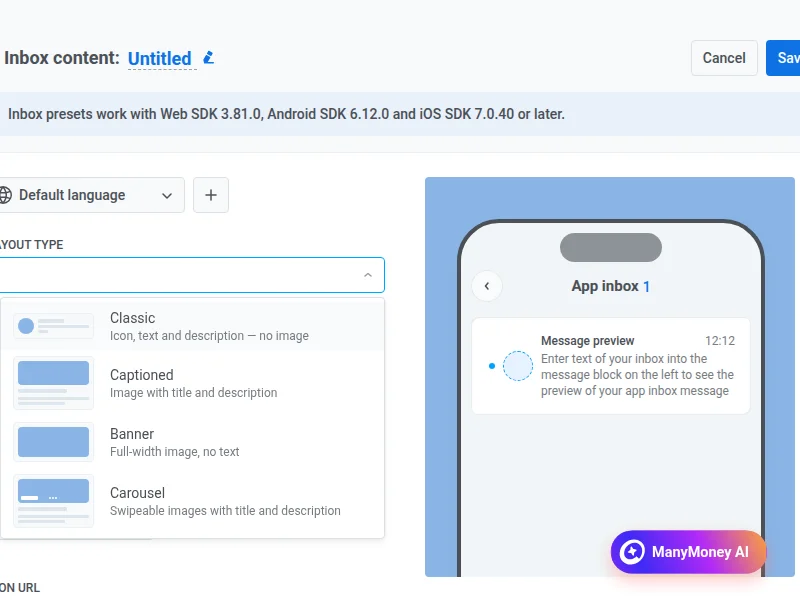
Anchor link toLayout type-এ, ইনবক্সে কার্ডটি কেমন দেখাবে তা বেছে নিন। প্রতিটি বিকল্প মিডিয়া এবং টেক্সটের ভিন্ন মিশ্রণ ব্যবহার করে:
- Classic: Title এবং Message-এর পাশে ছোট আইকন। কোনো বড় ছবি নেই।
- Captioned: একটি বড় ছবি, যার নিচে Title এবং Message থাকে।
- Banner: শুধু ফুল-উইড্থ ছবি। তালিকায় কোনো Title বা Message নেই।
- Carousel: একাধিক ছবি যা ব্যবহারকারী সোয়াইপ করতে পারেন। একটি শেয়ার্ড Title এবং Message, সাথে প্রতিটি স্লাইডে একটি ঐচ্ছিক ক্যাপশন।
Classic
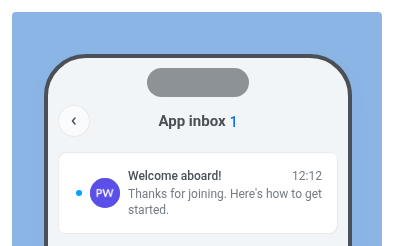
Anchor link toClassic হল কম্প্যাক্ট লিস্ট রো: বাঁদিকে আইকন, তার পাশে Title এবং Message। ইনবক্স তালিকায় টেক্সটের জন্য Title এবং Message সেট করুন। Icon URL একটি URL-এ সেট করুন, অথবা Media storage থেকে একটি ছবি বেছে নিন। যখন সম্ভব ১:১ আসপেক্ট রেশিও ব্যবহার করুন।
Captioned
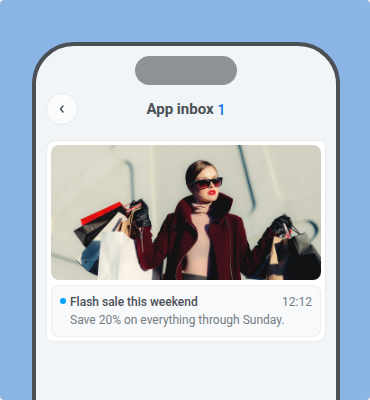
Anchor link toCaptioned একটি একক হিরো ছবি, যার নিচে টেক্সট থাকে। Title এবং Message সেট করুন। Image URL একটি URL-এ সেট করুন, অথবা Media storage থেকে একটি ছবি বেছে নিন। যখন সম্ভব ১:২ আসপেক্ট রেশিও ব্যবহার করুন।
Banner
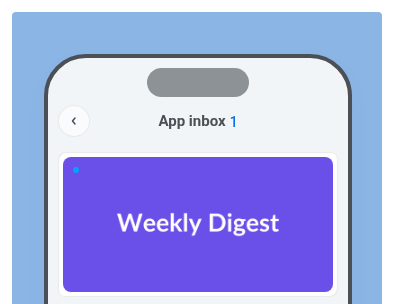
Anchor link toBanner শুধু ছবি: ইনবক্স তালিকা একটি ফুল-উইড্থ ছবি দেখায় এবং কোনো টেক্সট ফিল্ড নেই। শুধু Image URL সেট করুন (URL বা Media storage)। যখন সম্ভব ১:২ আসপেক্ট রেশিও ব্যবহার করুন।
Carousel
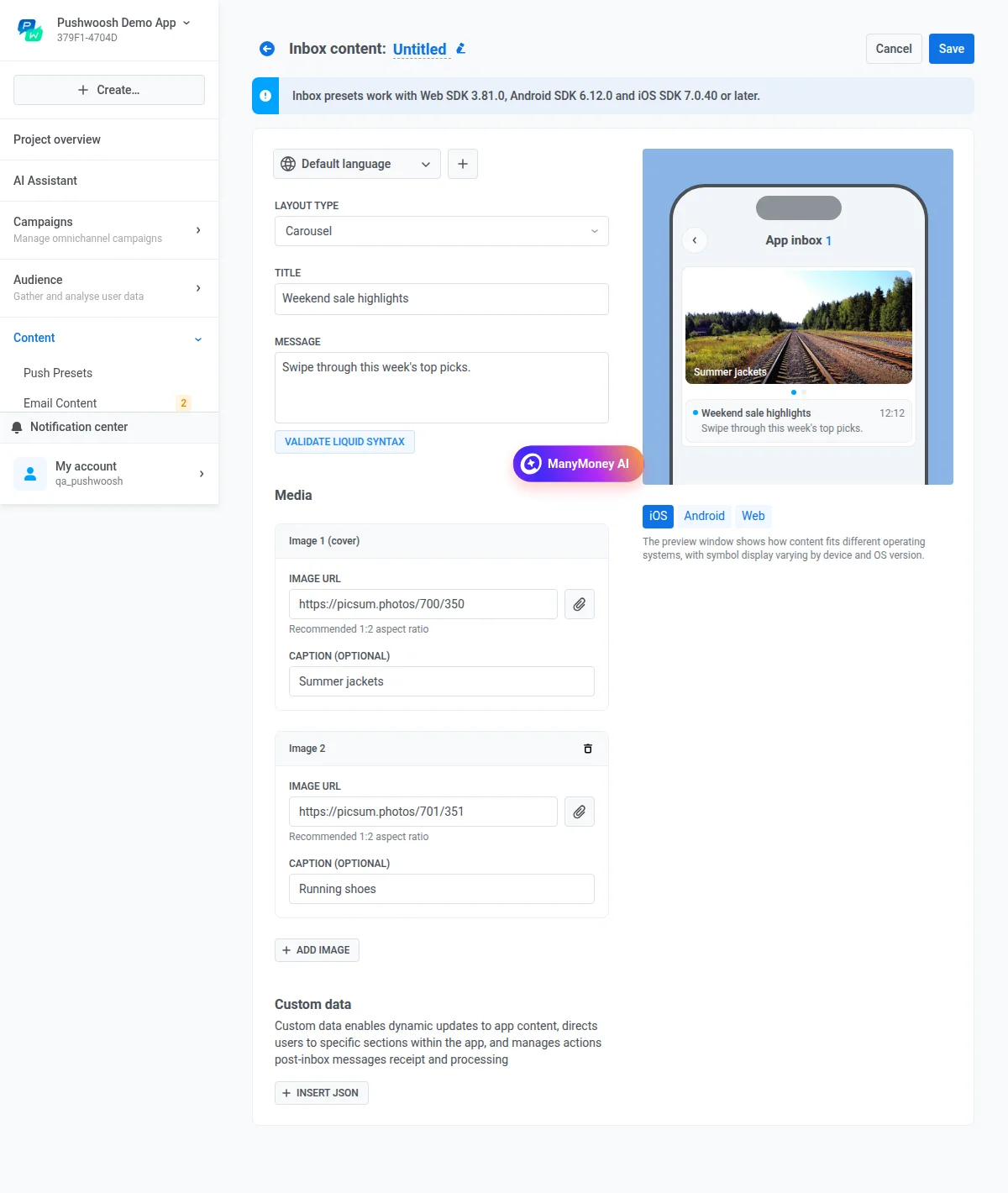
Anchor link toCarousel একটি মাল্টি-ইমেজ কার্ড। ব্যবহারকারী স্লাইডের মধ্যে সোয়াইপ করেন। Title এবং Message পুরো কার্ডে প্রযোজ্য। প্রতিটি স্লাইডের নিজস্ব Caption-ও থাকতে পারে। Title এবং Message সেট করুন, তারপর Media-তে প্রতিটি স্লাইডের Image URL সেট করুন। ঐচ্ছিকভাবে প্রতিটি স্লাইডে একটি Caption সেট করুন। আরেকটি স্লাইড যোগ করতে Add image-এ ক্লিক করুন।
Liquid সিনট্যাক্স যাচাই করুন
Anchor link toযদি আপনি মেসেজে Liquid templates ব্যবহার করেন, তাহলে সেভ করার আগে সিনট্যাক্স এরর পরীক্ষা করতে Validate Liquid Syntax-এ ক্লিক করুন।
কাস্টম ডেটা যোগ করুন
Anchor link toযখন অ্যাপের দৃশ্যমান ইনবক্স টেক্সটের চেয়ে বেশি কিছু প্রয়োজন হয়, তখন কাস্টম ডেটা ব্যবহার করুন, উদাহরণস্বরূপ একটি স্ক্রিন খুলতে, একটি ক্যাম্পেইন id পাস করতে, অথবা ব্যবহারকারী মেসেজ খোলার পরে লজিক চালাতে। Pushwoosh এই JSON মেসেজের সাথে SDK-তে পাঠায়, ঠিক পুশ প্রিসেটে Custom Data-এর মতোই।
Insert JSON-এ ক্লিক করুন এবং কী-ভ্যালু জোড়া সহ একটি JSON অবজেক্ট লিখুন।
প্রিভিউ
Anchor link toইনবক্স তালিকায় মেসেজ কেমন দেখাচ্ছে তা দেখতে App inbox (অপঠিত সংখ্যা সহ) লেবেলযুক্ত প্রিভিউ দেখুন। প্রতিটি প্ল্যাটফর্ম পরীক্ষা করতে iOS, Android, এবং Web ট্যাব পরিবর্তন করুন।
সেভ করুন
Anchor link toপ্রিসেট সংরক্ষণ করতে প্রিসেটের নামের পাশে Save-এ ক্লিক করুন। সংরক্ষিত প্রিসেটগুলি Content > Inbox Presets-এর অধীনে দেখা যায়। এগুলি এককালীন Inbox মেসেজ এবং App Inbox journey এলিমেন্টে ব্যবহার করুন।
প্রিসেট ডিলিট করুন
Anchor link toএকসাথে একাধিক প্রিসেট ডিলিট করতে, Content > Inbox Presets-এ যান, বাল্ক অ্যাকশন → মুছুন…-এ ক্লিক করুন, প্রিসেটগুলি নির্বাচন করুন, এবং তালিকার উপরে মুছুন বোতামে ক্লিক করুন। journey-তে ব্যবহৃত প্রিসেটগুলি বাদ দেওয়া হয়। ডিলিট করা প্রিসেট পুনরুদ্ধার করা যায় না।