Wallet পাস হোল্ডারদের মেসেজ করুন
কোনো ব্যবহারকারী আপনার পাস যোগ করলে, সেটি তার প্রোফাইলে সেই User ID-এর সাথে যুক্ত একটি Apple Wallet বা Google Wallet সাবস্ক্রিপশন হিসাবে দেখা যায়। এরপর আপনি এই উপায়গুলোতে হোল্ডারের কাছে পৌঁছাতে পারেন:
- এককালীন পুশ: একজন হোল্ডার বা বৃহত্তর অডিয়েন্সকে একটি স্বতন্ত্র বার্তা পাঠান।
- Customer Journey: ইভেন্ট বা সেগমেন্টের ভিত্তিতে বার্তা অটোমেট করুন।
- API: একটি পাস আপডেট করুন এবং এর হোল্ডারদের অবহিত করুন। দেখুন API-এর মাধ্যমে পাস পরিচালনা করুন।
পাস সম্পাদনা করার সময় হোল্ডারদের সতর্ক করতে, দেখুন পাস আপডেট সম্পর্কে হোল্ডারদের সতর্ক করুন।
পাস হোল্ডারদের একটি এককালীন পুশ পাঠান
Anchor link toএকজন পাস হোল্ডার বা বৃহত্তর অডিয়েন্সকে একটি স্বতন্ত্র পুশ পাঠান। এটি Apple Wallet পাসে একটি লক-স্ক্রিন বার্তা হিসাবে, বা Google Wallet পাসে একটি নোটিফিকেশন হিসাবে দেখা যায়।
-
এককালীন পুশ কম্পোজার খুলুন। হয় ক্যাম্পেইন → ওয়ালেট পাস → সব পাস-এ পাসের অ্যাকশন মেনুতে বার্তা পাঠান-এ ক্লিক করুন, অথবা ক্যাম্পেইন → এককালীন বার্তা-তে যান এবং বার্তা পাঠান → এককালীন পুশ-এ ক্লিক করুন।
-
কনটেন্ট ধাপে, বার্তাটি লিখুন বা একটি প্রিসেট নির্বাচন করুন।
-
অডিয়েন্স ধাপে, কে বার্তাটি পাবে তা সেট করুন। ডিফল্ট নির্ভর করে আপনি কোথা থেকে কম্পোজার খুলেছেন তার উপর:
- পাসের বার্তা পাঠান থেকে: নির্দিষ্ট ব্যবহারকারীদের পাঠান নির্বাচিত থাকে, এবং প্রাপক (ব্যবহারকারী আইডি)-তে ইতিমধ্যে সেই পাস হোল্ডারের User ID তালিকাভুক্ত থাকে। সেই একজন হোল্ডারের কাছে পৌঁছাতে যেমন আছে তেমন পাঠান, অথবা অডিয়েন্স পরিবর্তন করুন:
- প্রাপক (ব্যবহারকারী আইডি)-তে আরও User ID যোগ করুন
- সেগমেন্টে পাঠান-এ স্যুইচ করুন
- সব সাবস্ক্রাইবারদের পাঠান বেছে নিন
- এককালীন বার্তা থেকে: একটি সাধারণ এককালীন পুশ-এর মতো অডিয়েন্স সেট করুন: নির্দিষ্ট ব্যবহারকারীদের পাঠান, সেগমেন্টে পাঠান, অথবা সব সাবস্ক্রাইবারদের পাঠান।
- পাসের বার্তা পাঠান থেকে: নির্দিষ্ট ব্যবহারকারীদের পাঠান নির্বাচিত থাকে, এবং প্রাপক (ব্যবহারকারী আইডি)-তে ইতিমধ্যে সেই পাস হোল্ডারের User ID তালিকাভুক্ত থাকে। সেই একজন হোল্ডারের কাছে পৌঁছাতে যেমন আছে তেমন পাঠান, অথবা অডিয়েন্স পরিবর্তন করুন:
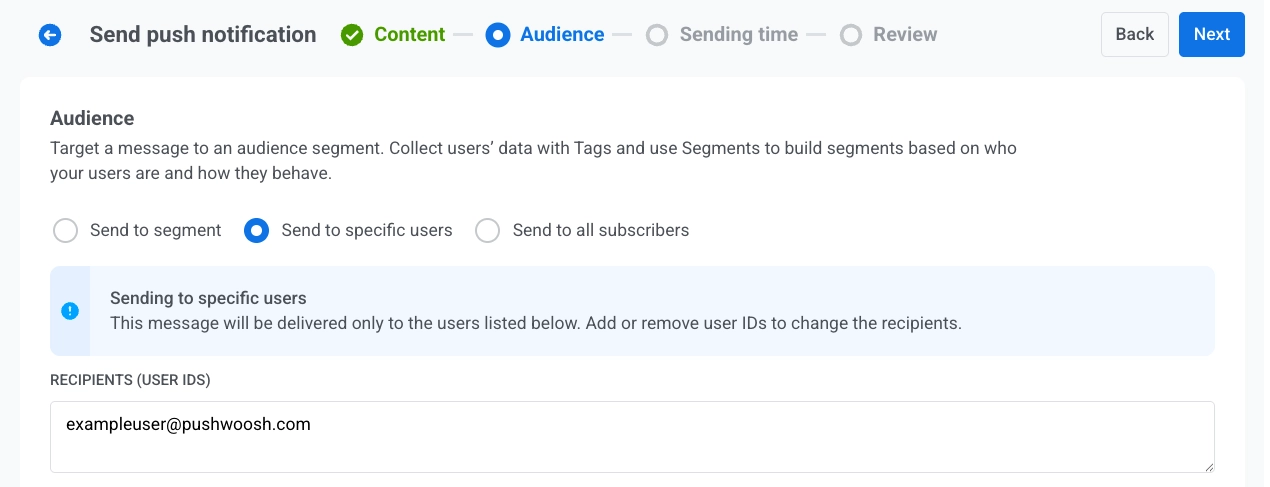
- টার্গেট প্ল্যাটফর্ম-এর অধীনে, Apple Wallet, Google Wallet বা উভয়ই নির্বাচন করুন।
- বার্তাটি পাঠান বা সময়সূচী নির্ধারণ করুন।
একটি Customer Journey থেকে বার্তা অটোমেট করুন
Anchor link toইভেন্ট বা সেগমেন্টের ভিত্তিতে স্বয়ংক্রিয়ভাবে বার্তা পাঠান।
ধাপে ধাপে উদাহরণের জন্য, দেখুন কীভাবে Wallet পাস হোল্ডারদের একটি রিওয়ার্ড সম্পর্কে অবহিত করবেন।
ট্রিগার-ভিত্তিক এন্ট্রি Journey
Anchor link to- একটি Customer Journey তৈরি করুন এবং একটি ট্রিগার-ভিত্তিক এন্ট্রি যোগ করুন।
- যে ইভেন্টটি Journey শুরু করবে সেটি নির্বাচন করুন। যদি আগে না করে থাকেন, তবে প্রথমে কন্ট্রোল প্যানেলে একটি কাস্টম ইভেন্ট তৈরি করুন, উদাহরণস্বরূপ
RewardAvailable। - একটি পুশ এলিমেন্ট যোগ করুন এবং কনফিগার করুন। ব্যবহারকারীর সব ডিভাইসে পাঠান (UserID অনুযায়ী) চালু করুন যাতে পুশটি ব্যবহারকারীর সাথে যুক্ত প্রতিটি ডিভাইসে পৌঁছায়, সংরক্ষিত পাস সহ।
- কনফিগারেশন শেষ করুন এবং Journey সক্রিয় করুন।
যখন এন্ট্রি ইভেন্টটি ফায়ার হয়, Pushwoosh ব্যবহারকারীর সাথে যুক্ত প্রতিটি ডিভাইসে পুশ পাঠায়। পাস হোল্ডাররা এটি Apple Wallet-এ একটি লক-স্ক্রিন বার্তা হিসাবে বা Google Wallet-এ একটি নোটিফিকেশন হিসাবে পায়। ওয়ালেট পাস ছাড়া ব্যবহারকারীরা এটি তাদের অন্যান্য ডিভাইসে পায়।
Journey তৈরির অন্যান্য উপায়
Anchor link toউপরের ট্রিগার-ভিত্তিক ফ্লো একটি বিকল্প। Journey কী দিয়ে শুরু হবে তার উপর নির্ভর করে একটি ভিন্ন এন্ট্রি এলিমেন্ট বেছে নিন:
- অডিয়েন্স-ভিত্তিক এন্ট্রি: একটি একক ইভেন্টের পরিবর্তে পুরো সেগমেন্টের জন্য Journey শুরু করুন। এটি একবার, সময়সূচী অনুযায়ী বা পর্যায়ক্রমে চালান (উদাহরণস্বরূপ, প্রতি সপ্তাহে সক্রিয় পাস থাকা সবার জন্য), এবং নতুন ব্যবহারকারীরা সেগমেন্টে যোগ দেওয়ার সাথে সাথে এতে প্রবেশ করেন।
- API-ভিত্তিক এন্ট্রি: অ্যাপের বাইরে ঘটে এমন কিছু থেকে Journey শুরু করুন, যেমন কোনো ইভেন্টের শুরুর সময় পরিবর্তন। আপনার বাহ্যিক সিস্টেম এন্ট্রি এলিমেন্টে একটি রিকোয়েস্ট পাঠায় এবং ব্যবহারকারীদের বাছাই করতে একটি ফিল্টার ব্যবহার করে, উদাহরণস্বরূপ পাস ইস্যু করার সময় যাদের জন্য
eventId = 1234ট্যাগ সেট করা হয়েছিল তারা সবাই। ইভেন্ট টিকিট এবং বোর্ডিং পাসের জন্য উপযুক্ত।