বিলিং পেজ
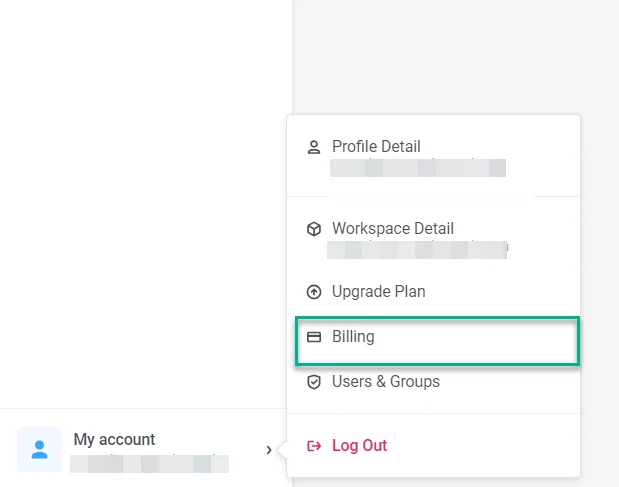
আপনার আর্থিক তথ্য এবং পেমেন্ট পদ্ধতি অ্যাক্সেস করতে, My Account > Billing-এ নেভিগেট করুন।
বিলিং পেজ আপনার ফাইন্যান্স এবং পেমেন্ট পদ্ধতির একটি বিস্তারিত ওভারভিউ প্রদান করে, যার মধ্যে রয়েছে:
- প্ল্যানের বিবরণ: আপনার বর্তমান প্ল্যান, আসন্ন মাসিক চার্জ এবং আপনার প্ল্যানের সীমা অতিক্রম করার জন্য যেকোনো সম্ভাব্য চার্জ সম্পর্কে জানুন। আপনার প্ল্যান সম্পর্কে আরও নির্দিষ্ট বিবরণ, যেমন কোনো অতিরিক্ত চ্যানেল বা ফিচার অ্যাক্সেস করতে, কেবল Details-এ ক্লিক করুন।
- পেমেন্টের বিবরণ: বিলিং তথ্য যেমন ঠিকানা এবং পেমেন্ট পদ্ধতি পরিচালনা করুন।
- পেমেন্টের ইতিহাস: অতীতের পেমেন্টের একটি বিস্তারিত রেকর্ড অ্যাক্সেস করুন এবং PDF ফরম্যাটে ইনভয়েস ডাউনলোড করুন।
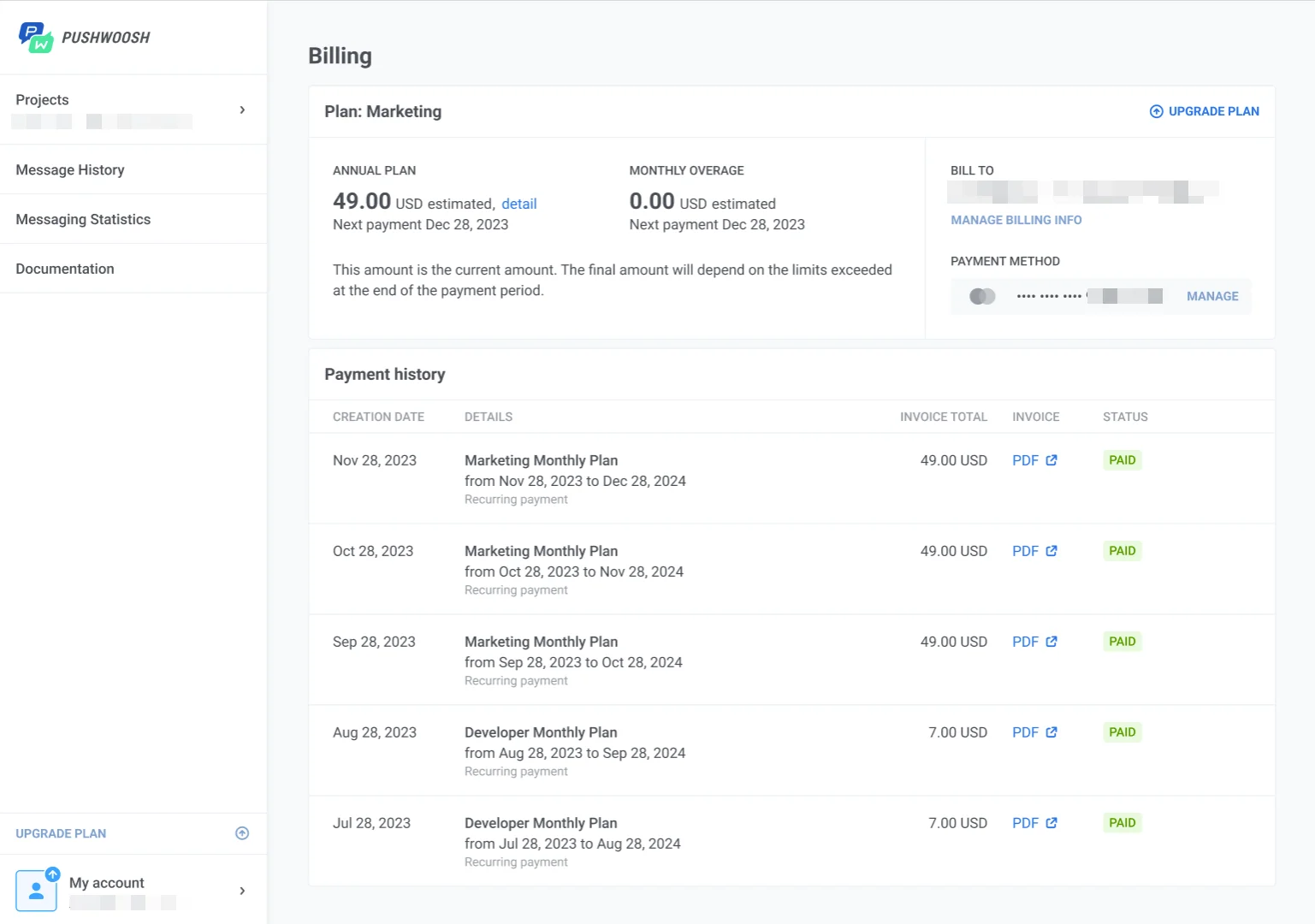
এছাড়াও, আপনি বিলিং পেজ থেকে সরাসরি Upgrade Plan-এ ক্লিক করে সহজেই আপনার প্ল্যান আপগ্রেড করতে পারেন।
আপনার বিলিং তথ্য কীভাবে পরিচালনা করবেন
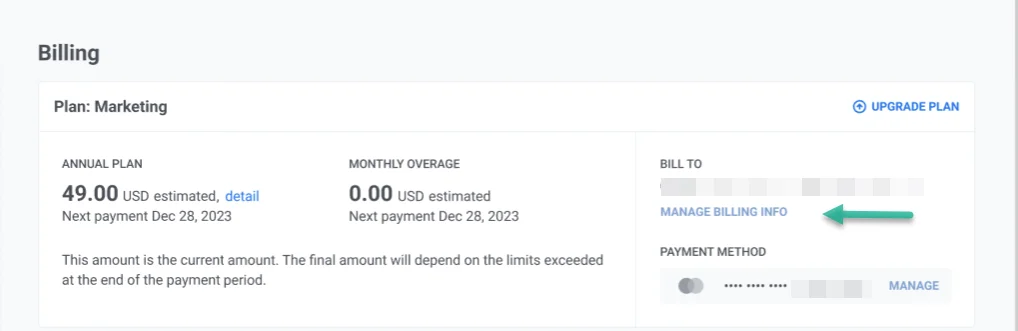
Anchor link toআপনার বিলিং তথ্য পরিচালনা করতে, যদি আপনি এখনও না করে থাকেন তবে Add Billing Info-তে ক্লিক করুন অথবা উপরের ডান কোণায় Manage Billing Info-তে ক্লিক করুন।
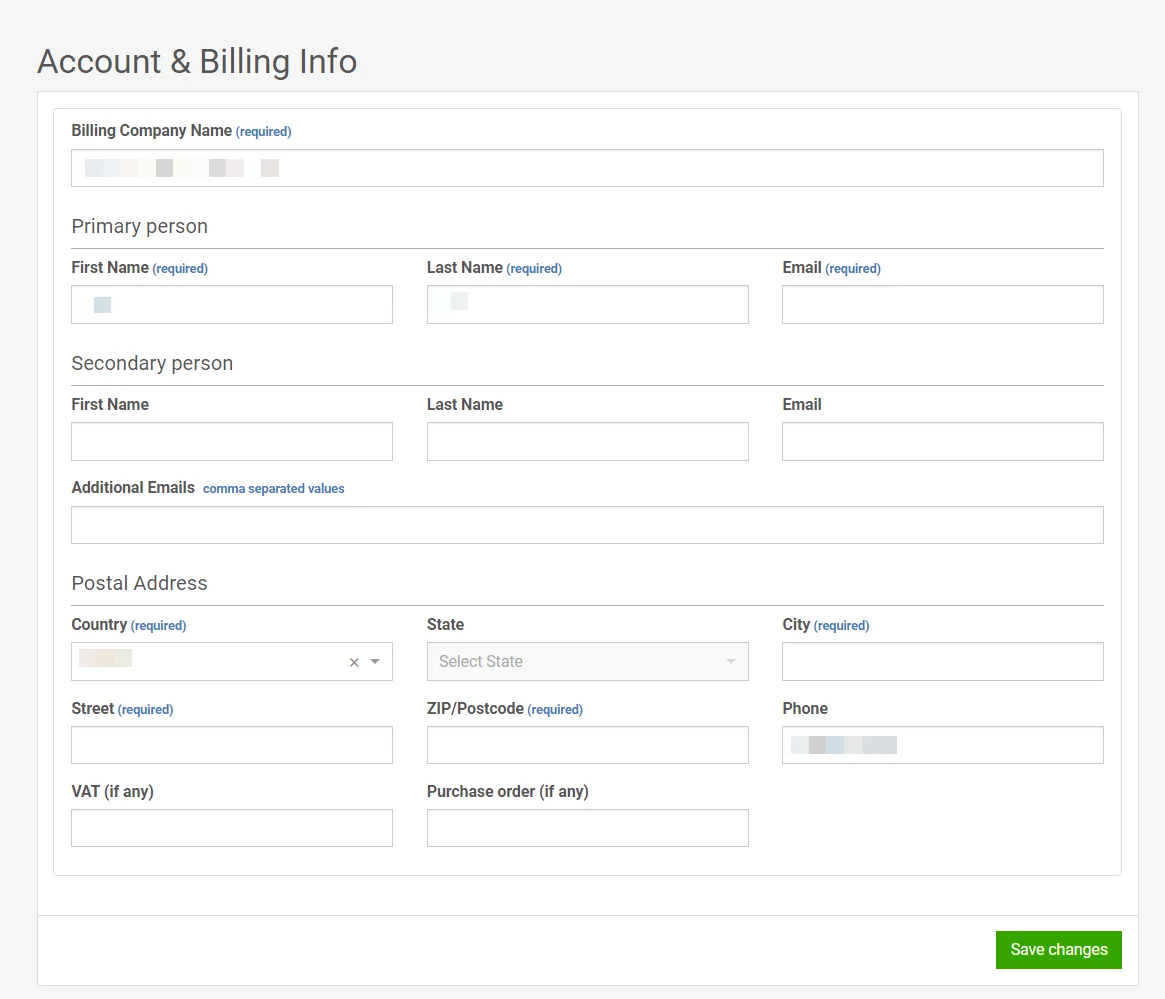
বিলিং তথ্য উইন্ডোতে, আপনার বিলিং বিবরণ লিখুন, যার মধ্যে বিলিং কোম্পানির নাম, প্রাথমিক এবং মাধ্যমিক যোগাযোগের বিবরণ এবং ডাক ঠিকানা অন্তর্ভুক্ত রয়েছে, এবং তারপর Save changes-এ ক্লিক করুন।
পেমেন্টের বিবরণ কীভাবে পরিচালনা করবেন
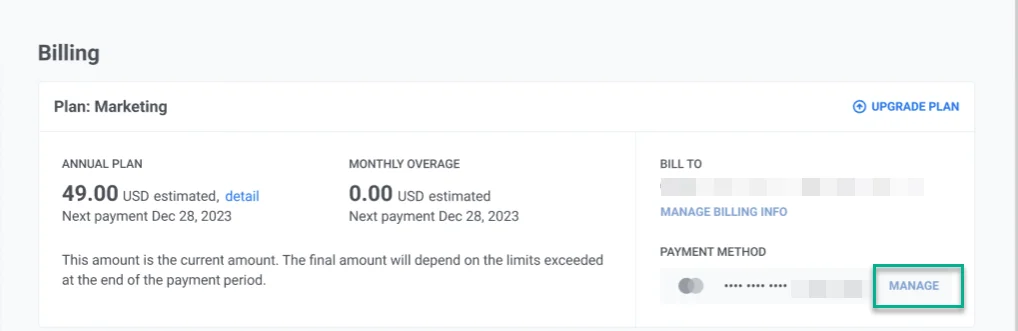
Anchor link toআপনার পেমেন্টের বিবরণ পরিচালনা করতে, উপরের ডানদিকে Payment Method বিভাগে নেভিগেট করুন।
আপনি যদি এখনও কোনো পেমেন্ট পদ্ধতি যোগ না করে থাকেন, তাহলে Add Payment Method-এ ক্লিক করুন। যদি আপনার ইতিমধ্যে একটি থাকে, তাহলে বর্তমান পেমেন্ট পদ্ধতির পাশে Manage-এ ক্লিক করুন।
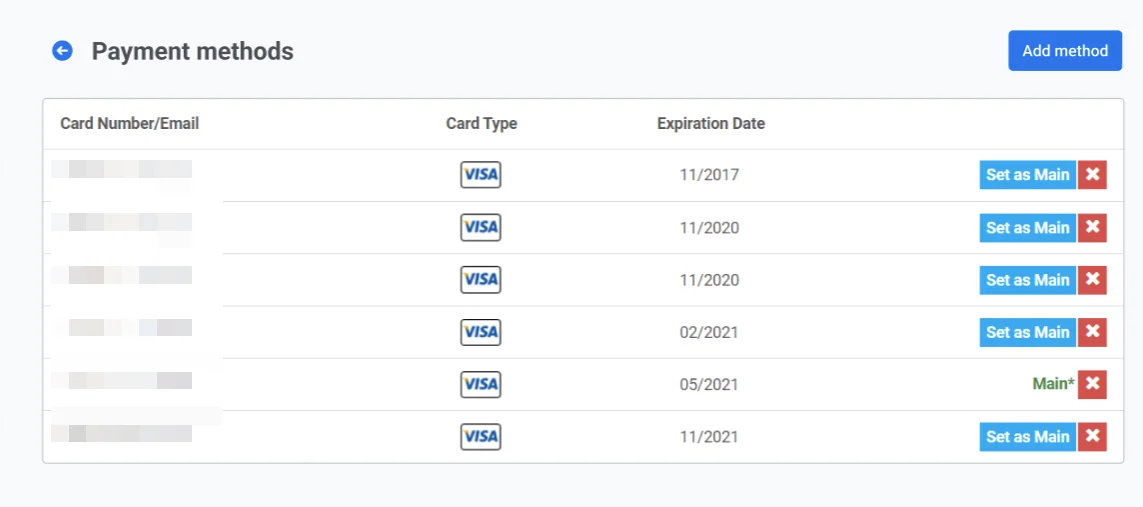
পেমেন্ট পদ্ধতির তালিকায়, আপনার কাছে একটি নতুন পদ্ধতি যোগ করার, একটিকে প্রাথমিক হিসাবে সেট করার, একটি বিদ্যমান পদ্ধতি মুছে ফেলার বা যেকোনো কার্ডের বিবরণ আপডেট করার বিকল্প রয়েছে।
AI ওয়ালেট
Anchor link toAI ওয়ালেট বিভাগটি Pushwoosh-এ AI চালিত ফিচার এবং পরিষেবাগুলির জন্য ব্যবহৃত আপনার ব্যালেন্স প্রদর্শন করে।
বর্তমান ব্যালেন্স
Anchor link toআপনার উপলব্ধ AI ওয়ালেট ব্যালেন্স Current Balance কার্ডে দেখানো হয়। এই ব্যালেন্সটি স্বয়ংক্রিয়ভাবে ব্যবহৃত হয় যখনই আপনি AI টোকেন ব্যবহার করে এমন ফিচার চালান।
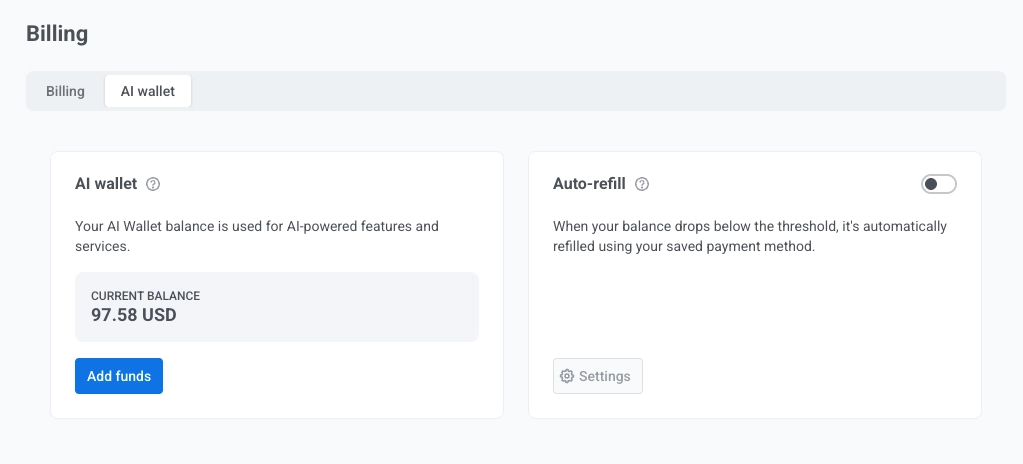
যেকোনো সময় আপনার AI ওয়ালেট টপ আপ করতে Add funds-এ ক্লিক করুন।
অটো রিফিল
Anchor link toঅটো রিফিল বিকল্পটি নিশ্চিত করে যে আপনার AI ওয়ালেটে কখনও ফান্ড শেষ হবে না। যখন আপনার ব্যালেন্স থ্রেশহোল্ডের নিচে নেমে যায়, তখন এটি আপনার সেভ করা পেমেন্ট পদ্ধতি ব্যবহার করে স্বয়ংক্রিয়ভাবে রিফিল হয়ে যায়।
কীভাবে অটো রিফিল সেট আপ করবেন
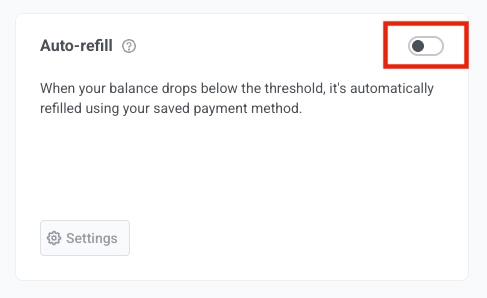
Anchor link to১. ফিচারটি সক্রিয় করতে Auto refill টগলটি টগল করুন।
২. যে উইন্ডোটি খুলবে সেখানে:
- রিফিল থ্রেশহোল্ড (USD): ব্যালেন্সের যে স্তরে অটো রিফিল ট্রিগার করা উচিত তা লিখুন। উদাহরণস্বরূপ, যদি আপনি থ্রেশহোল্ড 20 USD সেট করেন, তাহলে যখনই আপনার AI ওয়ালেট ব্যালেন্স 20 USD-এর নিচে নেমে যাবে তখন অটো রিফিল সক্রিয় হবে। থ্রেশহোল্ড আপনার বর্তমান ব্যালেন্সের চেয়ে বেশি হওয়া উচিত নয়।
- রিফিল পরিমাণ: প্রতিবার অটো রিফিল ট্রিগার হলে কত টাকা যোগ করা উচিত তা লিখুন। সর্বনিম্ন পরিমাণ হল $10 এবং সর্বোচ্চ হল $500। উদাহরণস্বরূপ, যদি আপনি 50 USD লিখেন, তাহলে সিস্টেমটি আপনার AI ওয়ালেটে 50 USD যোগ করবে যখনই আপনার ব্যালেন্স থ্রেশহোল্ডের নিচে নেমে যাবে।
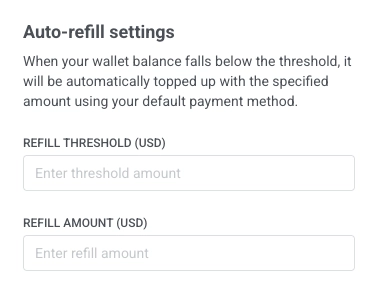
৩. অটো রিফিল কনফিগারেশন প্রয়োগ করতে Save changes-এ ক্লিক করুন অথবা যদি আপনি কোনো পরিবর্তন না করে সেটিংস বন্ধ করতে চান তবে Cancel-এ ক্লিক করুন।