একটি ক্যাটালগ বা ফিড থেকে পুশ কন্টেন্ট তৈরি করুন
একবার একটি পুশ তৈরি করুন, তারপর Pushwoosh-কে পাঠানোর সময় লাইভ প্রোডাক্ট বা আর্টিকেল দিয়ে এটি পূরণ করতে দিন।
- আপনার প্রোডাক্ট ক্যাটালগ থেকে আইটেম প্রচার করতে প্রোডাক্ট রেকমেন্ডেশন ব্যবহার করুন, যেমন নতুন আগমন বা বেস্টসেলার।
- একটি নিবন্ধিত ফিড থেকে সর্বশেষ বা ট্রেন্ডিং আর্টিকেল শেয়ার করতে নিউজ ফিড ব্যবহার করুন।
পূর্বশর্ত
Anchor link to- প্রোডাক্ট রেকমেন্ডেশন: একটি প্রোডাক্ট ক্যাটালগ যেখান থেকে প্রোডাক্ট নেওয়া হবে।
- নিউজ ফিড: কন্টেন্ট > নিউজ ফিড এর অধীনে কমপক্ষে একটি ফিড নিবন্ধিত থাকতে হবে। প্রিসেট এডিটর শুধুমাত্র একটি ফিড বেছে নেয়। এটি কোনো ফিড নিবন্ধন করে না।
প্রিসেটটি কীভাবে তৈরি করবেন
Anchor link to- কন্টেন্ট > পুশ প্রিসেট খুলুন।
- কন্টেন্ট তৈরি করুন-এ ক্লিক করুন।
- প্রোডাক্ট রেকমেন্ডেশন বা নিউজ ফিড বেছে নিন। দেখুন পুশ প্রিসেট তৈরি করুন।
বার্তাটি রচনা করুন
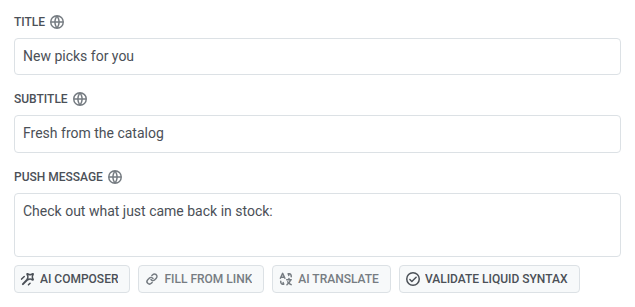
Anchor link to- পুশের শিরোনাম লিখুন, উদাহরণস্বরূপ
আপনার জন্য নতুন পছন্দ। এটি একবার পাঠানো হয়। - ঐচ্ছিকভাবে একটি উপশিরোনাম লিখুন, উদাহরণস্বরূপ
ক্যাটালগ থেকে তাজা। এটি শুধুমাত্র iOS-এ দেখায়। - সারির আগে ভূমিকা হিসাবে পুশ বার্তাটি লিখুন, উদাহরণস্বরূপ
দেখুন কী কী স্টকে ফিরে এসেছে:। - নিচে কন্টেন্ট সোর্স-এ, আইটেম টেমপ্লেট (প্রতি সারির জন্য একবার) এবং আউটরো (সারির পরে একবার) পূরণ করুন। দেখুন আইটেম টেমপ্লেট এবং আউটরো পূরণ করুন।
কন্টেন্ট সোর্স কনফিগার করুন
Anchor link toকন্টেন্ট সোর্স-এ, প্রিসেট তৈরি করার সময় আপনি যে প্রকারটি বেছে নিয়েছিলেন তার জন্য নিয়ম সেট করুন।
প্রোডাক্ট রেকমেন্ডেশন
Anchor link to- আইটেম সেট করুন কতগুলি প্রোডাক্ট টানতে হবে, ১ থেকে ৩ পর্যন্ত। ডিফল্ট হিসাবে এটি ৩ থাকে।
- ক্যাটাগরি সেট করুন কোন প্রোডাক্টগুলি নিয়মটি বেছে নিতে পারে তা ফিল্টার করতে, অথবা এটিকে যেকোনো ক্যাটাগরি হিসাবে ছেড়ে দিন।
- স্ট্র্যাটেজি সেট করুন কীভাবে প্রোডাক্টগুলি বেছে নেওয়া হবে।
- নিয়মটি যে সারিগুলি ফেরত দেয় সেগুলিকে অর্ডার করতে সাজান (নতুন, দাম, সর্বনিম্ন প্রথমে, দাম, সর্বোচ্চ প্রথমে, বা শিরোনাম) সেট করুন।

ক্যাটালগ ডেটা বনাম আপনার ব্যাকএন্ড থেকে ইভেন্ট
Anchor link toকিছু স্ট্র্যাটেজি সরাসরি কাজ করে। Pushwoosh আপনার প্রোডাক্ট ক্যাটালগ পড়ে এবং স্বয়ংক্রিয়ভাবে র্যাঙ্ক করে। অন্যগুলির জন্য আপনার ব্যাকএন্ড থেকে কেনাকাটা এবং ব্রাউজিং ডেটা প্রয়োজন হয় কিছু র্যাঙ্ক করার আগে।
সরাসরি কাজ করে: শুধুমাত্র ক্যাটালগ ডেটা
| স্ট্র্যাটেজি | এটি কীভাবে র্যাঙ্ক করে |
|---|---|
| নতুন | ক্যাটালগে যোগ করার তারিখ অনুসারে, নতুন প্রথমে |
| স্টকে ফিরে এসেছে | প্রোডাক্টটি কখন স্টকে ফিরে এসেছে তার উপর ভিত্তি করে, সবচেয়ে সাম্প্রতিক প্রথমে |
| দাম কমেছে | দাম কত সম্প্রতি কমেছে তার উপর ভিত্তি করে |
Pushwoosh-এর সাথে আপনার ক্যাটালগ সিঙ্কে রাখা ছাড়া আর কোনো সেটআপের প্রয়োজন নেই।
প্রোডাক্ট ইভেন্ট প্রয়োজন
এই স্ট্র্যাটেজিগুলি বাস্তব ব্যবহারকারীর আচরণের উপর ভিত্তি করে র্যাঙ্ক করে: কেনাকাটা, ব্রাউজিং ইতিহাস, সহ-ক্রয় প্যাটার্ন। Pushwoosh আপনার অ্যাপ, ওয়েবসাইট বা ব্যাকএন্ড থেকে সঠিক ইভেন্ট না পাওয়া পর্যন্ত এগুলি কাজ করবে না। কী পাঠাতে হবে তা জানতে দেখুন ইমেইলে প্রোডাক্ট রেকমেন্ডেশন কীভাবে সেট আপ করবেন।
| স্ট্র্যাটেজি | এটি কীভাবে র্যাঙ্ক করে | কী প্রয়োজন |
|---|---|---|
| বেস্টসেলার, ৭ দিন | গত ৭ দিনে সবচেয়ে বেশি ইউনিট বিক্রি হওয়া প্রোডাক্ট | PW_OrderCreated এবং PW_OrderUpdated ইভেন্ট, প্রতিটিতে একটি items অ্যারে থাকবে যা কী কেনা হয়েছে তার তালিকা দেবে |
| বেস্টসেলার, ৩০ দিন | ৩০ দিনের উইন্ডোতে একই | উপরের মতই |
| একসাথে কেনা হয়েছে | গত ৩০ দিনে অন্য ব্যবহারকারীরা একটি নির্দিষ্ট অ্যাঙ্কর প্রোডাক্টের সাথে যে প্রোডাক্টগুলি দেখেছে, কার্টে যোগ করেছে বা কিনেছে | প্রোডাক্ট অ্যাক্টিভিটি ইভেন্ট, সাথে একটি ডিভাইস ট্যাগ যা অ্যাঙ্কর প্রোডাক্ট আইডি ধারণ করে, অ্যাঙ্কর ট্যাগ ফিল্ডে সেট করা। ট্যাগ ছাড়া, Pushwoosh এই স্ট্র্যাটেজিটি এড়িয়ে যায় এবং ক্যাটাগরি এবং সাজান-এ ফিরে যায়। |
| সম্প্রতি দেখা হয়েছে | গত ৩০ দিনের ভিত্তিতে, এই প্রাপক সর্বশেষ যে ১০টি প্রোডাক্টের সাথে ইন্টারঅ্যাক্ট করেছে, সেগুলির পাশাপাশি অন্য ব্যবহারকারীরা যে প্রোডাক্টগুলির সাথে ইন্টারঅ্যাক্ট করেছে। প্রাপক ইতিমধ্যে যে প্রোডাক্টগুলির সাথে ইন্টারঅ্যাক্ট করেছে, সেগুলি বাদ দেওয়া হয়। | SDK বা API-এর মাধ্যমে পাঠানো যেকোনো ইভেন্ট, যাতে একটি userId এবং product_id, productId, item_id, বা sku-তে অথবা একটি products অ্যারেতে একটি প্রোডাক্ট আইডি থাকে। আইডিটি অবশ্যই আপনার ক্যাটালগের প্রোডাক্ট id-এর সাথে মিলতে হবে। প্রাপকের জন্য এমন ইভেন্ট না থাকলে, Pushwoosh এই স্ট্র্যাটেজিটি এড়িয়ে যায় এবং ক্যাটাগরি এবং সাজান-এ ফিরে যায়। |
নিউজ ফিড
Anchor link to- আর্টিকেল সেট করুন কতগুলি আর্টিকেল টানতে হবে, ১ থেকে ৩ পর্যন্ত। ডিফল্ট হিসাবে এটি ৩ থাকে।
- রুব্রিক সেট করুন কোন আর্টিকেলগুলি নিয়মটি বেছে নিতে পারে তা ফিল্টার করতে, অথবা এটিকে যেকোনো রুব্রিক হিসাবে ছেড়ে দিন।
- র্যাঙ্কিং সেট করুন:
- নতুন: প্রকাশের তারিখ অনুসারে সর্বশেষ আর্টিকেল।
- ট্রেন্ডিং: আপনার সাইটে সবচেয়ে সাম্প্রতিক ওপেন এবং আপনার ইমেইলে ক্লিক সহ আর্টিকেল।
- ফিড আপনার অ্যাকাউন্টের নিবন্ধিত ফিডগুলির মধ্যে একটিতে সেট করুন, অথবা প্রতিটি ফিড থেকে টানতে সমস্ত ফিড সেট করুন। এই প্যানেলটি শুধুমাত্র একটি ফিড বেছে নেয়। এটি কোনো ফিড নিবন্ধন করে না; যদি এখনও কোনোটি না থাকে, তবে প্রথমে নিউজ ফিড পৃষ্ঠায় একটি নিবন্ধন করুন।

আইটেম টেমপ্লেট এবং আউটরো পূরণ করুন
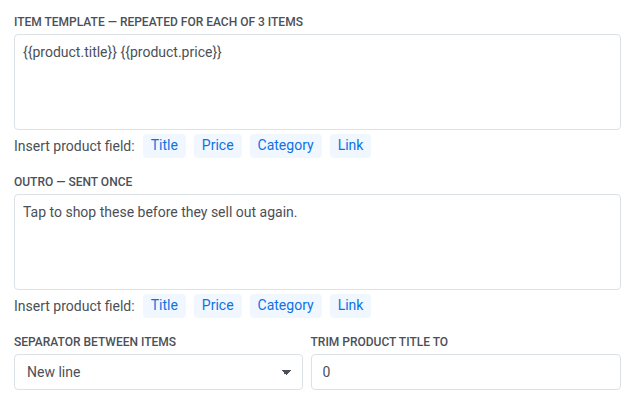
Anchor link to- আইটেম টেমপ্লেট পূরণ করুন। প্রোডাক্ট রেকমেন্ডেশনের জন্য, কার্সারে
{{product.title}}-এর মতো একটি Liquid প্লেসহোল্ডার সন্নিবেশ করতে শিরোনাম, দাম, ক্যাটাগরি, বা লিঙ্ক-এ ক্লিক করুন। নিউজ ফিডের জন্য, ম্যাচিং আর্টিকেল ফিল্ড সন্নিবেশ করতে শিরোনাম, সারাংশ, ক্যাটাগরি, লেখক, বা লিঙ্ক-এ ক্লিক করুন। এই ব্লকটি প্রতি সারিতে একবার পুনরাবৃত্তি হয়। - আইটেমগুলির মধ্যে বিভাজক বেছে নিন: কমা সারিগুলিকে এক লাইনে রাখে, নতুন লাইন প্রতিটি সারিকে তার নিজস্ব লাইনে রাখে।
- আউটরো পূরণ করুন। একই ইনসার্ট বোতাম এখানে উপলব্ধ। এই ব্লকটি একবার পাঠানো হয়, সারিগুলির পরে।
- ঐচ্ছিকভাবে, প্রোডাক্টের শিরোনাম ট্রিম করুন (বা আর্টিকেলের শিরোনাম ট্রিম করুন) একটি অক্ষর সংখ্যায় সেট করুন। কোনো ট্রিমিং না করার জন্য এটিকে ০-তে ছেড়ে দিন।
প্রধান আইটেমের ছবিটিকে ব্যানার হিসাবে দেখান
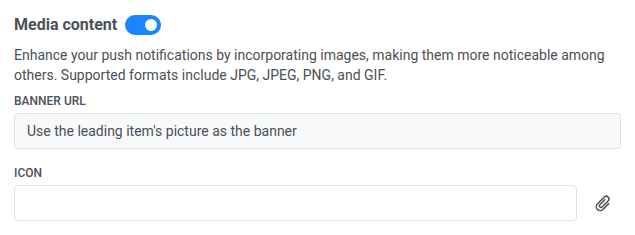
Anchor link to- প্রধান আইটেমের ছবিটিকে ব্যানার হিসাবে ব্যবহার করুন চালু করুন যাতে পুশটি ফিড দ্বারা ফেরত দেওয়া প্রথম প্রোডাক্ট বা আর্টিকেলের ছবি ব্যবহার করে।
- ব্যানার URL একা ছেড়ে দিন। আপনাকে মিডিয়া কন্টেন্ট খুলতে বা একটি URL পেস্ট করতে হবে না। আপনি সংরক্ষণ করার সময় Pushwoosh ব্যানার লিঙ্কটি সেট করে।

একবার এটি চালু হয়ে গেলে, মিডিয়া কন্টেন্ট-এর অধীনে ব্যানার URL একটি সম্পাদনাযোগ্য ক্ষেত্রের পরিবর্তে টগলের নিজস্ব নাম দেখায়।
পাঠানোর মতো কিছু না থাকলে একটি ফলব্যাক সেট করুন
Anchor link toযদি ফিড কিছু ফেরত না দেয়-এর অধীনে, নিয়মটি কোনো সারি খুঁজে না পেলে কী হবে তা বেছে নিন:
- এই প্রাপককে পাঠাবেন না: Pushwoosh একটি খালি পুশ ডেলিভার করার পরিবর্তে সেই প্রাপককে পাঠানো এড়িয়ে যায়।
- এর পরিবর্তে এই টেক্সটটি পাঠান: যে ফিল্ডটি প্রদর্শিত হবে সেখানে আপনি যে ফলব্যাক টেক্সটটি টাইপ করবেন তা পাঠান।

অন-ক্লিক অ্যাকশনটিকে প্রধান আইটেমের দিকে নির্দেশ করুন
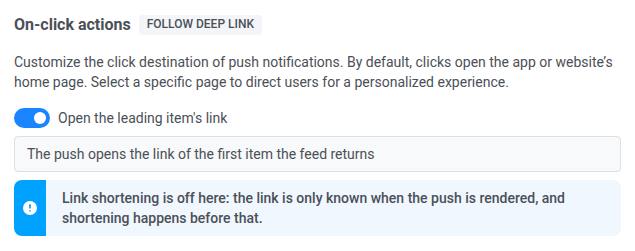
Anchor link toঅন-ক্লিক অ্যাকশন-এর অধীনে, প্রধান আইটেমের লিঙ্কটি খুলুন ব্যবহার করুন:
- এটি চালু রাখুন: পুশটি ফিড দ্বারা ফেরত দেওয়া প্রথম প্রোডাক্ট বা আর্টিকেলের লিঙ্কটি খোলে।
- এটি বন্ধ করুন: নিজে একটি ম্যানুয়াল অ্যাকশন সেট করুন (ডিপ লিঙ্ক বা ওয়েব পেজ)।
পুশ প্রিভিউ করুন
Anchor link toপ্রিভিউটি দেখুন। এটি আইটেম সারিগুলিকে বাস্তব প্রোডাক্ট বা আর্টিকেল দিয়ে পূরণ করে, যেভাবে একটি সেন্ড সেগুলি আনবে — এটি ভূমিকা বা আউটরো টেক্সট দেখায় না।
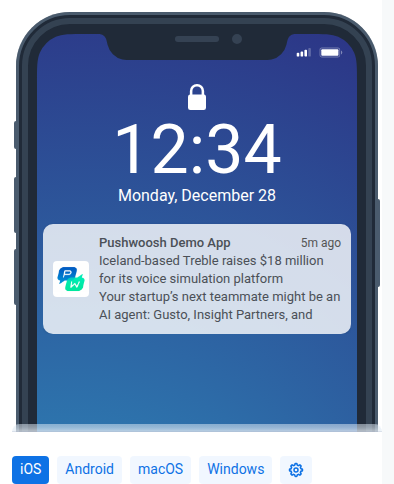
যদি প্রিভিউটি খালি থাকে, তাহলে প্যানেলের নোটটি পড়ুন:
- একসাথে কেনা হয়েছে বা সম্প্রতি দেখা হয়েছে-এর জন্য, এটি প্রত্যাশিত। Pushwoosh প্রতি প্রাপকের জন্য প্রোডাক্ট বেছে নেয়, তাই এডিটরে প্রিভিউ করার মতো কিছু নেই।
- যদি Pushwoosh ক্যাটালগ বা ফিডে পৌঁছাতে না পারে, তাহলে পাঠানোর আগে সেই সংযোগটি ঠিক করুন।
- যদি নিয়মটি কোনো প্রোডাক্ট বা আর্টিকেল ফেরত না দেয়, তাহলে যদি ফিড কিছু ফেরত না দেয় দেখুন। প্রিভিউটি এখনও বলতে পারে যে কিছু পাঠানো হয়নি এমনকি যখন আপনি এর পরিবর্তে এই টেক্সটটি পাঠান বেছে নিয়েছেন। সেক্ষেত্রে ফলব্যাক টেক্সটটি এখনও পাঠানো হয়। শুধুমাত্র এই প্রাপককে পাঠাবেন না পাঠানো এড়িয়ে যায়।
প্রিসেটটি সংরক্ষণ করুন
Anchor link toসংরক্ষণ করুন-এ ক্লিক করুন। Pushwoosh পরীক্ষা করে যে শিরোনাম, উপশিরোনাম এবং বার্তার প্রতিটি প্লেসহোল্ডার বৈধ। যদি একটি বৈধ না হয়, তাহলে সংরক্ষণ করা ব্লক করা হয়, এবং Pushwoosh সেই ফিল্ড এবং ভাষার দিকে নির্দেশ করে যা ঠিক করা প্রয়োজন।
সংরক্ষণ করার পরে, উপলব্ধ পুশ কন্টেন্টের তালিকা থেকে প্রিসেটটি খুলুন।