Customer Journey-এর মাধ্যমে WhatsApp বার্তা পাঠান
Pushwoosh Customer Journey-এর মাধ্যমে WhatsApp বার্তা পাঠান। আপনি অডিয়েন্স-ভিত্তিক এবং ট্রিগার-ভিত্তিক ক্যাম্পেইনের মধ্যে বেছে নিতে পারেন, আপনার Meta অ্যাকাউন্ট থেকে টেমপ্লেট ব্যবহার করতে পারেন, অথবা Pushwoosh-এর মধ্যে কাস্টম কন্টেন্ট তৈরি করতে পারেন।
পূর্বশর্ত
Anchor link toWhatsApp বার্তা পাঠানোর জন্য, নিশ্চিত করুন যে নিম্নলিখিত প্রয়োজনীয়তাগুলি পূরণ করা হয়েছে:
- WhatsApp কনফিগারেশন সম্পন্ন: নিশ্চিত করুন যে আপনার WhatsApp Business Account Pushwoosh-এর সাথে ইন্টিগ্রেটেড আছে। আরও জানুন
- WhatsApp-এর জন্য একটি পেমেন্ট পদ্ধতি যোগ করা হয়েছে: Meta WhatsApp-এর মাধ্যমে পাঠানো প্রতিটি বার্তার জন্য চার্জ করে। Pushwoosh এই চার্জগুলি পরিচালনা করে না, তাই নিশ্চিত করুন যে আপনার WhatsApp অ্যাকাউন্টে আপনার পেমেন্টের তথ্য আপডেট করা আছে।
- টেমপ্লেট উপলব্ধ: নিশ্চিত করুন যে প্রয়োজনীয় টেমপ্লেটগুলি আপনার WhatsApp Manager অ্যাকাউন্টে ইতিমধ্যে তৈরি এবং অনুমোদিত হয়েছে। আরও জানুন
- WhatsApp কন্টাক্ট লিস্ট আপলোড করা হয়েছে।
একটি নতুন WhatsApp ক্যাম্পেইন তৈরি করুন
Anchor link toএকটি ক্যাম্পেইন তৈরি করতে:
- Campaigns > Customer Journey Builder > Create campaign > WhatsApp-এ যান।
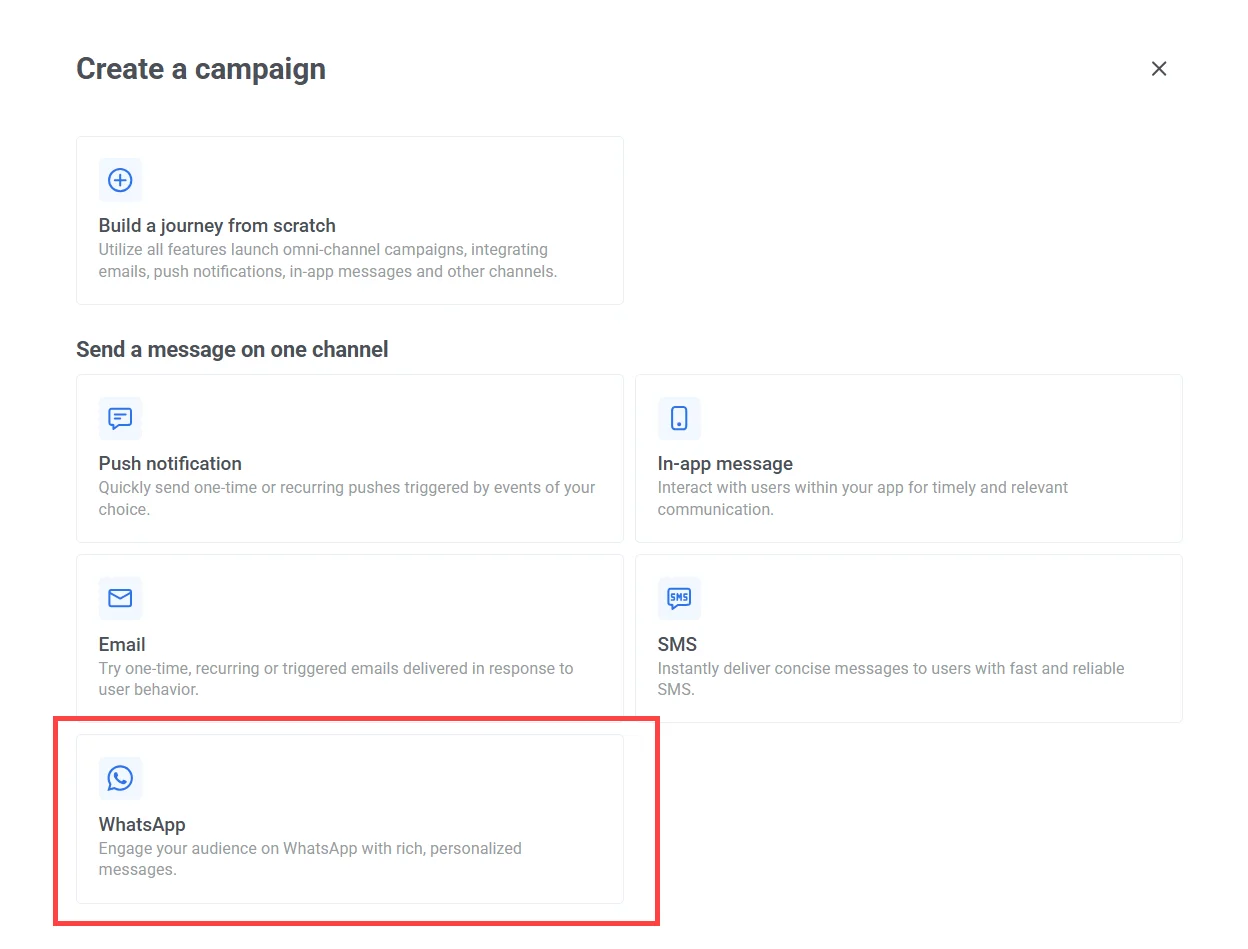
- Journey ক্যানভাসে, আপনার ক্যাম্পেইনের লক্ষ্যের উপর ভিত্তি করে উপযুক্ত এন্ট্রি টাইপ বেছে নিন:
অডিয়েন্স-ভিত্তিক এন্ট্রি
Anchor link toঅবস্থান, শেষ কার্যকলাপ, বা ক্রয়ের ইতিহাসের মতো ফিল্টারের উপর ভিত্তি করে ব্যবহারকারীদের একটি পূর্বনির্ধারিত গ্রুপকে টার্গেট করুন। পরিকল্পিত, পুনরাবৃত্তিমূলক, বা পুনরায়-एंगेজমেন্ট ক্যাম্পেইনের জন্য আদর্শ। আরও জানুন
উদাহরণ:
- ৩০ দিনের জন্য নিষ্ক্রিয় ব্যবহারকারীদের একটি প্রোমো পাঠান
- বিশ্বস্ত গ্রাহকদের জন্য একটি মৌসুমী অফার ঘোষণা করুন
ট্রিগার-ভিত্তিক এন্ট্রি
Anchor link toযখন কোনো নির্দিষ্ট ইভেন্ট ঘটে, যেমন একজন ব্যবহারকারী একটি ক্রয় বা বুকিং সম্পন্ন করে, তখন Journey শুরু করুন। রিয়েল-টাইম লেনদেনমূলক বার্তা বা আচরণ-চালিত আপডেটের জন্য আদর্শ। আরও জানুন
উদাহরণ:
- স্ট্যাটাস “পিকআপের জন্য প্রস্তুত” হলে একটি অর্ডার নিশ্চিত করুন
- একটি অ্যাপয়েন্টমেন্টের ২৪ ঘন্টা আগে একটি রিমাইন্ডার পাঠান
API-ভিত্তিক এন্ট্রি
Anchor link toআপনার ব্যাকএন্ড বা বাহ্যিক সিস্টেম থেকে একটি POST অনুরোধ পাঠিয়ে প্রোগ্রাম্যাটিকভাবে ক্যাম্পেইন শুরু করুন। বাহ্যিক ডেটা বা ইভেন্টের উপর ভিত্তি করে বার্তা স্বয়ংক্রিয় করার জন্য আদর্শ। আরও জানুন
উদাহরণ:
- একটি CRM আপডেটের পরে একজন ব্যবহারকারীকে অবহিত করুন
- একটি সমীক্ষা সমাপ্তির পরে একটি WhatsApp অফার পাঠান
একটি WhatsApp বার্তা এলিমেন্ট সেট আপ করুন
Anchor link toক্যানভাসে WhatsApp বার্তা এলিমেন্ট যোগ করুন, এবং বার্তা ধাপটি সনাক্ত করার জন্য একটি অনন্য নাম দিন।
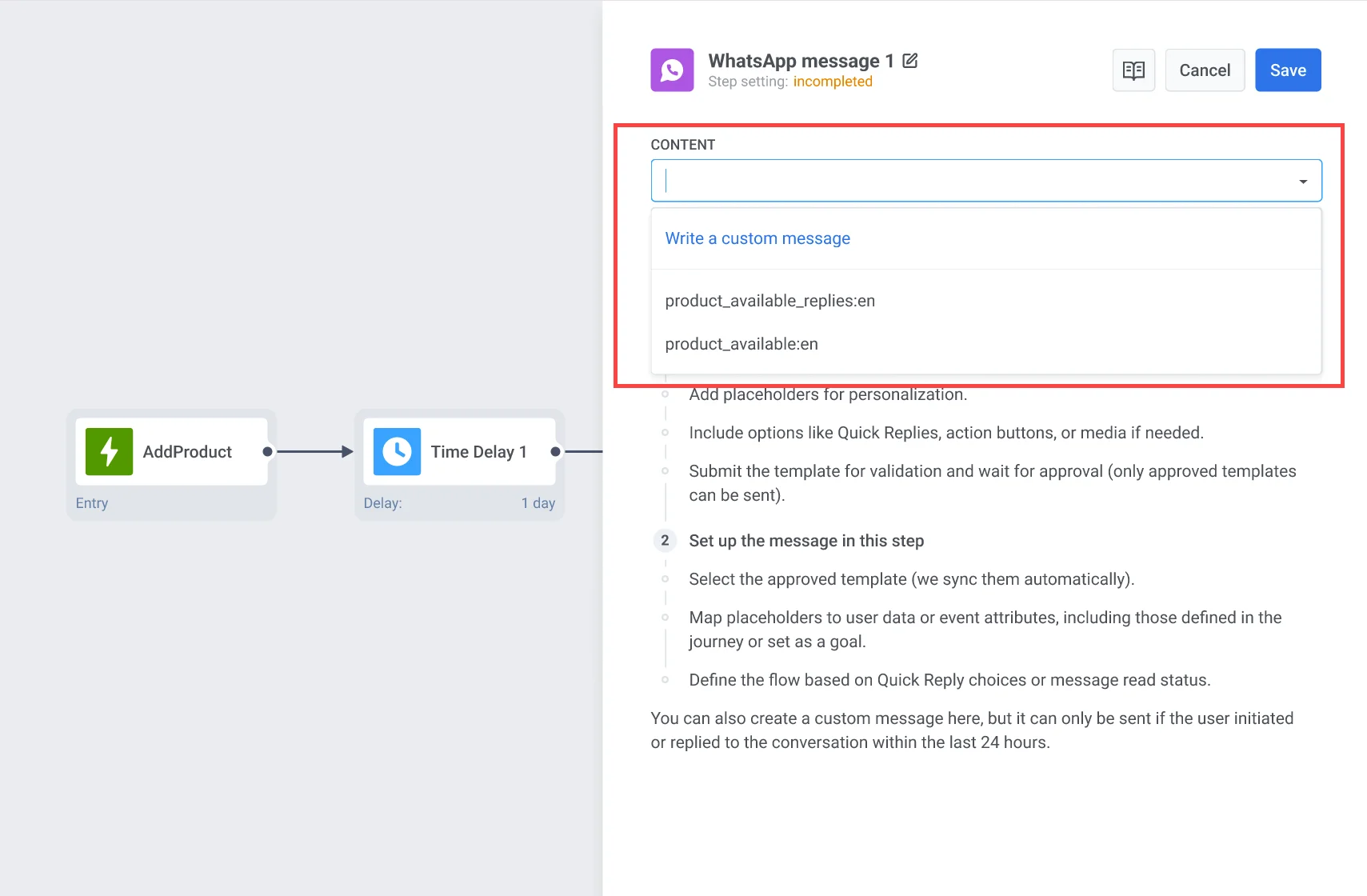
এরপরে, দুটি উপায়ে Whatsapp কন্টেন্ট কনফিগার করুন:
-
একটি কাস্টম বার্তা লিখুন।
-
ড্রপডাউন থেকে একটি পূর্ব-অনুমোদিত WhatsApp বার্তা টেমপ্লেট নির্বাচন করুন। টেমপ্লেটগুলি নাম A→Z অনুযায়ী সাজানো থাকে। ক্রম পরিবর্তন করতে, ড্রপডাউনের উপরের সর্ট বোতামে ক্লিক করুন। Pushwoosh আপনার পছন্দ মনে রাখে এবং প্রতিটি WhatsApp টেমপ্লেট ড্রপডাউনে তা প্রয়োগ করে। টেমপ্লেটটি নির্বাচিত ভাষায় উপলব্ধ এবং WhatsApp দ্বারা অনুমোদিত হতে হবে।
টেমপ্লেট তৈরি করা সম্পর্কে আরও জানুন অথবা টেমপ্লেট লাইব্রেরি-তে বিকল্পগুলি অন্বেষণ করুন।
ডাইনামিক ভেরিয়েবল কনফিগার করুন
Anchor link toএকটি টেমপ্লেট নির্বাচন করার পরে, Pushwoosh বার্তা কন্টেন্টের একটি প্রিভিউ প্রদর্শন করে। যদি টেমপ্লেটে প্লেসহোল্ডার থাকে, তবে প্রতিটি একটি ডাইনামিক ভেরিয়েবল প্রতিনিধিত্ব করে যা বার্তা পাঠানোর আগে কনফিগার করতে হবে।

একটি ভেরিয়েবল সন্নিবেশ করতে:
-
বার্তা প্রিভিউতে
{}প্লেসহোল্ডারে ক্লিক করুন। -
ভেরিয়েবলের ধরন নির্বাচন করুন:
- ব্যবহারকারীর প্রপার্টি: ব্যবহারকারীর প্রোফাইল থেকে মান (যেমন,
first_name,email)। - ইভেন্ট প্রপার্টি: একটি ট্রিগার করা ইভেন্ট থেকে মান (যেমন,
product_name,order_status)। - কাস্টম টেক্সট: ম্যানুয়ালি প্রবেশ করানো স্ট্যাটিক মান।
- ব্যবহারকারীর প্রপার্টি: ব্যবহারকারীর প্রোফাইল থেকে মান (যেমন,
-
প্রাসঙ্গিক ট্যাগ নির্বাচন করুন।
-
টেক্সট কেস সেট করুন। বিকল্পগুলি নির্বাচিত ট্যাগের ধরনের উপর নির্ভর করে। একটি স্ট্রিং ট্যাগের জন্য:
- CapitalizeFirst: শুধুমাত্র প্রথম শব্দটি বড় হাতের করে (
"john doe"→"John doe")। - CapitalizeAllFirst: প্রতিটি শব্দ বড় হাতের করে (
"john doe"→"John Doe")। - UPPERCASE: সব বড় হাতের (
"john doe"→"JOHN DOE")। - lowercase: সব ছোট হাতের (
"JOHN DOE"→"john doe")। - regular: কোনো ফরম্যাটিং পরিবর্তন নেই।
পূর্ণসংখ্যা, মূল্য, এবং তারিখ ট্যাগগুলি মুদ্রা এবং তারিখ বিন্যাস অফার করে — ট্যাগ টাইপ অনুসারে সম্পূর্ণ তালিকার জন্য কিভাবে একটি পুশ ব্যক্তিগতকরণ করবেন দেখুন।
- CapitalizeFirst: শুধুমাত্র প্রথম শব্দটি বড় হাতের করে (
-
(ঐচ্ছিক) ভেরিয়েবল খালি থাকলে ব্যবহার করার জন্য ফলব্যাক টেক্সট লিখুন।
-
Insert-এ ক্লিক করুন।
ফলব্যাক সহ টেমপ্লেট উদাহরণ
Hi, {first_name}!Your {product_name} is now available with a {discount} discount.যদি first_name অনুপস্থিত থাকে এবং ফলব্যাক "there" হয়:
Hi, there!Your shoes are now available with a 20% discount.অ্যাকশন URL কনফিগার করুন
Anchor link toWhatsApp বার্তা টেমপ্লেটগুলিতে অ্যাকশন বোতাম (যেমন, “এখনই কিনুন”) অন্তর্ভুক্ত থাকতে পারে যা ট্যাপ করলে একটি URL খোলে। এই বোতামগুলি URL-এ প্লেসহোল্ডার হিসাবে সন্নিবেশিত ডাইনামিক ভেরিয়েবল ব্যবহার করে ব্যক্তিগতকৃত করা যেতে পারে।
অ্যাকশন URL আপনার Meta Business অ্যাকাউন্টে টেমপ্লেট তৈরির সময় সংজ্ঞায়িত করা হয়। যদি URL-এ প্লেসহোল্ডার (যেমন, {product_id}) অন্তর্ভুক্ত থাকে, তবে বার্তা পাঠানোর আগে আপনাকে Pushwoosh-এ প্রতিটি প্লেসহোল্ডারের জন্য একটি মান নির্ধারণ করতে হবে।

প্লেসহোল্ডারে মান নির্ধারণ করতে:
- URL-এ প্লেসহোল্ডার
{}-এ ক্লিক করুন। - সঠিক ভেরিয়েবলের ধরন বেছে নিন (যেমন, ব্যবহারকারীর প্রপার্টি বা ইভেন্ট প্রপার্টি)।
- উপযুক্ত ভেরিয়েবল নির্বাচন করুন (যেমন,
product_id)। - (ঐচ্ছিক) ভেরিয়েবল অনুপস্থিত থাকলে ফলব্যাক টেক্সট যোগ করুন।
- এটি প্রয়োগ করতে Insert-এ ক্লিক করুন।
গুরুত্বপূর্ণ: নিশ্চিত করুন যে অ্যাকশন URL-এর সমস্ত প্লেসহোল্ডারে ভেরিয়েবল নির্ধারিত হয়েছে। কোনো প্লেসহোল্ডার কনফিগার না করা থাকলে বার্তা পাঠানো হবে না।
মিডিয়া অ্যাটাচমেন্ট যোগ করুন
Anchor link toযখন একটি টেমপ্লেট ব্যবহার করা হয় যাতে একটি মিডিয়া ফাইল (ছবি, ভিডিও, বা PDF) অন্তর্ভুক্ত থাকে, দয়া করে মনে রাখবেন যে মিডিয়াটি টেমপ্লেটের মধ্যে সংরক্ষণ করা হয় না। এই ফাইলগুলি শুধুমাত্র বৈধতা যাচাইয়ের জন্য Meta-তে টেমপ্লেট জমা দেওয়ার সময় উদাহরণ হিসাবে আপলোড করা হয়। একটি লাইভ ক্যাম্পেইনে সফলভাবে বার্তা পাঠাতে, আপনাকে Pushwoosh-এ আসল ফাইলের URL নির্দিষ্ট করতে হবে।
মিডিয়া যোগ করতে, Image ক্ষেত্রে আসল মিডিয়া ফাইলের দিকে নির্দেশকারী একটি বৈধ, সর্বজনীনভাবে অ্যাক্সেসযোগ্য URL লিখুন।
উদাহরণ: https://yourdomain.com/files/offer-banner.jpg
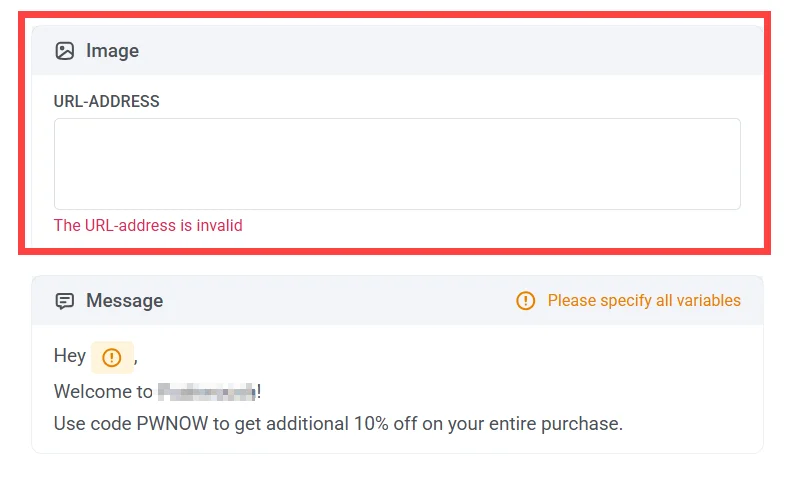
গুরুত্বপূর্ণ: মিডিয়া ফাইলের URL অনুপস্থিত বা অ্যাক্সেসযোগ্য না হলে বার্তা পাঠানো হবে না।
বার্তার ধরন বেছে নিন
Anchor link toWhatsApp এলিমেন্টে, মার্কেটিং বার্তা বা লেনদেনমূলক বার্তা নির্বাচন করুন:
- মার্কেটিং বার্তা: ক্যাম্পেইন এবং প্রোমোর জন্য। এটি ফ্রিকোয়েন্সি ক্যাপিং এবং সাইলেন্স পিরিয়ডকে সম্মান করে। এটি কন্ট্রোল গ্রুপ-কে বাদ দেয়।
- লেনদেনমূলক বার্তা: অপারেশনাল বা পরিষেবা বার্তার জন্য। নিয়ম এবং সীমা প্রযোজ্য নয়। এটি ফ্রিকোয়েন্সি ক্যাপিংকে বাইপাস করে। এটি কন্ট্রোল গ্রুপ-কে পাঠানো হয়।
আপনি একটি নির্বাচন না করা পর্যন্ত, এলিমেন্টটি একটি মেসেজের ধরন নির্বাচন করা হয়নি সতর্কতা দেখায়।

ফ্রিকোয়েন্সি ক্যাপিং সেট করুন
Anchor link toব্যবহারকারীরা কত ঘন ঘন WhatsApp বার্তা পাবেন তা গ্লোবাল ফ্রিকোয়েন্সি ক্যাপিং ব্যবহার করে বা ধাপের জন্য একটি কাস্টম সীমা ব্যবহার করে সীমিত করুন।
বার্তা পড়ার স্ট্যাটাসের উপর ভিত্তি করে ফ্লো বিভক্ত করুন (ঐচ্ছিক)
Anchor link toআপনি বার্তাটি পড়া হয়েছে কিনা তার উপর ভিত্তি করে বা ব্যবহারকারী কোন কুইক রিপ্লাই বোতামে ট্যাপ করেন তার উপর ভিত্তি করে Journey বিভক্ত করতে পারেন। কল-টু-অ্যাকশন বোতাম শাখা তৈরি করে না।
- পড়ার স্ট্যাটাস দ্বারা বিভক্ত করতে, Split flow based on message read status বিকল্পটি সক্ষম করুন এবং অপেক্ষার সময় কনফিগার করুন (৭ দিন পর্যন্ত)। কুইক রিপ্লাই বোতামসহ টেমপ্লেটে এই বিকল্পটি থাকে না। তার বদলে এলিমেন্টের সেটিংসে Waiting time for quick reply responses দেখানো হয়। আরও জানুন

- ট্যাপ করা কুইক রিপ্লাই বোতামের উপর ভিত্তি করে শাখা তৈরি করতে, Journey সেই অনুযায়ী কনফিগার করুন। আরও জানুন
ভাউচার ব্যবহার করুন
Anchor link toআপনি একটি পূর্বনির্ধারিত পুল থেকে একটি ভাউচার কোড সংযুক্ত করে WhatsApp বার্তা ব্যক্তিগতকৃত করতে পারেন। এটি প্রচার, ছাড়, এবং আনুগত্য প্রণোদনার জন্য দরকারী।
এর জন্য, একটি WhatsApp টেমপ্লেট তৈরি করুন যাতে প্লেসহোল্ডার {{voucher}} অন্তর্ভুক্ত থাকে।
আপনার WhatsApp বার্তায় একটি ভাউচার অন্তর্ভুক্ত করতে:
- WhatsApp বার্তা ধাপে Vouchers টগল করে ON করুন।
- Voucher Pool ক্ষেত্রে, আপনার উপলব্ধ ভাউচার কোড ধারণকারী পুলটি নির্বাচন করুন। নিশ্চিত করুন যে ভাউচারের পুলটি আগে থেকেই যোগ করা আছে। আরও জানুন
- (ঐচ্ছিক) একটি ভাউচার প্রাপ্ত ব্যবহারকারীদের একটি ট্যাগ প্রয়োগ করতে Assign Tag ক্ষেত্রটি ব্যবহার করুন। এই ট্যাগটি সেগমেন্টেশন বা রিপোর্টিংয়ের জন্য ব্যবহার করা যেতে পারে।

গুরুত্বপূর্ণ: নিশ্চিত করুন যে নির্বাচিত ভাউচার পুলে আপনার ক্যাম্পেইনের জন্য পর্যাপ্ত কোড আছে। যদি পুলটি শেষ হয়ে যায়, বার্তাটি পাঠানো হবে না। ভাউচার পুল তৈরি এবং পরিচালনা সম্পর্কে আরও জানুন।
WhatsApp এলিমেন্ট কনফিগার করা হয়ে গেলে, Save-এ ক্লিক করুন এবং আপনার Journey সেট আপ করা চালিয়ে যান। আরও জানুন
কুইক রিপ্লাই কনফিগার করুন
Anchor link toWhatsApp-এ কুইক রিপ্লাই আপনাকে ব্যবহারকারীদের পূর্বনির্ধারিত প্রতিক্রিয়ার বিকল্পগুলি অফার করতে দেয়। Pushwoosh Customer Journey Builder-এর সাথে, আপনি প্রতিটি কুইক রিপ্লাইকে একটি পৃথক ব্যবহারকারী Journey ফ্লোতে নিয়ে যাওয়ার জন্য সেট করতে পারেন, যা ব্যক্তিগতকৃত ফলো-আপ প্রদান করে।
এই পদ্ধতিটি ব্যবহারকারীর অভিজ্ঞতা উন্নত করে কারণ এটি স্পষ্ট, সহজ পছন্দগুলি অফার করে যা প্রতিটি ব্যবহারকারীর আগ্রহের স্তরের সাথে মেলে, যা মিথস্ক্রিয়াকে মসৃণ এবং ব্যক্তিগতকৃত করে তোলে।

আপনার WhatsApp মেসেজিং ফ্লোতে কুইক রিপ্লাই সেট আপ করতে:
- আপনার Meta অ্যাকাউন্টে, একটি বিদ্যমান WhatsApp টেমপ্লেট নির্বাচন করুন বা একটি নতুন তৈরি করুন যাতে কুইক রিপ্লাই বোতাম অন্তর্ভুক্ত থাকে।
উদাহরণস্বরূপ, যদি আপনার বার্তাটি হয়: “আপনি কি আমাদের নতুন অফার সম্পর্কে আরও জানতে আগ্রহী?” আপনি কুইক রিপ্লাই বিকল্পগুলি কনফিগার করতে পারেন যেমন:
- “হ্যাঁ, আমি আগ্রহী”
- “না, ধন্যবাদ”
- “আমাকে আরও বলুন”
- এরপরে, Meta থেকে একটি পূর্ব-অনুমোদিত টেমপ্লেট সহ WhatsApp এলিমেন্ট যোগ এবং কনফিগার করার পরে, এলিমেন্টের সেটিংসে Waiting time for quick reply responses সেট করুন, ৭ দিন পর্যন্ত। ডিফল্ট হলো ১ দিন। এলিমেন্টটি ক্যানভাসে এই সময় Wait for reply হিসেবে দেখায়।
- ক্যানভাসে, আপনার প্রয়োজনীয় বোতাম শাখাগুলো এবং Not match শাখা সংযুক্ত করুন।
উদাহরণস্বরূপ:
- যদি একজন ব্যবহারকারী “হ্যাঁ, আমি আগ্রহী” নির্বাচন করে, তবে তারা বিশেষ অফার বা প্রচারের বিবরণ সহ একটি ফলো-আপ বার্তা পায়।
- যদি একজন ব্যবহারকারী “না, ধন্যবাদ” নির্বাচন করে, তবে তাদের জন্য Journey শেষ হয়ে যায়।
- যদি একজন ব্যবহারকারী “আমাকে আরও বলুন” নির্বাচন করে, তবে তারা অতিরিক্ত পণ্যের তথ্য সহ একটি বার্তা পায়।
- যদি একজন ব্যবহারকারী অপেক্ষার সময়ের মধ্যে কোনো বোতামে ট্যাপ না করে, তবে তারা Not match শাখা অনুসরণ করে। একটি রিমাইন্ডার বার্তা পাঠাতে বা Journey শেষ করতে এটি সংযুক্ত করুন।
শুধু একটি বোতাম শাখা সংযুক্ত থাকলেও এলিমেন্টটি ট্যাপের জন্য অপেক্ষা করে। Not match সংযুক্ত না থাকলে, যে ব্যবহারকারী অপেক্ষার সময়ের মধ্যে কোনো বোতামে ট্যাপ করেন না, তিনি Journey থেকে বেরিয়ে যান।
যখন একটি ট্যাপ কোনো সংযুক্ত বোতাম শাখার সাথে মেলে না:
- Not match সংযুক্ত থাকলে: ব্যবহারকারী Not match অনুসরণ করেন।
- Not match ছাড়া: ব্যবহারকারী Journey থেকে বেরিয়ে যান।
একটি রিচ মেসেজ-এর ক্ষেত্রে, সংযুক্ত শাখা নেই এমন বোতামে ট্যাপ উপেক্ষা করা হয়, এবং ব্যবহারকারী অপেক্ষার বাকি সময় অপেক্ষা করতে থাকেন।
আপনি যদি ভিন্ন বোতামসহ একটি টেমপ্লেটে স্যুইচ করে এলিমেন্টটি সেভ করেন, তবে এর তীরগুলো সরিয়ে ফেলা হয়। ক্যানভাসে শাখাগুলো আবার সংযুক্ত করুন।

গুরুত্বপূর্ণ: ক্যাম্পেইন চালু করার আগে আপনার Journey-এর সমস্ত অবশিষ্ট ধাপ কনফিগার করা নিশ্চিত করুন। আরও জানুন