এককালীন পুশ
এককালীন পুশ ফর্ম ব্যবহার করে কীভাবে একটি পুশ নোটিফিকেশন পাঠাবেন
Anchor link toPushwoosh-এ এককালীন পুশ নোটিফিকেশন পাঠাতে, Campaigns বিভাগে যান। One-time messages নির্বাচন করুন এবং Send message → One-time push ক্লিক করুন।

পুশ বার্তার বিষয়বস্তু নির্বাচন বা তৈরি করুন
Anchor link toশুরু করতে, আপনার পুশ নোটিফিকেশনের জন্য নতুন বিষয়বস্তু তৈরি করুন বা বিদ্যমান বিষয়বস্তু নির্বাচন করুন। আপনি যদি একটি পূর্ব-নির্মিত পুশ প্রিসেট ব্যবহার করতে চান, তবে উপলব্ধ বিকল্পগুলির ড্রপডাউন মেনু থেকে এটি বেছে নিন।

ড্রপডাউনে প্রিসেটের ক্রম পরিবর্তন করতে, এর উপরের সর্ট বোতামে ক্লিক করুন। বোতামটি বর্তমান ক্রম দেখায়, যা আপনি অন্য কোনো ক্রম বেছে না নেওয়া পর্যন্ত নাম A→Z থাকে। Pushwoosh আপনার বেছে নেওয়া ক্রমটি মনে রাখে এবং আপনি যে প্রতিটি পুশ প্রিসেট ড্রপডাউন খোলেন তাতে এটি ব্যবহার করে: ওয়ান-টাইম ও শিডিউলড পুশ, journey-এর পুশ এলিমেন্ট, এবং জিওজোন (একটি জিওজোন তৈরি করুন)।
একটি নতুন বার্তা তৈরি করতে, Create new ক্লিক করুন এবং একটি নতুন পুশ প্রিসেট সেট আপ করতে এই গাইডটি অনুসরণ করুন।
যদি আপনাকে একটি বিদ্যমান প্রিসেট সম্পাদনা করতে হয়, তাহলে বার্তাটি পরিবর্তন করতে Edit Content ক্লিক করুন।
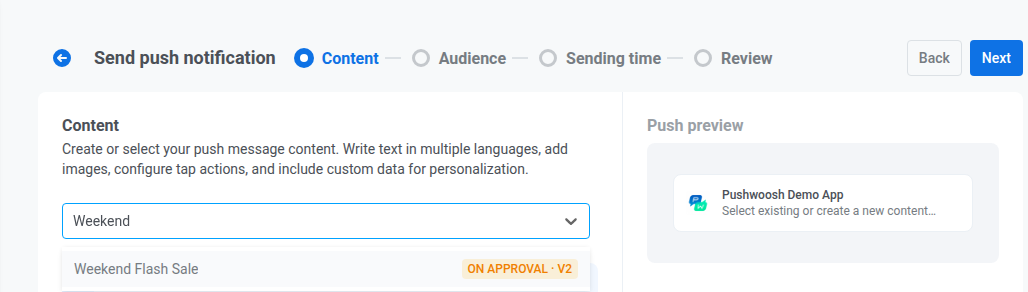
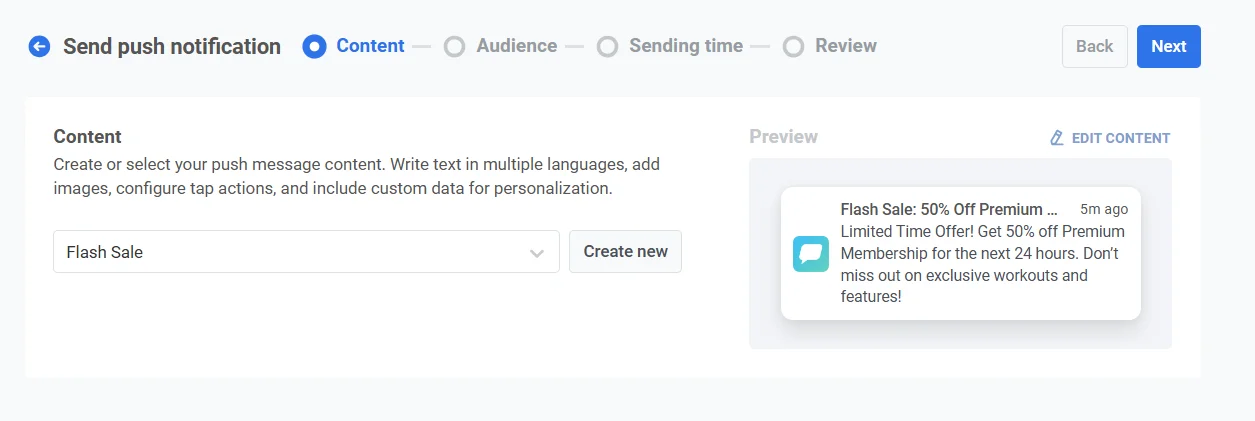
নোটিফিকেশনের একটি প্রিভিউ ডানদিকে প্রদর্শিত হবে, যা দেখাবে এটি ব্যবহারকারীদের কাছে কীভাবে প্রদর্শিত হবে।
বার্তার ধরন নির্বাচন করুন
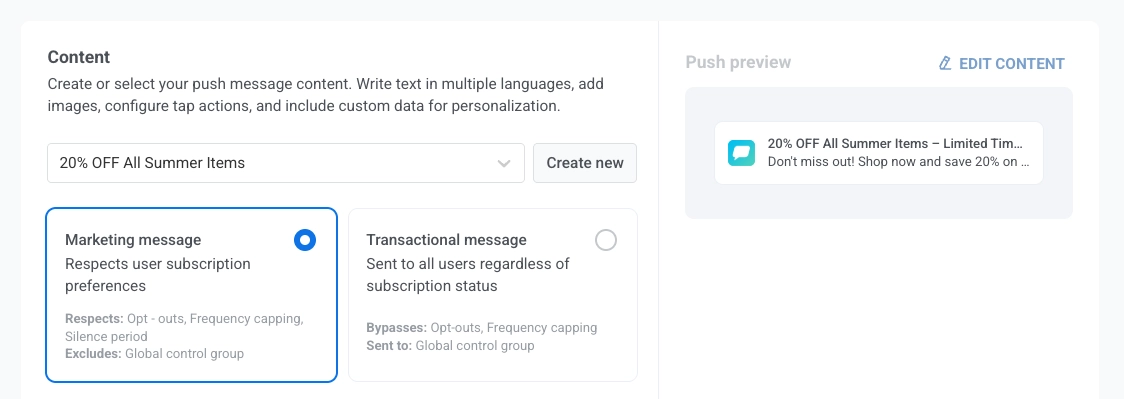
Anchor link toContent ধাপে, Marketing message বা Transactional message বেছে নিন:
- Marketing message: ফ্রিকোয়েন্সি ক্যাপিং মেনে চলে। কন্ট্রোল গ্রুপে পাঠানো হয় না।
- Transactional message: সাবস্ক্রিপশন স্ট্যাটাস নির্বিশেষে সকল ব্যবহারকারীকে পাঠানো হয়। কন্ট্রোল গ্রুপে ডেলিভারি করা হয়।
নতুন পুশের জন্য কোনো বার্তার ধরন আগে থেকে নির্বাচিত থাকে না। আপনি একটি বেছে না নেওয়া পর্যন্ত ফর্মে মেসেজের ধরন নির্বাচন করা হয়নি সতর্কতা দেখায়, এবং আপনি পরবর্তী ধাপে যেতে পারবেন না।
বার্তার ধরন কীভাবে ডেলিভারিকে প্রভাবিত করে তা জানুন।
পুশ ক্লিক করলে কী হবে তা নির্ধারণ করুন
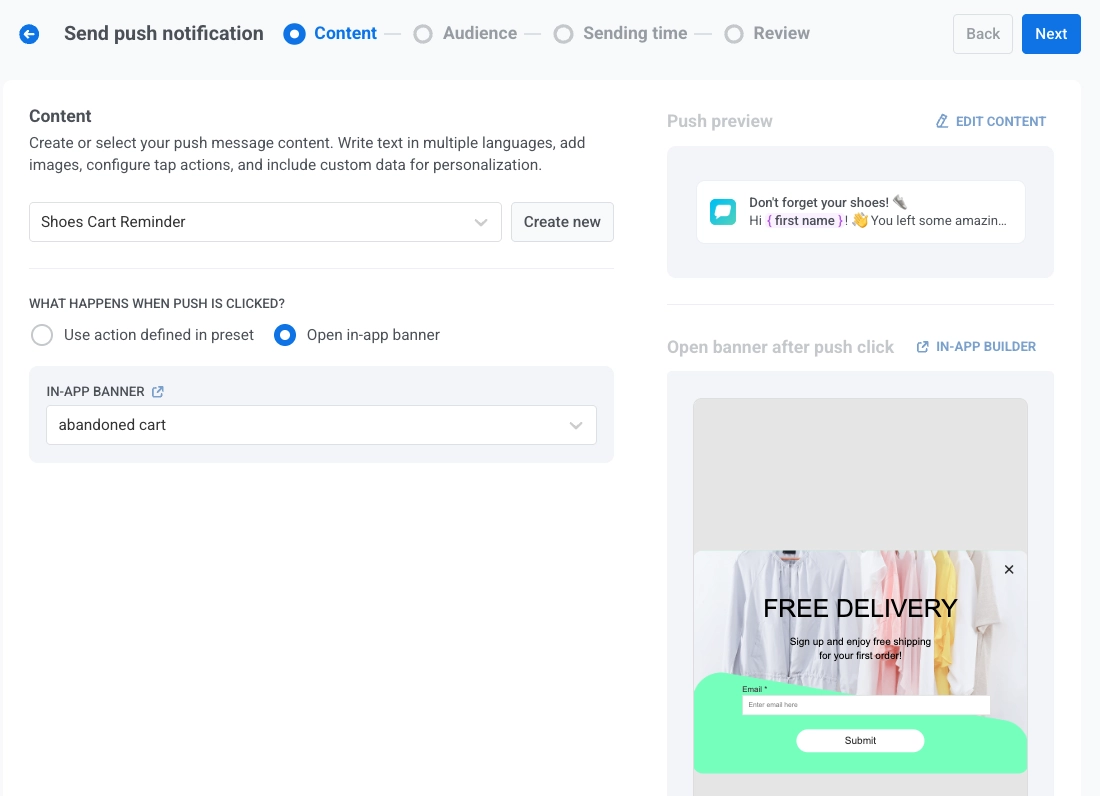
Anchor link toআপনার পুশ নোটিফিকেশনের জন্য বিষয়বস্তু নির্বাচন বা তৈরি করার পরে, Show in-app banner when message is clicked টগল ব্যবহার করে একজন ব্যবহারকারী নোটিফিকেশন ট্যাপ করলে কী হবে তা কনফিগার করুন।
ডিফল্টরূপে, টগলটি বন্ধ থাকে, এবং ব্যবহারকারী পুশ নোটিফিকেশন ট্যাপ করলে পুশ প্রিসেটে কনফিগার করা অ্যাকশনটি কার্যকর হবে। এই ডিফল্ট আচরণটি ব্যবহার করুন যখন আপনার পুশ প্রিসেটে ইতিমধ্যে একটি সুনির্দিষ্ট ক্লিক অ্যাকশন অন্তর্ভুক্ত থাকে।
এর পরিবর্তে একটি ইন-অ্যাপ ব্যানার প্রদর্শন করতে, Show in-app banner when message is clicked টগলটি সক্ষম করুন, তারপর in-app banner ড্রপডাউন থেকে প্রদর্শনের জন্য ইন-অ্যাপ বার্তাটি নির্বাচন করুন। এটি অ্যাপের মধ্যে সরাসরি অতিরিক্ত তথ্য, প্রচার, বা ফর্ম সরবরাহ করার জন্য উপযোগী। নির্বাচিত ব্যানারের একটি লাইভ প্রিভিউ ডানদিকে প্রদর্শিত হবে। ব্যানার তালিকাটি পুরনো আগে দিয়ে শুরু হয়। ক্রম পরিবর্তন করতে, ড্রপডাউনের উপরের সর্ট বোতামে ক্লিক করুন। আপনার বেছে নেওয়া ক্রমটি অন্যান্য ইন-অ্যাপ ড্রপডাউনেও প্রয়োগ হয়।
পুশ এবং ইন-অ্যাপ বার্তাগুলির জন্য ভাষার আচরণ বুঝুন
Anchor link toপুশ নোটিফিকেশন এবং ইন-অ্যাপ বার্তাগুলি বিভিন্ন ভাষার সেট সমর্থন করতে পারে। ব্যবহারকারীকে প্রদর্শিত ভাষা প্রতিটি বিষয়বস্তুর ধরনে সেই ভাষার প্রাপ্যতা এবং ব্যবহারকারীর ডিভাইসের ভাষার উপর নির্ভর করে।
উদাহরণ
Anchor link toআপনি একটি প্রিসেট ব্যবহার করে একটি পুশ নোটিফিকেশন পাঠান যা ইংরেজি (ডিফল্ট), স্প্যানিশ এবং জার্মান সমর্থন করে।
লিঙ্ক করা ইন-অ্যাপ ব্যানারটি শুধুমাত্র ইংরেজি এবং ফরাসি সমর্থন করে।
ব্যবহারকারীর ডিভাইসের ভাষা জার্মান সেট করা আছে।
-
পুশ নোটিফিকেশনটি জার্মান ভাষায় দেখানো হবে, কারণ এটি ব্যবহারকারীর ডিভাইসে সমর্থিত।
-
ইন-অ্যাপ ব্যানারটি ইংরেজিতে ফলব্যাক করবে, কারণ ব্যানারের ভাষা সেটিংসে জার্মান উপলব্ধ নয়।
বার্তা ইনবক্সে সংরক্ষণ করুন
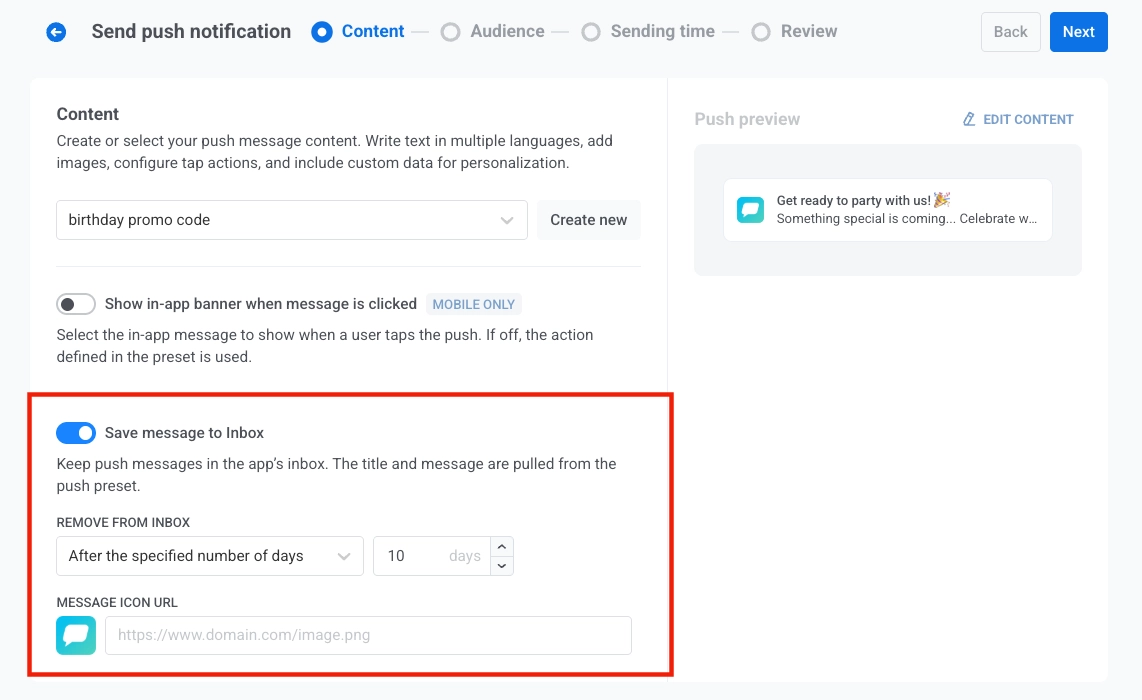
Anchor link toএই push-এর একটি কপি অ্যাপের inbox-এ রাখতে Save message to Inbox টগল করুন। ব্যবহারকারীরা তখনও push ব্যানার পান। তারা যদি এটি খারিজ করেন বা মিস করেন, তাহলে তারা পরে একই বার্তাটি খুলতে পারেন। সম্পূর্ণ সেটআপ: Inbox-এ push সেভ করুন।
টগল চালু থাকলে, inbox-এর শিরোনাম এবং বার্তা push প্রিসেট থেকে আসে।
ইনবক্স থেকে সরান
Anchor link toRemove from Inbox-এ, বার্তাটি কতদিন থাকবে তা বেছে নিন:
- নির্দিষ্ট সংখ্যক দিনের পরে: ইনপুট ফিল্ডে দিনের সংখ্যা সেট করুন।
- একটি নির্দিষ্ট তারিখে: বার্তাটি inbox ছেড়ে যাওয়ার তারিখ বেছে নিন।
বার্তা আইকন URL
Anchor link toMESSAGE ICON URL-এ, inbox তালিকার জন্য একটি ছবির URL সেট করুন, অথবা মিডিয়া স্টোরেজ থেকে একটি ছবি বাছাই করতে পেপারক্লিপে ক্লিক করুন। খালি রাখলে, ডিফল্ট আইকন ব্যবহৃত হয়।

একটি ছবি নির্বাচন করলে ক্ষেত্রটি তার মিডিয়া স্টোরেজ URL দিয়ে পূর্ণ হয় এবং আইকন প্রিভিউ আপডেট করে।

পুশ নোটিফিকেশনের জন্য দর্শক নির্বাচন করুন
Anchor link toএরপরে, আপনার পুশ নোটিফিকেশনের জন্য দর্শক নির্বাচন করুন। আপনি হয় সকল ব্যবহারকারীকে নোটিফিকেশন পাঠাতে পারেন অথবা ব্যবহারকারীর আচরণ বা জনসংখ্যার উপর ভিত্তি করে একটি নির্দিষ্ট সেগমেন্টকে লক্ষ্য করতে পারেন।
সেগমেন্টে পাঠান
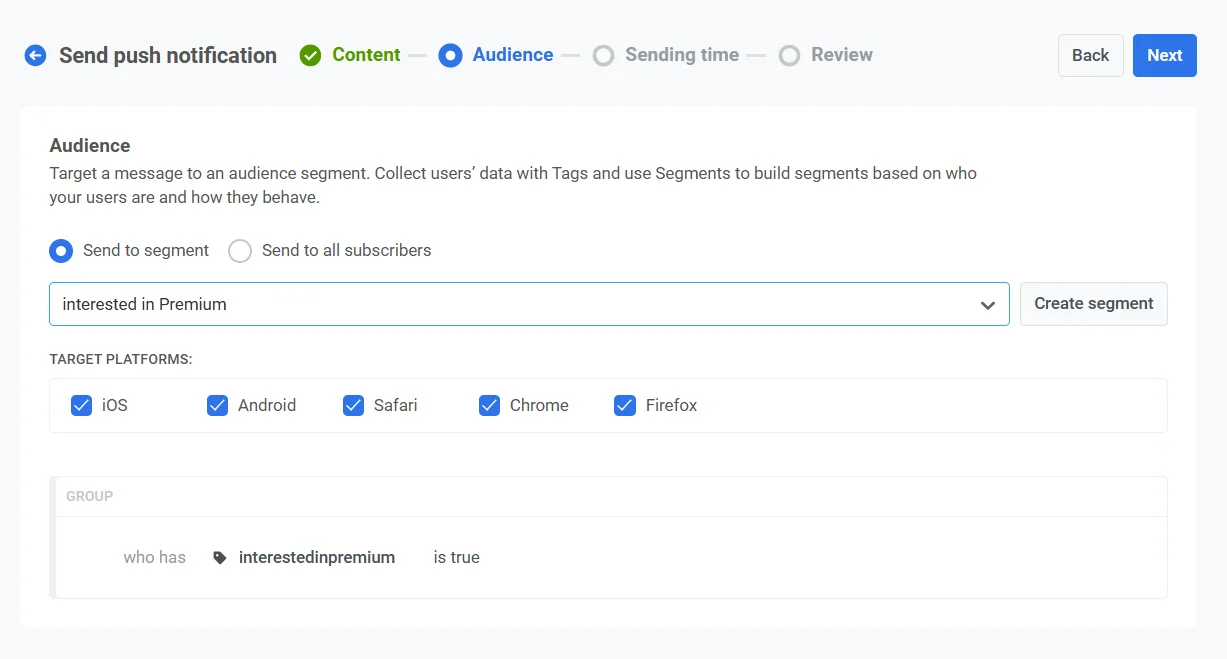
Anchor link toএকটি নির্দিষ্ট দর্শক সেগমেন্টকে লক্ষ্য করতে এই বিকল্পটি নির্বাচন করুন। ড্রপডাউন মেনু থেকে একটি পূর্ব-নির্মিত সেগমেন্ট বেছে নিন, অথবা Create Segment ক্লিক করে একটি নতুন সেগমেন্ট তৈরি করুন।
তারপর ড্রপডাউন মেনু থেকে নিম্নলিখিত অ্যাকশনগুলির মধ্যে একটি নির্বাচন করুন:
- Build segment: সেগমেন্ট বিল্ডার ব্যবহার করে একটি নতুন সেগমেন্ট তৈরি করুন। আরও জানুন
- Import segment: একটি CSV ফাইল থেকে একটি সেগমেন্ট আমদানি করুন। আরও জানুন।

সকল ব্যবহারকারীকে পাঠান
Anchor link toআপনার সকল গ্রাহককে নোটিফিকেশন পাঠাতে এই বিকল্পটি বেছে নিন। এটি সাধারণ ঘোষণা বা প্রচারের জন্য আদর্শ যা আপনার সমগ্র ব্যবহারকারী ভিত্তির জন্য প্রযোজ্য।

লক্ষ্য প্ল্যাটফর্ম
Anchor link toযে প্ল্যাটফর্মগুলিতে আপনি নোটিফিকেশনটি ডেলিভারি করতে চান তা নির্বাচন করুন। উপলব্ধ প্ল্যাটফর্মগুলির মধ্যে রয়েছে:
- iOS
- Android
- Safari
- Chrome
- Firefox
লক্ষ্য প্ল্যাটফর্ম নির্বাচন করা নিশ্চিত করে যে আপনার বার্তা সঠিক ডিভাইসে ব্যবহারকারীদের কাছে পৌঁছায়। শুধুমাত্র নির্বাচিত প্ল্যাটফর্মের ব্যবহারকারীরা নোটিফিকেশনটি পাবেন।

সর্বশেষ সক্রিয় ডিভাইসে পাঠান
Anchor link toSend to last active device চালু করুন যাতে পুশটি ব্যবহারকারীর মালিকানাধীন প্রতিটি ডিভাইসের পরিবর্তে শুধুমাত্র একটি ডিভাইসে পাঠানো হয়। Pushwoosh সেই ডিভাইসটি বেছে নেয় যেখানে অ্যাপটি আপনার নির্বাচিত প্ল্যাটফর্মগুলির মধ্যে সম্প্রতি খোলা হয়েছিল, তা ফোন, ট্যাবলেট বা অন্য কোনো ডিভাইস হোক। একটি লিঙ্কযুক্ত ব্যবহারকারী আইডি ছাড়া ডিভাইসগুলি প্রভাবিত হয় না, এবং Apple/Google Wallet পাসগুলিও নয়: সেগুলি সর্বদা প্রতিটি নিবন্ধিত ডিভাইসে পাঠানো হয়।
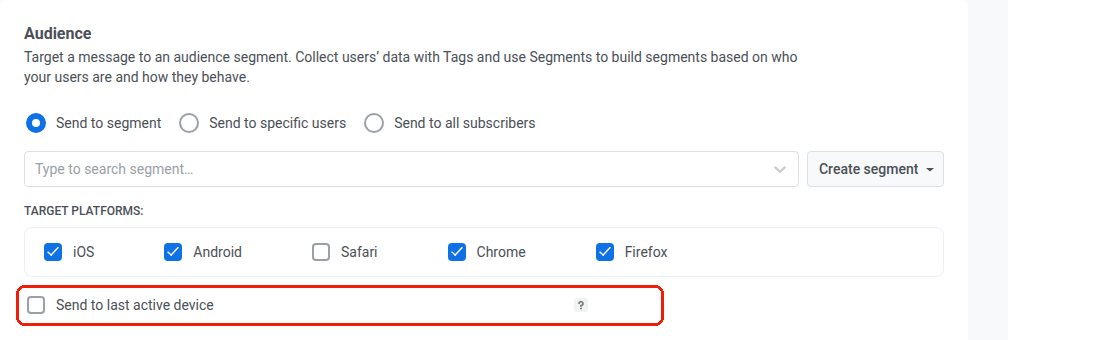
টগলটি ডিফল্টরূপে বন্ধ থাকে, তাই বিদ্যমান এককালীন পুশগুলি ব্যবহারকারীর সমস্ত ডিভাইসে যেতে থাকে যতক্ষণ না আপনি এটি চালু করেন।
একবার আপনি আপনার দর্শক কনফিগার করে এবং লক্ষ্য প্ল্যাটফর্ম নির্বাচন করে ফেললে, আপনার পুশ নোটিফিকেশন সেট আপ করতে Next ক্লিক করুন।
পুশ নোটিফিকেশন সময়সূচী করুন
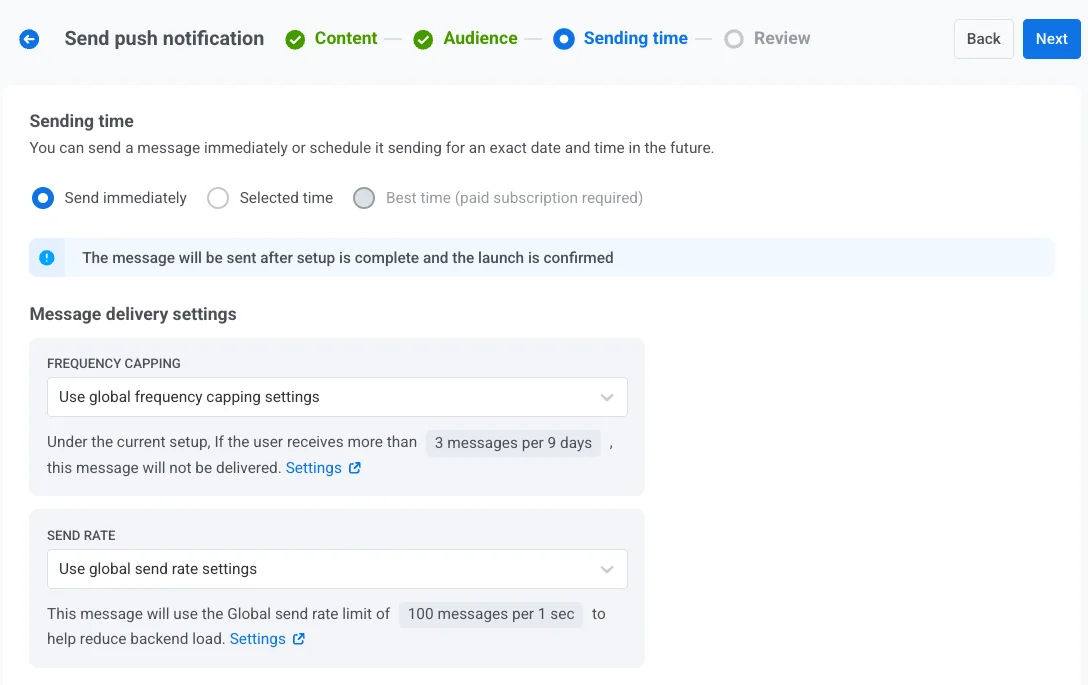
Anchor link toএরপরে, আপনার পুশ নোটিফিকেশন কখন পাঠাতে হবে তা বেছে নিন। আপনার কাছে নিম্নলিখিত বিকল্পগুলি রয়েছে:
- অবিলম্বে পাঠান
- একটি নির্দিষ্ট সময়ের জন্য সময়সূচী করুন
- Pushwoosh-কে প্রতিটি ব্যবহারকারীর জন্য তাদের আচরণের উপর ভিত্তি করে সর্বোত্তম সময় নির্ধারণ করতে দিন।
পুশ ডেলিভারির জন্য টাইম টু লিভ সেট করুন
Anchor link toপ্রাপক পাঠানোর চেষ্টার সময় অফলাইন থাকলে Pushwoosh একটি পুশ নোটিফিকেশন ডেলিভারির জন্য কতক্ষণ ধরে রাখবে তা নিয়ন্ত্রণ করতে Sending options-এ Time to live ব্যবহার করুন।
Time to live-এ, Pushwoosh এই বার্তাটি ডেলিভারির জন্য কতক্ষণ উপলব্ধ রাখবে তার জন্য একটি প্রিসেট সময়কাল বেছে নিন, ১ ঘন্টা থেকে ৩ সপ্তাহ পর্যন্ত।

আপনি Custom range বেছে নিতে পারেন এবং একটি নির্দিষ্ট সংখ্যক ঘন্টা, দিন বা সপ্তাহ লিখতে পারেন। সর্বোচ্চ সময়কাল ৪ সপ্তাহ।

অবিলম্বে পাঠান
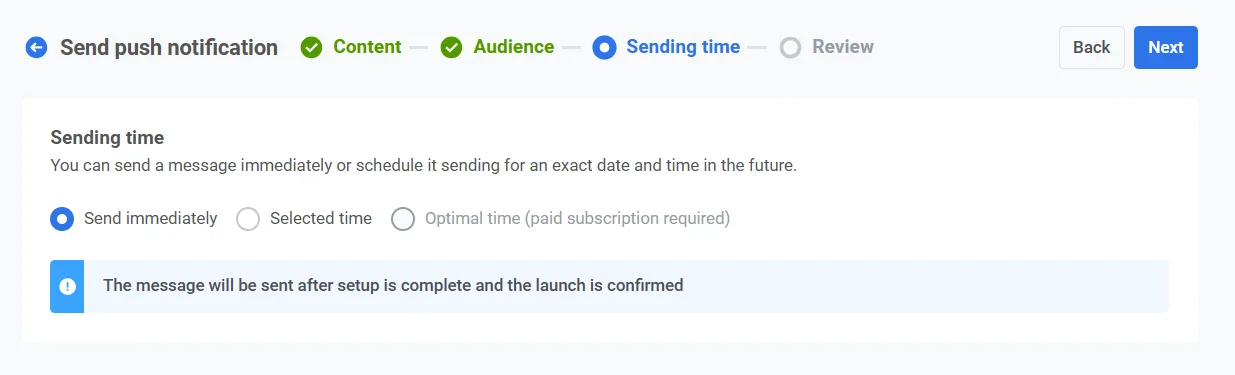
Anchor link toআপনি যদি ক্যাম্পেইন সেট আপ করার সাথে সাথে পুশ নোটিফিকেশন পাঠাতে চান তবে এই বিকল্পটি নির্বাচন করুন। এটি জরুরি বা সময়-সংবেদনশীল বার্তাগুলির জন্য উপযোগী।
নির্বাচিত সময়
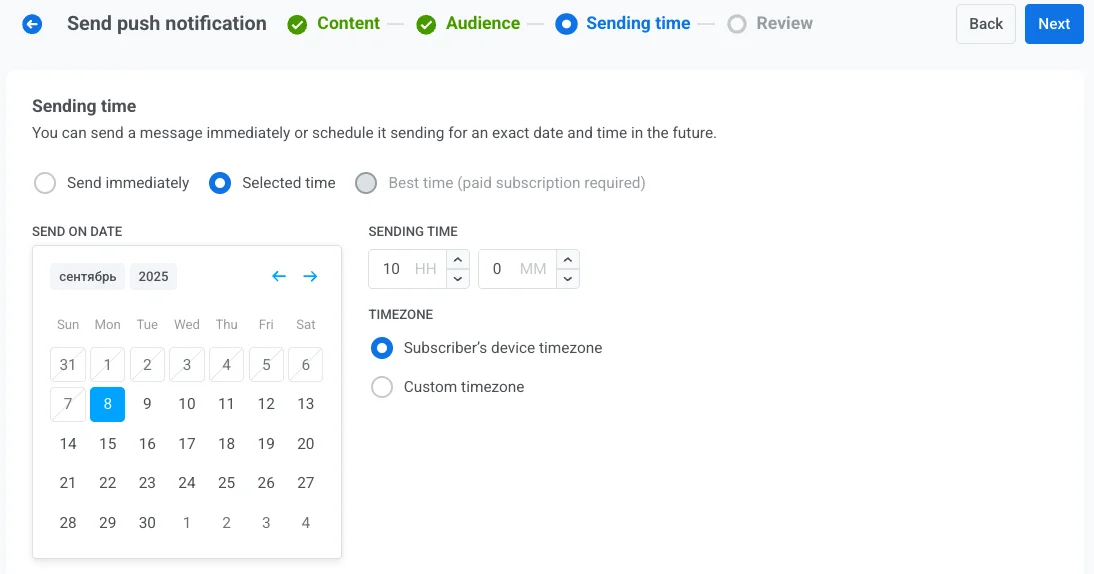
Anchor link toআপনার পুশ নোটিফিকেশন একটি নির্দিষ্ট তারিখ এবং সময়ের জন্য সময়সূচী করতে এই বিকল্পটি বেছে নিন।
- আপনার নোটিফিকেশনের জন্য সঠিক তারিখ নির্বাচন করতে ক্যালেন্ডার ব্যবহার করুন।
- নোটিফিকেশনটি কখন পাঠানো উচিত তার জন্য ঘন্টা এবং মিনিটে (২৪-ঘন্টা বিন্যাস ব্যবহার করে) সময় সেট করুন।
- উপযুক্ত সময় অঞ্চল বেছে নিন:
- Subscriber’s device timezone। নোটিফিকেশনটি প্রাপকের স্থানীয় সময়ের উপর ভিত্তি করে পাঠানো হবে, যা তাদের সময় অঞ্চলে নির্দিষ্ট সময়ে ডেলিভারি নিশ্চিত করে।
- Custom timezone। সকল প্রাপকের জন্য নোটিফিকেশন সময়সূচী করতে একটি নির্দিষ্ট সময় অঞ্চল নির্বাচন করুন, যা একটি নির্দিষ্ট অঞ্চলের ব্যবহারকারীদের লক্ষ্য করার জন্য উপযোগী।
সেরা সময় (প্রদেয় সাবস্ক্রিপশন প্রয়োজন)
Anchor link toএই বিকল্পটি প্রতিটি বার্তা ব্যবহারকারীর সেরা সময়ে তাদের আচরণ এবং অতীতের বার্তা পারফরম্যান্সের উপর ভিত্তি করে পাঠায়। শুরুর তারিখ নির্বাচন করুন, এবং Pushwoosh স্বয়ংক্রিয়ভাবে ডেলিভারি সময়সূচী করে। আপনি আগামীকাল থেকে এক মাস আগে পর্যন্ত বার্তা সময়সূচী করতে পারেন।
যদি কিছু ব্যবহারকারীর জন্য পর্যাপ্ত ডেটা না থাকে, তাহলে ঘন্টা এবং মিনিটে Fallback time সেট করুন। এই ক্ষেত্রে, বার্তাটি নির্বাচিত তারিখে বা একদিন পরে ব্যবহারকারীর সময় অঞ্চলে ফলব্যাক সময়ে পাঠানো হয়।
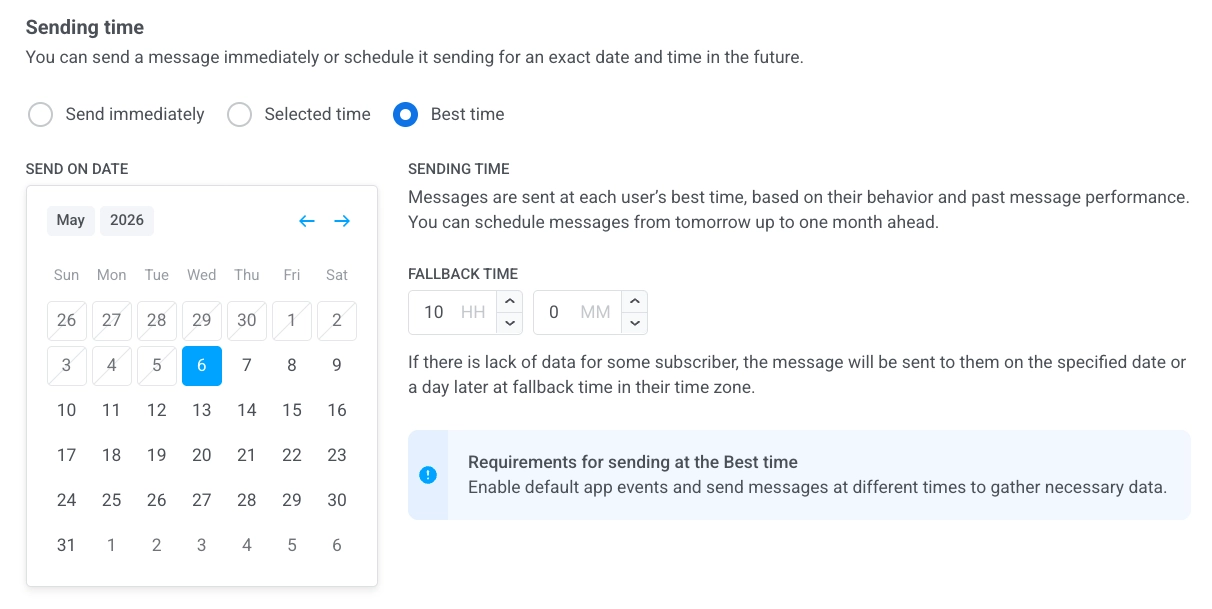
Best time বৈশিষ্ট্যটি ব্যবহার করতে, নিশ্চিত করুন যে:
- Default app events সক্ষম করা আছে।
- আপনি পূর্বে বিভিন্ন সময়ে বার্তা পাঠিয়েছেন যাতে সিস্টেম সর্বোত্তম পাঠানোর সময় নির্ধারণের জন্য পর্যাপ্ত ব্যবহারকারী ডেটা সংগ্রহ করতে পারে।
বার্তা ডেলিভারি সেটিংস কনফিগার করুন
Anchor link toফ্রিকোয়েন্সি ক্যাপিং সেট করুন
Anchor link toব্যবহারকারীরা কত ঘন ঘন পুশ বার্তা পান তা সীমিত করতে Frequency capping ব্যবহার করুন, যা অতিরিক্ত বার্তা পাঠানো প্রতিরোধ করে এবং ব্যবহারকারী হারানোর হার কমায়। নিম্নলিখিত বিকল্পগুলির মধ্যে একটি বেছে নিন:
- Use global frequency capping settings
আপনার Global frequency capping settings-এ কনফিগার করা প্রকল্প-ব্যাপী সীমা প্রয়োগ করুন।
উদাহরণস্বরূপ, যদি বিশ্বব্যাপী সীমা ৯ দিনে ৩টি বার্তা সেট করা হয়, তবে এই সীমা অতিক্রমকারী অতিরিক্ত বার্তাগুলি এড়িয়ে যাওয়া হবে।

- Send messages without global frequency capping
ব্যবহারকারী এই বার্তাটি পাবেন এমনকি যদি তারা চ্যানেলের বার্তা সীমা অতিক্রম করে থাকেন। অতিরিক্ত বার্তা পাঠানো এড়াতে এই বিকল্পটি সতর্কতার সাথে ব্যবহার করুন।

- Use custom frequency capping
এই বার্তার জন্য একটি কাস্টম বার্তা সীমা সেট করুন। যদি ব্যবহারকারী এই কাস্টম ক্যাপ অতিক্রম করে, বার্তাটি এড়িয়ে যাওয়া হবে, এবং ব্যবহারকারী পরবর্তী ধাপে এগিয়ে যাবে।
Counting mode-এর অধীনে, পাঠানো বার্তাগুলি কীভাবে গণনা করা হবে তা বেছে নিন:
- Rolling window: প্রতিটি পাঠানোর আগের শেষ N×২৪ ঘণ্টার মধ্যে পাঠানো বার্তা গণনা করে, যেখানে N হলো সীমার দিনের সংখ্যা। উদাহরণস্বরূপ, প্রতি ২ দিনে ৩টি বার্তার সীমা সহ, সোমবার সকাল ৯টায় পাঠানো একটি বার্তা বুধবার সকাল ৯টায় গণনা থেকে বেরিয়ে যায়।
- Calendar day: আজ এবং তার আগের N-1 ক্যালেন্ডার দিনে, মধ্যরাত থেকে শুরু করে, পাঠানো বার্তা গণনা করে। একই প্রতি ২ দিনে ৩টি বার্তার সীমা সহ, বুধবারে মঙ্গলবার মধ্যরাত থেকে পাঠানো প্রতিটি বার্তা গণনা করা হয়। মধ্যরাতের ঠিক পরে, উইন্ডোটি বুধবার এবং বৃহস্পতিবারে সরে যায়। মধ্যরাত কখন পড়বে তা নির্ধারণ করতে একটি Capping timezone নির্বাচন করুন। আপনি যদি কোনোটি নির্বাচন না করেন, তাহলে ক্যালেন্ডার দিন UTC-তে গণনা করা হয়।

পাঠানোর হার সীমা সেট করুন
Anchor link toSend rate সেটিং নিয়ন্ত্রণ করে যে বার্তাগুলি আপনার দর্শকদের কাছে কত দ্রুত ডেলিভারি করা হবে। পাঠানোর হার সামঞ্জস্য করা আপনাকে ডেলিভারির গতি পরিচালনা করতে, ব্যাকএন্ড ওভারলোড প্রতিরোধ করতে এবং সামগ্রিক ডেলিভারিবিলিটি উন্নত করতে সহায়তা করে।
নিম্নলিখিত বিকল্পগুলির মধ্যে একটি বেছে নিন:
- Use global send rate settings
আপনার প্রকল্পের বার্তা ডেলিভারি সেটিংসে কনফিগার করা পাঠানোর হার সীমা প্রয়োগ করে। যদি কোনো সীমা সেট করা না থাকে, তবে সমস্ত বার্তা অবিলম্বে পাঠানো হবে। যখন আপনি চান যে ডেলিভারির গতি আপনার প্রকল্পের ডিফল্ট নিয়ম অনুসরণ করুক তখন এই বিকল্পটি ব্যবহার করুন। গ্লোবাল পাঠানোর হার সীমা সম্পর্কে আরও জানুন

- Send messages without global send rate
যেকোনো গ্লোবাল পাঠানোর হার সীমা উপেক্ষা করে যত দ্রুত সম্ভব বার্তা পাঠায়। আপনার ব্যাকএন্ড ওভারলোড করা বা ডেলিভারি স্পাইক তৈরি করা এড়াতে সতর্কতার সাথে ব্যবহার করুন।

- Use custom send rate
শুধুমাত্র এই বার্তার জন্য গ্লোবাল পাঠানোর হার ওভাররাইড করে। আপনাকে প্রতি মিনিটে পাঠানো বার্তার সংখ্যা নির্দিষ্ট করতে দেয়, যা আপনাকে ডেলিভারির গতির উপর সম্পূর্ণ নিয়ন্ত্রণ দেয়। বার্তাগুলি আপনার বার্তা উপাদানে সংজ্ঞায়িত কাস্টম হারে পাঠানো হবে।

একবার আপনি পছন্দসই বিকল্পগুলি কনফিগার করে ফেললে, নিশ্চিতকরণ ধাপে এগিয়ে যেতে Next ক্লিক করুন।
আপনার বিষয়বস্তু পর্যালোচনা এবং সম্পাদনা করুন
Anchor link toচূড়ান্ত করার আগে, বিষয়বস্তু, অন-ক্লিক অ্যাকশন, দর্শক, প্ল্যাটফর্ম এবং সময়সূচী বিকল্পগুলি পর্যালোচনা করুন যাতে সবকিছু সঠিকভাবে কনফিগার করা হয়েছে তা নিশ্চিত হয়। আপনি প্রতিটি নির্বাচিত ভাষায় আপনার পুশ নোটিফিকেশনের একটি প্রিভিউও দেখতে পাবেন। আপনি প্রয়োজন অনুযায়ী যেকোনো সেটিংস সামঞ্জস্য করতে পারেন।

ঐচ্ছিকভাবে, আপনি আপনার পুশ নোটিফিকেশনকে একটি Aggregated Campaign-এর সাথে লিঙ্ক করতে পারেন, যা আপনাকে এই বার্তাটিকে একটি বৃহত্তর, চলমান প্রচারণার সাথে যুক্ত করতে এবং সময়ের সাথে সম্পর্কিত নোটিফিকেশনগুলির সাথে এর কর্মক্ষমতা ট্র্যাক করতে দেয়।

- Schedule push বা Send now ক্লিক করুন। Confirm sending ডায়ালগ খুলবে।
- ঐচ্ছিকভাবে Campaign name সম্পাদনা করুন। এটি push নোটিফিকেশনের শিরোনাম দিয়ে, বা শিরোনাম খালি থাকলে এর টেক্সট দিয়ে প্রি-ফিলড থাকে। এটি ২৫৫ অক্ষর বা তার কম রাখুন। দীর্ঘ টেক্সট সতর্কতা ছাড়াই কেটে যায়।
- ডায়ালগে Schedule push বা Send now ক্লিক করুন।
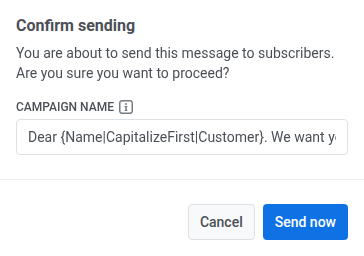
ক্যাম্পেইন নাম Message History ও এর CSV এক্সপোর্টে, নোটিফিকেশন শিরোনামের জায়গায় এই বার্তার বোল্ড শিরোনাম হয়ে যায়। আপনি ফিল্ডটি খালি করলে, Message History শিরোনাম বা টেক্সট দেখায়।
ক্যাম্পেইন নেম শুধু এই একটি পাঠানোকে লেবেল করে। পুশটিকে অন্য বার্তার সাথে গ্রুপ করতে, এটিকে একটি Aggregated Campaign-এর সাথে লিংক করুন (উপরে দেখুন)।
একটি সময়সূচীকৃত বার্তা বাতিল বা সম্পাদনা করুন
Anchor link toযে বার্তাগুলি সময়সূচীকৃত এবং এখনও পাঠানো হয়নি (স্ট্যাটাস PENDING), আপনি সেগুলি পরিবর্তন বা বাতিল করতে পারেন।
Campaigns → One-time messages-এ বার্তাগুলির তালিকা খুলুন। আপনি যে বার্তাটি পরিবর্তন বা বাতিল করতে চান তার জন্য অ্যাকশন মেনু (⋮) খুলুন:
- Delete message: সময়সূচীকৃত ডেলিভারি বাতিল করে এবং স্ট্যাটাস Canceled-এ পরিবর্তন করে।

- Edit message: বার্তার ডেটা লোড সহ এককালীন পুশ ফর্মটি খোলে। আপনি বিষয়বস্তু বা দর্শক পরিবর্তন করতে পারেন।
- Rename: এডিট ফর্ম না খুলে ক্যাম্পেইন নাম সেট বা পরিবর্তন করে। সীমা ২৫৫ অক্ষর। নাম মুছতে, ফিল্ডটি খালি করুন এবং সেভ করুন। সারিটি তখন তার ডিফল্ট শিরোনাম দেখায়।

উদাহরণ পরিস্থিতি
Anchor link toকল্পনা করুন আপনি একটি ফিটনেস অ্যাপের মার্কেটিং ম্যানেজার, এবং আপনি প্রিমিয়াম সদস্যতার উপর একটি ফ্ল্যাশ সেল সম্পর্কে একটি এককালীন পুশ নোটিফিকেশন পাঠাতে চান। এটি নিম্নরূপ করুন:
প্রচারণা তৈরি করুন
Anchor link toCampaigns-এ যান, One-time messages নির্বাচন করুন, এবং আপনার প্রচারণা সেট আপ শুরু করতে Send message → One-time push ক্লিক করুন।
বার্তার বিষয়বস্তু তৈরি করুন
Anchor link toযেহেতু আপনি এই ফ্ল্যাশ সেলের জন্য একটি নতুন বার্তা তৈরি করতে চান, তাই Create new ক্লিক করুন এবং Flash Sale: 50% Off Premium Membership শিরোনামে একটি পুশ প্রিসেট সেট আপ করুন।
একটি পুশ বার্তার জন্য উদাহরণ পাঠ্য:
“সীমিত সময়ের অফার! পরবর্তী ২৪ ঘন্টার জন্য প্রিমিয়াম সদস্যতায় ৫০% ছাড় পান। এক্সক্লুসিভ ওয়ার্কআউট এবং বৈশিষ্ট্যগুলি মিস করবেন না!”
পুশ প্রিসেটে, ব্যবহারকারীদের অ্যাপের সদস্যতা পৃষ্ঠায় নির্দেশ করতে একটি ডিপ লিঙ্ক যোগ করুন। একবার আপনি ডিজাইন এবং বিষয়বস্তু নিয়ে সন্তুষ্ট হলে, দর্শক নির্বাচন ধাপে এগিয়ে যেতে Next ক্লিক করুন।
দর্শক নির্বাচন করুন
Anchor link toএই ফ্ল্যাশ সেলের জন্য, আপনি এমন ব্যবহারকারীদের লক্ষ্য করতে চান যারা প্রিমিয়াম পরিষেবাগুলিতে আগ্রহ দেখিয়েছেন কিন্তু এখনও সাবস্ক্রাইব করেননি। Send to segment নির্বাচন করুন, এবং ড্রপডাউন মেনু থেকে, Interested in Premium সেগমেন্টটি বেছে নিন। এই সেগমেন্টে এমন ব্যবহারকারীরা অন্তর্ভুক্ত যারা প্রিমিয়াম পৃষ্ঠাটি দেখেছেন কিন্তু আপগ্রেড করেননি।
সময় নির্ধারণ করুন
Anchor link toযেহেতু ফ্ল্যাশ সেলটি সময়-সংবেদনশীল, আপনি চান নোটিফিকেশনটি অবিলম্বে পাঠানো হোক। প্রচারণা সেটআপ সম্পূর্ণ হওয়ার সাথে সাথে নোটিফিকেশনটি পাঠাতে Send immediately নির্বাচন করুন।
পর্যালোচনা এবং পাঠান
Anchor link toনোটিফিকেশনটি সঠিক দেখাচ্ছে কিনা তা নিশ্চিত করতে সমস্ত প্রচারণার বিবরণ পর্যালোচনা করুন।
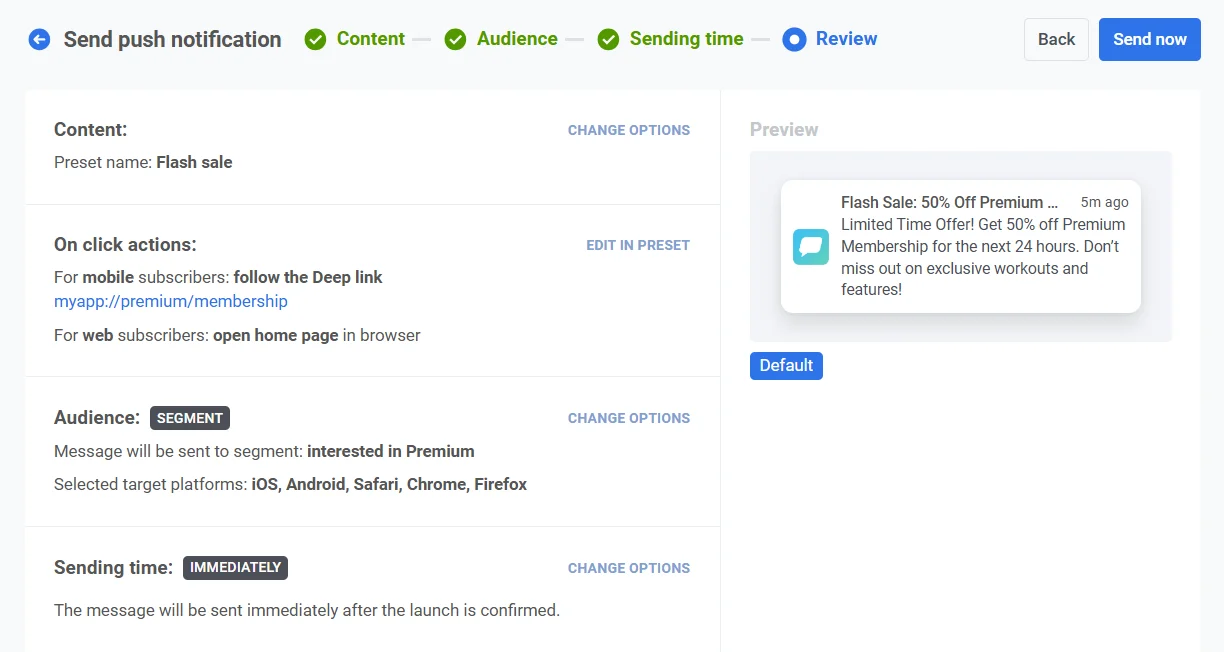
একত্রিত প্রচারণার সাথে লিঙ্ক করুন (ঐচ্ছিক)
Anchor link toযদি এই নোটিফিকেশনটি একাধিক বার্তা সহ একটি দীর্ঘমেয়াদী বিপণন প্রচারণার অংশ হয় (যেমন, একটি মৌসুমী বিক্রয় বা চলমান প্রচার), আপনি Link to Aggregated Campaign বিকল্পটি টগল করতে পারেন। এটি আপনাকে বৃহত্তর প্রচারণায় অন্যান্য সম্পর্কিত বার্তাগুলির সাথে এই নোটিফিকেশনের কর্মক্ষমতা ট্র্যাক করতে দেবে।
Send now ক্লিক করুন। Confirm sending ডায়ালগে, Message History-এ এই পাঠানোটি সহজে খুঁজে পেতে Campaign name-এ Flash_Sale_Push লিখুন, এবং Send now ক্লিক করুন।
আপনি Customer Journey Builder ব্যবহার করে একটি এককালীন পুশও পাঠাতে পারেন। Customer Journey এর মাধ্যমে কীভাবে এককালীন পুশ পাঠাতে হয় তা জানুন।