নিউজ ফিড
নিউজ ফিড আপনার অ্যাপ্লিকেশনের জন্য RSS বা Atom ফিডের একটি তালিকা রাখে। একবার একটি ফিড রেজিস্টার করা হলে, Pushwoosh আপনার সেট করা সময়সূচি অনুযায়ী এতে নতুন আর্টিকেল আছে কিনা চেক করে, তাই ইমেলের নিউজ ব্লক, একটি নিউজ ফিড পুশ প্রিসেট, অথবা SMS-এর নিউজ ফিড প্রিসেট পাঠানোর সময় নতুন আর্টিকেলগুলি টানতে পারে, যা ক্যাম্পেইনের মধ্যে বাসি হয়ে যায় না।
এটি খুলতে, Pushwoosh কন্ট্রোল প্যানেলে অ্যাপ্লিকেশনের জন্য Content → News Feeds-এ যান।
পূর্বশর্ত
Anchor link to- একটি পাবলিক RSS 2.0 বা Atom ফিড URL যা Pushwoosh কোনো লগইন ছাড়াই অ্যাক্সেস করতে পারে।
একটি ফিড রেজিস্টার করুন
Anchor link to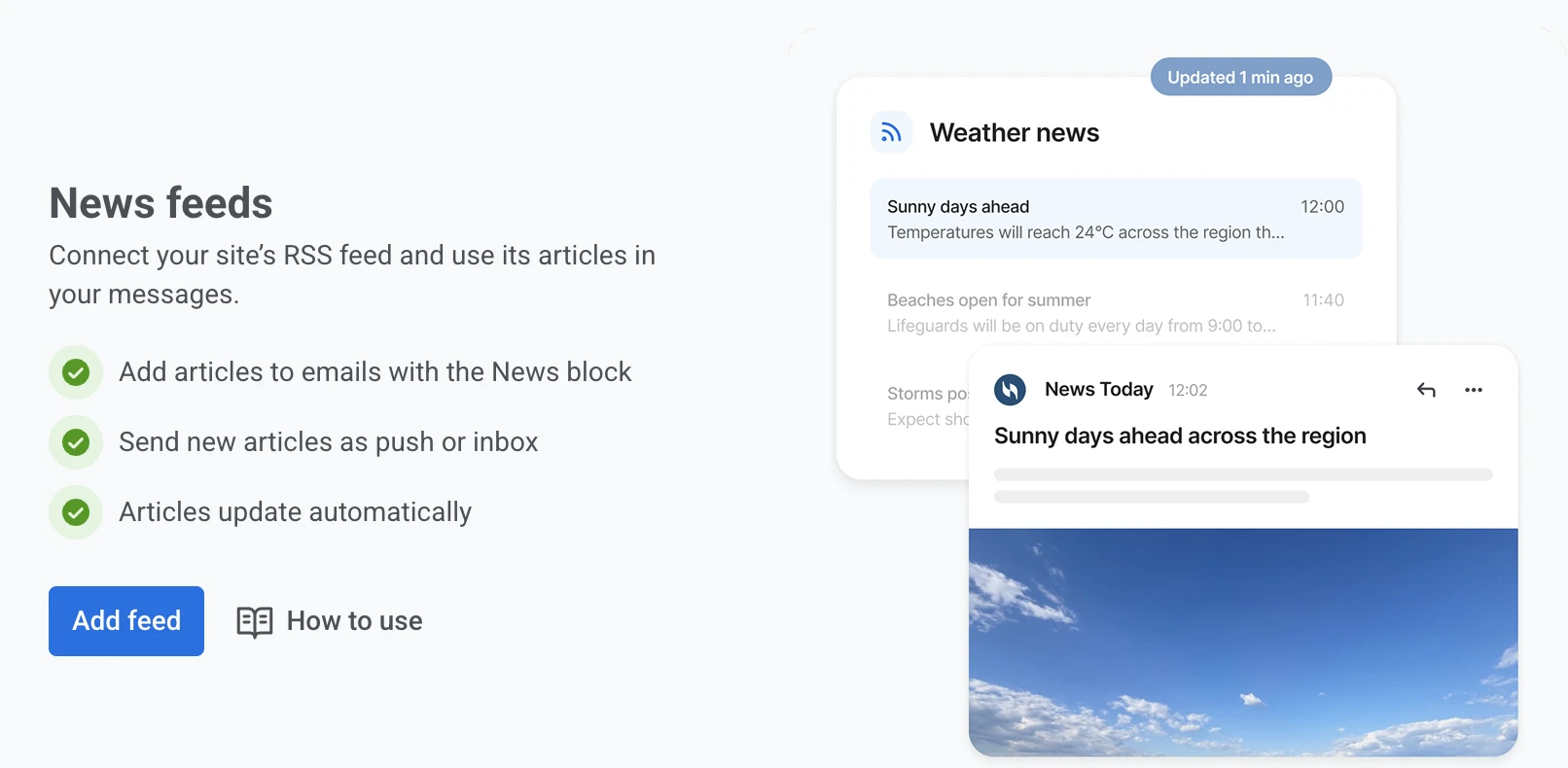
- Add feed-এ ক্লিক করুন।
- Feed URL-এ ফিডের URL লিখুন।
- Check feed-এ ক্লিক করুন। Pushwoosh এখনও কিছু সেভ না করে URLটি পড়ে।
- প্রয়োজনে Name অ্যাডজাস্ট করুন। চেক সফল হলে এটি ফিডের নিজস্ব শিরোনাম থেকে পূরণ করা হয়, এবং নিউজ ব্লক বা নিউজ ফিড প্রিসেটে এই ফিডটি বেছে নেওয়ার সময় আপনি এটিই দেখতে পাবেন।
- Check for new articles every-তে বেছে নিন Pushwoosh কত ঘন ঘন নতুন আর্টিকেল খুঁজবে: প্রতি 1, 15, বা 30 মিনিটে, অথবা প্রতি ঘণ্টায়। নতুন ফিড 15 মিনিট দিয়ে শুরু হয়।
- Add feed-এ ক্লিক করুন।
ফিডের নাম দেওয়া, ইন্টারভাল সেট করা বা এটি যোগ করার আগে ফিডটি চেক করুন। চেকটি নিম্নলিখিতগুলির মধ্যে একটি রিপোর্ট করে:
- Articles found: ফিডটি কতগুলি আর্টিকেল ফেরত দিয়েছে, সাথে সর্বশেষ তিনটির শিরোনাম।
- We couldn’t read this feed: URLটি পৌঁছানো যাচ্ছে না বা বৈধ RSS বা Atom ডেটা ফেরত দিচ্ছে না। URLটি ফিড ফেরত দেয় কিনা নিশ্চিত করতে এটি ব্রাউজারে খুলুন, ঠিক করুন, এবং আবার Check feed-এ ক্লিক করুন।
- The URL responds but contains no articles: ফিডটি পৌঁছানো যায় কিন্তু খালি, তাই এটি সেভ করা যায় না। এমন একটি ফিডের URL ব্যবহার করুন যাতে ইতিমধ্যে আর্টিকেল আছে, অথবা একটি আর্টিকেল প্রকাশ করে আবার চেক করুন।
ফিড যোগ করার পরে, Pushwoosh সঙ্গে সঙ্গে এর আর্টিকেলগুলি ইম্পোর্ট করে, তারপর আপনার বেছে নেওয়া ইন্টারভালে নতুন আর্টিকেল চেক করে।
যদি একটি রেজিস্টার্ড ফিড পরে পৌঁছানো না যায় বা আর্টিকেল ফেরত দেওয়া বন্ধ করে দেয়, তবুও যে কন্টেন্টটি এটি পড়ে তা পাঠানো হয়। ইমেলের নিউজ ব্লক প্রভাবিত প্রাপকদের জন্য তার কার্ড গ্রিড লুকিয়ে রাখে, যখন নিউজ ফিড পুশ প্রিসেট এবং নিউজ ফিড SMS প্রিসেট If the feed returns nothing-এর অধীনে আপনি যা সেট করেছেন তাতে ফলব্যাক করে।
আপনার ফিড ট্র্যাক করুন
Anchor link toঅন্তত একটি ফিড রেজিস্টার করা হলে, পৃষ্ঠাটি একটি টেবিলে আপনার ফিডগুলি তালিকাভুক্ত করে। নাম বা URL দিয়ে ফিড খুঁজতে Search ব্যবহার করুন, এবং তালিকা সাজাতে Name কলামের হেডারে ক্লিক করুন।
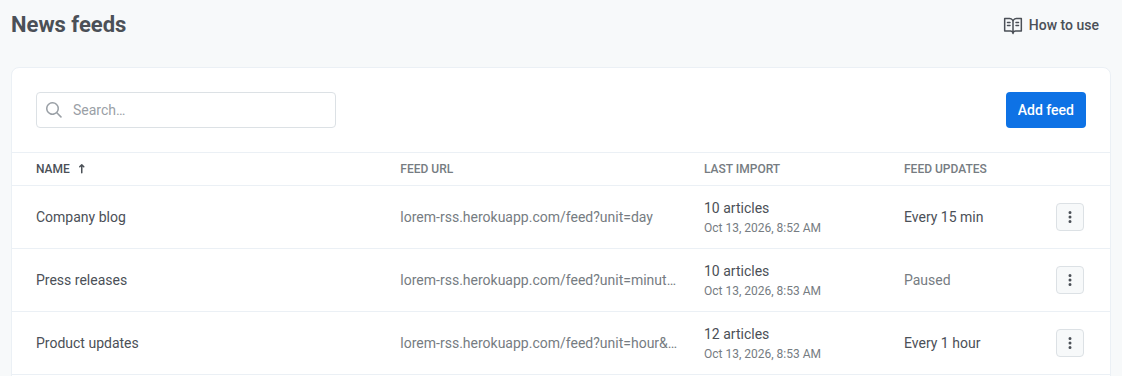
প্রতিটি ফিডের জন্য, টেবিলটি দেখায়:
- Last import: সর্বশেষ ইম্পোর্ট কতগুলি আর্টিকেল পড়েছে এবং কখন এটি চলেছে, অথবা যে ফিড এখনও ইম্পোর্ট করা হয়নি তার জন্য Not imported yet।
- Feed updates: Pushwoosh কত ঘন ঘন ফিডটি চেক করে, যেমন Every 15 min, অথবা নিষ্ক্রিয় করা ফিডের জন্য Paused।
সর্বশেষ ইম্পোর্ট ব্যর্থ হলে, ফিডের নামের নিচে Error: Couldn’t read this feed দেখা যায়। কারণ দেখতে এর উপর হোভার করুন, যেমন “feed returned HTTP 404”।
একটি ফিড পরিচালনা করুন
Anchor link to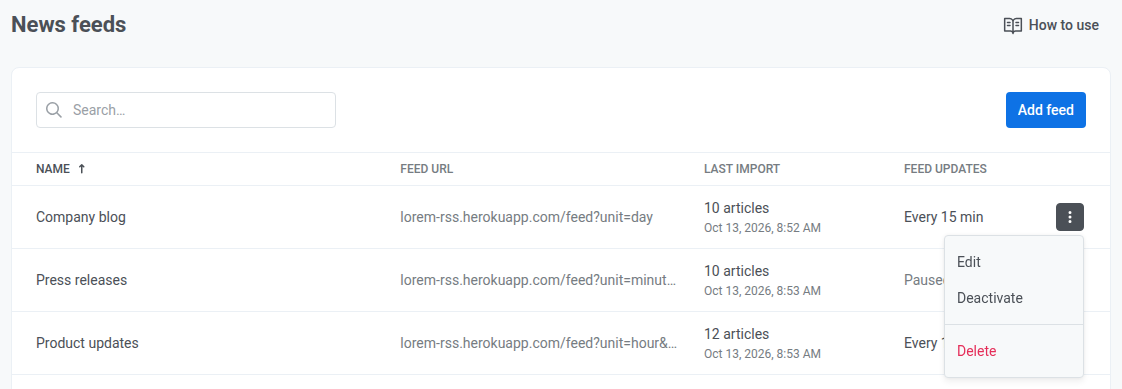
একটি ফিড পরিচালনা করতে সারির মেনুতে (⋮) ক্লিক করুন:
- ফিডের URL, নাম, বা চেক ইন্টারভাল পরিবর্তন করতে Edit-এ, অথবা ফিডের নামে ক্লিক করুন। আপনি URL পরিবর্তন করলে, সেভ করার আগে আবার Check feed-এ ক্লিক করুন।
- ফিডে নতুন আর্টিকেল চেক করা বন্ধ করতে Deactivate-এ ক্লিক করুন। ফিড এবং এর ইতিমধ্যে ইম্পোর্ট করা আর্টিকেলগুলি থেকে যায়। পুনরায় শুরু করতে Activate-এ ক্লিক করুন, যা ফিডটি সঙ্গে সঙ্গে ইম্পোর্ট করে এবং তারপর আবার এর ইন্টারভালে চেক করে।
- যে ইমেলগুলি ফিডটি পড়ে সেগুলি থেকে ফিড এবং এর আর্টিকেলগুলি সরাতে Delete-এ ক্লিক করুন। এটি পূর্বাবস্থায় ফেরানো যায় না, তাই আপনি যদি শুধু পজ করতে চান তবে এর পরিবর্তে ফিডটি নিষ্ক্রিয় করুন। কোনো ফিড ক্যাম্পেইন যে ফিড ব্যবহার করে তা মুছে ফেলা যায় না। আগে সেই ক্যাম্পেইনগুলি মুছে ফেলুন।