রিচেবিলিটি চেক
রিচেবিলিটি চেক এলিমেন্টটি আপনার বেছে নেওয়া চ্যানেলগুলির একটি তালিকার বিরুদ্ধে একজন ব্যবহারকারীকে পরীক্ষা করে এবং প্রথম যে চ্যানেলে তারা রিচেবল, সেই চ্যানেলের শাখায় তাদের পাঠিয়ে দেয়। চ্যানেলগুলি অগ্রাধিকার ক্রমে যোগ করুন (পুশ, ইমেল, SMS, WhatsApp, LINE, ইন-অ্যাপ, এবং ওয়ালেট পাস সবই উপলব্ধ) এবং বাকিদের একটি ফলব্যাক শাখায় রুট করুন। এটি ব্যবহার করে প্রথমে একটি পছন্দের চ্যানেল চেষ্টা করুন এবং যারা সেই চ্যানেলে রিচেবল নয় তাদের হারানোর পরিবর্তে বিকল্পগুলিতে ফলব্যাক করুন।
কখন ব্যবহার করবেন
Anchor link to- আপনি প্রথমে একটি পুশ পাঠাতে চান, তারপর ব্যবহারকারী পুশে রিচেবল না হলে শুধুমাত্র ইমেল বা SMS পাঠাতে চান।
- আপনি ওয়ালেট পাস থাকা ব্যবহারকারীদের জন্য একটি পথ এবং বাকি সবার জন্য অন্য একটি পথ (ইমেল বা ইন-অ্যাপ) চান।
- আপনি ব্যবহারকারীদের ইমেল থাকলে ইমেলের মাধ্যমে বার্তা পাঠাতে চান, না থাকলে SMS-এ ফলব্যাক করতে চান, এবং বাকি সবার জন্য বাকি সবাই ব্যবহার করতে চান।
- আপনি সেই ব্যবহারকারীদের ইমেলে অ্যাপ ইনস্টল করার আমন্ত্রণ পাঠাতে চান, যাদের কাছে এখনও আপনার মোবাইল অ্যাপ নেই। দেখুন ব্যবহারকারীদের অ্যাপ ইনস্টল করতে আমন্ত্রণ জানান।
চেক করার জন্য চ্যানেল যোগ করুন
Anchor link to- বাম প্যানেলের ফ্লো বিভাগ থেকে রিচেবিলিটি চেক এলিমেন্টটি ক্যানভাসে টেনে আনুন।
- কনফিগারেশন প্যানেল খুলতে এলিমেন্টটিতে ডাবল-ক্লিক করুন।
- স্টেপ নেম-এ, পয়েন্টের জন্য একটি নাম লিখুন, উদাহরণস্বরূপ
রিচেবিলিটি চেক ফর পুশ ক্যাম্পেইন। এই নামটি ক্যানভাসের ডিফল্ট লেবেল প্রতিস্থাপন করবে। - একটি চ্যানেল যোগ করুন-এর অধীনে, আপনি যে প্রতিটি চ্যানেল চেক করতে চান তাতে ক্লিক করুন। আপনার তালিকা সম্পূর্ণ না হওয়া পর্যন্ত পুনরাবৃত্তি করুন।
- পুশ নোটিফিকেশন, ইন-অ্যাপস, এবং ওয়ালেট পাস-এর জন্য, কোন প্ল্যাটফর্মগুলি অন্তর্ভুক্ত করতে হবে তা বেছে নিন। একটি নতুন যোগ করা চ্যানেল সমস্ত প্ল্যাটফর্ম নির্বাচিত অবস্থায় শুরু হয়। সেটি রাখুন, অথবা আপনার প্রয়োজনীয়গুলি বেছে নিন:
- ইন-অ্যাপস এবং ওয়ালেট পাস: iOS, Android
- পুশ নোটিফিকেশন: iOS, Android, ওয়েব, ডেস্কটপ, Amazon
- একটি চ্যানেলের নামের পাশের উপরে সরান এবং নিচে সরান তীরচিহ্ন ব্যবহার করে তালিকার মধ্যে তার অবস্থান পরিবর্তন করুন, অথবা এটি সরাতে ট্র্যাশ আইকনে ক্লিক করুন।
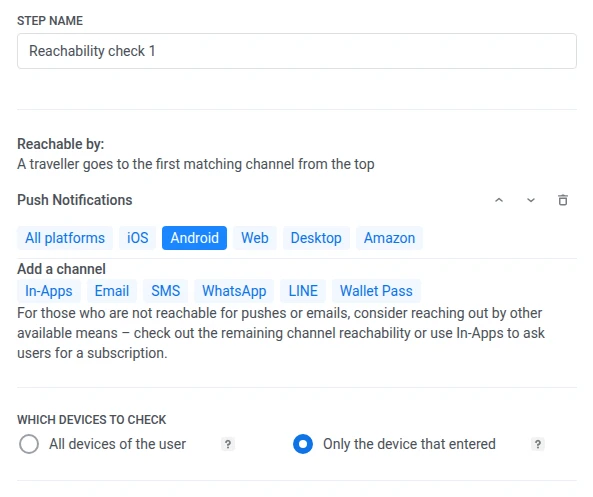
- কোন ডিভাইসগুলি চেক করতে হবে-এর অধীনে, চেকটি ব্যবহারকারীর সমস্ত ডিভাইস নাকি শুধুমাত্র যে ডিভাইসটি প্রবেশ করেছে জার্নিতে, তা দেখবে কিনা তা বেছে নিন।
- সেভ করুন-এ ক্লিক করুন।
কোন ডিভাইসগুলি চেক করতে হবে তা বেছে নিন
Anchor link toএকজন ব্যবহারকারীর একাধিক ডিভাইস থাকতে পারে। উদাহরণস্বরূপ, তারা একটি অ্যান্ড্রয়েড ফোনে জার্নিতে প্রবেশ করতে পারে কিন্তু তাদের একটি আইপ্যাডও থাকতে পারে। ডিফল্টরূপে, চেকটি ব্যবহারকারীর সমস্ত ডিভাইস জুড়ে একটি চ্যানেলের জন্য সন্ধান করে, তাই অ্যান্ড্রয়েডে প্রবেশকারী একজন ব্যবহারকারী এখনও একটি ভিন্ন ডিভাইসের সাথে যুক্ত একটি চ্যানেল বা প্ল্যাটফর্মের সাথে মিলতে পারে।
কোন ডিভাইসগুলি চেক করতে হবে-এর অধীনে, সেই আচরণটি বজায় রাখতে ব্যবহারকারীর সমস্ত ডিভাইস বেছে নিন, অথবা শুধুমাত্র এন্ট্রি ডিভাইসটি চেক করতে শুধুমাত্র যে ডিভাইসটি প্রবেশ করেছে বেছে নিন, যাতে একজন অ্যান্ড্রয়েড ভ্রমণকারীকে উদাহরণস্বরূপ একটি iOS শাখায় মেলানো না হয়।
ব্যবহারকারীর সব ডিভাইস সেই ডিভাইসগুলিকে অন্তর্ভুক্ত করে, যেগুলি জার্নির অ্যাপ্লিকেশনে ব্যবহারকারীর User ID শেয়ার করে।
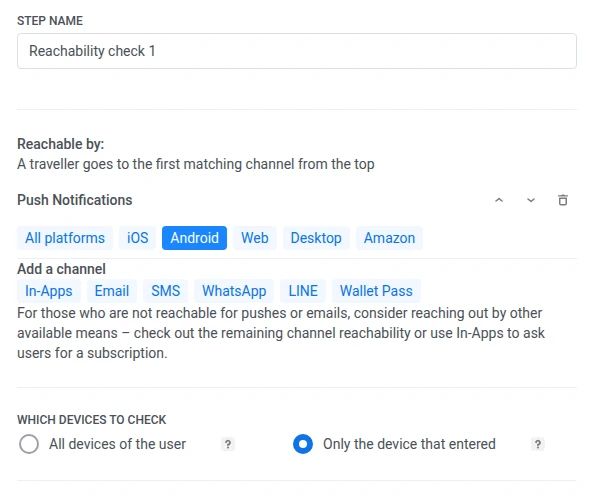
এন্ট্রি ডিভাইসটি শুধুমাত্র পুশ-রেজিস্টার্ড ডিভাইসের মধ্যে সীমাবদ্ধ নয়। শুধুমাত্র যে ডিভাইসটি প্রবেশ করেছে সেই ডিভাইসটি পরীক্ষা করে যা ব্যবহারকারীর জার্নিতে প্রবেশের পদ্ধতির সাথে যুক্ত, যার মধ্যে একটি ইমেল- বা SMS-শুধুমাত্র ডিভাইস, অথবা অডিয়েন্স-ভিত্তিক এন্ট্রি দ্বারা মেলানো নির্দিষ্ট ডিভাইস অন্তর্ভুক্ত।
আপনি যদি উভয় বিকল্পই অনির্বাচিত রাখেন, Pushwoosh আপনার অ্যাকাউন্টের ডিফল্ট স্কোপে ফলব্যাক করে, যা রেডিও বোতামের নিচের হিন্টে নাম দেওয়া আছে (উদাহরণস্বরূপ, “এই অ্যাকাউন্টটি ডিফল্টরূপে শুধুমাত্র প্রবেশ করা ডিভাইসটি পরীক্ষা করে”)। এই আপডেটের আগে তৈরি করা পয়েন্টগুলি সেই একই ডিফল্ট বজায় রাখে। তাদের জন্য কিছু পূর্ব-নির্বাচিত থাকে না।
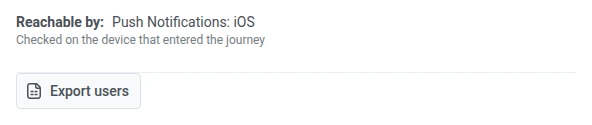
নির্বাচিত স্কোপটি একটি চলমান জার্নি সংস্করণের শুধুমাত্র-পঠনযোগ্য ভিউতেও দেখা যায়, যা শাখা তালিকার নিচে একটি লাইন হিসাবে প্রদর্শিত হয়। অ্যাকাউন্টের ডিফল্ট ব্যবহার করা পয়েন্টগুলি এই লাইনটি দেখায় না।
কন্ডিশন স্প্লিটের সেগমেন্ট এবং ট্যাগ কৌশলগুলি একই কোন ডিভাইসগুলি চেক করতে হবে নিয়ন্ত্রণ ব্যবহার করে। এটি সেখানে কীভাবে আচরণ করে তা জানতে সেই পৃষ্ঠায় কোন ডিভাইসগুলি চেক করতে হবে তা বেছে নিন দেখুন।
শাখাগুলি সংযোগ করুন
Anchor link toআপনি সেভ করার পরে, প্রতিটি চ্যানেল ক্যানভাসে তার নিজস্ব শাখায় পরিণত হয়, তালিকার একই ক্রমে। যে ব্যবহারকারীরা কোনো তালিকাভুক্ত চ্যানেলের সাথে মেলে না তারা বাকি সবাই-এর নিচে যায়।
প্রতিটি শাখা তার চ্যানেলের নাম দিয়ে লেবেল করা থাকে। পুশ নোটিফিকেশন, ইন-অ্যাপ বার্তা এবং Wallet Pass ক্যানভাসে ছোট লেবেল ব্যবহার করে: পুশ, ইন-অ্যাপ এবং Wallet। আপনি যদি কোনো চ্যানেলকে নির্দিষ্ট প্ল্যাটফর্মে সীমাবদ্ধ করে থাকেন, তবে লেবেলটি চ্যানেলের নামের পরে সেগুলি তালিকাভুক্ত করে, উদাহরণস্বরূপ পুশ: iOS বা Wallet: iOS, Android। সব প্ল্যাটফর্ম-এ রেখে দেওয়া চ্যানেল শুধুমাত্র চ্যানেলের নাম দেখায়।
- প্রতিটি চ্যানেল শাখার সাথে পরবর্তী ধাপটি সংযোগ করুন। উদাহরণস্বরূপ, পুশ-এ একটি পুশ ধাপ এবং ইমেল-এ একটি ইমেল ধাপ রাখুন।
- বাকি সবাই-কে বাকিদের জন্য আপনার পছন্দের পথের সাথে সংযোগ করুন।
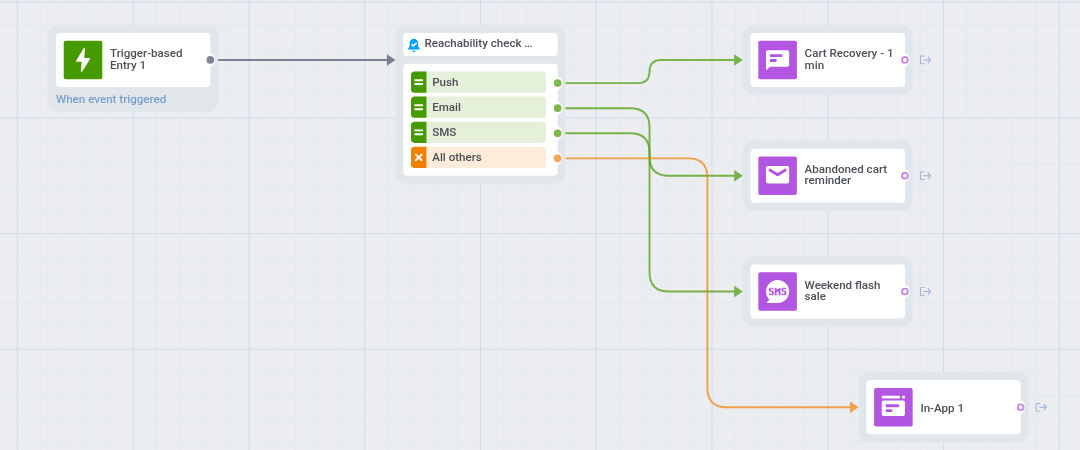
আপনি যদি পরে একটি চ্যানেল সরিয়ে দেন, তবে শুধুমাত্র সেই শাখাটি মুছে ফেলা হবে। অন্য প্রতিটি শাখা তার আগের সংযোগটি বজায় রাখবে।
ব্যবহারকারী কোন শাখা অনুসরণ করে
Anchor link toPushwoosh আপনার তালিকায় সেট করা ক্রমে চ্যানেলগুলি পরীক্ষা করে। ব্যবহারকারী শুধুমাত্র প্রথম যে চ্যানেলে তারা রিচেবল, সেটি অনুসরণ করে, তারপর সেই শাখা বরাবর চলতে থাকে। যদি তারা সেই চ্যানেলগুলির কোনোটিতেই রিচেবল না হয়, তবে তারা বাকি সবাই-এর নিচে যায়। শুধুমাত্র যে ব্যবহারকারীর অ্যাপ্লিকেশনে কোনো ডিভাইসই নেই, সে কোনো শাখায় যায় না: সে ডিভাইস পাওয়া যায়নি কারণে এই এলিমেন্টে জার্নি থেকে বাদ পড়ে, উদাহরণস্বরূপ যখন এন্ট্রি ইভেন্টটি এমন একটি User ID নিয়ে আসে যার কোনো ডিভাইস নেই।
কোনটি রিচেবল হিসাবে গণ্য হবে তা চ্যানেলের উপর নির্ভর করে:
| চ্যানেল | ব্যবহারকারী কখন রিচেবল |
|---|---|
| পুশ | একটি ডিভাইস একটি ম্যাচিং প্ল্যাটফর্মে রেজিস্টার্ড, এবং সেই ডিভাইসের জন্য অ্যাপের Push Alerts Enabled ট্যাগ true। |
| ইমেল | একটি ডিভাইস রেজিস্টার্ড, এবং সেই ডিভাইসের জন্য অ্যাপের Unsubscribed Emails ট্যাগ true নয়। |
| ইন-অ্যাপস, ওয়ালেট পাস | একটি ডিভাইস একটি ম্যাচিং প্ল্যাটফর্মে রেজিস্টার্ড (ওয়ালেট পাসের জন্য, একটি পাস ইনস্টল করা আছে)। |
| SMS, WhatsApp, LINE | একটি ডিভাইস সেই চ্যানেলের জন্য রেজিস্টার্ড। |
চ্যানেলগুলির কোনোটিই পুশ-টোকেন বৈধতা বা OS-স্তরের নোটিফিকেশন অনুমতি পরীক্ষা করে না, শুধুমাত্র উপরের ট্যাগ বা ডিভাইসের অবস্থা পরীক্ষা করে।
ব্যবহারকারীদের অ্যাপ ইনস্টল করতে আমন্ত্রণ জানান
Anchor link toযাদের কাছে এখনও আপনার মোবাইল অ্যাপ নেই, সেই ব্যবহারকারীদের খুঁজে বের করতে চেকটি ব্যবহার করুন এবং তাদের ইমেলে অ্যাপটি ইনস্টল করার আমন্ত্রণ পাঠান।
- কোন ডিভাইস যাচাই করা হবে-এর অধীনে, ব্যবহারকারীর সব ডিভাইস বেছে নিন।
- শুধুমাত্র iOS এবং Android নির্বাচন করে ইন-অ্যাপ বার্তা যোগ করুন, তারপর ইমেল যোগ করুন।
- যাদের কাছে আগে থেকেই অ্যাপ আছে, তাদের জন্য ইন-অ্যাপ: iOS, Android শাখাটি পরবর্তী ধাপের সাথে সংযুক্ত করুন।
- আপনার অ্যাপ আমন্ত্রণসহ একটি ইমেল ধাপ ইমেল শাখার সাথে সংযুক্ত করুন। যাদের iOS বা Android ডিভাইস নেই কিন্তু সাবস্ক্রাইব করা ইমেল ঠিকানা আছে, তারা এখানে যান।
- যাদের অ্যাপও নেই এবং সাবস্ক্রাইব করা ইমেল ঠিকানাও নেই, তাদের পথের সাথে অন্যান্য সব সংযুক্ত করুন।
ইন-অ্যাপ: iOS, Android শাখাটি যেকোনো নিবন্ধিত iOS বা Android ডিভাইসের সাথে মেলে, তার পুশ স্ট্যাটাস যাই হোক না কেন। এর পরিবর্তে পুশ স্ট্যাটাস অনুযায়ী রুট করতে, প্রথমে iOS এবং Android সহ পুশ বিজ্ঞপ্তি যোগ করুন। তখন যে ব্যবহারকারী অ্যাপটি ইনস্টল করেছেন কিন্তু পুশ নোটিফিকেশন বন্ধ করে দিয়েছেন, তিনি ইমেল শাখায় যাবেন এবং আমন্ত্রণ পাবেন।