ক্যানভাস নেভিগেশন এবং নিয়ন্ত্রণ
ক্যানভাস সেটিংস প্যানেলটি Customer Journey ক্যানভাসে আপনি কীভাবে প্যান, জুম এবং উপাদান নির্বাচন করবেন তা নিয়ন্ত্রণ করে। ক্যানভাসের নীচের-ডান কোণায় গিয়ার আইকনে ক্লিক করে এটি খুলুন।
কোন নিয়ন্ত্রণ স্কিমগুলি উপলব্ধ
Anchor link toএকটি নিয়ন্ত্রণ স্কিম হল ক্যানভাস আচরণের একটি প্রিসেট বান্ডিল: বাম-বোতাম ড্র্যাগ কী করে, স্ক্রোল হুইল কী করে, এবং নতুন ধাপগুলি গ্রিডে স্ন্যাপ করবে কিনা। প্যানেলের শীর্ষে থাকা কন্ট্রোল স্কিম ড্রপডাউন থেকে একটি বেছে নিন।
| আধুনিক (প্রস্তাবিত) | ক্লাসিক | |
|---|---|---|
| ক্যানভাসে বাম-বোতাম ড্র্যাগ | একটি এলাকা নির্বাচন করে | ক্যানভাসটি সরায় |
| স্ক্রোল হুইল এবং ট্র্যাকপ্যাড | ট্র্যাকপ্যাড ক্যানভাস প্যান করে, মাউস হুইল এটি জুম করে (ডিভাইস স্বয়ংক্রিয়ভাবে সনাক্ত করে) | স্ক্রোল হুইল ক্যানভাস জুম করে |
| জুম | Ctrl/⌘ + স্ক্রোল, ট্র্যাকপ্যাড পিঞ্চ, মাউস হুইল | স্ক্রোল হুইল |
| গ্রিডে স্ন্যাপ করুন | চালু | বন্ধ |
বিদ্যমান অ্যাকাউন্টগুলি তাদের ব্যবহৃত স্কিমটিই রাখে; নতুন অ্যাকাউন্টগুলি আধুনিক (Modern) দিয়ে শুরু হয়। ড্রপডাউনের নীচে যেকোনো ব্যক্তিগত সেটিং পরিবর্তন করলে (ড্র্যাগ মোড, হুইল মোড, ইনভার্ট টগল, বা গ্রিডে স্ন্যাপ) ড্রপডাউনটি কাস্টম সেটআপ-এ পরিবর্তিত হয়। এই সমস্ত সেটিংস ডিফল্টে রিসেট করতে আবার একটি প্রিসেট বেছে নিন।
কীভাবে প্যানিং এবং জুমিং কনফিগার করবেন
Anchor link toকন্ট্রোল স্কিম-এর নীচে দুটি ড্রপডাউন আপনাকে প্রিসেট থেকে স্বাধীনভাবে প্যানিং এবং জুমিং সূক্ষ্ম-টিউন করতে দেয়:
- ক্যানভাসে বাম-বোতাম ড্র্যাগ: বাম মাউস বোতাম দিয়ে ড্র্যাগ করলে একটি নির্বাচন আয়তক্ষেত্র আঁকা হবে (একটি এলাকা নির্বাচন করে) নাকি ক্যানভাস প্যান করবে (ক্যানভাসটি সরায়) তা বেছে নিন।
- স্ক্রোল হুইল এবং ট্র্যাকপ্যাড: স্বয়ংক্রিয়-শনাক্তকরণ (ট্র্যাকপ্যাড স্ক্রোলিং ক্যানভাস প্যান করে, একটি মাউস হুইল এটি জুম করে), ডিভাইস নির্বিশেষে সর্বদা প্যান করার জন্য ক্যানভাস সরান (ট্র্যাকপ্যাড), অথবা সর্বদা জুম করার জন্য ক্যানভাস জুম করুন (মাউস হুইল) বেছে নিন।
দুটি টগল macOS-এর “ন্যাচারাল স্ক্রোলিং” পছন্দের জন্য ডিফল্ট দিক উল্টে দেয়:
- স্ক্রোলিং উল্টান ট্র্যাকপ্যাড/হুইল প্যানিংয়ের দিক পরিবর্তন করে।
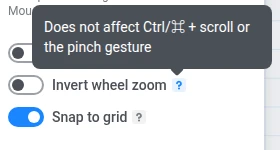
- জুম উল্টান শুধুমাত্র একটি সাধারণ মাউস-হুইল জুমের দিক পরিবর্তন করে। এটি
Ctrl/⌘+ স্ক্রোল বা ট্র্যাকপ্যাড পিঞ্চ অঙ্গভঙ্গিকে প্রভাবিত করে না, কারণ সেগুলি পৃথক বাইন্ডিং এবং কোনো OS পিঞ্চ অঙ্গভঙ্গিকে উল্টো করে না।
স্কিম নির্বিশেষে, আপনি সর্বদা Space + ড্র্যাগ, একটি ডান-ক্লিক ড্র্যাগ, বা মাঝের মাউস বোতাম দিয়ে প্যান করতে পারেন, এবং Ctrl/⌘ + স্ক্রোল বা একটি ট্র্যাকপ্যাড পিঞ্চ দিয়ে কার্সারে জুম করতে পারেন।
গ্রিডে স্ন্যাপ করুন একটি ধাপ ড্র্যাগ করার সময় এবং একটি নতুন যোগ করার সময় উভয় ক্ষেত্রেই প্রযোজ্য: ধাপটি নিকটতম মুক্ত সেলে স্ন্যাপ করে যাতে ধাপগুলি কখনও ওভারল্যাপ না করে। ধাপগুলিকে অবাধে অবস্থান করতে এটি বন্ধ করুন।
ক্যানভাস কীবোর্ড শর্টকাট
Anchor link toপ্যানেলের মাউস এবং কীবোর্ড বিভাগে প্রতিটি ক্যানভাস শর্টকাট তালিকাভুক্ত করা হয়েছে, যা তিনটি ট্যাবে বিভক্ত: ক্যানভাস, নির্বাচন, এবং অ্যাকশন। শর্টকাটগুলি আপনার বর্তমান ড্র্যাগ এবং হুইল সেটিংস এবং আপনার OS (⌘/⇧/⌫ macOS-এ, Ctrl/Shift/Del অন্যত্র) অনুযায়ী সামঞ্জস্যপূর্ণ হয়।
সাধারণ ক্যানভাস শর্টকাট:
| অ্যাকশন | শর্টকাট |
|---|---|
| জুম ইন / আউট | Ctrl/⌘ + / Ctrl/⌘ − |
| ১০০% জুম করুন | Ctrl/⌘ 0 |
| স্ক্রিনে ফিট করুন | Shift 1 |
| মিনিম্যাপ টগল করুন | Shift M |
| UI দেখান/লুকান | Ctrl/⌘ \ |
| সব নির্বাচন করুন / নির্বাচন বাতিল করুন | Ctrl/⌘ A / Esc |
| একটি ধাপের ডুপ্লিকেট করুন | Ctrl/⌘ D |
মিনিম্যাপ কীভাবে ব্যবহার করবেন
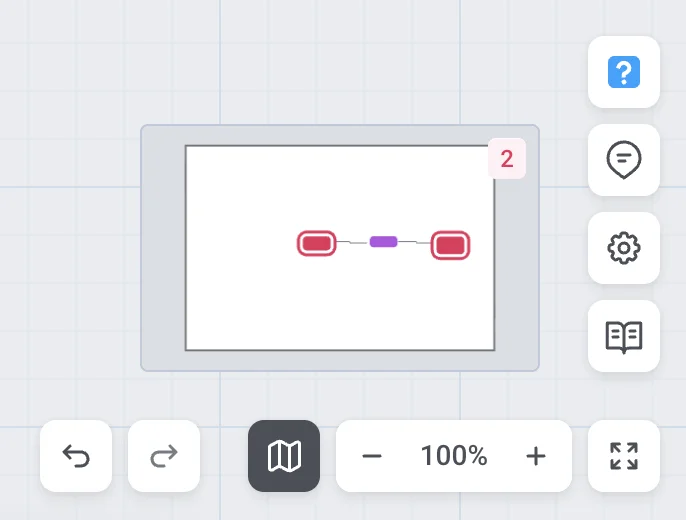
Anchor link toমিনিম্যাপ আপনাকে পুরো জার্নির একটি ওভারভিউ দেয় এবং এর যেকোনো অংশে দ্রুত যাওয়ার একটি উপায় প্রদান করে। এটি ক্যানভাসের নীচের-ডান কোণায়, জুম নিয়ন্ত্রণের উপরে অবস্থিত, এবং প্রতিটি ধাপকে একটি রঙিন বিন্দু হিসাবে দেখায় (তার গ্রুপ দ্বারা রঙিন), প্রতিটি সংযোগ তার আসল পথ বরাবর একটি তীর হিসাবে আঁকা থাকে। একটি আয়তক্ষেত্র ক্যানভাসে বর্তমানে দৃশ্যমান এলাকাটিকে চিহ্নিত করে। এটি UI লুকানো মোডে দৃশ্যমান থাকে।
জুম নিয়ন্ত্রণের পাশের বোতাম বা Shift + M শর্টকাট দিয়ে মিনিম্যাপ টগল করুন; আপনার পছন্দ এই ব্রাউজারে মনে রাখা হবে।
- মিনিম্যাপের যেকোনো জায়গায় ক্লিক করুন ক্যানভাসকে সেই বিন্দুতে কেন্দ্র করতে।
- ভিউপোর্ট আয়তক্ষেত্রটি ড্র্যাগ করুন ক্যানভাস প্যান করতে।
- মিনিম্যাপের উপর দিয়ে স্ক্রোল করুন ক্যানভাস জুম ইন এবং আউট করতে — এটি জুম উল্টানো সেটিংকে সম্মান করে।
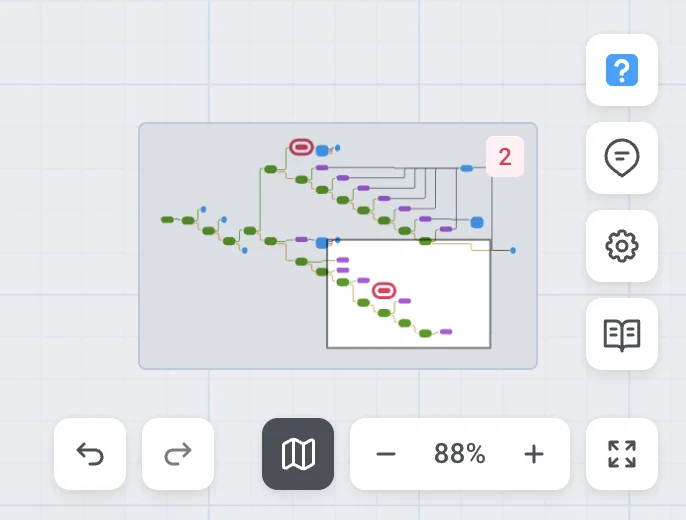
মিনিম্যাপের উপর একটি লাল ব্যাজ দেখায় যে কতগুলি ধাপ এখনও কনফিগার করা বাকি আছে; এটি শুধুমাত্র তথ্যমূলক এবং ক্লিকযোগ্য নয়।
একটি বড় জার্নিতে, ব্যাজ এবং রিংযুক্ত বিন্দুগুলি ক্যানভাসে স্ক্রোল না করেই কোন ধাপগুলিতে মনোযোগ প্রয়োজন তা সহজেই চিহ্নিত করতে সাহায্য করে:
UI দেখান/লুকান কী করে
Anchor link toহেডার, সাইডবার এবং সমস্ত বোতাম লুকাতে Ctrl/⌘ + \ চাপুন, যা প্রেজেন্টেশন বা স্ক্রিনশটের জন্য একটি পরিষ্কার ক্যানভাস রেখে দেয়। UI ফিরিয়ে আনতে একই সংমিশ্রণ আবার চাপুন, Esc চাপুন, বা ক্যানভাসের কোণায় থাকা বোতামে ক্লিক করুন। পৃষ্ঠাটি পুনরায় লোড করলেও এটি পুনরুদ্ধার হয়, কারণ পরিষ্কার-ক্যানভাস মোড পৃষ্ঠা লোডের মধ্যে মনে রাখা হয় না।
ক্যানভাসে মেট্রিক্স কীভাবে দেখাবেন
Anchor link toএকটি চালু বা সমাপ্ত প্রচারণার জন্য, ক্যানভাস সেটিংস প্যানেলের নীচে একটি মেট্রিক্স দেখান টগল থাকে। প্রতিটি ধাপের নীচে একবারে লাইভ পরিসংখ্যান প্রদর্শিত রাখতে এটি চালু করুন; টগল নির্বিশেষে, একটি একক উপাদানের উপর হোভার করলেও তার পরিসংখ্যান দেখায়।
যখন মেট্রিক্স চালু থাকে এবং প্রচারণাটি খসড়া বা বিরতিতে না থাকে, তখন উপরের বারে একটি লক্ষ্য-নির্বাচক বোতাম উপস্থিত হয়। যদি প্রচারণার একাধিক লক্ষ্য থাকে, তবে সমস্ত লক্ষ্য সেই মেনুতে শীর্ষ আইটেম হয়; যদি এটির কেবল একটি লক্ষ্য থাকে, তবে সেই লক্ষ্যটি স্বয়ংক্রিয়ভাবে নির্বাচিত হয় এবং সমস্ত লক্ষ্য দেখানো হয় না। এই পরিসংখ্যানগুলি পড়ার বিষয়ে আরও জানতে, দেখুন Customer Journey পরিসংখ্যান।