Canva ইন্টিগ্রেশন
Canva ইন্টিগ্রেশন আপনার Canva অ্যাকাউন্টকে আপনার Pushwoosh অ্যাপ্লিকেশনগুলোর মিডিয়া স্টোরেজের সাথে যুক্ত করে। আপনার Canva ডিজাইনের পেজগুলো ইমেজ হিসেবে ইমপোর্ট করুন, সংরক্ষিত কোনো ইমেজ Canva এডিটরে খুলুন, অথবা পুশ, ইন-অ্যাপ বা ইমেল ইমেজের মাপে একটি নতুন ডিজাইন শুরু করুন। Canva-তে কাজ শেষ হলে ফলাফলটি আবার মিডিয়া স্টোরেজে সংরক্ষিত হয়।
ইন্টিগ্রেশনের সংক্ষিপ্ত বিবরণ
Anchor link toইন্টিগ্রেশনের ধরণ
Anchor link toউৎস: ইমেজগুলো আপনার Canva ডিজাইন থেকে আসে এবং Pushwoosh মিডিয়া স্টোরেজে সংরক্ষিত হয়।
পূর্বশর্ত
Anchor link to- যে অ্যাপ্লিকেশনের মিডিয়া স্টোরেজে আপনি ইমপোর্ট করেন, তার জন্য অ্যাপ্লিকেশন পরিবর্তন করুন অনুমতি। দেখুন ব্যবহারকারীর অ্যাক্সেস এবং অনুমতি পরিচালনা করুন।
- একটি Canva অ্যাকাউন্ট।
ইন্টিগ্রেশন কিভাবে কাজ করে?
Anchor link toপ্রত্যেক Pushwoosh ব্যবহারকারী নিজের Canva অ্যাকাউন্ট কানেক্ট করেন। কানেকশনটি আপনি যেসব অ্যাপ্লিকেশন পরিবর্তন করতে পারেন তার প্রতিটির জন্য কাজ করে, এবং এটি শুধু আপনার Canva অ্যাকাউন্টের ডিজাইনগুলো দেখে। যে টিমমেটরা Canva থেকে ইমপোর্ট করতে চান, তারা নিজেদের অ্যাকাউন্ট কানেক্ট করেন।
Pushwoosh আপনার বেছে নেওয়া পেজগুলো Canva থেকে এক্সপোর্ট করে এবং অন্য যেকোনো ইমেজের মতোই মিডিয়া স্টোরেজে রাখে। Canva-তে এডিট করা ইমেজ মূল ইমেজের নতুন ভার্সন হিসেবে সংরক্ষিত হয়, তাই ডুপ্লিকেট তৈরি হয় না।
Canva কানেক্ট করুন
Anchor link toতৃতীয় পক্ষের ইন্টিগ্রেশন পেজে অথবা সরাসরি মিডিয়া স্টোরেজ থেকে Canva কানেক্ট করুন।
তৃতীয় পক্ষের ইন্টিগ্রেশন থেকে কানেক্ট করুন
Anchor link to-
সেটিংস > তৃতীয় পক্ষের ইন্টিগ্রেশন-এ যান।
-
উপলব্ধ সার্ভিসসমূহ-এ Canva কার্ডে সংযুক্ত করুন-এ ক্লিক করুন।
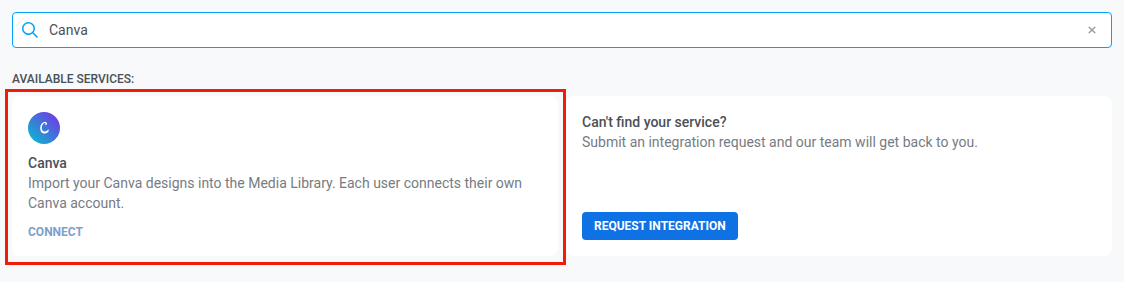
-
পপ-আপ উইন্ডোতে Canva-তে সাইন ইন করুন এবং Pushwoosh-কে অ্যাক্সেসের অনুমতি দিন।
মিডিয়া স্টোরেজ থেকে কানেক্ট করুন
Anchor link to- কন্টেন্ট > মিডিয়া স্টোরেজ-এ যান।
- Canva থেকে ইমপোর্ট-এ ক্লিক করুন।
- Canva সংযুক্ত করুন-এ ক্লিক করুন।
- পপ-আপ উইন্ডোতে Canva-তে সাইন ইন করুন এবং Pushwoosh-কে অ্যাক্সেসের অনুমতি দিন।
Canva উইন্ডো না খুললে
Anchor link toআপনার ব্রাউজার Canva উইন্ডো ব্লক করলে Control Panel-এর জন্য পপ-আপের অনুমতি দিন এবং আবার চেষ্টা করুন।
মিডিয়া স্টোরেজে ডিজাইন ইমপোর্ট করুন
Anchor link to- কন্টেন্ট > মিডিয়া স্টোরেজ-এ যান।
- আপলোড এলাকার পাশে Canva থেকে ইমপোর্ট-এ ক্লিক করুন।
- ডিজাইনটি খুঁজুন: ডিজাইন খুঁজুন-এ টাইপ করুন, অথবা আরও ডিজাইন দেখতে তালিকার নিচে আরও লোড করুন-এ ক্লিক করুন।
- ডিজাইনটিতে ক্লিক করুন।
- ডিজাইনে একাধিক পেজ থাকলে ইমপোর্ট করার পেজগুলো বেছে নিন। একবারে সর্বোচ্চ 10টি পেজ ইমপোর্ট করতে পারবেন। প্রথম পেজটি ডিফল্টভাবে বাছাই করা থাকে।
- ফরম্যাট-এ PNG বা JPG বেছে নিন।
- ইমপোর্ট-এ ক্লিক করুন।
ইমপোর্ট শেষ হলে ইমেজগুলো Canva ব্যাজসহ মিডিয়া স্টোরেজে দেখা যায়।
প্রতিটি ইমেজের নাম ডিজাইনের নামে রাখা হয়। একাধিক পেজ ইমপোর্ট করলে নামের সাথে পেজ নম্বর যোগ হয়, যেমন Summer sale, page 2।
ইমপোর্ট চলাকালীন:
- মিডিয়া স্টোরেজ পেজেই থাকুন। পেজটি ছেড়ে গেলে ইমপোর্ট থেমে যায়।
- আপনি Canva থেকে ইমপোর্ট প্যানেলটি বন্ধ করতে পারেন।
ইমপোর্ট থেমে গেলে তার আগে সংরক্ষিত পেজগুলো মিডিয়া স্টোরেজে থেকে যায়। বাকি পেজগুলো আবার ইমপোর্ট করুন।
Canva-তে একটি ইমেজ এডিট করুন
Anchor link toআপনি মিডিয়া স্টোরেজের যেকোনো ইমেজ Canva এডিটরে খুলতে পারেন: Canva থেকে ইমপোর্ট করা, আপনার ডিভাইস থেকে আপলোড করা, অথবা অন্য উৎস থেকে যোগ করা ইমেজ।
- কন্টেন্ট > মিডিয়া স্টোরেজ-এ যান।
- ইমেজের উপর Canva-তে এডিট করুন আইকনে ক্লিক করুন। Canva এডিটর একটি নতুন ট্যাবে খোলে।
- Canva-তে ডিজাইনটি এডিট করুন।
- 24 ঘণ্টার মধ্যে Canva থেকে Pushwoosh-এ ফিরে আসুন। দেখুন সময়মতো Pushwoosh-এ ফিরে আসুন।
Canva থেকে সংরক্ষিত হয়েছে দেখা যাওয়া পর্যন্ত অপেক্ষা করুন। এডিট করা ইমেজটি মূল ইমেজের নতুন ভার্সন হিসেবে সংরক্ষিত হয় এবং মূল ইমেজের ফরম্যাট বজায় রাখে।
Canva-তে আপনি যা দেখবেন:
- Canva থেকে ইমপোর্ট করা ইমেজ: মূল Canva ডিজাইনটি আপনি যে পেজ ইমপোর্ট করেছিলেন সেই পেজে খোলে।
- অন্য যেকোনো ইমেজ, অথবা এমন Canva ডিজাইন যার অ্যাক্সেস আপনার আর নেই: Pushwoosh ইমেজটি আপনার Canva অ্যাকাউন্টে একটি নতুন ডিজাইনে কপি করে, এবং Control Panel একটি বার্তা দেখায় যে আপনি একটি কপি এডিট করছেন।
এডিটের পরে ভার্সন
Anchor link toCanva-তে প্রতিটি এডিট ইমেজের একটি নতুন ভার্সন সংরক্ষণ করে:
- মিডিয়া স্টোরেজ সর্বশেষ ভার্সনটি দেখায়। 2টি সংস্করণ-এর মতো ব্যাজ দেখায় ইমেজটির কতগুলো ভার্সন আছে।
- প্রতিটি ভার্সনের নিজস্ব URL থাকে।
- আগের URL ব্যবহার করা কনটেন্ট আগের ভার্সনটিই দেখাতে থাকে। সেখানে ইমেজ বদলাতে নতুন URL কপি করে কনটেন্ট আপডেট করুন।
দেখুন একটি ছবি কোথা থেকে এসেছে।
সময়মতো Pushwoosh-এ ফিরে আসুন
Anchor link toCanva-তে কাজ শেষ হলে Canva এডিটরের উপরের বারে Share-এর পাশে Return to বাটনে ক্লিক করুন। কেবল তখনই Pushwoosh আপনার ডিজাইন মিডিয়া স্টোরেজে সংরক্ষণ করে। ইমেজ এডিট করার সময় এবং নতুন ডিজাইন তৈরি করার সময় এটি একইভাবে কাজ করে।
ডিজাইনটি সংরক্ষিত হয় যদি:
- আপনি 24 ঘণ্টার মধ্যে ফিরে আসেন। এর পরে ফেরার লিংকের মেয়াদ শেষ হয়ে যায় এবং আপনার পরিবর্তনগুলো শুধু Canva-তে থাকে। সেগুলো সংরক্ষণ করতে ইমেজটি আবার Canva-তে খুলুন।
- আপনি Pushwoosh-এ সেই একই ব্যবহারকারী হিসেবে সাইন ইন করা আছেন, যিনি Canva খুলেছিলেন।
ফিরে আসার পরে মিডিয়া স্টোরেজ পেজ খোলে, এমনকি আপনি কোনো এডিটরের ইমেজ পিকার থেকে Canva খুললেও।
Canva-তে নতুন ডিজাইন তৈরি করুন
Anchor link toআপনার কনটেন্টের উপযোগী মাপে একদম শুরু থেকে ডিজাইন করতে:
- কন্টেন্ট > মিডিয়া স্টোরেজ-এ যান।
- Canva-তে তৈরি করুন-এ ক্লিক করুন।
- একটি মাপ বেছে নিন:
- পুশের বড় ছবি · 1024×512
- ইন-অ্যাপ / রিচ মিডিয়া · 1080×1920
- ইমেল হেডার · 600×300
- যে Canva ট্যাব খোলে সেখানে ইমেজটি ডিজাইন করুন।
- 24 ঘণ্টার মধ্যে Canva থেকে Pushwoosh-এ ফিরে আসুন। দেখুন সময়মতো Pushwoosh-এ ফিরে আসুন।
ডিজাইনটি Canva ব্যাজসহ একটি নতুন PNG ইমেজ হিসেবে মিডিয়া স্টোরেজে সংরক্ষিত হয়। ইমেজের নাম মাপের নামে রাখা হয়, যেমন Pushwoosh 1024×512।
Canva-তে তৈরি করুন এবং Canva-তে এডিট করুন শুধু Canva কানেক্ট করার পরে দেখা যায়।
ইমেজের সীমা এবং ত্রুটি
Anchor link toইমেজের সীমা
Anchor link toCanva থেকে সংরক্ষিত প্রতিটি ইমেজ মিডিয়া স্টোরেজের সীমা মেনে চলে, আপনি সেটি ইমপোর্ট করুন, এডিট করুন বা Canva-তে তৈরি করুন।
| সীমা | কোনো ইমেজ সীমা ছাড়ালে কী হয় | Control Panel-এ বার্তা |
|---|---|---|
| 10 MB | PNG, JPG হিসেবে সংরক্ষিত হয় এবং এর স্বচ্ছ অংশগুলো সাদা হয়ে যায়। JPG সংরক্ষিত হয় না। | JPG-এর জন্য file too large (max 10 MB) |
| 25 মেগাপিক্সেল | ইমেজটি সংরক্ষিত হয় না। | image resolution exceeds limit (max 25 MP) |
সীমা ছাড়ানো কোনো ইমেজ সংরক্ষণ করতে Canva-তে এর আকার কমান এবং আবার ইমপোর্ট করুন।
ইমপোর্ট ব্যর্থ হলে
Anchor link toইমপোর্টের কোনো একটি পেজ ব্যর্থ হলে ইমপোর্ট সেই পেজেই থেমে যায়:
- তার আগে সংরক্ষিত পেজগুলো মিডিয়া স্টোরেজে থেকে যায়।
- তার পরের পেজগুলো ইমপোর্ট হয় না।
অন্যান্য বার্তা
Anchor link toCanva কানেক্ট করার সময় অথবা ডিজাইন ইমপোর্ট ও এডিট করার সময় এই বার্তাগুলো দেখা যেতে পারে।
| বার্তা | কারণ | কী করবেন |
|---|---|---|
| Canva সংযুক্ত করা যায়নি | আপনি Canva উইন্ডোতে অ্যাক্সেস প্রত্যাখ্যান করেছেন, অথবা কানেকশন সম্পূর্ণ হয়নি। উত্তর না দিয়ে Canva উইন্ডো বন্ধ করলে কিছুই বদলায় না। | আবার Canva কানেক্ট করুন। |
| the Canva connection is no longer valid, connect Canva again | Canva আর আপনার কানেকশন গ্রহণ করে না। | আবার Canva কানেক্ট করুন। |
| the design is not found or no longer shared with you | ডিজাইনটি মুছে ফেলা হয়েছে, অথবা এর মালিক আপনার সাথে শেয়ার করা বন্ধ করেছেন। | অন্য একটি ডিজাইন বেছে নিন। |
| Canva rate limit, retry in… | Canva সাময়িকভাবে অনুরোধ সীমিত করছে। | দেখানো সময় পর্যন্ত অপেক্ষা করে আবার চেষ্টা করুন। |
আবার Canva কানেক্ট করতে Canva কার্ডে সংযুক্ত করুন-এ, অথবা Canva থেকে ইমপোর্ট প্যানেলে Canva সংযুক্ত করুন-এ ক্লিক করুন।
Canva ডিসকানেক্ট করুন
Anchor link to- সেটিংস > তৃতীয় পক্ষের ইন্টিগ্রেশন-এ যান।
- সংযুক্ত সার্ভিসসমূহ-এ Canva কার্ডে সংযোগ বিচ্ছিন্ন করুন-এ ক্লিক করুন।
মিডিয়া স্টোরেজের Canva থেকে ইমপোর্ট প্যানেলে আপনার Canva অ্যাকাউন্টের নামের পাশে সংযোগ বিচ্ছিন্ন করুন-এও ক্লিক করতে পারেন।
ডিসকানেক্ট করলে শুধু আপনার নিজের কানেকশন সরানো হয়। আপনার আগে ইমপোর্ট করা ইমেজগুলো মিডিয়া স্টোরেজে থেকে যায়, এবং অন্য ব্যবহারকারীদের কানেকশন কাজ করতে থাকে।
Canva কার্ডে পুনরায় সংযোগ প্রয়োজন দেখা গেলে Canva আর আপনার কানেকশন গ্রহণ করে না। সংযুক্ত করুন-এ ক্লিক করুন এবং আবার অ্যাক্সেসের অনুমতি দিন।
আমি কি API টোকেন দিয়ে Canva থেকে ইমপোর্ট করতে পারি?
Anchor link toনা। Canva প্রতিটি Pushwoosh ব্যবহারকারীর জন্য আলাদাভাবে কানেক্ট হয়, তাই ইমপোর্ট ও এডিট শুধু তখনই কাজ করে যখন আপনি Control Panel-এ সাইন ইন করা থাকেন।
আমি কোন ফরম্যাট ইমপোর্ট করতে পারি?
Anchor link toPNG বা JPG, প্রতি ইমেজ সর্বোচ্চ 10 MB এবং 25 মেগাপিক্সেল। Canva-তে এডিট করা ইমেজ মূল ইমেজের ফরম্যাট বজায় রাখে: JPG থাকে JPG, অন্য যেকোনো ফরম্যাট PNG হিসেবে সংরক্ষিত হয়।
আমার টিমমেটরা কি আমার Canva কানেকশন ব্যবহার করতে পারেন?
Anchor link toনা। প্রত্যেক টিমমেট নিজের Canva অ্যাকাউন্ট কানেক্ট করেন এবং শুধু নিজের ডিজাইনগুলো দেখেন।