ফিড ক্যাম্পেইন
একটি ফিড ক্যাম্পেইন আপনার একটি নিউজ ফিড নজরে রাখে এবং Pushwoosh পরের বার ফিডটি চেক করার সময় প্রতিটি নতুন আইটেম আপনার সাবস্ক্রাইবারদের কাছে পাঠায়। ক্যাম্পেইনটি আপনি একবারই সেট আপ করেন: কোন ফিড ও ক্যাটাগরি অনুসরণ করা হবে, কোন চ্যানেলে পাঠানো হবে এবং কারা পাবে। এরপর থেকে প্রতিটি নতুন আইটেম নিজে থেকেই পাঠানো হয়, কোনো ম্যানুয়াল পাঠানোর প্রয়োজন ছাড়াই।
প্রতিটি মেসেজ আইটেম থেকেই তৈরি হয়: এর শিরোনাম, বিবরণ, ছবি এবং লিঙ্ক।
পূর্বশর্ত
Anchor link to- কন্টেন্ট → নিউজ ফিড-এর অধীনে রেজিস্টার করা একটি ফিড, অথবা ফিডের URL, যাতে ক্যাম্পেইন তৈরির সময় আপনি এটি রেজিস্টার করতে পারেন।
- ইনবক্স এবং পুশ ও ইনবক্স-এর জন্য, আপনার অ্যাপে বা ওয়েবসাইটে Message Inbox সেট আপ করা থাকতে হবে। আপনার ডেভেলপারদের সঙ্গে মোবাইল Message Inbox গাইড বা ওয়েব Message Inbox গাইড শেয়ার করুন।
একটি ফিড ক্যাম্পেইন তৈরি করুন
Anchor link toক্যাম্পেইন → ফিড ক্যাম্পেইন-এ যান এবং ক্যাম্পেইন তৈরি করুন-এ ক্লিক করুন। উইজার্ডে চারটি ধাপ আছে: কনটেন্ট, অডিয়েন্স, সেটিংস এবং পর্যালোচনা। একে একে সেগুলো পূরণ করুন, প্রতিটির পরে পরবর্তী-তে ক্লিক করুন।
ফিড ও চ্যানেল বেছে নিন
Anchor link toকনটেন্ট ধাপে:
-
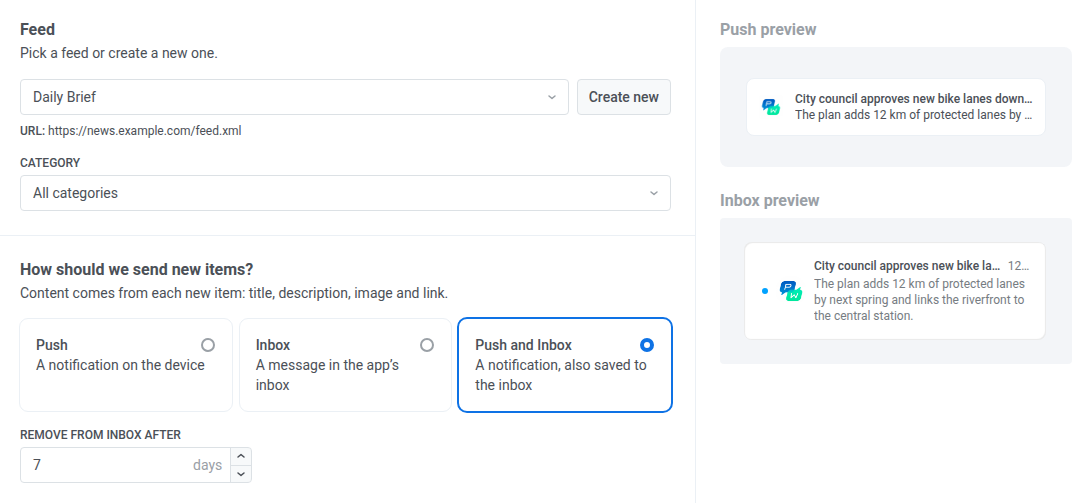
ফিড-এ একটি রেজিস্টার করা ফিড বেছে নিন। এর URL ফিল্ডের নিচে দেখা যায়। ক্যাম্পেইন থেকে বের না হয়ে নতুন একটি রেজিস্টার করতে, নতুন তৈরি-তে ক্লিক করুন এবং ফিডটি যোগ করুন।
-
ক্যাটাগরি-তে, শুধু সেই ক্যাটাগরির আইটেম পাঠাতে একটি ক্যাটাগরি বেছে নিন, অথবা প্রতিটি আইটেম পাঠাতে সব ক্যাটাগরি রেখে দিন। তালিকাটি ফিডের সাম্প্রতিক আইটেমগুলোর ক্যাটাগরি থেকে তৈরি হয়।
-
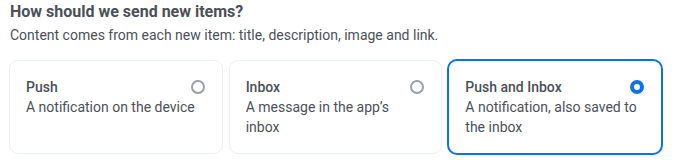
নতুন আইটেম কীভাবে পাঠাব?-এর অধীনে একটি চ্যানেল বেছে নিন:
- পুশ: ডিভাইসে একটি নোটিফিকেশন।
- ইনবক্স: অ্যাপের ইনবক্সে একটি মেসেজ।
- পুশ ও ইনবক্স: একটি নোটিফিকেশন যা ইনবক্সেও সংরক্ষিত হয়।
-
ইনবক্স বা পুশ ও ইনবক্স-এর জন্য, ইনবক্স থেকে সরানো হবে-এ সেট করুন একটি মেসেজ কত দিন ইনবক্সে থাকবে, 1 থেকে 365 পর্যন্ত। ডিফল্ট হলো 1 দিন।

ফিডের সবচেয়ে নতুন আইটেম পুশ এবং ইনবক্স মেসেজ হিসেবে কেমন দেখায় তা দেখতে ডান দিকের প্রিভিউ দেখুন।
কোনো আইটেমের বিবরণ না থাকলে, এর শিরোনাম মেসেজের টেক্সট হয়ে যায় এবং মেসেজটি আলাদা শিরোনাম ছাড়াই পাঠানো হয়।
কারা মেসেজ পাবে তা বেছে নিন
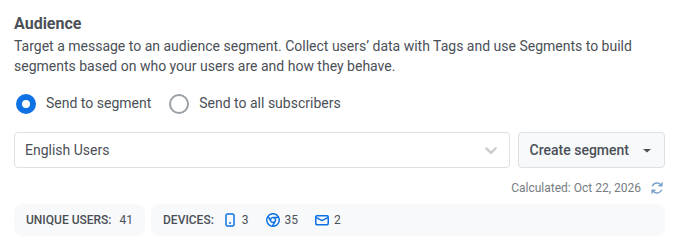
Anchor link toঅডিয়েন্স ধাপে, কারা মেসেজ পাবে তা বেছে নিন:
- সেগমেন্টে পাঠান: তালিকা থেকে একটি সেগমেন্ট বেছে নিন, অথবা নতুন একটি তৈরি বা ইমপোর্ট করতে সেগমেন্ট তৈরি করুন-এ ক্লিক করুন।
- সব সাবস্ক্রাইবারদের পাঠান: অ্যাপ্লিকেশনের প্রতিটি সাবস্ক্রাইবার।
কোনো ফিড ক্যাম্পেইন যে সেগমেন্ট ব্যবহার করে, সেটি মুছে ফেলা যায় না। এটি মুছতে, আগে ক্যাম্পেইনের জন্য অন্য অডিয়েন্স বেছে নিন অথবা ক্যাম্পেইনটি মুছুন।
পাঠানোর অপশন সেট করুন
Anchor link toসেটিংস ধাপে:
-
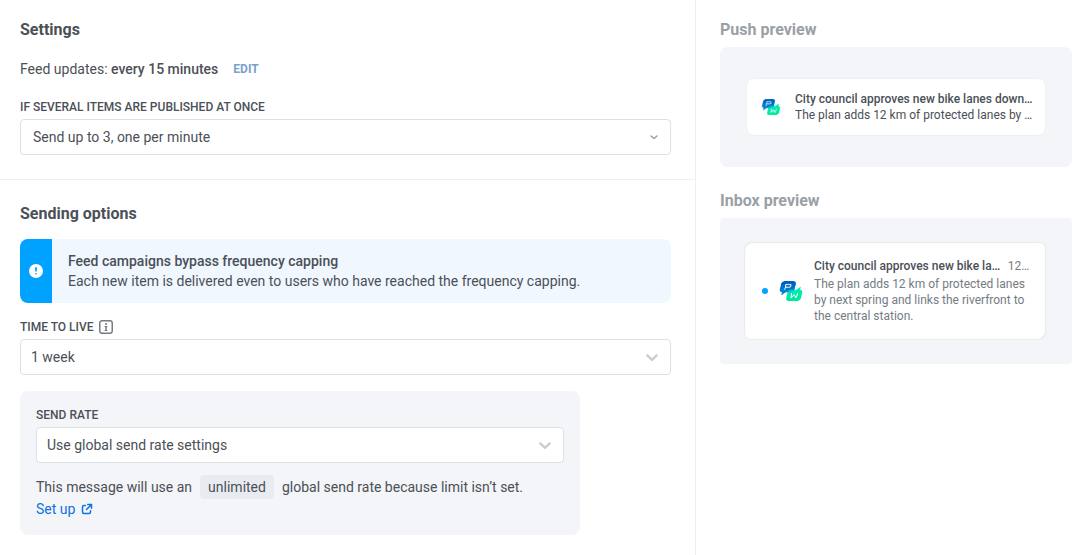
ফিড আপডেট-এ দেখুন Pushwoosh কত ঘন ঘন নতুন আইটেম খোঁজে। ইন্টারভালটি ফিডের নিজস্ব। এটি পরিবর্তন করতে, এর পাশে সম্পাদনা-তে ক্লিক করুন এবং ফিডটি সেভ করুন। নতুন ইন্টারভাল এই ফিড ব্যবহারকারী প্রতিটি ক্যাম্পেইনে প্রযোজ্য হয়।
-
একসাথে একাধিক আইটেম প্রকাশিত হলে-এ বেছে নিন, একটি চেকে একাধিক নতুন আইটেম পাওয়া গেলে কী করা হবে:
- শুধু সর্বশেষটি পাঠান: ডিফল্ট। প্রতি চেকে একটি আইটেম পাঠানো হয়।
- সর্বোচ্চ 2টি পাঠান, প্রতি মিনিটে একটি, সর্বোচ্চ 3টি পাঠান, প্রতি মিনিটে একটি অথবা সর্বোচ্চ 5টি পাঠান, প্রতি মিনিটে একটি: সবচেয়ে নতুন আইটেমগুলো আগে পাঠানো হয়, এক মিনিট অন্তর।
সীমার বেশি আইটেমগুলো পরের চেকের জন্য অপেক্ষা করে। শেষ দুটি চেক ইন্টারভালের মধ্যে প্রকাশিত হয়ে থাকলে, তখন সেগুলো পাঠানো হয়।
-
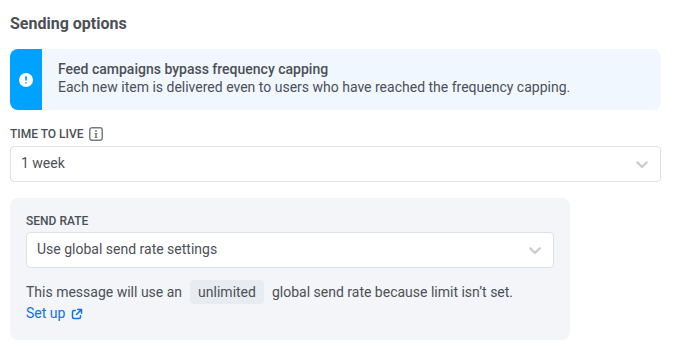
পুশ বা পুশ ও ইনবক্স-এর জন্য টাইম টু লাইভ সেট করুন: ডিভাইস অফলাইন থাকাকালীন একটি পুশ ডেলিভারির জন্য কতক্ষণ রাখা হবে। ডিফল্ট হলো 1 সপ্তাহ।
-
পুশ বা পুশ ও ইনবক্স-এর জন্য সেন্ড রেট সেট করুন, অথবা গ্লোবাল সেন্ড রেট সেটিংস ব্যবহার করুন রেখে দিন। সেন্ড রেট লিমিট দেখুন।
পর্যালোচনা ও চালু করুন
Anchor link toপর্যালোচনা ধাপে:
-
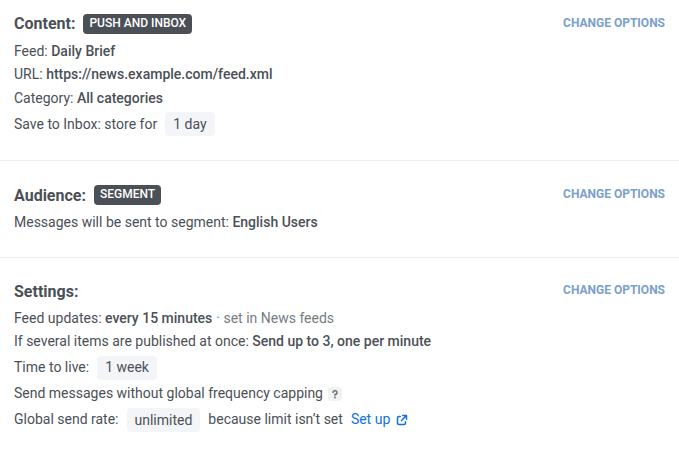
কনটেন্ট, অডিয়েন্স এবং সেটিংস-এর সারাংশ দেখুন। কোনো অংশ ঠিক করতে, এর পাশে অপশন পরিবর্তন-এ ক্লিক করুন।
-
উপরে ডানদিকে ক্যাম্পেইন চালু করুন-এ ক্লিক করুন।
-
ক্যাম্পেইনের নাম লিখুন এবং নিশ্চিত করুন।
ক্যাম্পেইনটি সক্রিয় অবস্থায় শুরু হয়। আপনি চালু করার পরে Pushwoosh ফিড থেকে যে আইটেমগুলো সংগ্রহ করে, শুধু সেগুলোই পাঠানো হয়। ফিডে আগে থেকে থাকা আইটেমগুলো পাঠানো হয় না।
আপনার ক্যাম্পেইন ট্র্যাক করুন
Anchor link toফিড ক্যাম্পেইন পৃষ্ঠায় আপনার ক্যাম্পেইনগুলোর তালিকা থাকে। একটি ক্যাম্পেইন খুঁজতে খুঁজুন ব্যবহার করুন, এবং স্ট্যাটাস অনুযায়ী ফিল্টার করতে সব, সক্রিয় ও নিষ্ক্রিয় ট্যাব ব্যবহার করুন।
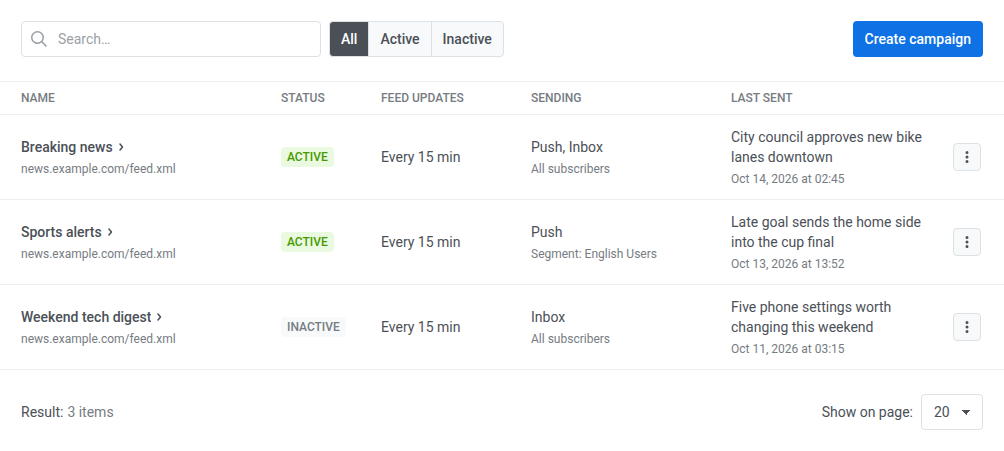
প্রতিটি ক্যাম্পেইনের জন্য টেবিলে দেখানো হয়:
- নাম, এর নিচে ফিডের URL।
- স্ট্যাটাস: সক্রিয় বা নিষ্ক্রিয়।
- ফিড আপডেট: ফিড কত ঘন ঘন চেক করা হয়, যেমন প্রতি 15 মিনিটে বা প্রতি 1 ঘণ্টায়।
- পাঠানো: চ্যানেল (পুশ, ইনবক্স বা পুশ, ইনবক্স), এবং এর নিচে অডিয়েন্স, হয় সব সাবস্ক্রাইবার অথবা সেগমেন্ট: এর পরে সেগমেন্টের নাম।
- সর্বশেষ পাঠানো: সর্বশেষ পাঠানো আইটেমের শিরোনাম এবং কখন পাঠানো হয়েছে, অথবা এখনও কিছু পাঠানো হয়নি।
একটি ক্যাম্পেইন যে মেসেজগুলো পাঠিয়েছে তার ডেলিভারি পরিসংখ্যান দেখতে, এর নামে ক্লিক করুন।
একটি ক্যাম্পেইন পরিচালনা করুন
Anchor link toএকটি ক্যাম্পেইন পরিচালনা করতে সারির মেনুতে (⋮) ক্লিক করুন:
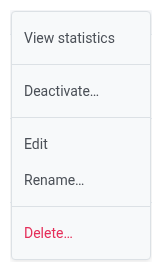
- ক্যাম্পেইনের মেসেজ পরিসংখ্যান খুলতে পরিসংখ্যান দেখুন-এ ক্লিক করুন।
- ক্যাম্পেইনের যেকোনো ধাপ পরিবর্তন করতে সম্পাদনা-তে ক্লিক করুন, তারপর পরিবর্তন সংরক্ষণ-এ ক্লিক করুন। নতুন সেটিংস পরবর্তী ফিড চেক থেকে প্রযোজ্য হয়।
- ক্যাম্পেইনের নাম পরিবর্তন করতে নাম পরিবর্তন…-এ ক্লিক করুন।
- পাঠানো বন্ধ করতে নিষ্ক্রিয় করুন…-এ ক্লিক করুন।
- একটি নিষ্ক্রিয় ক্যাম্পেইনে, নতুন আইটেম আবার পাঠানো শুরু করতে সক্রিয় করুন…-এ ক্লিক করুন। দীর্ঘ বিরতির সময় প্রকাশিত আইটেমগুলো পরে পাঠানো হবে না। দুটি চেক ইন্টারভালের মধ্যে ক্যাম্পেইনটি আবার সক্রিয় করলে, বাদ পড়া সাম্প্রতিক আইটেমগুলো তখনও পাঠানো হতে পারে।
- পাঠানো বন্ধ করে ক্যাম্পেইনটি সরাতে মুছুন…-এ ক্লিক করুন। এটি পূর্বাবস্থায় ফেরানো যায় না, তাই শুধু বিরতি দিতে চাইলে এর বদলে ক্যাম্পেইনটি নিষ্ক্রিয় করুন।
Pushwoosh ফিডটি পড়তে না পারলে, ফিডটি আবার পড়া না যাওয়া পর্যন্ত এর ক্যাম্পেইনগুলো কিছুই পাঠায় না। নিউজ ফিড ফিডের নামের নিচে ত্রুটি: এই ফিড পড়া যায়নি দেখায়।