পুশ
পুশ এলিমেন্ট একটি গ্রাহকের সাথে পুশ নোটিফিকেশনের মাধ্যমে যোগাযোগের একটি পয়েন্ট নির্দেশ করে।
জার্নিতে সঠিক মুহূর্তে একটি পুশ মেসেজ পাঠাতে, যে ইভেন্ট বা শর্ত মেসেজটি ট্রিগার করবে তার পরে পুশ এলিমেন্ট যোগ করুন।
পুশ কন্টেন্ট নির্বাচন বা তৈরি করুন
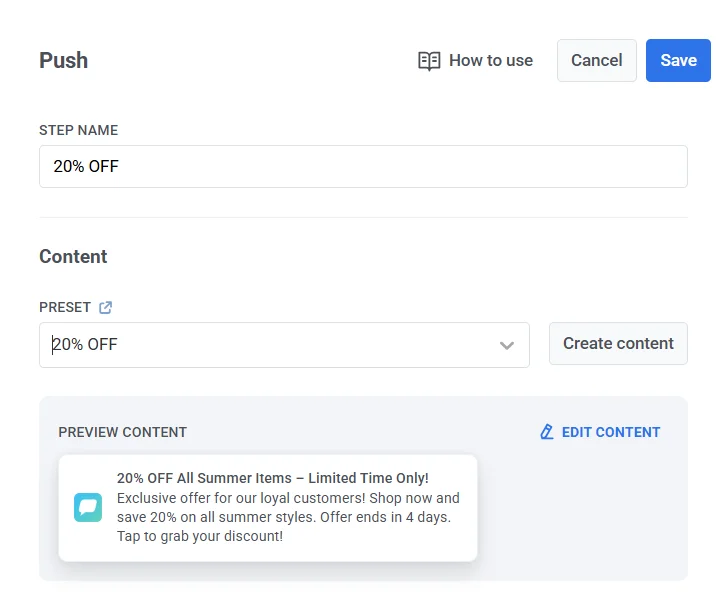
Anchor link toতারপর, আপনার Pushwoosh অ্যাকাউন্ট থেকে একটি প্রিসেট নির্বাচন করুন বা একটি তৈরি করুন। পুশ প্রিসেট তৈরি সম্পর্কে আরও জানুন।
প্রিসেটগুলির ক্রম পরিবর্তন করতে, প্রিসেট-এর পাশের সর্ট বোতামে ক্লিক করুন। আপনি অন্য কোনো ক্রম নির্বাচন না করা পর্যন্ত, তালিকায় সবচেয়ে নতুন প্রিসেটগুলি প্রথমে দেখানো হয়। আপনার পছন্দ আপনার ব্রাউজারে সংরক্ষিত হয় এবং জার্নির বাইরের পুশ প্রিসেট ড্রপডাউনেও প্রযোজ্য হয়, যেমন ওয়ান-টাইম পুশ এবং জিওজোন।
যদি আপনার অ্যাকাউন্টের জন্য কন্টেন্ট অ্যাপ্রুভাল চালু থাকে, তবে শুধুমাত্র অনুমোদিত সংস্করণগুলি এখানে নির্বাচন করা যাবে। অন্যান্য সংস্করণগুলি তাদের স্ট্যাটাস দেখায় এবং নিষ্ক্রিয় থাকে।
পুশ স্টোরিজ পাঠান
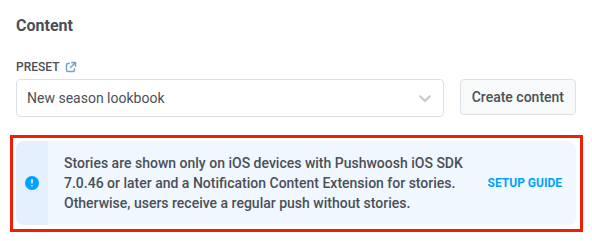
Anchor link toআপনি পুশ এলিমেন্টে একটি পুশ স্টোরিজ প্রিসেট নির্বাচন করতে পারেন। পুশ স্টোরিজ শুধুমাত্র সেই iOS ডিভাইসে প্রদর্শিত হয় যেখানে Pushwoosh iOS SDK 7.0.46 বা তার পরের সংস্করণ এবং স্টোরিজের জন্য একটি Notification Content Extension রয়েছে। যে প্রাপকদের কাছে এখনও সেই অ্যাপ আপডেট নেই, তারা প্রিসেটের শিরোনাম, উপশিরোনাম এবং মেসেজ সহ একটি সাধারণ পুশ দেখতে পান, Stories ছবি ছাড়াই।
আপনি যখন একটি পুশ স্টোরিজ প্রিসেট নির্বাচন করেন, তখন এলিমেন্টের একটি ব্যানার এই প্রয়োজনীয়তাগুলি তালিকাভুক্ত করে। iOS পুশ স্টোরিজ ডেভেলপার গাইড খুলতে ব্যানারে Setup guide-এ ক্লিক করুন এবং এটি আপনার iOS টিমের সাথে শেয়ার করুন।
মেসেজের ধরন সেট করুন
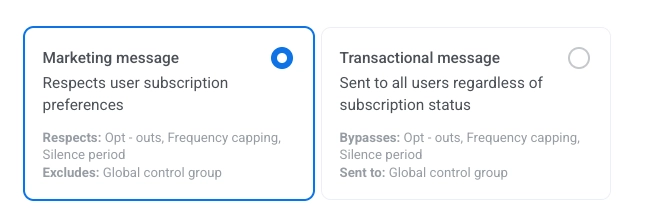
Anchor link toমার্কেটিং মেসেজ বা ট্রানজ্যাকশনাল মেসেজ বেছে নিন:
- মার্কেটিং মেসেজ: ক্যাম্পেইন এবং প্রোমোর জন্য। সমস্ত নিয়ম এবং সীমা প্রযোজ্য। মেনে চলে: ফ্রিকোয়েন্সি ক্যাপিং এবং সাইলেন্স পিরিয়ড। বাদ দেয়: কন্ট্রোল গ্রুপ ব্যবহারকারীদের।
- ট্রানজ্যাকশনাল মেসেজ: অপারেশনাল বা পরিষেবা মেসেজের জন্য। নিয়ম এবং সীমা প্রযোজ্য নয়। বাইপাস করে: ফ্রিকোয়েন্সি ক্যাপিং। পাঠানো হয়: কন্ট্রোল গ্রুপ ব্যবহারকারীদের কাছে।
কোনো মেসেজের ধরন আগে থেকে নির্বাচিত থাকে না। আপনি একটি বেছে না নেওয়া পর্যন্ত এলিমেন্টটি একটি মেসেজের ধরন নির্বাচন করা হয়নি সতর্কতা দেখায়।
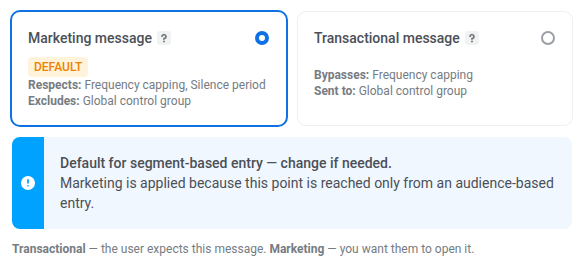
যদি এলিমেন্টটিতে শুধুমাত্র একটি Audience-based entry থেকে পৌঁছানো যায়, তবে মার্কেটিং মেসেজ একটি ডিফল্ট ব্যাজ সহ দেখানো হয়। মেসেজটি পরিষেবা-সংক্রান্ত হলে ট্রানজ্যাকশনাল মেসেজ বেছে নিন।
মেসেজের ধরন কীভাবে ডেলিভারিকে প্রভাবিত করে তা জানুন।
ডাইনামিক কন্টেন্ট এবং লিকুইড টেমপ্লেট দিয়ে মেসেজ ব্যক্তিগতকৃত করুন
Anchor link toজার্নিতে ব্যবহারকারীদের কাছে আপনার মেসেজের প্রাসঙ্গিকতা বাড়ানোর জন্য, আপনি ব্যবহারকারীদের আচরণের উপর ভিত্তি করে ব্যক্তিগতকৃত কন্টেন্ট যোগ করতে পারেন। উদাহরণস্বরূপ, একটি অ্যাবানডনড কার্ট পুশ পাঠানোর সময়, ভালো কনভার্সনের জন্য পণ্যের নাম যোগ করুন। এটি ব্যবহারকারীদের মনে করিয়ে দেয় যে তারা কী কিনতে চেয়েছিল এবং আপনার মেসেজকে আরও বিশ্বাসযোগ্য করে তোলে।
জার্নি মেসেজের ব্যক্তিগতকরণ সম্পর্কে আরও জানুন
ভাউচার ব্যবহার করুন
Anchor link toআপনি একটি পূর্বনির্ধারিত পুল থেকে একটি ভাউচার কোড সংযুক্ত করে পুশ নোটিফিকেশন ব্যক্তিগতকৃত করতে পারেন। এটি প্রচার, ডিসকাউন্ট এবং আনুগত্য প্রণোদনার জন্য দরকারী।
এর জন্য, আগে থেকে একটি পুশ প্রিসেট তৈরি করুন যাতে {{voucher}} প্লেসহোল্ডারটি অন্তর্ভুক্ত থাকে।
একটি ভাউচার অন্তর্ভুক্ত করতে:
- ভাউচার টগল করে চালু করুন।
- ভাউচার পুল ফিল্ডে, আপনার উপলব্ধ ভাউচার কোড ধারণকারী পুলটি নির্বাচন করুন। নিশ্চিত করুন যে ভাউচারের পুল আগে থেকেই যোগ করা আছে।
- (ঐচ্ছিক) যারা ভাউচার পান তাদের একটি ট্যাগ প্রয়োগ করতে ট্যাগ অ্যাসাইন করুন ফিল্ডটি ব্যবহার করুন। এই ট্যাগটি সেগমেন্টেশন বা রিপোর্টিংয়ের জন্য ব্যবহার করা যেতে পারে।

ইনবক্সে সেভ করুন
Anchor link toএই push-এর একটি কপি অ্যাপের ইনবক্সে রাখতে ইনবক্সে সেভ করুন টগল করুন। ব্যবহারকারীরা তবুও push পান। তারা ব্যানারটি বাতিল করলে বা মিস করলে পরে একই মেসেজ খুলতে পারেন।
- ইনবক্সে সেভ করুন টগল করুন।
- ইনবক্স থেকে সরান-এ, মেসেজটি কতক্ষণ থাকবে তা বেছে নিন (সর্বোচ্চ 30 দিন)।
- ঐচ্ছিকভাবে একটি মেসেজ আইকন সেট করুন।
- ইনবক্সে ক্লিক করার সময় অ্যাকশন বেছে নিন।
- Apply-এ ক্লিক করুন।
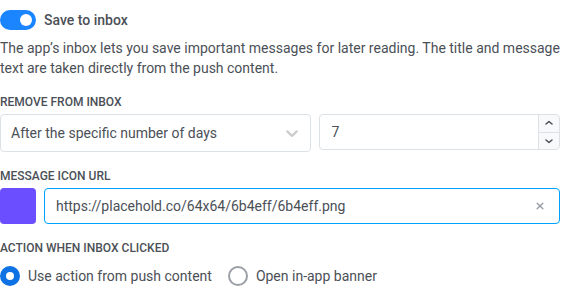
সম্পূর্ণ ফিল্ড বিবরণ এবং একটি উদাহরণ: ইনবক্সে একটি push সেভ করুন।
মেসেজ ডেলিভারি সেটিংস কনফিগার করুন
Anchor link toপুশ ডেলিভারির জন্য টাইম টু লিভ সেট করুন
Anchor link toপ্রাপক পাঠানোর চেষ্টার সময় অফলাইন থাকলে Pushwoosh কতক্ষণ ডেলিভারির জন্য একটি পুশ নোটিফিকেশন ধরে রাখবে তা নিয়ন্ত্রণ করতে ডেলিভারি সেটিংস-এ টাইম টু লিভ ব্যবহার করুন।
টাইম টু লিভ-এ, Pushwoosh এই মেসেজটি ডেলিভারির জন্য কতক্ষণ উপলব্ধ রাখবে তার জন্য একটি প্রিসেট সময়কাল বেছে নিন, ১ ঘন্টা থেকে ৩ সপ্তাহ পর্যন্ত।
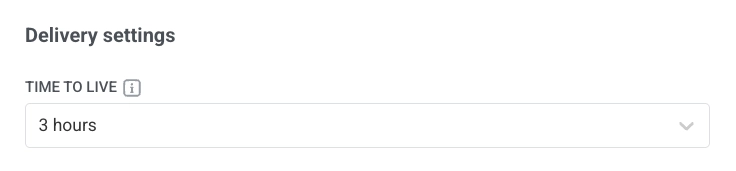
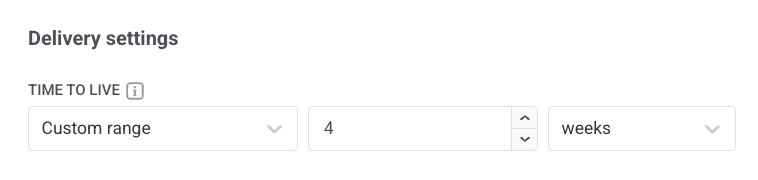
আপনি কাস্টম রেঞ্জ বেছে নিতে পারেন এবং নির্দিষ্ট সংখ্যক ঘন্টা, দিন বা সপ্তাহ লিখতে পারেন। সর্বোচ্চ সময়কাল ৪ সপ্তাহ।
ফ্রিকোয়েন্সি ক্যাপিং সেট করুন
Anchor link toব্যবহারকারীরা কত ঘন ঘন পুশ মেসেজ পাবেন তা সীমিত করতে ফ্রিকোয়েন্সি ক্যাপিং ব্যবহার করুন, যা অতিরিক্ত মেসেজিং প্রতিরোধ করে এবং গ্রাহক হারানোর হার কমায়। পুশ এলিমেন্ট সেটিংসে, নিম্নলিখিত অপশনগুলির মধ্যে একটি বেছে নিন:
-
গ্লোবাল ফ্রিকোয়েন্সি ক্যাপিং সেটিংস ব্যবহার করুন
আপনার গ্লোবাল ফ্রিকোয়েন্সি ক্যাপিং সেটিংস-এ কনফিগার করা প্রোজেক্ট-ব্যাপী সীমা প্রয়োগ করুন।
উদাহরণস্বরূপ, যদি গ্লোবাল সীমা ৯ দিনে ৩টি মেসেজ সেট করা থাকে, তবে এই সীমা অতিক্রমকারী অতিরিক্ত মেসেজগুলি এড়িয়ে যাওয়া হবে।
-
গ্লোবাল ফ্রিকোয়েন্সি ক্যাপিং ছাড়াই মেসেজ পাঠান
ব্যবহারকারী এই মেসেজটি পাবেন এমনকি যদি তারা চ্যানেলের মেসেজ সীমা অতিক্রম করেও থাকেন। অতিরিক্ত মেসেজিং এড়াতে এই অপশনটি সতর্কতার সাথে ব্যবহার করুন।
-
কাস্টম ফ্রিকোয়েন্সি ক্যাপিং ব্যবহার করুন
এই মেসেজের জন্য একটি কাস্টম মেসেজ সীমা সেট করুন। যদি ব্যবহারকারী এই কাস্টম সীমা অতিক্রম করে, মেসেজটি এড়িয়ে যাওয়া হবে, এবং ব্যবহারকারী পরবর্তী ধাপে এগিয়ে যাবে।
এই কাস্টম সীমার জন্য একটি গণনা মোড বেছে নিন: রোলিং উইন্ডো বা ক্যালেন্ডার ডে।
সেন্ড রেট সীমা সেট করুন
Anchor link toসেন্ড রেট সেটিং নিয়ন্ত্রণ করে যে আপনার দর্শকদের কাছে মেসেজ কত দ্রুত ডেলিভারি করা হবে। সেন্ড রেট সামঞ্জস্য করা আপনাকে ডেলিভারির গতি পরিচালনা করতে, ব্যাকএন্ড ওভারলোড প্রতিরোধ করতে এবং সামগ্রিক ডেলিভারিবিলিটি উন্নত করতে সাহায্য করে।
নিম্নলিখিত অপশনগুলির মধ্যে একটি বেছে নিন:
- গ্লোবাল সেন্ড রেট সেটিংস ব্যবহার করুন আপনার প্রোজেক্টের মেসেজ ডেলিভারি সেটিংসে কনফিগার করা সেন্ড রেট সীমা প্রয়োগ করে। যদি কোনো সীমা সেট করা না থাকে, তবে সমস্ত মেসেজ অবিলম্বে পাঠানো হবে। যখন আপনি চান যে ডেলিভারির গতি আপনার প্রোজেক্টের ডিফল্ট নিয়ম অনুসরণ করুক তখন এই অপশনটি ব্যবহার করুন। গ্লোবাল সেন্ড রেট সীমা সম্পর্কে আরও জানুন

- গ্লোবাল সেন্ড রেট ছাড়া মেসেজ পাঠান যেকোনো গ্লোবাল সেন্ড রেট সীমা উপেক্ষা করে যত দ্রুত সম্ভব মেসেজ পাঠায়। আপনার ব্যাকএন্ড ওভারলোড করা বা ডেলিভারি স্পাইক তৈরি করা এড়াতে সতর্কতার সাথে ব্যবহার করুন।

- কাস্টম সেন্ড রেট ব্যবহার করুন শুধুমাত্র এই মেসেজের জন্য গ্লোবাল সেন্ড রেট ওভাররাইড করে। আপনাকে প্রতি মিনিটে পাঠানো মেসেজের সংখ্যা নির্দিষ্ট করতে দেয়, যা আপনাকে ডেলিভারির গতির উপর সম্পূর্ণ নিয়ন্ত্রণ দেয়। মেসেজ এলিমেন্টে আপনি যে কাস্টম রেট নির্ধারণ করবেন সেই হারে মেসেজ পাঠানো হবে।

পাঠানোর সেরা সময় সক্রিয় করুন
Anchor link toআপনি যদি চান যে প্রতিটি ব্যবহারকারী এমন সময়ে একটি পুশ নোটিফিকেশন পান যখন তাদের পুশের সাথে ইন্টারঅ্যাক্ট করার সম্ভাবনা সবচেয়ে বেশি, তাহলে পাঠানোর সেরা সময় অপশনটি সক্রিয় করুন। প্রতিটি ব্যবহারকারীকে মেসেজ পাঠানোর সময় তাদের আচরণ এবং পূর্বে পাঠানো মেসেজের পারফরম্যান্সের উপর ভিত্তি করে গণনা করা হবে।
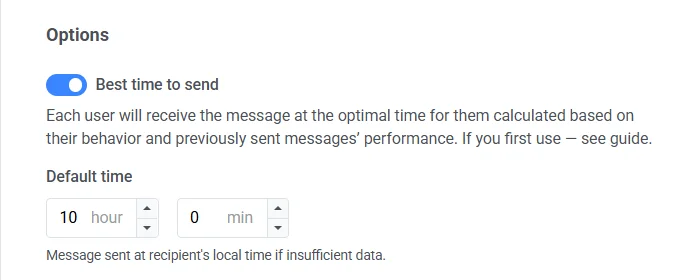
প্রতিটি ব্যবহারকারীর জন্য সেরা সময় গণনার নির্ভুলতা নির্ভর করে আপনি এই ব্যবহারকারীকে আগে কতগুলি পুশ পাঠিয়েছেন তার উপর।
যদি ব্যবহারকারীর উপর পর্যাপ্ত ডেটা না থাকে, তবে তারা তাদের টাইমজোন অনুযায়ী আপনার নির্দিষ্ট করা ডিফল্ট সময়ে একটি পুশ পাবে।
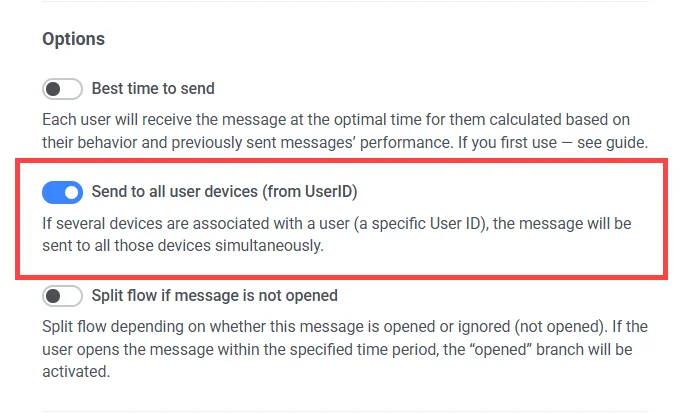
ব্যবহারকারীর সব ডিভাইসে পাঠান (UserID অনুযায়ী)
Anchor link toসক্রিয় করা হলে, এই জার্নি এলিমেন্টে পৌঁছানো ব্যবহারকারীর আইডির সাথে যুক্ত সমস্ত ডিভাইসে মেসেজটি পাঠানো হবে। সুতরাং, যদি একজন ব্যবহারকারীর একাধিক ডিভাইস থাকে, যা সবই একটি একক userID-এর সাথে যুক্ত, তাহলে সেই ব্যবহারকারী প্রতি ডিভাইসে একটি করে একাধিক মেসেজ পাবেন।
সর্বশেষ সক্রিয় ডিভাইসে পাঠান
Anchor link toসর্বশেষ সক্রিয় ডিভাইসে পাঠান চালু করুন। মেসেজটি শুধুমাত্র ব্যবহারকারীর আইডির অধীনে সবচেয়ে সাম্প্রতিক অ্যাপ খোলা ডিভাইসটিতে পাঠানো হবে।

এই অপশনটি ব্যবহারকারীর সব ডিভাইসে পাঠান (UserID অনুযায়ী)-এর সাথে পারস্পরিকভাবে স্বতন্ত্র। আপনি যখন একটি চালু করেন, অন্যটি বন্ধ হয়ে যায়।
একই টগল একটি এককালীন পুশ পাঠানোর সময়ও উপলব্ধ।
একটি পুশের পরে ফ্লো বিভক্ত করুন
Anchor link toব্যবহারকারীরা যখন পুশ খোলে, যখন পুশটি ডিভাইসে ডেলিভারি হয়, অথবা যখন আপনি উভয় চেক ব্যবহার করেন তখন জার্নিকে শাখায় বিভক্ত করতে পুশ এলিমেন্টে ফ্লো অপশন ব্যবহার করুন।
খোলা বা উপেক্ষা করার দ্বারা ফ্লো বিভক্ত করুন
Anchor link toএই পুশটি খোলা হয়েছে নাকি উপেক্ষা করা হয়েছে তার উপর ভিত্তি করে বাকি জার্নি ফ্লো বিভক্ত করুন। উদাহরণস্বরূপ, যে ব্যবহারকারীরা পুশ খোলেন না তাদের ইমেল করুন অথবা যারা খুলেছেন তাদের আরেকটি পুশ পাঠান।
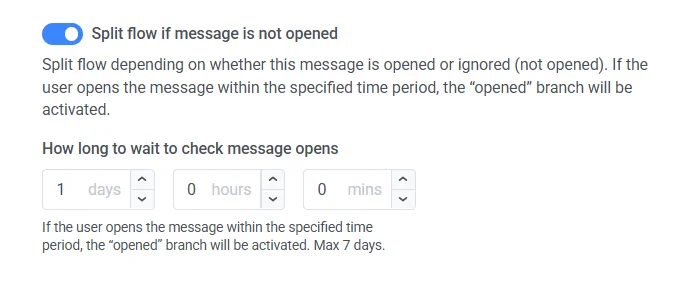
এটি সেট আপ করতে:
- মেসেজ খোলা হলে ফ্লো বিভক্ত করুন চালু করুন। ক্যানভাসে খোলা হয়েছে এবং খোলা হয়নি শাখা যুক্ত হয়।
- দিন, ঘন্টা, এবং মিনিট ব্যবহার করে মেসেজ খোলার জন্য কতক্ষণ অপেক্ষা করতে হবে সেট করুন। সর্বোচ্চ অপেক্ষার সময় ৭ দিন।
- ক্যানভাসে, খোলা হয়েছে এবং খোলা হয়নি কে আপনার জার্নির পরবর্তী এলিমেন্টগুলির সাথে সংযুক্ত করুন।
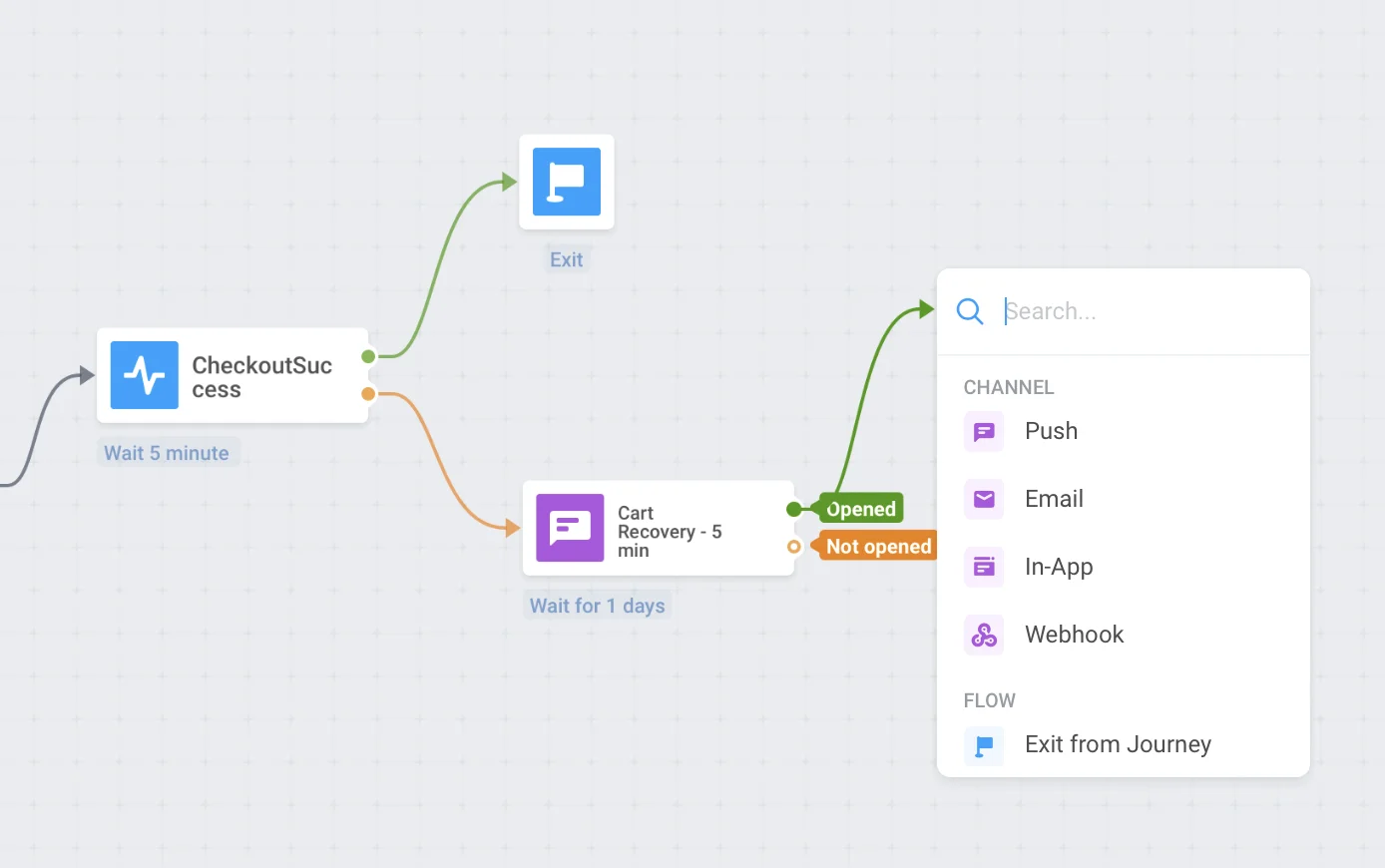
জার্নি পজ থাকা অবস্থায় অপেক্ষার সময় শেষ হলে, ব্যবহারকারী এই স্টেপে অপেক্ষা করেন। আপনি জার্নি পুনরায় শুরু করার পর, ব্যবহারকারী খোলা হয়নি শাখা ধরে এগিয়ে যান।
এই স্প্লিটে অপেক্ষারত একজন ব্যবহারকারী হারিয়ে যান যদি আপনি জার্নিটি ৭ দিনের বেশি সময় পজ রাখেন (এটি নিঃশব্দে ঘটে, কোনো লগ এন্ট্রি বা মেট্রিক ছাড়াই), যদি জার্নি পজ থাকা অবস্থায় আপনি Stop campaign নির্বাচন করেন, অথবা এডিট করার সময় এই পুশ এলিমেন্টটি মুছে ফেলেন। বিস্তারিত জানতে দেখুন জার্নি পজ করলে এতে থাকা ব্যবহারকারীদের কী হয়।
মেসেজ ডেলিভারি দ্বারা ফ্লো বিভক্ত করুন
Anchor link toএই ফ্লো অপশনটি নির্ভর করে Pushwoosh ব্যবহারকারীর ডিভাইসে এই পুশটি ডেলিভারি হয়েছে কিনা তা নিশ্চিত করতে পারে কিনা তার উপর। ডেলিভার হয়নি শাখার ব্যবহারকারীদের একটি ফলব্যাক চ্যানেল যেমন SMS, ইমেল, বা ইন-অ্যাপ মেসেজিং-এ পাঠান যাতে তারা এখনও আপনার মেসেজটি পায়।
এটি সেট আপ করতে:
- মেসেজ ডেলিভারি হলে ফ্লো বিভক্ত করুন চালু করুন। ক্যানভাসে ডেলিভার হয়েছে এবং ডেলিভার হয়নি শাখা যুক্ত হয়।
- দিন, ঘন্টা, এবং মিনিট ব্যবহার করে মেসেজ ডেলিভারি পরীক্ষা করার জন্য কতক্ষণ অপেক্ষা করতে হবে সেট করুন। খোলা বিভাজনের জন্য একই প্যাটার্ন ব্যবহার করুন। সর্বোচ্চ অপেক্ষার সময় ৭ দিন।

- ক্যানভাসে, ডেলিভার হয়েছে এবং ডেলিভার হয়নি কে আপনার জার্নির পরবর্তী এলিমেন্টগুলির সাথে সংযুক্ত করুন (উদাহরণস্বরূপ ডেলিভার হয়নি-তে একটি ফলব্যাক মেসেজ)।
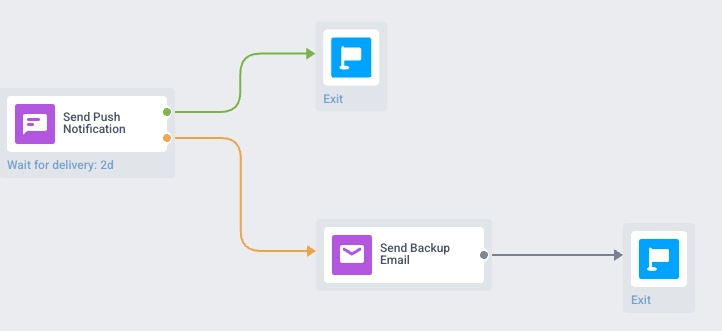
ডেলিভারি বিভাজনের ফলাফল জার্নি অ্যানালিটিক্সে ক্যানভাসে প্রদর্শিত হয়, যার মধ্যে ব্যবহারকারীর সংখ্যা এবং প্রতিটি শাখার শতাংশ অন্তর্ভুক্ত থাকে।
যখন ডেলিভারি এবং খোলা উভয় বিভাজনই সক্রিয় থাকে
Anchor link toযদি উভয় বিভাজনই সক্রিয় থাকে, তবে ডেলিভার হওয়া পুশ সহ ডিভাইসগুলি খোলা হয়েছে বা খোলা হয়নি শাখায় এগিয়ে যায়। যে ডিভাইসগুলির পুশ ডেলিভারি হয়নি সেগুলি ডেলিভার হয়নি শাখায় এগিয়ে যায়।
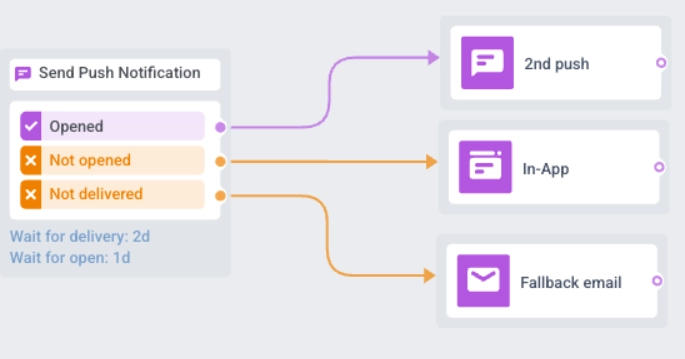
আপনি যখন এই পুশ এলিমেন্টটি কনফিগার করা শেষ করবেন, তখন সেভ-এ ক্লিক করুন।