ইনবাউন্ড ওয়েবহুক ইন্টিগ্রেশন
ইনবাউন্ড ওয়েবহুক তৃতীয় পক্ষের পরিষেবাগুলোকে সরাসরি Pushwoosh-এ ইভেন্ট পাঠাতে দেয়। যখন কোনো তৃতীয় পক্ষের পরিষেবা একটি ওয়েবহুক ট্রিগার করে, তখন Pushwoosh অনুরোধটি প্রমাণীকরণ করে, ব্যবহারকারীকে শনাক্ত করে এবং আপনার কনফিগার করা ম্যাপিং প্রয়োগ করে: ব্যবহারকারীর প্রোফাইলে ট্যাগ পূরণ করে, একটি Pushwoosh ইভেন্ট ফায়ার করে, অথবা উভয়ই। একটি ফায়ার করা ইভেন্ট তখন একটি জার্নি শুরু করতে বা এগিয়ে নিয়ে যেতে পারে।
আপনার নিজের সার্ভার তৈরি বা রক্ষণাবেক্ষণ না করে CRM, ই-কমার্স প্ল্যাটফর্ম বা অ্যানালিটিক্স পরিষেবার মতো টুল সংযোগ করতে ইনবাউন্ড ওয়েবহুক ব্যবহার করুন।
যদি ইনকামিং আইডেন্টিফায়ার কোনো বিদ্যমান ব্যবহারকারীর সাথে না মেলে, Pushwoosh অনুরোধটি ড্রপ করার পরিবর্তে ব্যবহারকারী তৈরি করতে পারে। ইনকামিং ডেটা ম্যাপ করুন-এ বর্ণিত অটো-ক্রিয়েট চেকবক্সটি চালু করুন।
শুরু করার আগে
Anchor link toওয়েবহুক সেটআপ খোলার আগে নিম্নলিখিতগুলি প্রস্তুত করুন।
-
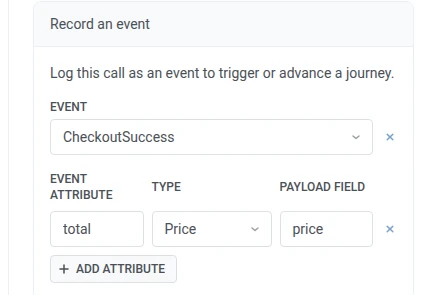
ওয়েবহুক কী করবে তা ঠিক করুন। একটি ওয়েবহুককে অবশ্যই কমপক্ষে একটি ট্যাগ, একটি ইভেন্ট বা উভয়ই ম্যাপ করতে হবে। একটি ইভেন্ট ফায়ার করার জন্য, আপনার প্রজেক্ট থেকে একটি বিদ্যমান ইভেন্ট বেছে নিন (উদাহরণস্বরূপ,
CheckoutSuccess) অথবা ইনকামিং ডেটা থেকে পূরণ করতে চান এমন অ্যাট্রিবিউটসহ একটি নতুন ইভেন্ট তৈরি করুন। ট্যাগগুলো বিদ্যমান ট্যাগের সাথে ম্যাপ করা যেতে পারে বা ওয়েবহুক সেট আপ করার সময় সঙ্গে সঙ্গে তৈরি করা যেতে পারে। -
নিশ্চিত করুন যে আপনার তৃতীয় পক্ষের পরিষেবা ওয়েবহুক পাঠাতে পারে। পরিষেবাটিকে অবশ্যই একটি বাহ্যিক URL-এ একটি HTTP POST অনুরোধ পাঠাতে সক্ষম হতে হবে যখন আপনার পছন্দের ইভেন্টটি ঘটে, যেমন একটি নতুন অর্ডার বা একটি ফর্ম জমা দেওয়া।
-
আপনার তৃতীয় পক্ষের পরিষেবা থেকে একটি নমুনা JSON পেলোড পান। এটি প্রতিটি ইভেন্টে পরিষেবাটি যে ডেটা পাঠায় তার একটি ছোট উদাহরণ। পেলোড ফিল্ডগুলোকে ট্যাগ এবং ইভেন্ট অ্যাট্রিবিউটের সাথে ম্যাপ করার জন্য আপনার এটি প্রয়োজন হবে।
একটি ওয়েবহুক তৈরি করুন
Anchor link toওয়েবহুক সেটআপ খুলুন
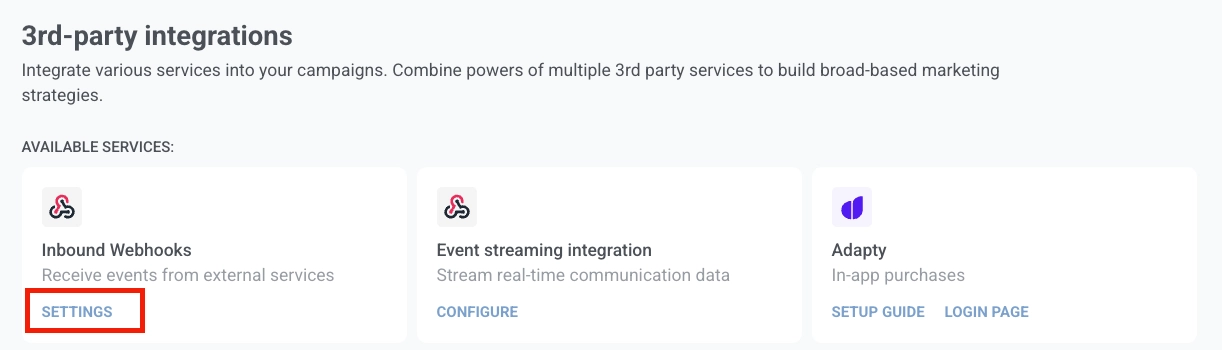
Anchor link to- আপনার Pushwoosh অ্যাকাউন্টে, Settings → Integrations → Inbound webhooks-এ যান এবং Settings-এ ক্লিক করুন।
- সেটআপ স্ক্রিন খুলতে Create webhook-এ ক্লিক করুন: বাম দিকে Paste a sample payload এবং ডান দিকে Webhook setup।
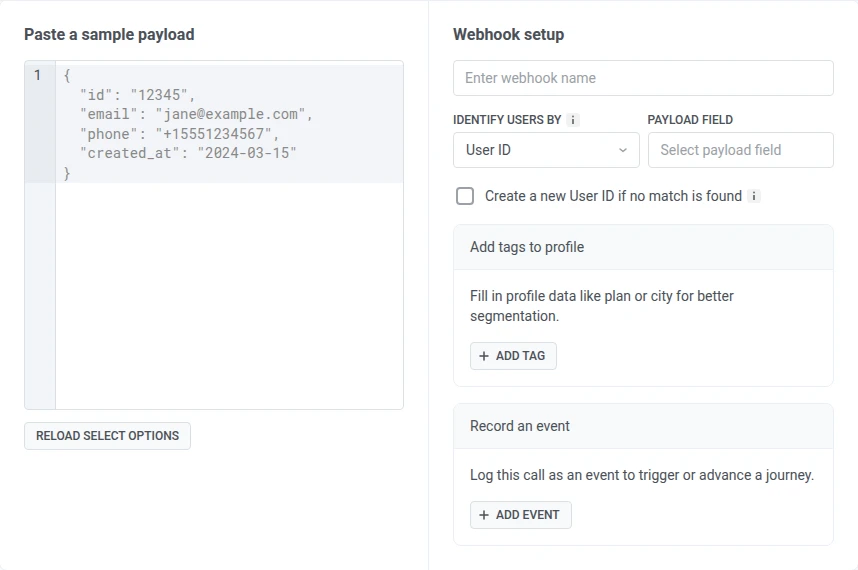
- একটি ওয়েবহুকের নাম লিখুন যাতে আপনি পরে তালিকায় ওয়েবহুকটি শনাক্ত করতে পারেন।
ইনকামিং ডেটা ম্যাপ করুন
Anchor link to- Paste a sample payload-এ, আপনার তৃতীয় পক্ষের পরিষেবা থেকে একটি নমুনা JSON পেলোড পেস্ট করুন। Pushwoosh ফিল্ডগুলো এক্সট্র্যাক্ট করে এবং পেলোড-ফিল্ড ড্রপডাউনে লোড করে।
নমুনা পেলোড:
{ "id": "12345", "email": "jane@example.com", "phone": "+15551234567", "loyalty_tier": "gold", "order_number": "ORD-001", "price": 99.99}- Identify users by-এ, Pushwoosh কীভাবে ইনকামিং অনুরোধটি একজন ব্যবহারকারীর সাথে মেলাবে তা বেছে নিন:
- User ID: আপনার সিস্টেমে একজন ব্যবহারকারীকে বরাদ্দ করা আপনার অভ্যন্তরীণ আইডেন্টিফায়ার।
- Email: ইমেল ঠিকানা দ্বারা মেলায়।
- Phone: ফোন নম্বর দ্বারা মেলায়।
- HWID: একটি ডিভাইস, ব্রাউজার বা ইমেল আইডেন্টিফায়ার।
- Token: একটি ডিভাইস পুশ টোকেন দ্বারা মেলায়।
- Payload field-এ, যে ফিল্ডটিতে ম্যাচিং ভ্যালু রয়েছে সেটি নির্বাচন করুন।
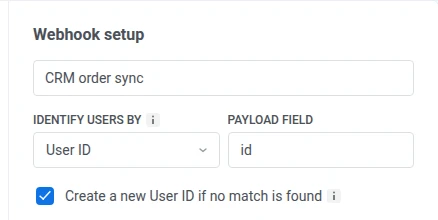
- ঐচ্ছিক: অনুরোধটি ড্রপ করার পরিবর্তে, কোনো ম্যাচ না পাওয়া গেলে স্বয়ংক্রিয়ভাবে একটি নতুন ব্যবহারকারী তৈরি করতে Payload field-এর নীচের চেকবক্সটি চালু করুন। এর লেবেলটি আপনার আইডেন্টিফায়ার পছন্দের সাথে মেলে, উদাহরণস্বরূপ Create a new User ID if no match is found বা Create a new Email if no match is found। HWID এবং Token-এর জন্য চেকবক্সটি নিষ্ক্রিয় থাকে, কারণ Pushwoosh একটি প্রকৃত SDK সেশনের আগে একটি ডিভাইস, ব্রাউজার বা পুশ-টোকেন আইডেন্টিফায়ার তৈরি করতে পারে না।
প্রতিটি ওয়েবহুককে অবশ্যই কমপক্ষে একটি ট্যাগ ম্যাপ করতে হবে, একটি ইভেন্ট ফায়ার করতে হবে, বা উভয়ই।
প্রোফাইলে ট্যাগ যোগ করুন
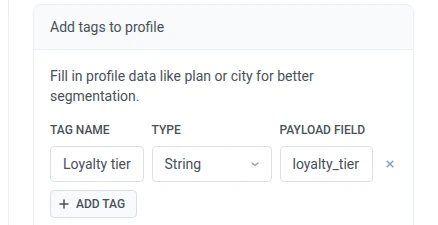
Anchor link toম্যাচ করা ব্যবহারকারীর প্রোফাইলে পেলোড ভ্যালুগুলো ট্যাগ হিসাবে সংরক্ষণ করতে Add tags to profile ব্যবহার করুন। আরও ভালো সেগমেন্টেশনের জন্য প্রোফাইল ডেটা যেমন প্ল্যান টিয়ার বা শহর পূরণ করুন।
- + Add tag-এ ক্লিক করুন।
- Tag name-এ, তালিকা থেকে একটি বিদ্যমান ট্যাগ বাছুন, বা একটি নতুন নাম টাইপ করুন। Pushwoosh Create:
<name>দেখিয়ে নিশ্চিত করবে যে এটি একটি নতুন ট্যাগ তৈরি করবে। - যদি আপনি একটি বিদ্যমান ট্যাগ বেছে নেন, Type তার টাইপ দেখাবে এবং এটি পরিবর্তন করা যাবে না। যদি আপনি একটি নতুন ট্যাগ তৈরি করেন, Type খুলুন এবং তার ডেটা টাইপ বেছে নিন। Pushwoosh এটি এই টাইপের একটি ব্যবহারকারী-নির্দিষ্ট ট্যাগ হিসাবে সংরক্ষণ করবে।
- Payload field-এ, আপনার নমুনা পেলোড থেকে যে ফিল্ডটি ভ্যালু ধারণ করে সেটি নির্বাচন করুন।
- আপনি পূরণ করতে চান এমন প্রতিটি ট্যাগের জন্য ১-৪ ধাপ পুনরাবৃত্তি করুন।
একটি সারি সরাতে, ×-এ ক্লিক করুন।
একটি ইভেন্ট রেকর্ড করুন
Anchor link toওয়েবহুক একটি বৈধ অনুরোধ পেলে একটি Pushwoosh ইভেন্ট ফায়ার করতে Record an event ব্যবহার করুন। একটি ফায়ার করা ইভেন্ট একটি জার্নি শুরু করতে বা এগিয়ে নিয়ে যেতে পারে।
- Event-এ, ফায়ার করার জন্য Pushwoosh ইভেন্টটি নির্বাচন করুন।
- + Add attribute-এ ক্লিক করুন।
- Event attribute-এ, তালিকা থেকে নির্বাচিত ইভেন্টের একটি বিদ্যমান অ্যাট্রিবিউট বাছুন, বা একটি নতুন নাম টাইপ করুন। Pushwoosh Create:
<name>দেখিয়ে নিশ্চিত করবে যে এটি একটি নতুন অ্যাট্রিবিউট তৈরি করবে। - যদি আপনি একটি বিদ্যমান অ্যাট্রিবিউট বেছে নেন, Type তার টাইপ দেখাবে এবং এটি পরিবর্তন করা যাবে না। যদি আপনি একটি নতুন অ্যাট্রিবিউট তৈরি করেন, Type খুলুন এবং তার ডেটা টাইপ বেছে নিন।
- Payload field-এ, আপনার নমুনা পেলোড থেকে যে ফিল্ডটি ভ্যালু ধারণ করে সেটি নির্বাচন করুন।
- আপনি পূরণ করতে চান এমন প্রতিটি অ্যাট্রিবিউটের জন্য ২-৫ ধাপ পুনরাবৃত্তি করুন।
একটি সারি সরাতে, ×-এ ক্লিক করুন।
সক্রিয় করুন এবং সংযোগ করুন
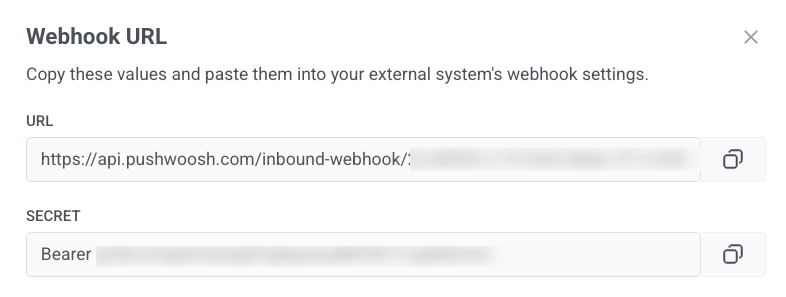
Anchor link to- কনফিগারেশন সম্পূর্ণ হলে, Enable webhook-এ ক্লিক করুন। Webhook URL উইন্ডো খুলবে।
-
URL কপি করুন এবং এটি আপনার তৃতীয় পক্ষের পরিষেবাতে ওয়েবহুক গন্তব্য হিসাবে সেট করুন।
-
Secret কপি করুন এবং এটি আপনার তৃতীয় পক্ষের পরিষেবাতে
Authorizationহেডার ভ্যালু হিসাবে পেস্ট করুন। ভ্যালুটিতেBearerপ্রিফিক্স অন্তর্ভুক্ত রয়েছে, তাই এটি যেমন আছে তেমনই ব্যবহার করুন। Pushwoosh এমন যেকোনো অনুরোধ প্রত্যাখ্যান করবে যেখানে এই হেডারটি অনুপস্থিত বা মেলে না।
- একটি নমুনা
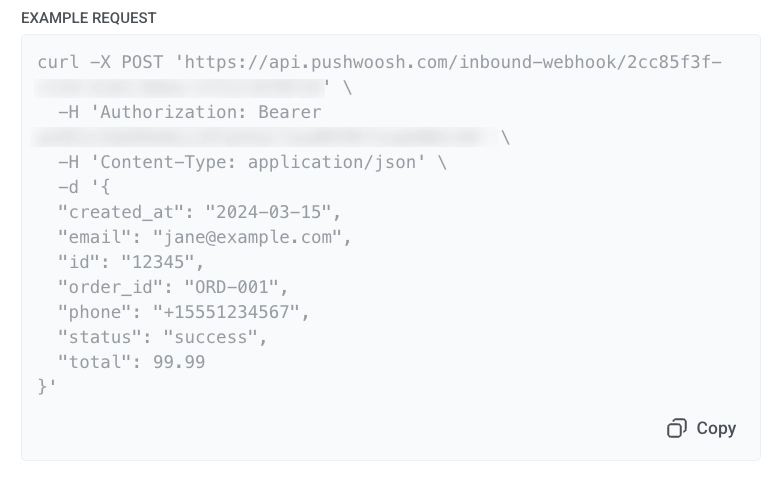
POSTঅনুরোধ কপি করতে Example request ব্লকে Copy-এ ক্লিক করুন। এটি একটি পরীক্ষামূলক অনুরোধ পাঠাতে এবং Pushwoosh ওয়েবহুক গ্রহণ করছে কিনা তা নিশ্চিত করতে ব্যবহার করুন, অথবা ইন্টিগ্রেশনের জন্য একটি টেমপ্লেট হিসাবে আপনার টিমের সাথে শেয়ার করুন।
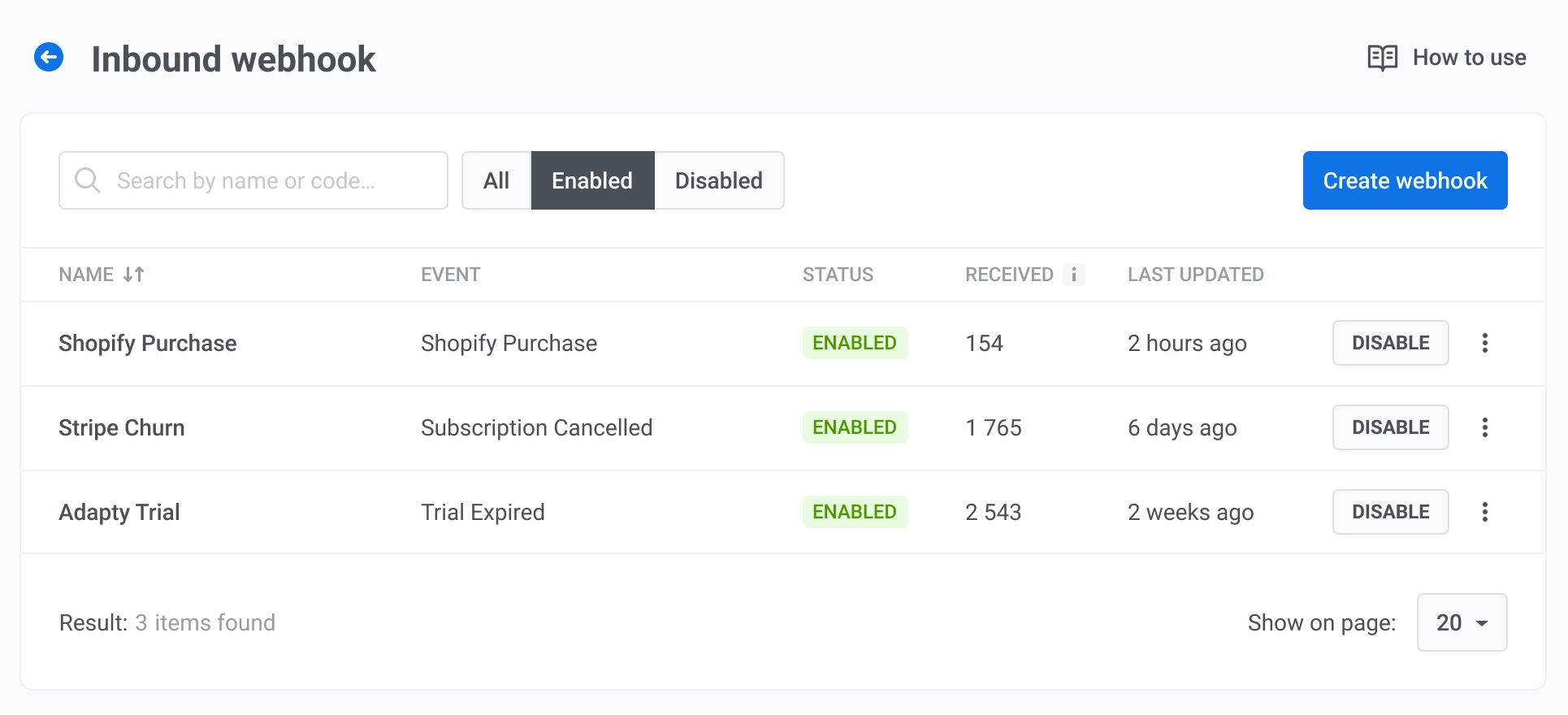
আপনি ওয়েবহুক সক্রিয় করার পরে, এটি Webhooks তালিকায় একটি সক্রিয় স্ট্যাটাসসহ প্রদর্শিত হবে এবং অনুরোধ গ্রহণ করা শুরু করবে।
ওয়েবহুক তালিকা
Anchor link toইনবাউন্ড ওয়েবহুক তালিকা আপনার প্রজেক্টের প্রতিটি ওয়েবহুক দেখায়।
প্রতিটি সারি দেখায়:
- Name: ওয়েবহুকের নাম।
- Status: Enabled বা Disabled।
- Received: ওয়েবহুক দ্বারা প্রাপ্ত মোট ইনকামিং অনুরোধের সংখ্যা।
- Last modified: ওয়েবহুকটি শেষবার কখন পরিবর্তন করা হয়েছিল।
ওয়েবহুক পরিচালনা করুন
Anchor link toসারি মেনু খুলুন:
- Edit settings: ওয়েবহুক কনফিগারেশন খোলে যাতে আপনি নাম, ইভেন্ট, ফিল্ড ম্যাপিং এবং ব্যবহারকারী শনাক্তকরণ পরিবর্তন করতে পারেন।
- Copy URL: Webhook URL উইন্ডো খোলে যেখানে URL এবং Secret রয়েছে যাতে আপনি সেগুলি আবার কপি করতে পারেন।
- Activity log: এই ওয়েবহুকের জন্য অনুরোধ লগ খোলে।
- Delete: তালিকা থেকে ওয়েবহুকটি সরিয়ে দেয়।
একটি সক্রিয় ওয়েবহুকের জন্য, কনফিগারেশন না মুছে এটিকে নিষ্ক্রিয় করতে Disable-এ ক্লিক করুন। একটি নিষ্ক্রিয় ওয়েবহুকের জন্য, আবার অনুরোধ গ্রহণ শুরু করতে Enable-এ ক্লিক করুন।
অ্যাক্টিভিটি লগ দেখুন
Anchor link toঅ্যাক্টিভিটি লগ নির্বাচিত ওয়েবহুকের জন্য সমস্ত ইনকামিং অনুরোধ দেখায়।
সারাংশ প্যানেল
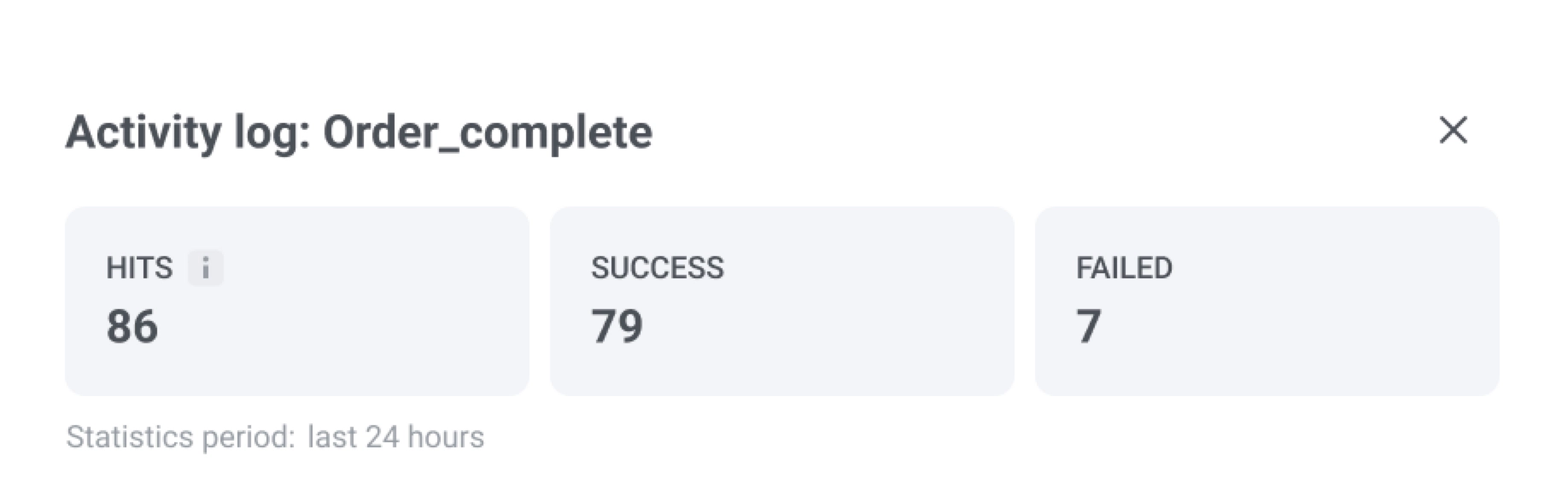
উপরে, গত ২৪ ঘণ্টার সারাংশ পর্যালোচনা করুন:
- Total hits: প্রাপ্ত মোট ইনকামিং অনুরোধের সংখ্যা।
- Warning: অনুরোধ যেখানে ব্যবহারকারী শনাক্ত (বা তৈরি) করা হয়েছে কিন্তু কমপক্ষে একটি কনফিগার করা ট্যাগ বা ইভেন্ট ম্যাপিং প্রয়োগ করতে ব্যর্থ হয়েছে।
- Failed: অনুরোধ যা মোটেই প্রক্রিয়া করা হয়নি, উদাহরণস্বরূপ একটি ভুল সিক্রেট বা একটি অনুপস্থিত আইডেন্টিফায়ার ফিল্ডের কারণে। একটি ব্যর্থ অনুরোধ ওয়েবহুক বন্ধ করে না। Pushwoosh পরবর্তী অনুরোধগুলো গ্রহণ এবং প্রক্রিয়া করা চালিয়ে যায়।
| ব্যর্থতার কারণ | এর মানে কী |
|---|---|
| Auth rejected | শেয়ার করা সিক্রেট ওয়েবহুক কনফিগারেশনের সাথে মেলে না। যদি পরপর পাঁচটি অনুরোধ এই ত্রুটির সাথে ব্যর্থ হয়, Pushwoosh আপনাকে একটি বিজ্ঞপ্তি পাঠাবে। পুনরায় শুরু করতে সিক্রেট আপডেট করুন। পুনরায় সক্রিয়করণের প্রয়োজন নেই। |
| User identifier field missing | ব্যবহারকারী শনাক্তকরণের জন্য ম্যাপ করা পেলোড ফিল্ডটি অনুরোধে উপস্থিত নেই। |
রিকোয়েস্ট এন্ট্রি
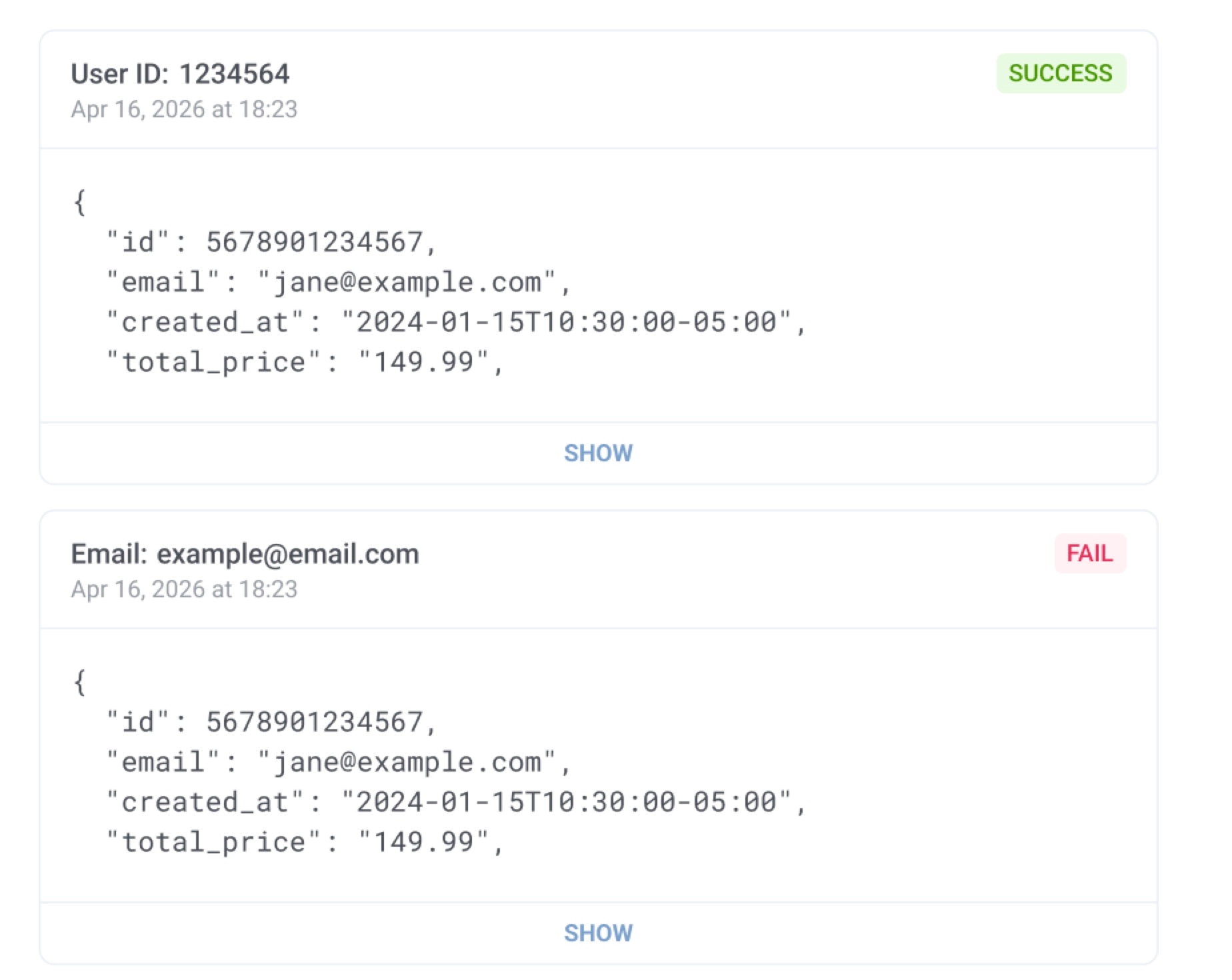
প্রতিটি এন্ট্রি একটি স্ট্যাটাস আইকন, ব্যবহারকারী আইডেন্টিফায়ার (উদাহরণস্বরূপ, User ID বা Email), অনুরোধের টাইমস্ট্যাম্প, এবং ওয়েবহুকে আপনার কনফিগার করা প্রতিটি ক্ষমতার জন্য একটি চেকমার্ক দেখায়: User ID (বা আপনার নির্বাচিত আইডেন্টিফায়ার), Tags, এবং Event। একটি চেকমার্ক মানে অনুরোধের সেই অংশটি সফলভাবে প্রয়োগ করা হয়েছে; একটি অনুরোধে চেক করা এবং ব্যর্থ আইটেমের মিশ্রণ থাকতে পারে। সম্পূর্ণ প্রাপ্ত JSON পেলোড প্রসারিত করতে Show-এ ক্লিক করুন।
User Explorer-এ ওয়েবহুক-ফায়ার্ড ইভেন্ট এবং ট্যাগ দেখুন
Anchor link toযখন একটি ওয়েবহুক অনুরোধ সফলভাবে প্রক্রিয়া করা হয়, Pushwoosh ফলাফলটি User Explorer-এ ম্যাচ করা (বা নতুন তৈরি করা) ব্যবহারকারীর উপর রেকর্ড করে। ইভেন্টটি কোথায় প্রদর্শিত হবে তা নির্ভর করে আপনি কীভাবে ব্যবহারকারীকে শনাক্ত করেছেন তার উপর:
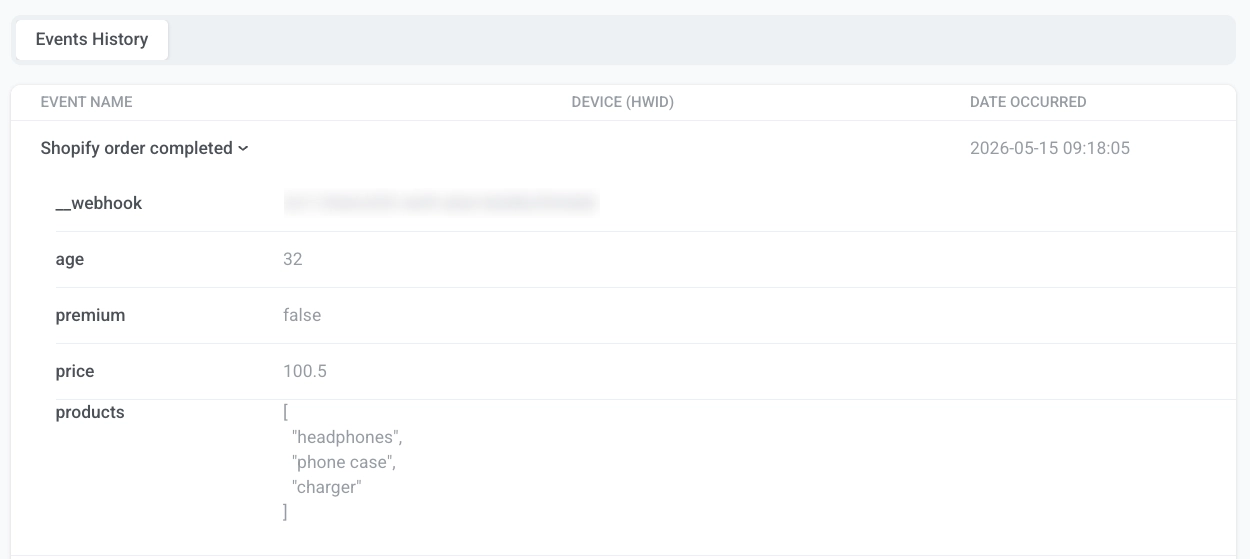
- User ID, Email, বা Phone: ইভেন্টটি ব্যবহারকারীর প্রোফাইলে রেকর্ড করা হয়। ব্যবহারকারী খুলুন এবং Events history-তে যান।
- HWID: ইভেন্টটি ম্যাচিং ডিভাইসে রেকর্ড করা হয়। ব্যবহারকারী খুলুন, Active user devices-এ ডিভাইসটি খুঁজুন, এবং তার Events history ট্যাবে যান।
নাম দ্বারা ইভেন্টটি খুঁজুন এবং ম্যাপ করা অ্যাট্রিবিউটগুলো (উদাহরণস্বরূপ, price বা products) এবং ওয়েবহুক আইডি সহ __webhook অ্যাট্রিবিউট দেখতে এটি প্রসারিত করুন। ম্যাপ করা ট্যাগগুলো একই ব্যবহারকারীর উপর, User overview ট্যাবে প্রদর্শিত হয়, আইডেন্টিফায়ার টাইপ নির্বিশেষে।
জার্নির সাথে ইনবাউন্ড ওয়েবহুক ব্যবহার করুন
Anchor link toএকটি ওয়েবহুক সক্রিয় এবং সফলভাবে ইভেন্ট ফায়ার করার পরে, নির্বাচিত ইভেন্টটিকে একটি ট্রিগার-ভিত্তিক জার্নি এন্ট্রি হিসাবে ব্যবহার করুন। যখন ওয়েবহুক একটি বৈধ অনুরোধ পায়, Pushwoosh ম্যাপ করা ইভেন্টটি ফায়ার করে। যে কোনো জার্নি যা এই ইভেন্টটিকে একটি এন্ট্রি ট্রিগার হিসাবে ব্যবহার করে তা ম্যাচ করা ব্যবহারকারীর জন্য স্বয়ংক্রিয়ভাবে শুরু হয়।