শুধু Inbox-এ একটি মেসেজ পাঠান
App Inbox শুধু ইন-অ্যাপ inbox-এ একটি মেসেজ পাঠায়। এটি push পাঠায় না।
মেসেজটি তখন দেখা যায় যখন ব্যবহারকারী অ্যাপ খোলেন, তাই তিনি পরে এটি পড়তে পারেন এমনকি যদি তিনি কখনো নোটিফিকেশন না দেখে থাকেন। App Inbox ব্যবহার করুন যখন আপনি শুধু inbox কনটেন্ট চান, বা যখন ব্যবহারকারীরা push মিস করতে বা উপেক্ষা করতে পারেন।
ব্যবহারকারীরা Inbox মেসেজ পাওয়ার আগে অ্যাপে Message Inbox SDK মডিউল থাকতে হবে।
একটি one-time Inbox মেসেজ পাঠাতে:
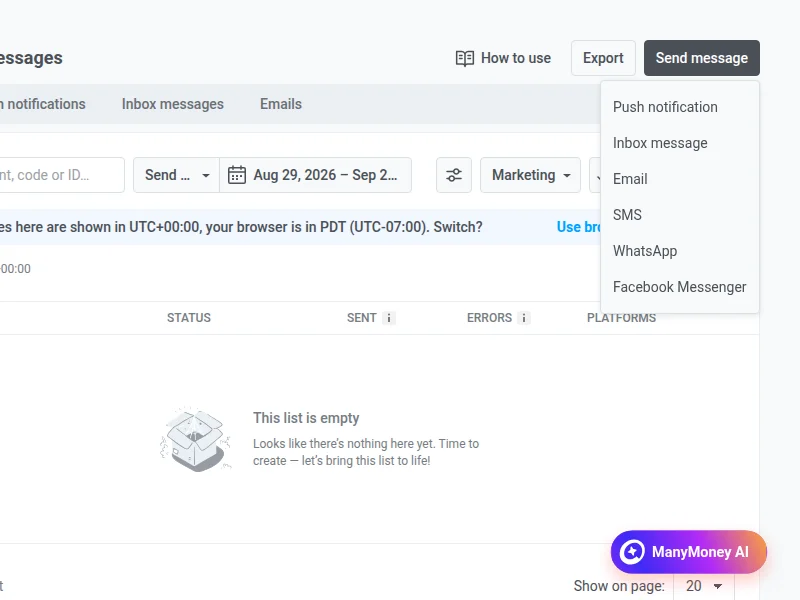
- Campaigns > One-time messages-এ যান।
- Send message-এ ক্লিক করুন।
- Inbox message বেছে নিন।
Content
Anchor link toApp Inbox কনটেন্ট বেছে নিন বা তৈরি করুন
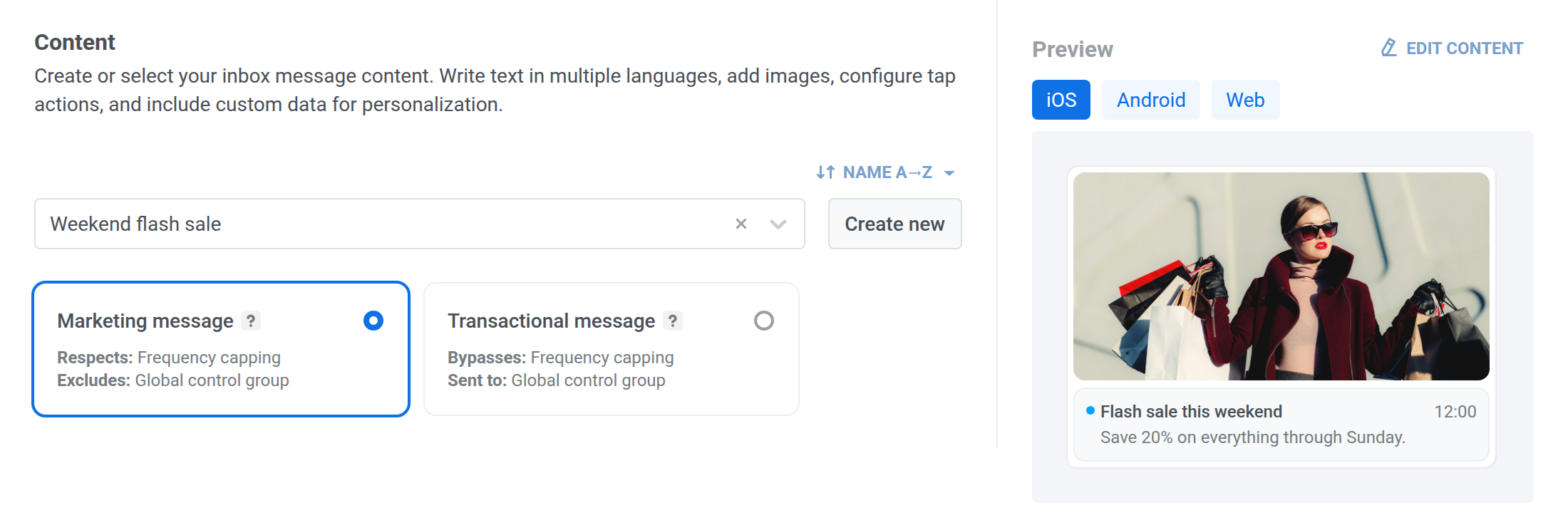
Anchor link toএকটি বিদ্যমান App Inbox প্রিসেট খুঁজুন, অথবা সরাসরি কনটেন্ট তৈরি করতে Create new-এ ক্লিক করুন। উভয় ক্ষেত্রেই, App Inbox প্রিসেট-এর জন্য ব্যবহৃত একই কনটেন্ট এডিটর ব্যবহৃত হয়। একটি লেআউট টাইপ বেছে নিন, তারপর সেই লেআউটের ফিল্ডগুলো পূরণ করুন।
ড্রপডাউনে প্রিসেটের ক্রম পরিবর্তন করতে, এর উপরে সর্ট বোতামে ক্লিক করুন। আপনি অন্য কোনো ক্রম বেছে না নেওয়া পর্যন্ত ড্রপডাউনটি নাম A→Z অনুযায়ী সাজানো থাকে, এবং Pushwoosh আপনার বেছে নেওয়া ক্রম মনে রাখে এবং প্রতিটি App Inbox প্রিসেট ড্রপডাউনে তা ব্যবহার করে, ওয়ান-টাইম মেসেজ এবং journey উভয় ক্ষেত্রেই।
মেসেজের প্রিভিউ দেখুন
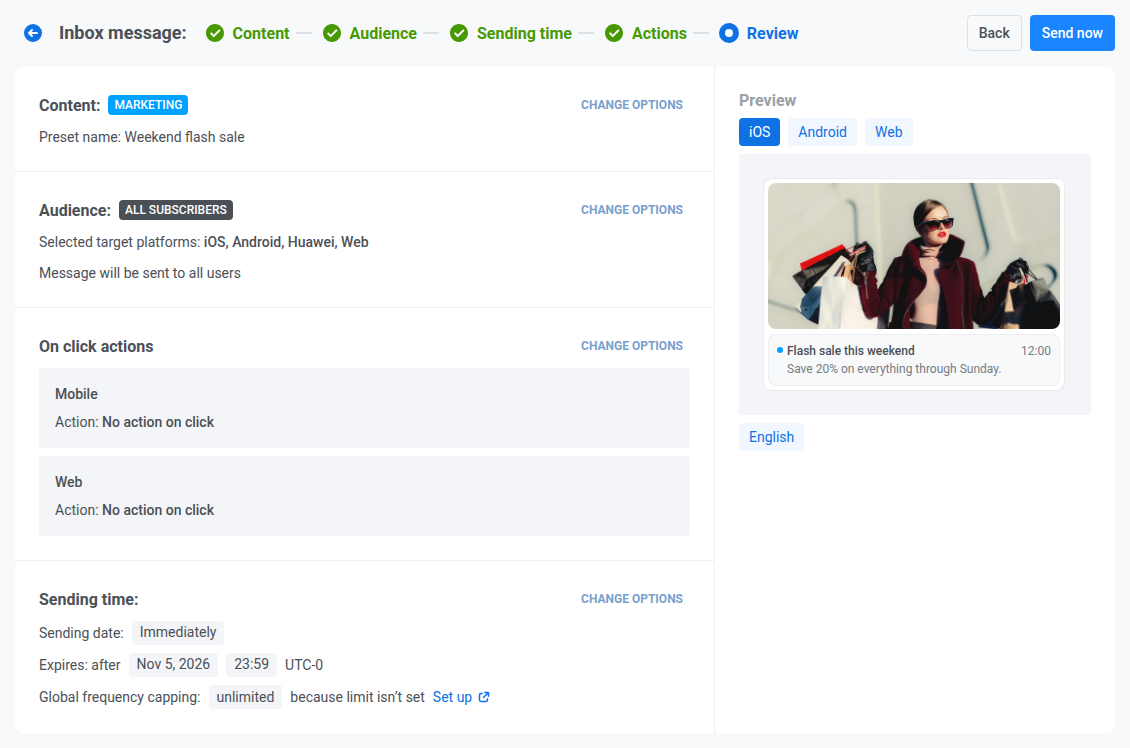
Anchor link toফর্মের পাশের Preview প্যানেল মেসেজটিকে একটি ইনবক্স সেল হিসেবে দেখায়। সেই প্ল্যাটফর্মে এটি কেমন দেখায় তা দেখতে সেলের উপরে iOS, Android বা Web বেছে নিন। Web সেলটিকে সেভাবে দেখায়, যেভাবে Web SDK ইনবক্স উইজেট আপনার সাইটে এটি আঁকে। Huawei-এর কোনো বিকল্প নেই, কারণ Huawei ডিভাইসগুলো Pushwoosh Android SDK ব্যবহার করে। সেগুলোর প্রিভিউ দেখতে Android বেছে নিন।
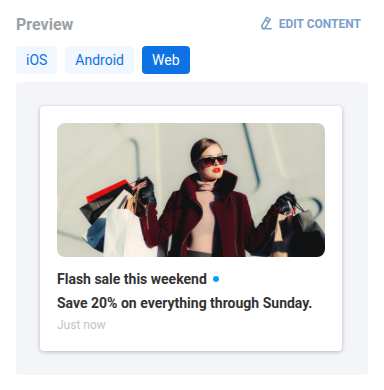
প্রিভিউ প্ল্যাটফর্ম মেসেজটি কে পাবে তা প্রভাবিত করে না। কোন প্ল্যাটফর্মগুলো এটি পাবে তা Audience ধাপে লক্ষ্য প্ল্যাটফর্ম-এ সেট করা হয়।
কনটেন্টে একাধিক ভাষা থাকলে, সেগুলোর মধ্যে পরিবর্তন করতে Review ধাপে সেলের নিচের চিপগুলো ব্যবহার করুন।
মেসেজ টাইপ বেছে নিন
Anchor link toMarketing message বা Transactional message বেছে নিন:
- Marketing message: frequency capping মেনে চলে। গ্লোবাল কন্ট্রোল গ্রুপ বাদ দেয়।
- Transactional message: frequency capping এড়িয়ে যায়। গ্লোবাল কন্ট্রোল গ্রুপকেও পাঠানো হয়।
Audience
Anchor link toInbox মেসেজের জন্য অডিয়েন্স বেছে নিন
Anchor link toমেসেজ কে পাবে তা বেছে নিন:
- Send to segment: সেভ করা সেগমেন্টের ব্যবহারকারীরা।
- Send to specific users: নির্দিষ্ট User ID বা HWID।
- Send to all subscribers: নির্বাচিত প্ল্যাটফর্মের জন্য রেজিস্টার্ড ডিভাইসসহ সবাই।
লক্ষ্য প্ল্যাটফর্ম-এ, iOS, Android, Huawei, ও Web নির্বাচিত রাখুন, অথবা তালিকা আপনার প্রয়োজনীয় প্ল্যাটফর্মে সীমিত করুন।
Sending time
Anchor link toকখন পাঠাবেন তা বেছে নিন
Anchor link to- Immediately: পাঠানোর সাথে সাথে মেসেজ inbox-এ রাখা হয়।
- On chosen date: একটি নির্দিষ্ট তারিখ ও সময়ের জন্য মেসেজ শিডিউল করুন।

Timezone for campaign schedule-এ, On chosen date ব্যাখ্যা করতে ব্যবহৃত টাইমজোন বেছে নিন।

মেয়াদ শেষ হওয়ার সময় সেট করুন
Anchor link toExpires-এ, মেসেজ inbox-এ কতদিন থাকবে তা বেছে নিন:
- After 7 / 14 / 30 / 90 days, অথবা একটি নির্দিষ্ট তারিখ।
- ছোট বা লম্বা উইন্ডো দরকার না হলে After 30 days রেখে দিন।
ডিফল্ট মান Save to Inbox টগল-এর রিটেনশন (সর্বোচ্চ ৩০ দিন) থেকে বেশি, কারণ একটি Inbox মেসেজকে ব্যবহারকারীর পরবর্তী অ্যাপ ওপেন পর্যন্ত টিকে থাকতে হয়, শুধু পরের দিন পর্যন্ত নয়।

Frequency capping সেট করুন
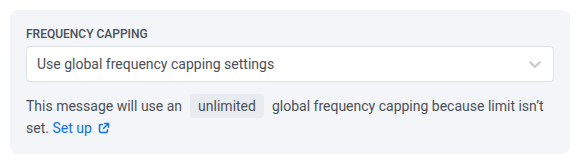
Anchor link toFrequency capping-এ, এই ব্যবহারকারী কত ঘন ঘন App Inbox মেসেজ পেতে পারেন তা বেছে নিন। সীমা App Inbox frequency capping চ্যানেল-এ প্রযোজ্য, push, ইমেইল ও অন্যান্য চ্যানেল থেকে আলাদা।
- Use global frequency capping settings: প্রজেক্ট-ওয়াইড App Inbox সীমা প্রয়োগ করুন।
- Send messages without global frequency capping: ব্যবহারকারী ইতিমধ্যে সেই সীমায় পৌঁছে গেলেও পাঠান। সতর্কতার সাথে ব্যবহার করুন।
- Use custom frequency capping: শুধু এই মেসেজের জন্য একটি সীমা সেট করুন।
Actions
Anchor link toActions ধাপে, প্রতিটি প্ল্যাটফর্মের জন্য On click actions সেট করুন।
Mobile:
- No action on click: ব্যবহারকারী ট্যাপ করলে কিছুই খোলে না।
- Open Deep link: অ্যাপে একটি ডিপ লিংক খোলে।
- Open URL in browser: ডিভাইস ব্রাউজারে একটি URL খোলে।
- Show in-app content: আপনার নির্বাচিত একটি in-app দেখায়। in-app তালিকাটি পুরনো আগে অনুযায়ী সাজানো থাকে, যতক্ষণ না আপনি এর সর্ট বোতাম দিয়ে অন্য ক্রম বেছে নেন।
Web:
- No action on click: ব্যবহারকারী ট্যাপ করলে কিছুই খোলে না।
- Open URL in browser: ব্রাউজারে একটি URL খোলে।
- Show web pop-up: আপনার নির্বাচিত একটি web popup দেখায়। তালিকাটি সম্প্রতি আপডেট করা দিয়ে শুরু হয়, যতক্ষণ না আপনি এর সর্ট বোতাম দিয়ে অন্য ক্রম বেছে নেন।
Review
Anchor link toরিভিউ করুন ও পাঠান
Anchor link to-
সারাংশ পর্যালোচনা করুন।
-
Send now-এ ক্লিক করুন। আপনি যদি Sending time-এ একটি নির্দিষ্ট তারিখ সেট করেন, এই বোতামটি পরিবর্তে Schedule send দেখাবে।
-
খোলা ডায়ালগে (Confirm sending, বা আপনি শিডিউল করলে Confirm scheduling), Campaign name সেট করুন: এই একক মেসেজের জন্য একটি ফ্রি-টেক্সট লেবেল। এটি Inbox প্রিসেটের নিজস্ব টাইটেল দিয়ে, অথবা প্রিসেটের কোনো টাইটেল না থাকলে এর প্রিসেট নাম দিয়ে প্রি-ফিলড থাকে। এটি মুছে ফেললে Message History একই ডিফল্টে ফিরে যায়। এটি ২৫৫ অক্ষর বা তার কম রাখুন। সীমার বেশি টাইপ করলে সতর্কতা ছাড়াই টেক্সট কেটে যায়।
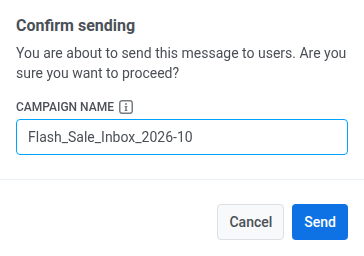
একবার সেট করা হলে, ক্যাম্পেইন নাম Message History ও এর CSV এক্সপোর্টে প্রিসেট টাইটেলের জায়গায় এই মেসেজের বোল্ড টাইটেল হয়ে যায়।
-
নিশ্চিত করতে Send-এ ক্লিক করুন, অথবা শিডিউল করছেন তাহলে Schedule send-এ।
ক্যাম্পেইন নাম পরিবর্তন বা মুছতে, বা এখনও শিডিউল করা কোনো মেসেজ বাতিল করতে, Campaigns → One-time messages অথবা Message History খুলুন। সেখানকার অ্যাকশন মেনু (⋮) অন্যান্য চ্যানেলের মতোই Inbox পাঠানো কভার করে।
একটি journey থেকে পাঠান
Anchor link toযখন Inbox মেসেজকে কোনো ট্রিগার, ওয়েট, বা অন্য চ্যানেলের পর আসতে হয় তখন journey ব্যবহার করুন। শুধু one-time পাঠানো দরকার হলে journey এড়িয়ে যান।
- Customer Journey Builder-এ একটি journey খুলুন।
- Channels থেকে, App Inbox ক্যানভাসে সেই জায়গায় টেনে আনুন যেখানে আপনি মেসেজ চান।
- এলিমেন্ট খুলুন এবং উপরের one-time ফ্লো-এর মতোই কনটেন্ট, মেসেজ টাইপ, অন-ক্লিক অ্যাকশন, মেয়াদ শেষ হওয়ার সময়, ও frequency capping সেট করুন।
সম্পূর্ণ সেটআপ: App Inbox journey এলিমেন্ট।