সমষ্টিগত বার্তা
সমষ্টিগত বার্তা (ক্যাম্পেইন) বিভাগটি ক্যাম্পেইনে গোষ্ঠীবদ্ধ যোগাযোগের জন্য পারফরম্যান্স পরিসংখ্যান প্রদান করে। এটি আপনাকে সময়ের সাথে আপনার বার্তাগুলি কীভাবে পারফর্ম করে তা নিরীক্ষণ করতে এবং আপনার মেসেজিং কৌশলের পারফরম্যান্স বিশ্লেষণ করতে সাহায্য করে।
আপনি নিজেই একটি ক্যাম্পেইনে একবারের পুশ নোটিফিকেশন বা ইমেল যোগ করতে পারেন, তাদের নিজস্ব পাঠানোর ফ্লো থেকে। বার্তাগুলি যোগ হয়ে গেলে, তাদের মোট পারফরম্যান্স একটি ক্যাম্পেইন ভিউতে ট্র্যাক করা হয়।
একটি ক্যাম্পেইন তৈরি করুন
Anchor link to-
Statistics → Aggregated messages-এ যান।
-
Create-এ ক্লিক করুন।
-
আপনার ক্যাম্পেইনের জন্য একটি নাম এবং বিবরণ লিখুন।
-
আপনার পরিবর্তনগুলি সংরক্ষণ করতে Apply-এ ক্লিক করুন।
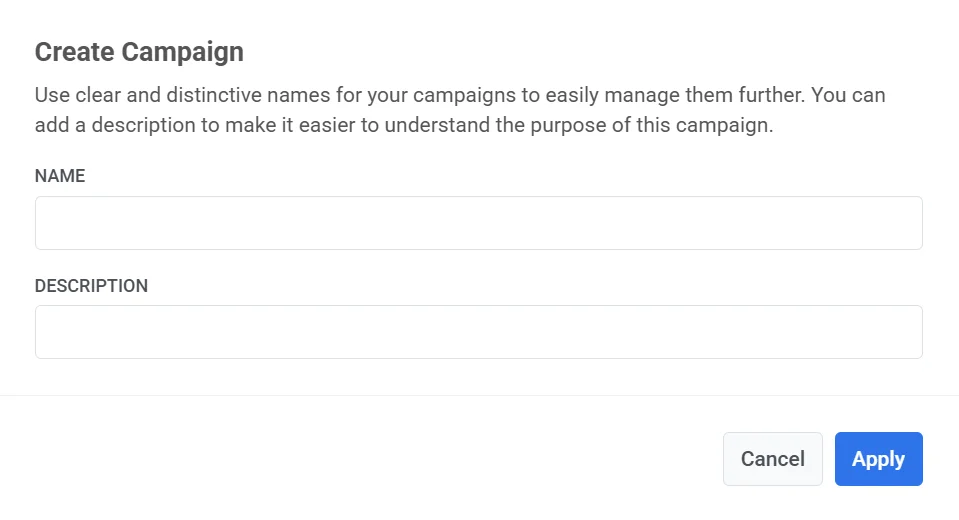
ক্যাম্পেইন তৈরি হওয়ার পরে, আপনি এতে একবারের ইমেল বা পুশ নোটিফিকেশন নির্ধারণ করতে পারেন।
Pushwoosh স্বয়ংক্রিয়ভাবে Message stats-এ নির্ধারিত সমস্ত বার্তার সম্মিলিত পারফরম্যান্স ট্র্যাক এবং প্রদর্শন করবে।
ক্যাম্পেইন দেখুন এবং পরিচালনা করুন
Anchor link toStatistics → Aggregated messages-এ, তালিকাটি প্রতিটি ক্যাম্পেইনের Campaign name এবং Description দেখায়। নাম দিয়ে একটি ক্যাম্পেইন খুঁজতে Search ব্যবহার করুন।
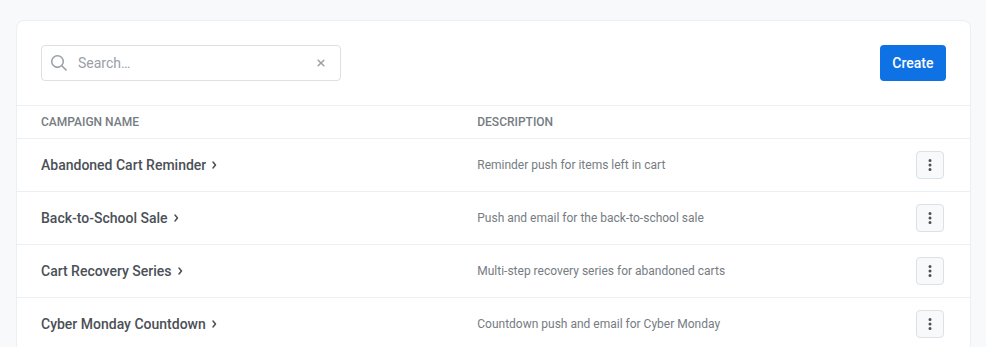
একটি ক্যাম্পেইন পরিচালনা করতে, ক্যাম্পেইনের নামের পাশে তিন-বিন্দু মেনুতে (⋮) ক্লিক করুন, তারপর বেছে নিন:
- Open: বিস্তারিত পারফরম্যান্স মেট্রিক্স এবং সমস্ত সম্পর্কিত বার্তা দেখুন।
- Messages Log: ক্যাম্পেইনে অন্তর্ভুক্ত যোগাযোগের সম্পূর্ণ তালিকা অ্যাক্সেস করুন।
- Edit: ক্যাম্পেইনের নাম বা বিবরণ আপডেট করুন।
- Delete: আপনার ড্যাশবোর্ড থেকে ক্যাম্পেইনটি সরান।
Message stats
Anchor link toএকটি ক্যাম্পেইনের জন্য Message stats খুলতে, Aggregated messages তালিকায় এর নামে ক্লিক করুন।
ড্যাশবোর্ড সর্বদা Overview, Errors এবং Timeline দেখায়। Events (পুশ) বা Clicks (ইমেল) কেবল তখনই দেখা যায় যখন ক্যাম্পেইন সেই চ্যানেলে কিছু পাঠিয়েছে।
Overview ট্যাব
Anchor link toমোট রিচ, ওপেন এবং প্রাপকরা কোথায় ঝরে পড়েছে তা পরীক্ষা করতে Overview ট্যাব ব্যবহার করুন। ইমেলে, আপনি ডেলিভারি, ক্লিক এবং আনসাবস্ক্রাইবও দেখতে পাবেন।
Campaign পারফরম্যান্স
Anchor link toএই কার্ডগুলি আপনি যে চ্যানেল দেখছেন তার জন্য ক্যাম্পেইন কীভাবে পারফর্ম করেছে তার সারসংক্ষেপ করে। সঠিক শতাংশ সূত্র দেখতে যেকোনো কার্ডে i আইকনের উপর হোভার করুন।
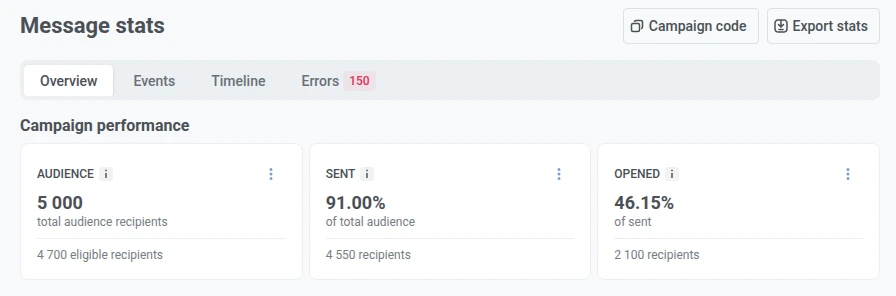
| কার্ড | এটি কী দেখায় |
|---|---|
| Audience | আপনি এই ক্যাম্পেইনের জন্য কাদের টার্গেট করেছেন, এবং বর্জনের পরে কতজন যোগ্য রয়ে গেছেন। |
| Sent | ডেলিভারি পক্ষ পাঠানোর জন্য গ্রহণ করেছে এমন Audience-এর অংশ। |
| Opened | পুশে Sent, বা ইমেলে Delivered-এর যে অংশ অন্তত একবার খুলেছে। |
| Delivered | শুধুমাত্র ইমেল। Sent-এর যে অংশ হার্ড বা সফট বাউন্স হয়নি। |
| Clicked | শুধুমাত্র ইমেল। একই মোট সংখ্যা যা Clicks ট্যাব লিঙ্ক অনুযায়ী ভেঙে দেখায়। |
| Unsubscribed | শুধুমাত্র ইমেল। ডেলিভারি করা প্রাপকদের যে অংশ আনসাবস্ক্রাইব করেছেন বা বার্তাটিকে স্প্যাম হিসাবে চিহ্নিত করেছেন। |
একটি কার্ডে প্রাপক থাকলে, Export list বা Create segment-এর জন্য এর তিন-বিন্দু মেনু (⋮) ব্যবহার করুন। বিস্তারিত প্রাপক এক্সপোর্ট করুন এবং একটি সেগমেন্ট তৈরি করুন-এ রয়েছে।
Campaigns distribution
Anchor link toCampaigns distribution কার্ডগুলির মতো একই সম্পূর্ণ-ইতিহাসের সংখ্যা দেখায়, চারটি ধাপে বিভক্ত:
- Audience: আপনি কাদের টার্গেট করেছেন
- Sent: কাদের পাঠানোর জন্য গ্রহণ করা হয়েছে
- Deliveries: কারা একটি ডেলিভারি কনফার্মেশন পেয়েছে
- Opened: কারা খুলেছে
- বিভাগের উপরের ডানদিকের কোণে ভিউ ড্রপডাউন খুলুন।
- Funnel view (ডিফল্ট) বা Table view বেছে নিন।
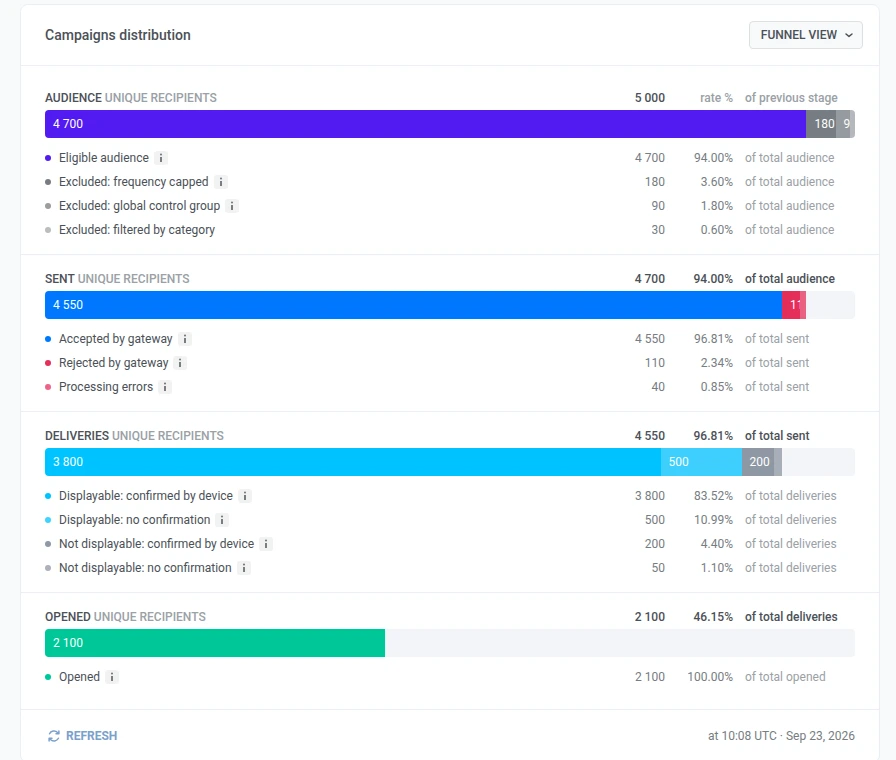
ফানেল কীভাবে পড়বেন
Anchor link to- একটি ধাপে শতাংশ হল আগের ধাপ থেকে যে অংশ এটিতে পৌঁছেছে।
- একটি ধাপের নিচের তালিকা দেখায় যে সেই প্রাপকরা কীভাবে বিভক্ত হয়েছেন (উদাহরণস্বরূপ গৃহীত বনাম প্রত্যাখ্যাত)।
- যদি একটি সারি অনুপস্থিত থাকে, তাহলে এই ক্যাম্পেইনে কেউ সেই গ্রুপে পড়েনি।
| পর্যায় | এটি কী দেখায় |
|---|---|
| Audience | আপনি কাদের টার্গেট করেছেন, তারপর কাদের বাদ দেওয়া হয়েছে। যেকোনো চ্যানেল:
|
| Sent | বার্তাটি ডেলিভারির জন্য গ্রহণ করা হয়েছিল কিনা।
|
| Deliveries | শুধুমাত্র পুশ। পাঠানোর সময় অ্যালার্ট চালু ছিল কিনা, এবং ডিভাইস ডেলিভারি নিশ্চিত করেছে কিনা। নোট: একটি সাইলেন্ট পুশ যা নিশ্চিত হয় তা এখনও একটি ডেলিভারি হিসাবে গণনা করা হয়। |
| Opened |
|
Events ট্যাব
Anchor link toEvents ট্যাবটি শুধুমাত্র একটি ক্যাম্পেইনের পুশ চ্যানেলের জন্য দেখা যায়। স্বয়ংক্রিয়ভাবে ট্র্যাক করা ওপেনের বাইরে, ক্যাম্পেইনের পুশ পাঠানোর পরে কাস্টম অ্যাপ ইভেন্টগুলি কত ঘনঘন ট্রিগার হয়েছে তা দেখতে এটি ব্যবহার করুন।
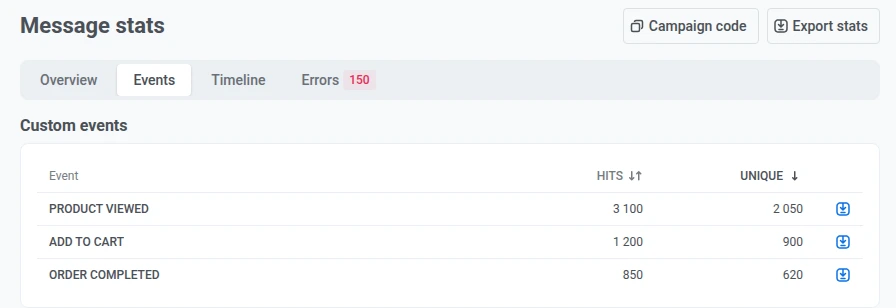
| কলাম | এটি কী দেখায় |
|---|---|
| Hits | ইভেন্টটি কতবার ট্রিগার হয়েছে। |
| Unique | কতজন অনন্য ব্যবহারকারী অন্তত একবার এটি ট্রিগার করেছেন। এটি একটি অনুমান, একটি সঠিক পুনঃগণনা নয়, তাই একটি এক্সপোর্টের সাথে সারি-বাই-সারি সঠিক মিল আশা করবেন না। |
একটি ইভেন্ট এক্সপোর্ট করতে তার পাশে ডাউনলোড আইকনে ক্লিক করুন।
Clicks ট্যাব
Anchor link toClicks ট্যাবটি শুধুমাত্র একটি ক্যাম্পেইনের ইমেল চ্যানেলের জন্য দেখা যায়। এটি ক্যাম্পেইনের ইমেলে থাকা প্রতিটি লিঙ্ক তার ক্লিক গণনা সহ তালিকাভুক্ত করে, ক্লিক অনুযায়ী সাজানো যায়।
- ক্লিক ম্যাপে একটি লিঙ্ক হাইলাইট করতে, তালিকায় এর সারি নির্বাচন করুন।
- যদি একটি লিঙ্কের অতিরিক্ত ট্র্যাকিং প্যারামিটার থাকে, প্যারামিটার মান অনুযায়ী ক্লিক দেখতে সারিটি প্রসারিত করুন।
- একটি লিঙ্কে কে ক্লিক করেছেন তা এক্সপোর্ট করতে, এর পাশে ডাউনলোড আইকন ব্যবহার করুন।
ক্লিক ম্যাপ
Anchor link toমানুষ ইমেলে কোথায় ক্লিক করেছেন তা দেখতে লিঙ্ক তালিকার পাশে ক্লিক ম্যাপ ব্যবহার করুন। গাঢ় লিঙ্কগুলি ক্লিকের একটি বড় অংশ পেয়েছে। একটি ক্যাম্পেইনে, ম্যাপটি ক্যাম্পেইনের প্রতিটি বার্তার ক্লিক সেই একটি প্রিভিউতে একত্রিত করে।
Timeline ট্যাব
Anchor link toOverview-এ শুধুমাত্র সম্পূর্ণ-ইতিহাসের মোট সংখ্যা নয়, বরং একটি তারিখ পরিসরে ক্যাম্পেইনটি কীভাবে পারফর্ম করেছে তা দেখতে Timeline ট্যাব ব্যবহার করুন।
চার্ট এবং এর নিচের টেবিল একই চারটি মেট্রিক ট্র্যাক করে:
- Accepted by gateway: ডেলিভারি প্ল্যাটফর্ম (Apple, Google, বা অন্য কোনো) পুশটি কাজ করার জন্য নিয়েছে। ইমেলে, এটি Accepted by sender service: প্রদানকারী বার্তাটি কাজ করার জন্য নিয়েছে।
- Rejected by gateway: প্ল্যাটফর্মটি পাঠানো প্রত্যাখ্যান করেছে (উদাহরণস্বরূপ একটি টোকেন বা কনফিগারেশন সমস্যা)। ইমেলে: Rejected by sender service।
- Delivery confirmations: ডিভাইস, প্ল্যাটফর্ম, বা মেইলবক্স প্রদানকারী ডেলিভারি রিপোর্ট করেছে। এটি ব্যক্তিটি বার্তা দেখা বা খোলার সমান নয়।
- Opens: কেউ পুশ বা ইমেল খুলেছে।
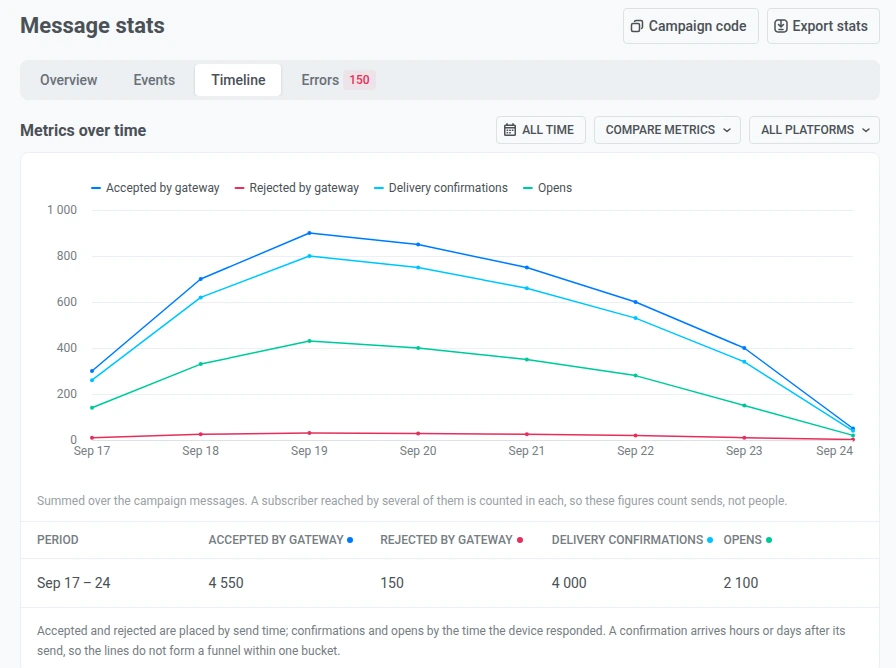
চার্টটি কনফিগার করতে:
- All time বা একটি প্রিসেট উইন্ডো দিয়ে সময়ের পরিসর সেট করুন।
- চার্টের লাইনের একটি সাবসেট দেখাতে Compare metrics ব্যবহার করুন।
- সমস্ত প্ল্যাটফর্ম রাখতে All platforms ব্যবহার করুন, বা চার্ট এবং টেবিল ফিল্টার করতে একটি প্ল্যাটফর্ম বেছে নিন।
এই নিয়ন্ত্রণগুলি শুধুমাত্র চার্ট এবং সারসংক্ষেপ টেবিলে প্রযোজ্য। এগুলি Overview কার্ড বা ফানেল পরিবর্তন করে না।
Errors ট্যাব
Anchor link toপাঠানো কেন প্রত্যাখ্যান করা হয়েছিল তা দেখতে Errors ট্যাব ব্যবহার করুন। ট্যাবটি কী দেখায় তার জন্য ত্রুটি (Errors) ট্যাব কীভাবে পড়বেন দেখুন, এবং প্রতিটি ত্রুটি কোডের অর্থ কী তার জন্য পাঠানোর ত্রুটি দেখুন।
ক্যাম্পেইন কোড কপি করুন
Anchor link toক্যাম্পেইন ID কপি করতে:
- পৃষ্ঠার শীর্ষে, Campaign code-এ ক্লিক করুন।
- ID আপনার ক্লিপবোর্ডে কপি করা হবে।
API থেকে ক্যাম্পেইনের বার্তার প্রয়োজন হলে, messages:list-এ campaign প্যারামিটার হিসাবে এটি পাস করুন। পরিসংখ্যান পড়ার জন্য সাধারণত এটির প্রয়োজন হয় না।
প্রাপক এক্সপোর্ট করুন এবং একটি সেগমেন্ট তৈরি করুন
Anchor link toপ্রাপক এক্সপোর্ট করুন
Anchor link toপ্রাপকদের এক্সপোর্ট করতে আপনার ভূমিকায় Personal data অনুমতি প্রয়োজন।
পৃষ্ঠার শীর্ষ থেকে CSV হিসাবে প্রাপক ডাউনলোড করতে:
- Export stats-এ ক্লিক করুন।
- ডাউনলোড নিশ্চিত করুন।
আপনি Overview-এ একটি কার্ডের তিন-বিন্দু মেনু (⋮) থেকে, বা Errors ট্যাবের একটি ত্রুটি সারি থেকেও Export list-এ ক্লিক করতে পারেন।
Export stats, এবং সেই দুটি জায়গা থেকে Export list, একই প্রতি-প্রাপক লগ ব্যবহার করে, শেষ ৩০ দিনে সীমাবদ্ধ: এর চেয়ে পুরনো যেকোনো প্রাপক ডাউনলোড থেকে অনুপস্থিত থাকে।
Events বা Clicks ট্যাবে একটি ইভেন্ট বা লিঙ্ক সারি (ডাউনলোড আইকন) আলাদাভাবে এক্সপোর্ট হয়, যা শুধুমাত্র শেষ ৩০ দিন নয়, ক্যাম্পেইনের সম্পূর্ণ ইতিহাস কভার করে।
এক্সপোর্ট নিয়ন্ত্রণগুলি শুধুমাত্র ক্যাম্পেইন অন্তত একটি বার্তা পাঠানোর পরে দেখা যায়।
একটি সেগমেন্ট তৈরি করুন
Anchor link toআপনি Overview-এ Sent, Delivered, Opened, বা Clicked থেকে একটি সেগমেন্ট তৈরি করতে পারেন।
- সেই কার্ডে তিন-বিন্দু মেনু (⋮) খুলুন।
- Create segment-এ ক্লিক করুন।
- সেগমেন্টের নাম দিন এবং সংরক্ষণ করুন।