ব্যবহারকারীর অ্যাক্সেস এবং অনুমতি পরিচালনা করুন
Pushwoosh আপনার পুরো দলকে একটি একক অ্যাকাউন্টের মধ্যে একসাথে কাজ করতে সক্ষম করে, যা দলের সদস্যদের একই সাথে তাদের নির্দিষ্ট কাজগুলো সম্পাদন করতে দেয়।
আপনি সাব-ইউজারদের আমন্ত্রণ জানাতে পারেন এবং তাদের ভূমিকা ও দায়িত্বের উপর ভিত্তি করে অনুমতি বরাদ্দ করতে পারেন। এটি অ্যাকাউন্টের অ্যাক্সেসের উপর নিয়ন্ত্রণ বজায় রেখে দক্ষ সহযোগিতা নিশ্চিত করে।
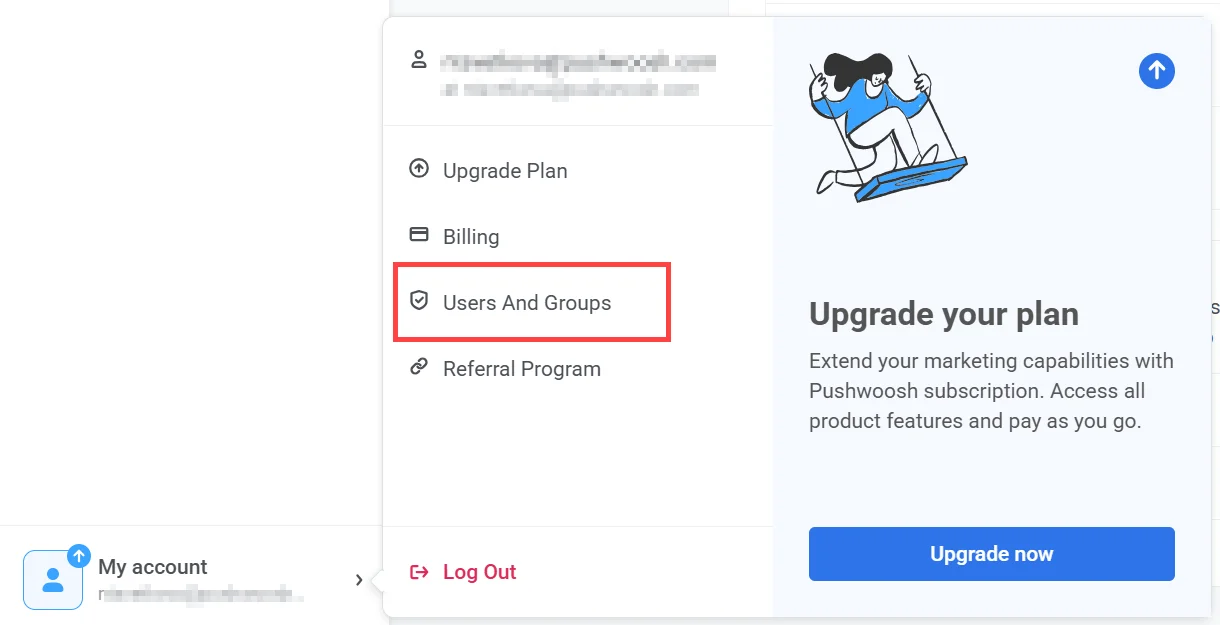
দলের অ্যাক্সেস পরিচালনা, ভূমিকা বরাদ্দ এবং নতুন ব্যবহারকারীদের আমন্ত্রণ জানাতে, My Account → Users and groups-এ যান।
ব্যবহারকারীগণ
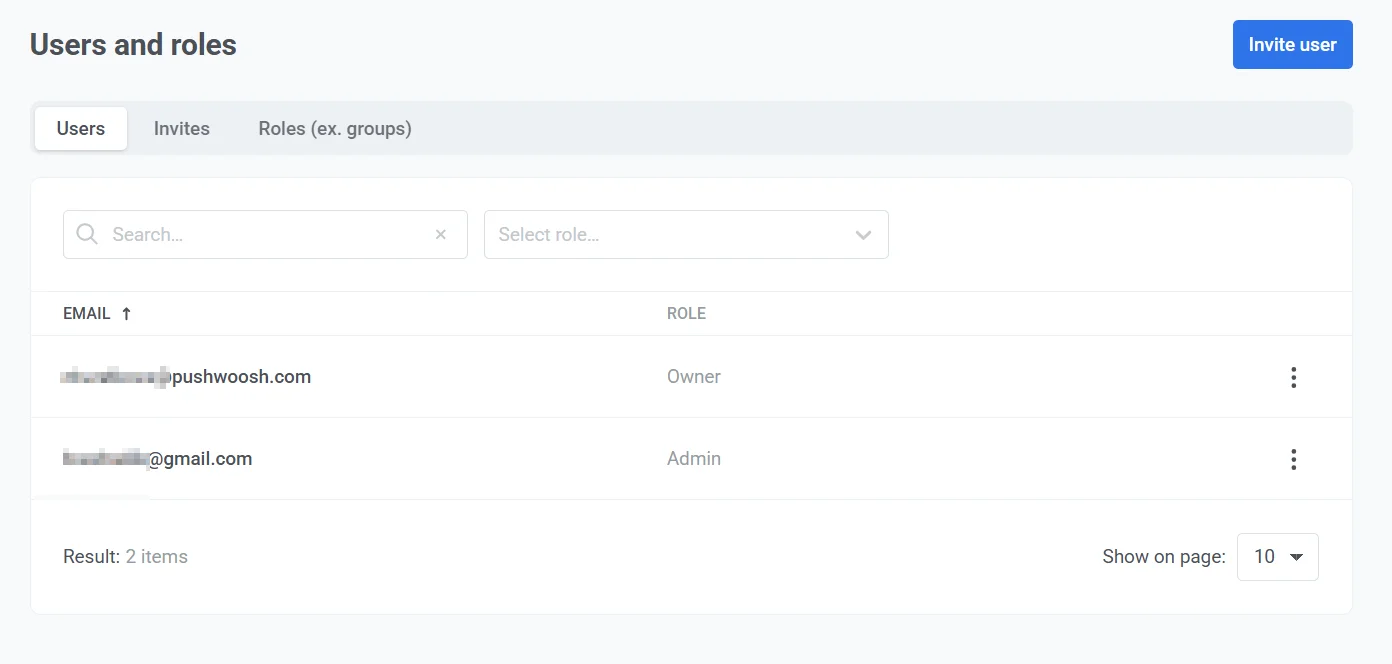
Anchor link toUsers ট্যাবটি আপনার অ্যাকাউন্টে অ্যাক্সেস থাকা সমস্ত দলের সদস্যদের একটি তালিকা প্রদর্শন করে। ডিফল্টরূপে, অ্যাকাউন্টের মালিক প্রথমে উপস্থিত হন, এবং তাদের ভূমিকা পরিবর্তন করা বা তাদের অ্যাক্সেস প্রত্যাহার করা যায় না।
এই ট্যাবে, আপনি করতে পারেন:
- ইমেল দ্বারা ব্যবহারকারীদের অনুসন্ধান করুন।
- ড্রপডাউন মেনু ব্যবহার করে ভূমিকা অনুসারে ব্যবহারকারীদের ফিল্টার করুন।
- প্রতিটি ব্যবহারকারীর জন্য নির্ধারিত ভূমিকা দেখুন।
- একজন ব্যবহারকারীর ভূমিকা পরিবর্তন করতে বা অ্যাক্সেস প্রত্যাহার করতে, তাদের ইমেলের পাশের তিন-ডট মেনুতে ক্লিক করুন এবং পছন্দসই বিকল্পটি নির্বাচন করুন।
একজন ব্যবহারকারীকে কীভাবে আমন্ত্রণ জানাবেন
Anchor link toআপনার অ্যাকাউন্টে নতুন ব্যবহারকারী যোগ করার জন্য তাদের একটি ভেরিফিকেশন লিঙ্ক সহ ইমেল আমন্ত্রণ পাঠাতে, এই পদক্ষেপগুলি অনুসরণ করুন:
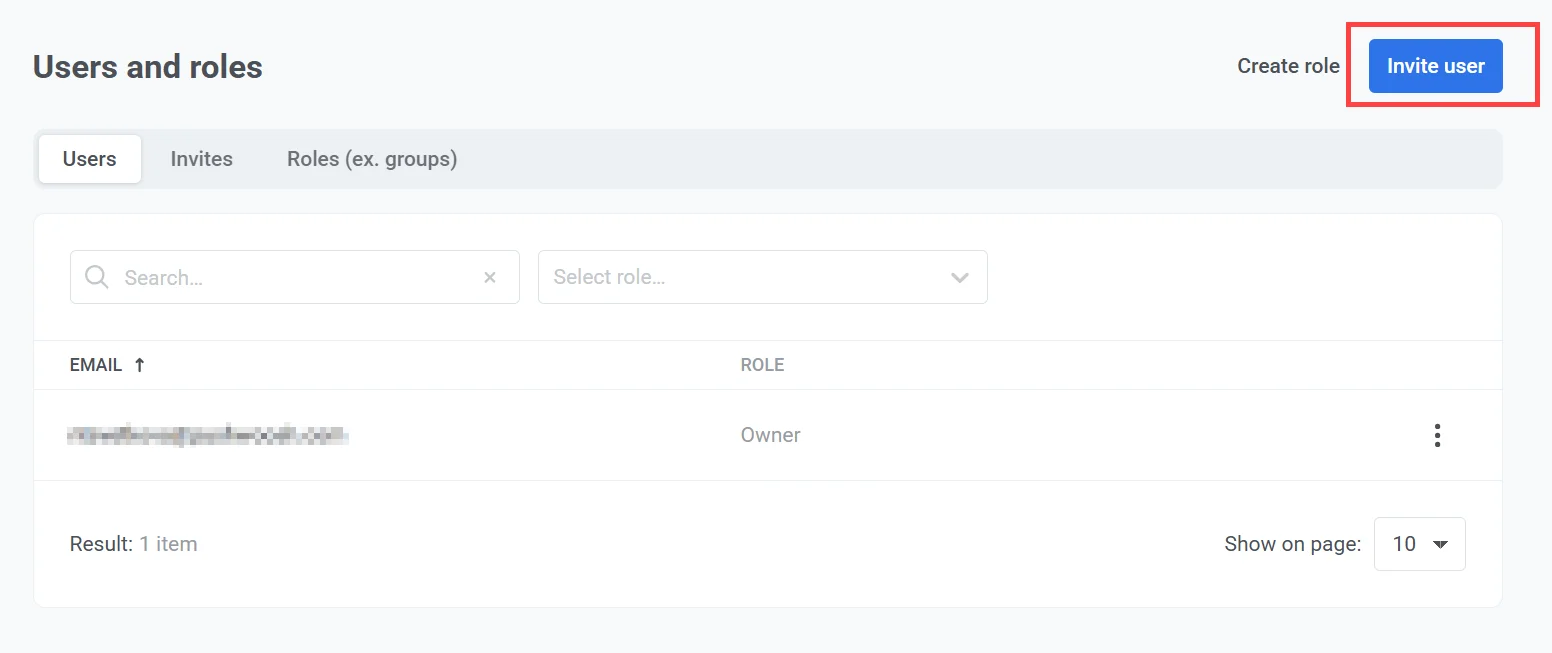
- Invite user-এ ক্লিক করুন।
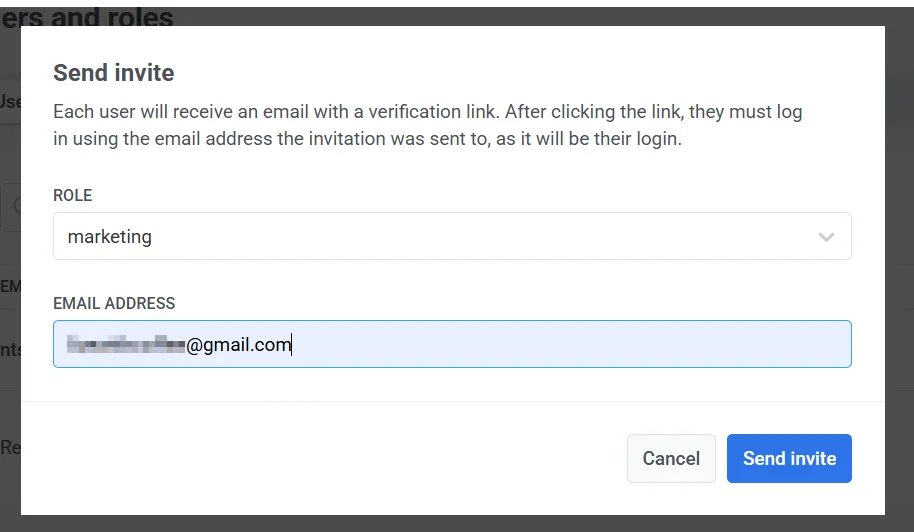
- Role ফিল্ডে, নতুন ব্যবহারকারীর জন্য উপযুক্ত ভূমিকা নির্বাচন করুন।
- প্রদত্ত ফিল্ডে ব্যবহারকারীর ইমেল ঠিকানা লিখুন।
-
আমন্ত্রণ পাঠাতে Send invite-এ ক্লিক করুন। আমন্ত্রণ পাঠানো হয়ে গেলে, প্রাপকের ইমেল, আমন্ত্রণের তারিখ এবং স্ট্যাটাস Invites তালিকায় প্রদর্শিত হবে।
-
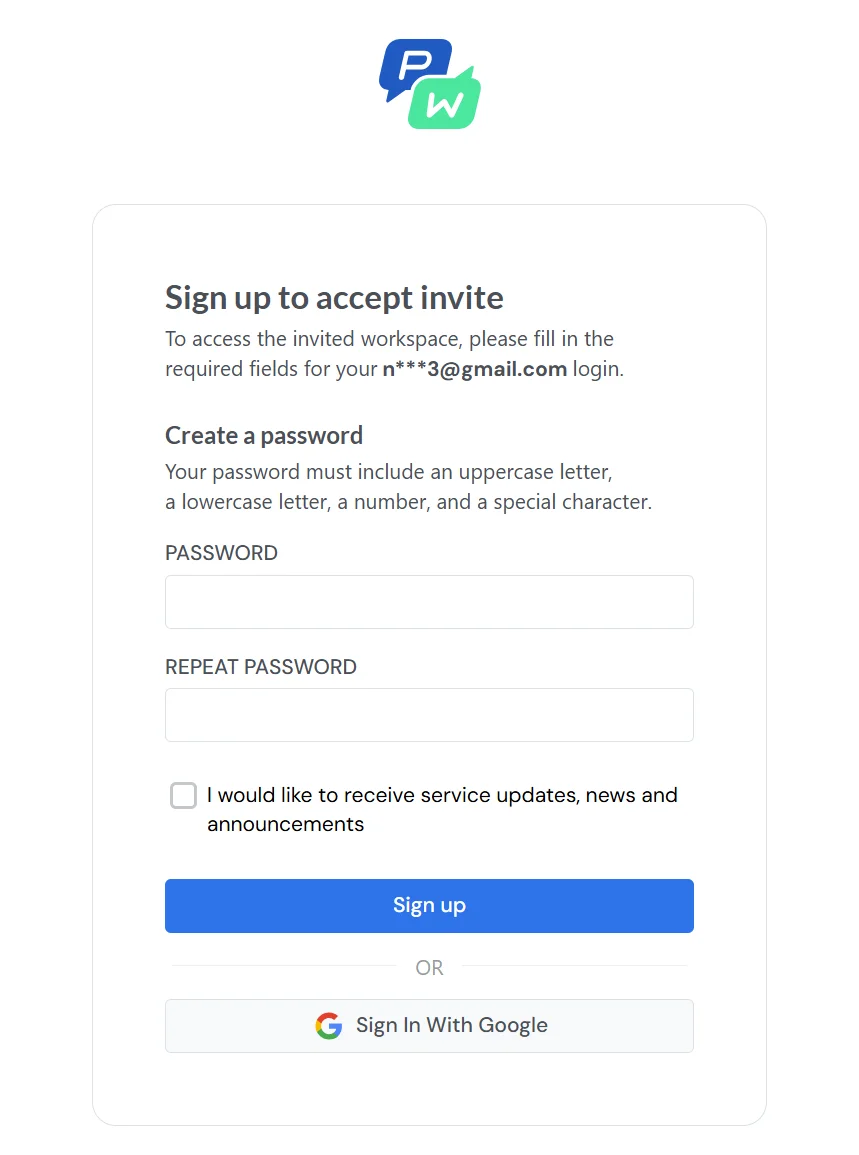
আমন্ত্রিত ব্যবহারকারী একটি ভেরিফিকেশন লিঙ্ক সহ একটি ইমেল পাবেন। ভেরিফিকেশন লিঙ্কে ক্লিক করার পরে, ব্যবহারকারীকে সাইন আপ বা সাইন ইন করতে হবে। তারা Google দিয়ে সাইন ইন করার বিকল্পও বেছে নিতে পারেন। সম্পূর্ণ হলে, তারা স্বয়ংক্রিয়ভাবে সেই ওয়ার্কস্পেসের অ্যাক্সেস পাবেন যার জন্য তাদের আমন্ত্রণ জানানো হয়েছিল।
আমন্ত্রণের স্ট্যাটাস
Anchor link toপ্রতিটি আমন্ত্রণের একটি স্ট্যাটাস থাকে যা তার বর্তমান অবস্থা নির্দেশ করে:
- Accepted: ব্যবহারকারী আমন্ত্রণটি গ্রহণ করেছেন এবং সফলভাবে প্রকল্পে যোগ দিয়েছেন।
- Sent: আমন্ত্রণটি পাঠানো হয়েছে কিন্তু এখনও গ্রহণ করা হয়নি।
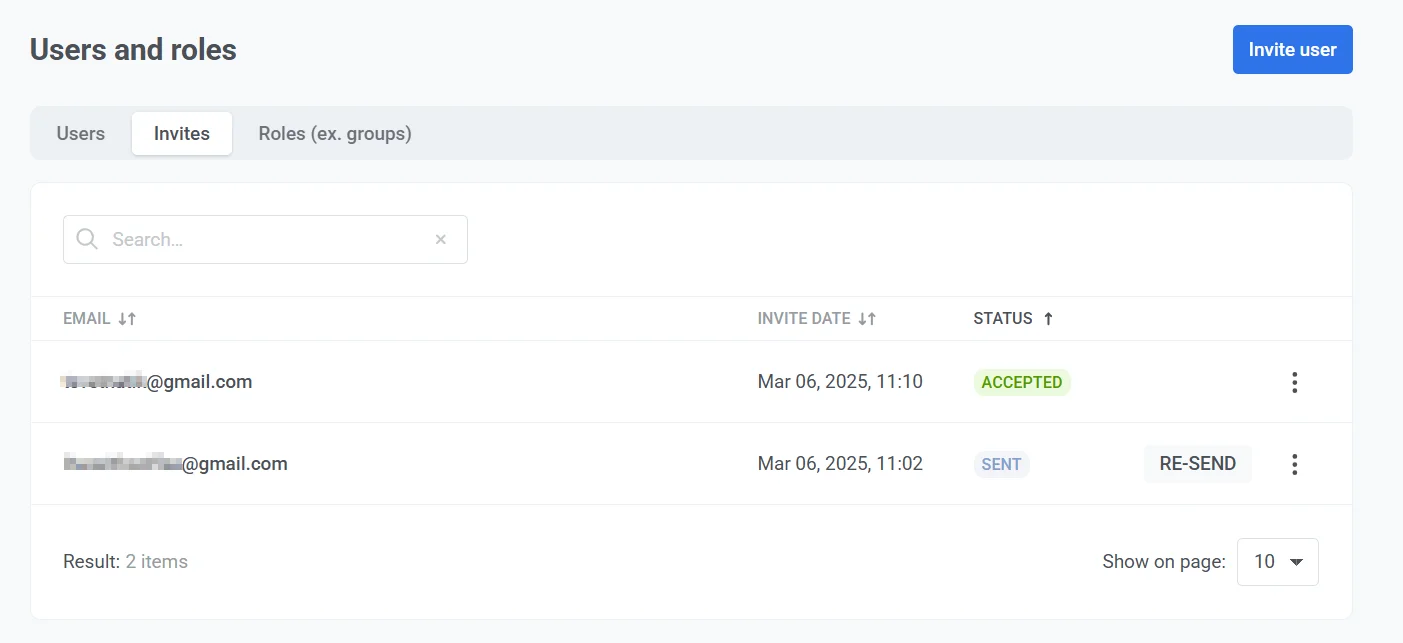
যদি আমন্ত্রণটি গ্রহণ করা না হয় বা আমন্ত্রিত ব্যক্তি এটি না পেয়ে থাকেন, তাহলে এক ঘণ্টা পরে আবার পাঠাতে Re-send-এ ক্লিক করুন।
অ্যাক্সেস প্রত্যাহার করতে, আমন্ত্রিত ব্যক্তির ইমেল ঠিকানার পাশের তিন-ডট মেনুতে ক্লিক করুন এবং Revoke access নির্বাচন করুন।
ভূমিকা তৈরি এবং পরিচালনা (পূর্বে গ্রুপ হিসাবে পরিচিত)
Anchor link toUsers and roles বিভাগটি প্রশাসকদের সিস্টেমের মধ্যে ব্যবহারকারীর অ্যাকাউন্ট, ভূমিকা এবং অনুমতি পরিচালনা করতে দেয়।
একটি নতুন ভূমিকা তৈরি করুন
Anchor link toসিস্টেমের মধ্যে ব্যবহারকারীর অ্যাক্সেস পরিচালনা করতে আপনি নির্দিষ্ট অনুমতি সহ কাস্টম ভূমিকা তৈরি করতে পারেন।
একটি নতুন ভূমিকা তৈরি করতে:
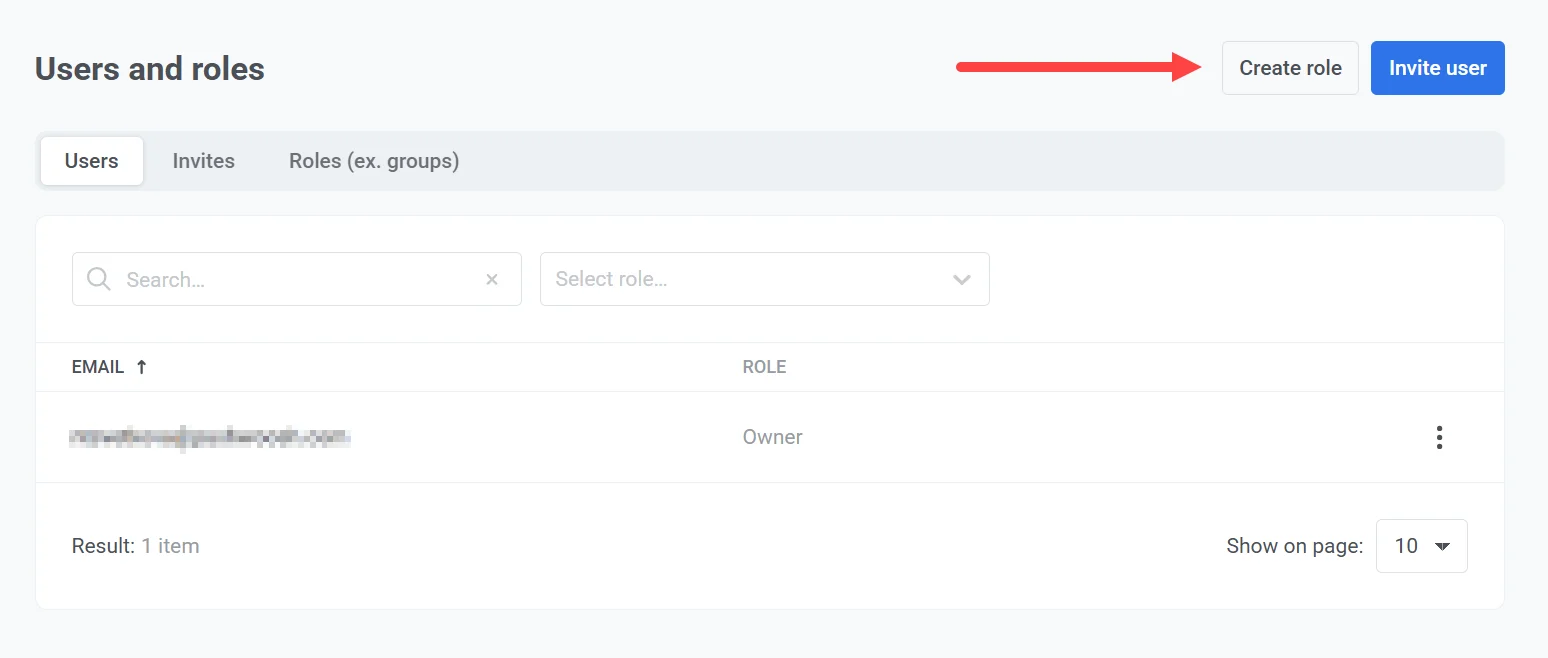
- উপরের-ডান কোণায় Create role-এ ক্লিক করুন।
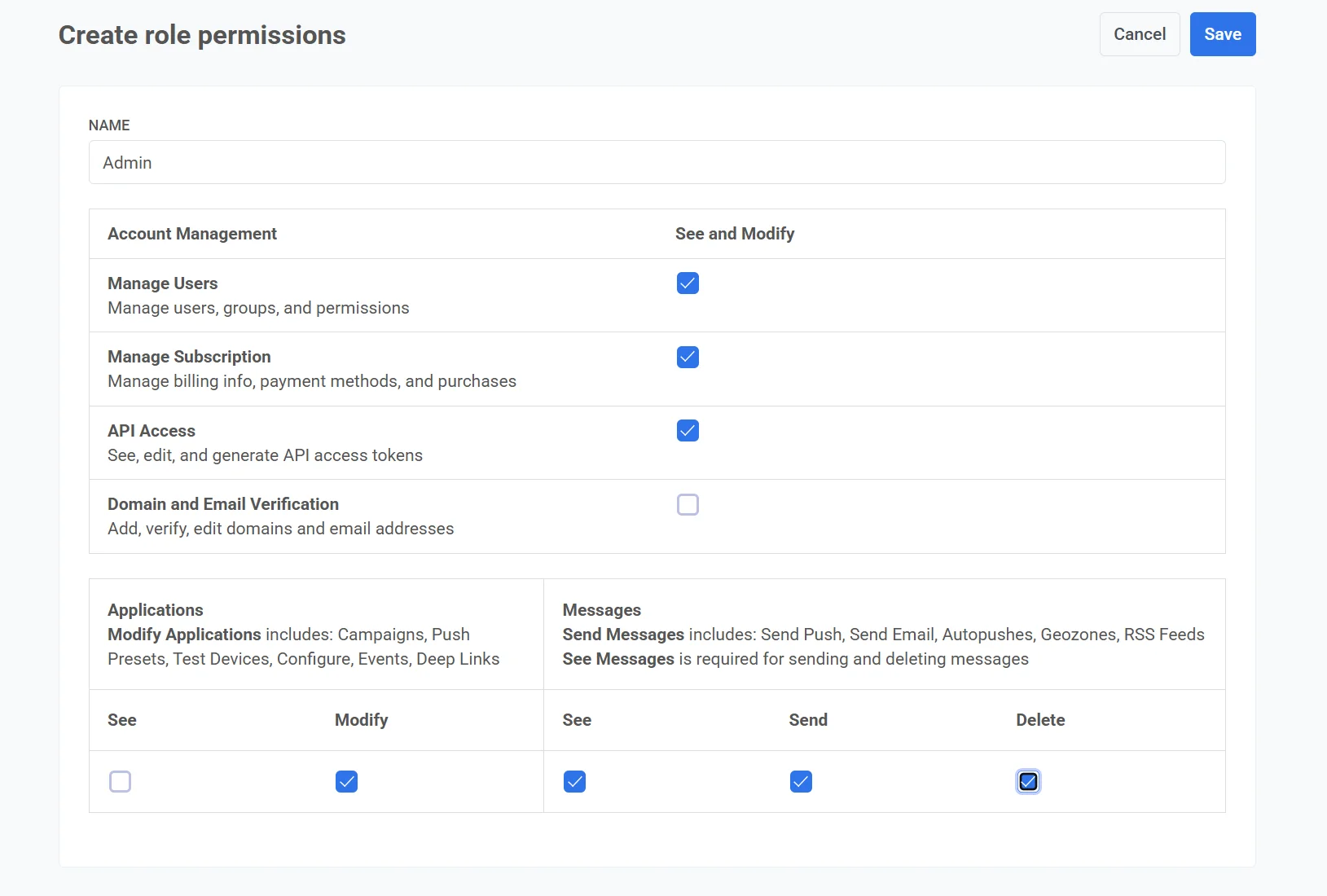
- Name ফিল্ডে একটি ভূমিকার নাম লিখুন।
- সংশ্লিষ্ট বাক্সগুলিতে টিক চিহ্ন দিয়ে প্রয়োজনীয় অনুমতিগুলি নির্বাচন করুন।
উপলব্ধ অনুমতি
Anchor link to| বিভাগ | অনুমতি | বর্ণনা |
|---|---|---|
| অ্যাকাউন্ট ম্যানেজমেন্ট | ব্যবহারকারী পরিচালনা করুন | ব্যবহারকারী, গ্রুপ এবং অনুমতি পরিচালনা করার অনুমতি দেয়। |
| সাবস্ক্রিপশন পরিচালনা করুন | বিলিং তথ্য, পেমেন্ট পদ্ধতি এবং কেনাকাটা পরিচালনা করার অনুমতি দেয়। | |
| API অ্যাক্সেস | API অ্যাক্সেস টোকেন দেখা, সম্পাদনা এবং তৈরি করতে সক্ষম করে। | |
| ডোমেইন এবং ইমেল ভেরিফিকেশন | ডোমেইন এবং ইমেল ঠিকানা যোগ, যাচাই এবং সম্পাদনা করার অনুমতি দেয়। | |
| অ্যাপ্লিকেশন পারমিশন | অ্যাপ্লিকেশন দেখুন | অ্যাপ্লিকেশন-সম্পর্কিত ডেটা দেখার অনুমতি দেয়। |
| অ্যাপ্লিকেশন পরিবর্তন করুন | ক্যাম্পেইন, পুশ প্রিসেট, টেস্ট ডিভাইস, কনফিগারেশন, ইভেন্ট এবং ডিপ লিঙ্ক পরিচালনা করার অ্যাক্সেস নিয়ন্ত্রণ করে। | |
| মেসেজিং পারমিশন | মেসেজ দেখুন | গুরুত্বপূর্ণ: মেসেজ পাঠানো এবং মুছে ফেলার জন্য প্রয়োজন। |
| মেসেজ পাঠান | পুশ নোটিফিকেশন, ইমেল, অটো পুশ, জিওজোন এবং আরএসএস ফিড পাঠানোর অনুমতি দেয়। | |
| মেসেজ মুছুন | সিস্টেম থেকে মেসেজ মুছে ফেলার অনুমতি দেয়। |
-
নির্বাচিত অনুমতিগুলি পর্যালোচনা করুন।
-
ভূমিকা তৈরি করতে Save-এ ক্লিক করুন। প্রক্রিয়াটি বাতিল করতে, Cancel-এ ক্লিক করুন।
নতুন ভূমিকাটি এখন Roles (formerly groups) তালিকায় প্রদর্শিত হবে এবং প্রয়োজন অনুযায়ী ব্যবহারকারীদের জন্য বরাদ্দ করা যেতে পারে।
ভূমিকা পরিচালনা করুন
Anchor link toRoles (formerly groups) ট্যাবটি প্রশাসকদের সিস্টেমের মধ্যে ব্যবহারকারীর ভূমিকা দেখতে, পরিচালনা করতে এবং কনফিগার করতে দেয়। এটি বিদ্যমান ভূমিকার একটি তালিকা প্রদর্শন করে এবং প্রতিটি ভূমিকায় কতজন ব্যবহারকারী বরাদ্দ করা হয়েছে তাও দেখায়। আপনি নাম অনুসারে ভূমিকাগুলি দ্রুত ফিল্টার করতে সার্চ বার ব্যবহার করতে পারেন।
একটি নির্দিষ্ট ভূমিকা পরিচালনা করতে, এর পাশের তিন-ডট মেনু (⋮)-তে ক্লিক করে উপলব্ধ অ্যাকশনগুলি যেমন অনুমতি সম্পাদনা, সদস্য পরিচালনা বা ভূমিকা মুছে ফেলার জন্য অ্যাক্সেস করুন।
ভূমিকার অনুমতি সম্পাদনা করুন
Anchor link to- ভূমিকার পাশের তিন-ডট মেনু (⋮)-তে ক্লিক করুন।
- Edit permissions নির্বাচন করুন।
- প্রয়োজন অনুযায়ী অনুমতিগুলি পরিবর্তন করুন।
- আপডেট করা অনুমতিগুলি প্রয়োগ করতে পরিবর্তনগুলি সংরক্ষণ করুন।
ভূমিকার সদস্য পরিচালনা করুন
Anchor link to- ভূমিকার পাশের তিন-ডট মেনু (⋮)-তে ক্লিক করুন।
- Manage members নির্বাচন করুন।
- যে পপ-আপ উইন্ডোটি প্রদর্শিত হবে, সেখানে ব্যবহারকারীদের ভূমিকায় বরাদ্দ করতে বা তাদের ভূমিকা থেকে সরাতে ব্যবহারকারীদের নির্বাচন বা অনির্বাচন করুন।
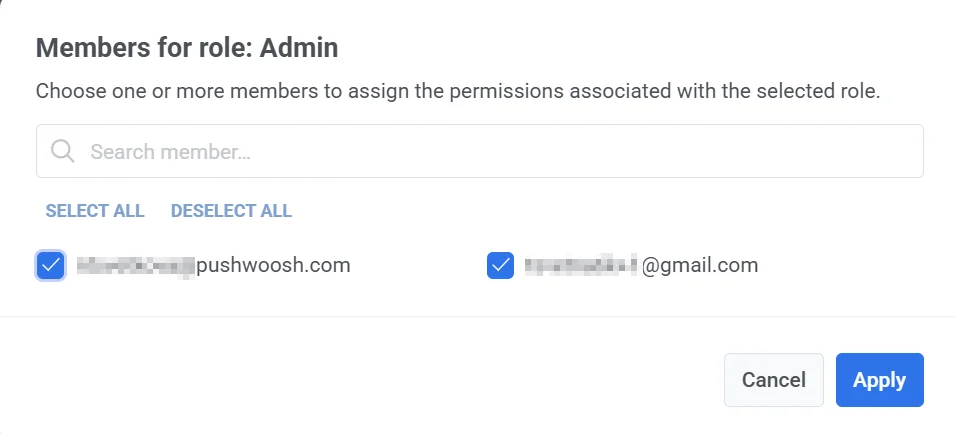
- পরিবর্তনগুলি সংরক্ষণ করতে Apply-এ ক্লিক করুন।
একটি ভূমিকা মুছুন
Anchor link toএকটি ভূমিকা মুছতে:
- আপনি যে ভূমিকাটি সরাতে চান তার পাশের তিন-ডট মেনু (⋮)-তে ক্লিক করুন।
- Delete role নির্বাচন করুন।
- যদি ব্যবহারকারীরা এই ভূমিকায় বরাদ্দ থাকে, তাহলে তাদের পুনরায় বরাদ্দ করার জন্য ড্রপডাউন মেনু থেকে একটি বিকল্প ভূমিকা নির্বাচন করুন।
- ভূমিকাটি নিশ্চিত করতে এবং সরাতে Delete-এ ক্লিক করুন।
প্রমাণীকরণের ইতিহাস দেখুন
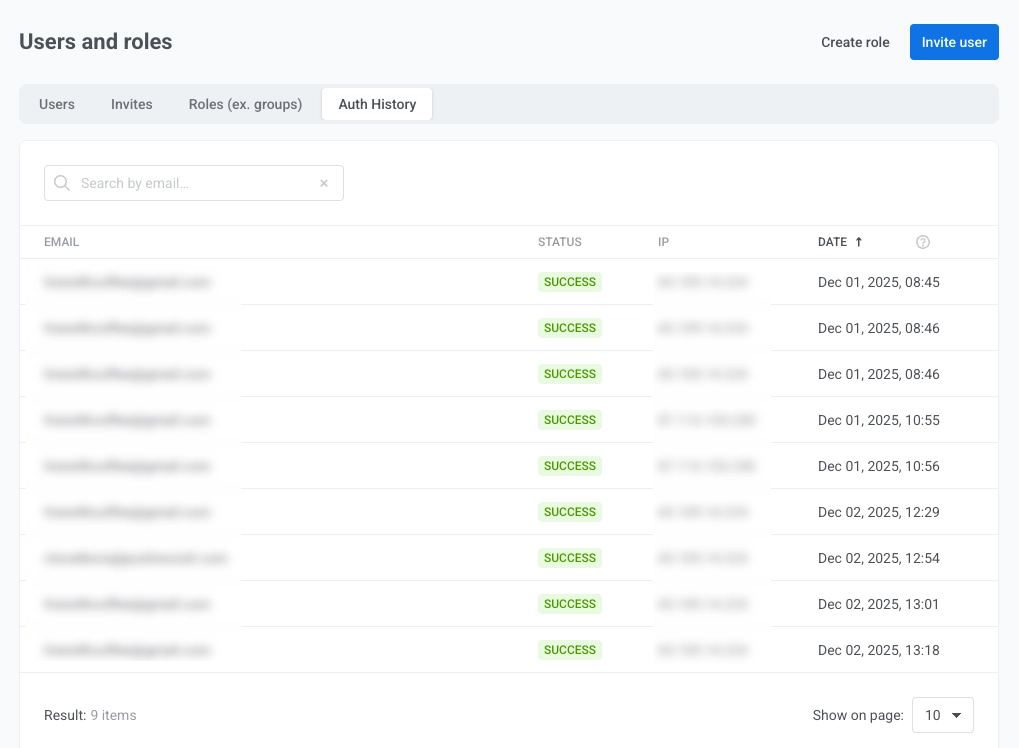
Anchor link toAuth History ট্যাবটি আপনার অ্যাকাউন্টের সমস্ত ব্যবহারকারীর সাম্প্রতিক প্রমাণীকরণ কার্যকলাপের একটি লগ প্রদর্শন করে। এই বৈশিষ্ট্যটি প্রশাসকদের অ্যাক্সেস নিরীক্ষণ, সফল বা ব্যর্থ লগইন প্রচেষ্টা পর্যালোচনা এবং যেকোনো অস্বাভাবিক কার্যকলাপ তদন্ত করতে সক্ষম করে।
লগে নিম্নলিখিত বিবরণ অন্তর্ভুক্ত রয়েছে:
- User email: লগইন প্রচেষ্টার সময় ব্যবহৃত ইমেল ঠিকানা।
- Status: প্রমাণীকরণ প্রচেষ্টা সফল বা ব্যর্থ হয়েছিল কিনা তা নির্দেশ করে।
- IP address: যে আইপি ঠিকানা থেকে লগইন প্রচেষ্টা করা হয়েছিল, যা অপ্রত্যাশিত অ্যাক্সেস অবস্থান সনাক্ত করার জন্য দরকারী।
- Timestamp: লগইন প্রচেষ্টার সঠিক তারিখ এবং সময়। এন্ট্রিগুলি কালানুক্রমিকভাবে তালিকাভুক্ত করা হয়।
আপনি ব্যবহারকারীর ইমেল দ্বারা প্রমাণীকরণের ইতিহাস ফিল্টার করতে সার্চ ফাংশনটিও ব্যবহার করতে পারেন, যা নির্দিষ্ট রেকর্ডে দ্রুত অ্যাক্সেসের অনুমতি দেয়।
অ্যাপ-নির্দিষ্ট অনুমতি
Anchor link toআপনি যদি ব্যবহারকারীদের পুরো অ্যাকাউন্টের পরিবর্তে নির্দিষ্ট অ্যাপগুলিতে অ্যাক্সেস দিতে চান, তাহলে App-specific permissions ব্যবহার করুন। এই অনুমতিগুলি আপনার অ্যাকাউন্টের প্রতিটি পৃথক অ্যাপের Application Permissions বিভাগে কনফিগার করা হয়।
অ্যাপ-নির্দিষ্ট অনুমতিগুলি সমতুল্য All applications permissions-এর মতো একই স্তরের অ্যাক্সেস প্রদান করে, তবে সেগুলি শুধুমাত্র নির্বাচিত অ্যাপের জন্য প্রযোজ্য।
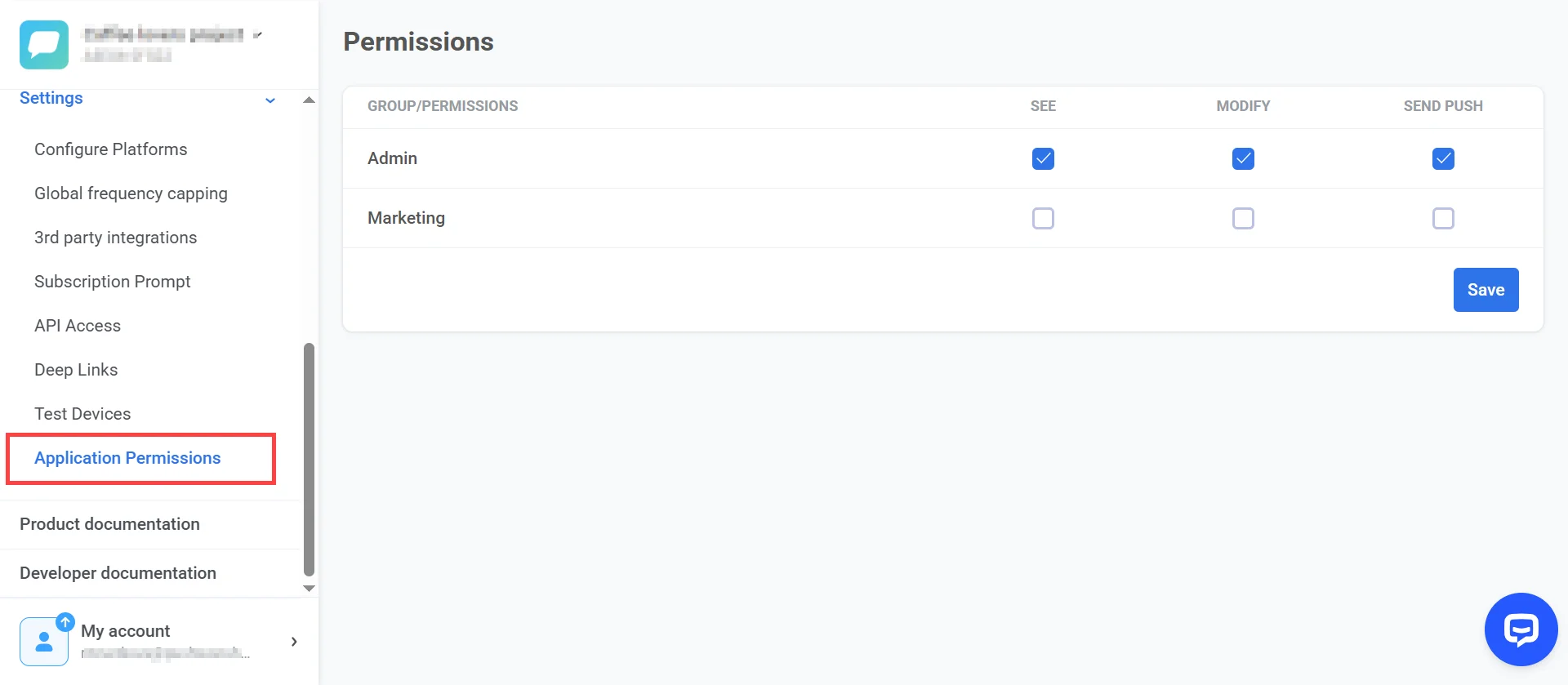
দ্রষ্টব্য: এমনকি যদি See Applications অনুমতি কোনো ব্যবহারকারী গোষ্ঠীর জন্য সক্রিয় না থাকে, তবুও আপনি তাদের নির্বাচিত অ্যাপগুলিতে অ্যাক্সেস দেওয়ার জন্য অ্যাপ-নির্দিষ্ট অনুমতি বরাদ্দ করতে পারেন।