টেস্ট ডিভাইস
টেস্ট ডিভাইস আপনাকে আপনার দর্শকদের কাছে পাঠানোর আগে পুশ নোটিফিকেশন, ইমেল বা এসএমএস বার্তাগুলি একটি ডিভাইসে কেমন দেখাবে তার প্রিভিউ দেখতে সক্ষম করে। এই বৈশিষ্ট্যটি নিশ্চিত করতে সাহায্য করে যে আপনার বার্তাগুলি সঠিক এবং বৃহত্তর দর্শকদের কাছে প্রচারণা শুরু করার আগে সঠিকভাবে প্রদর্শিত হচ্ছে।
এই বৈশিষ্ট্যটি ব্যবহার করার জন্য, আপনাকে প্রথমে আপনার ডিভাইস (পুশ ডিভাইস, ইমেল বা ফোন নম্বর) একটি টেস্ট ডিভাইস হিসাবে নিবন্ধন করতে হবে।
দ্রষ্টব্য: টেস্ট ডিভাইসগুলি অ্যাপ্লিকেশন-নির্দিষ্ট, যার মানে আপনাকে প্রতিটি অ্যাপ্লিকেশনের জন্য আলাদাভাবে কনফিগার করতে হবে।
একটি টেস্ট ডিভাইস যোগ করতে:
- আপনার Pushwoosh অ্যাকাউন্টে টেস্ট ডিভাইস বিভাগে নেভিগেট করুন।

-
উপরের-ডান কোণায় টেস্ট ডিভাইস তৈরি করুন ড্রপডাউন বোতামে ক্লিক করুন।
-
আপনি যে ধরনের ডিভাইস যোগ করতে চান তা নির্বাচন করুন:
- পুশ: একটি মোবাইল বা ওয়েব পুশ ডিভাইস যোগ করুন।
- ইমেল: ইমেল নোটিফিকেশন পরীক্ষা করার জন্য একটি ইমেল ঠিকানা যোগ করুন।
- এসএমএস: এসএমএস বার্তা পরীক্ষা করার জন্য একটি ফোন নম্বর যোগ করুন।

টেস্ট পুশ ডিভাইস
Anchor link toআপনি তিনটি উপায়ে একটি পুশ টেস্ট ডিভাইস যোগ করতে পারেন:
- QR কোড: অ্যাপে একবার সেটআপ করার পরে (ডিপ লিঙ্ক), অ্যাপ ইনস্টল করা যে কেউ একটি QR কোড স্ক্যান করে ডিভাইসটি নিবন্ধন করতে পারে। আরও জানুন
- অ্যাপ থেকে: অ্যাপটি স্ক্যানিং বা ম্যানুয়াল এন্ট্রি ছাড়াই বর্তমান ডিভাইসটি নিজেই নিবন্ধন করে। আরও জানুন
- ম্যানুয়াল: আপনার ডেভেলপার ডিভাইসের হার্ডওয়্যার আইডি (HWID) পান এবং এটি টেস্ট ডিভাইস তৈরি করুন → পুশ-এ প্রবেশ করান। সম্পূর্ণ পদক্ষেপগুলি ডেভেলপার গাইডে রয়েছে: ম্যানুয়ালি টেস্ট ডিভাইস যোগ করা।
QR কোডের মাধ্যমে একটি পুশ ডিভাইস নিবন্ধন করুন
Anchor link toপ্রথমে, আপনার ডেভেলপারকে অ্যাপে টেস্ট ডিভাইসের জন্য ডিপ লিঙ্ক সক্রিয় করতে হবে। এটি একটি এককালীন সেটআপ, যা সাধারণত Pushwoosh SDK ইন্টিগ্রেট করার সময় করা হয়। বিস্তারিত জানতে বাস্তবায়ন পদক্ষেপ দেখুন।
এর পরে, অ্যাপ ইনস্টল করা যে কেউ একটি QR কোড স্ক্যান করে তাদের ডিভাইস নিবন্ধন করতে পারে। প্রতিটি নতুন ডিভাইসের জন্য কোনো ডেভেলপারের প্রয়োজন নেই, এবং এই পদ্ধতিটি নীচে বর্ণিত নিবন্ধন উইন্ডোর উপর নির্ভর করে না।
- টেস্ট ডিভাইস বিভাগটি খুলুন এবং টেস্ট ডিভাইস তৈরি করুন → পুশ-এ ক্লিক করুন।
- পপআপ থেকে যেকোনো QR স্ক্যানার অ্যাপ দিয়ে QR কোডটি স্ক্যান করুন। বিস্তারিত জানতে QR কোড / ডিপ লিঙ্ক পদ্ধতি দেখুন।
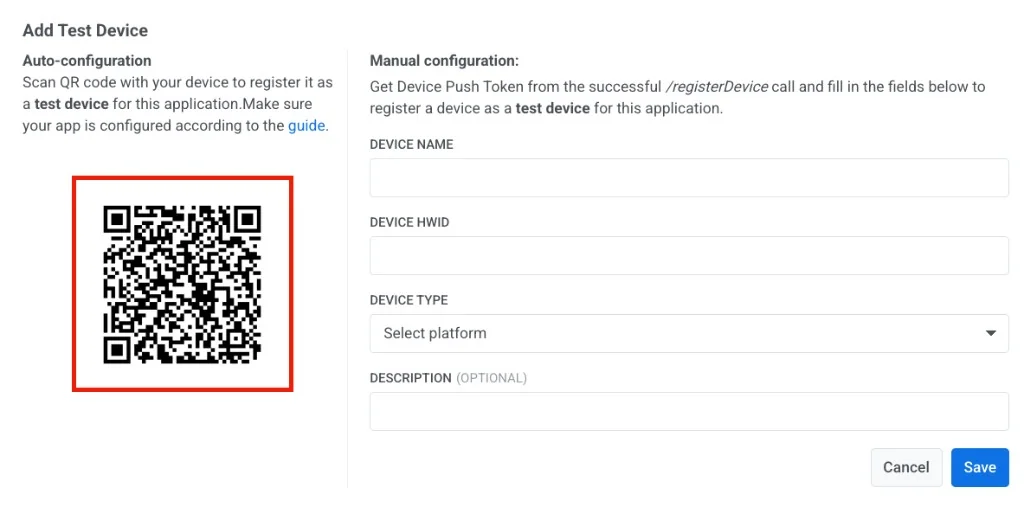
কীভাবে একটি টেস্ট পুশ নোটিফিকেশন পাঠাতে হয় তা জানুন
অ্যাপ থেকে একটি টেস্ট ডিভাইস নিবন্ধন করা
Anchor link toউপরের QR কোড পদ্ধতি থেকে স্বাধীনভাবে, Pushwoosh SDK বর্তমান ডিভাইসটিকে নিজেই একটি টেস্ট ডিভাইস হিসাবে নিবন্ধন করতে পারে: অ্যাপটিকে ব্যাকগ্রাউন্ডে পাঠান এবং ৩০ সেকেন্ডের মধ্যে ৬ বার ফোরগ্রাউন্ডে ফিরিয়ে আনুন। কোনো স্ক্যানিং বা ম্যানুয়াল এন্ট্রির প্রয়োজন নেই।
অনিচ্ছাকৃত নিবন্ধন রোধ করতে, এটি শুধুমাত্র ১-ঘণ্টার নিবন্ধন উইন্ডো খোলা থাকাকালীন কাজ করে।
- টেস্ট ডিভাইস বিভাগটি খুলুন।
- পেজ হেডারে, অ্যাপ থেকে টেস্ট ডিভাইস যোগ করুন চালু করুন। এটি ১ ঘন্টার জন্য নিবন্ধন উইন্ডো খোলে। টগলের পাশে একটি কাউন্টডাউন দেখায় যে আর কত সময় বাকি আছে।

- উইন্ডো খোলা থাকাকালীন, ৩০ সেকেন্ডের মধ্যে অ্যাপটিকে ৬ বার ব্যাকগ্রাউন্ড এবং ফোরগ্রাউন্ড করুন। ডিভাইসটি টেস্ট ডিভাইস তালিকায় উপস্থিত হবে।
এক ঘণ্টা শেষ হলে, উইন্ডোটি স্বয়ংক্রিয়ভাবে বন্ধ হয়ে যায় এবং টগলটি বন্ধ হয়ে যায়। আপনি নিজেও টগলটি বন্ধ করে উইন্ডোটি আগে বন্ধ করতে পারেন।
টেস্ট ইমেল ডিভাইস
Anchor link toআপনি আপনার ইমেল প্রচারণা চালু করার আগে পরীক্ষা করার জন্য একটি ইমেল ঠিকানাকে টেস্ট ডিভাইস হিসাবে নিবন্ধন করতে পারেন।
একটি টেস্ট ইমেল ডিভাইস যোগ করতে:
- সেটিংস → টেস্ট ডিভাইস-এ যান এবং টেস্ট ডিভাইস তৈরি করুন → ইমেল-এ ক্লিক করুন।
- পপআপে, প্রয়োজনীয় ক্ষেত্রগুলি পূরণ করুন:
- ডিভাইসের নাম: টেস্ট ডিভাইসের জন্য একটি বর্ণনামূলক নাম লিখুন (যেমন, “টেস্ট ইমেল - মার্কেটিং”)।
- ইমেল: যে ইমেল ঠিকানায় টেস্ট বার্তা পাঠানো হবে তা লিখুন।
- বিবরণ (ঐচ্ছিক): রেফারেন্সের জন্য টেস্ট ডিভাইস সম্পর্কে কোনো অতিরিক্ত নোট বা বিবরণ যোগ করুন।
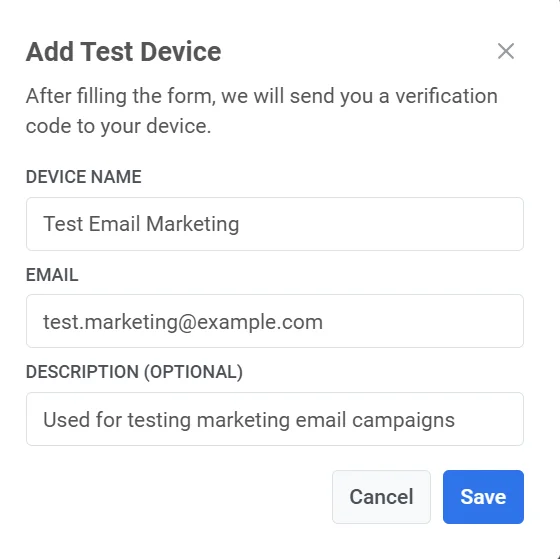
- সংরক্ষণ করুন-এ ক্লিক করুন।
- ফর্ম জমা দেওয়ার পরে, নির্দিষ্ট ইমেল ঠিকানায় একটি যাচাইকরণ কোড পাঠানো হবে।
- আপনি যে যাচাইকরণ কোড পেয়েছেন তা ডায়ালগে দেখানো যাচাইকরণ কোড ক্ষেত্রে প্রবেশ করান। ডিভাইসটি নিশ্চিত করতে যাচাই করুন-এ ক্লিক করুন।
কীভাবে একটি টেস্ট ইমেল পাঠাতে হয় তা জানুন
টেস্ট এসএমএস ডিভাইস
Anchor link toআপনি ফরম্যাটিং, ডেলিভারি এবং সময় পরীক্ষার জন্য এসএমএস বার্তা পাঠাতে এবং পরীক্ষা করতে একটি টেস্ট ফোন নম্বর নিবন্ধন করতে পারেন।
- সেটিংস → টেস্ট ডিভাইস-এ যান এবং টেস্ট ডিভাইস তৈরি করুন → এসএমএস-এ ক্লিক করুন।
- ফর্মটি পূরণ করুন:
- ডিভাইসের নাম: টেস্ট ডিভাইসটি সনাক্ত করতে একটি নাম লিখুন (যেমন, “টেস্ট এসএমএস - QA টিম”)।
- ফোন নম্বর: যে ফোন নম্বরে এসএমএস টেস্ট বার্তা পাঠানো হবে তা লিখুন। নিশ্চিত করুন যে ফোন নম্বরটি E.164 ফরম্যাটে আছে (যেমন,
+1234567890)। - বিবরণ (ঐচ্ছিক): ডিভাইস সম্পর্কে অতিরিক্ত তথ্য প্রদান করুন, যেমন এর উদ্দেশ্য বা নির্ধারিত ব্যবহারকারী (যেমন, “লেনদেনমূলক এসএমএস বার্তা পরীক্ষার জন্য”)।
- তথ্য জমা দিতে সংরক্ষণ করুন-এ ক্লিক করুন।
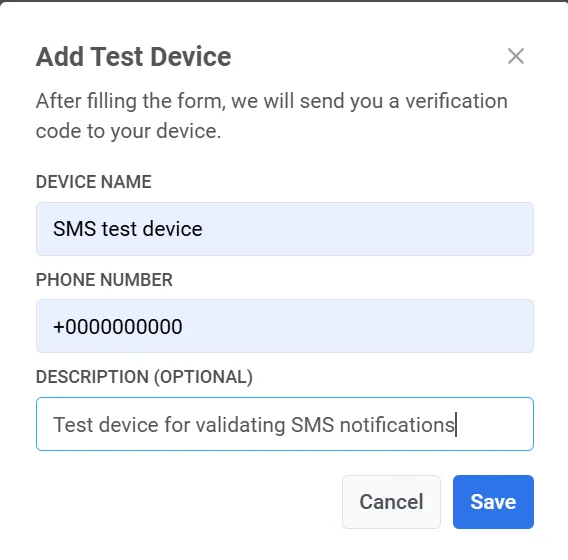
- আপনি যে ফোন নম্বরটি প্রবেশ করিয়েছেন সেখানে একটি যাচাইকরণ কোড পাঠানো হবে।
- ডিভাইস নিবন্ধন নিশ্চিত করতে পরবর্তী ধাপে কোডটি প্রবেশ করান।
ডিভাইসটি যাচাই হয়ে গেলে, এটি টেস্ট ডিভাইস তালিকায় উপস্থিত হবে, এসএমএস প্রচারণা পরীক্ষার জন্য প্রস্তুত।
একটি টেস্ট ডিভাইস খুঁজুন
Anchor link toটেস্ট ডিভাইস পেজে অ্যাপ্লিকেশনের টেস্ট ডিভাইসগুলো তালিকাভুক্ত থাকে, সবচেয়ে নতুনগুলো প্রথমে, প্রতি পেজে ২০টি। প্রতিটি সারিতে বিবরণসহ ডিভাইসের নাম, HWID, প্ল্যাটফর্ম এবং যোগ করার তারিখ দেখানো হয়। পেজের আকার পরিবর্তন করতে পেজে দেখান ব্যবহার করুন।
একটি ডিভাইস খুঁজতে সার্চ ফিল্ডে টাইপ করুন। সার্চ ডিভাইসের নাম, বিবরণ, প্ল্যাটফর্ম বা HWID-এর যেকোনো অংশের সাথে মেলায়।
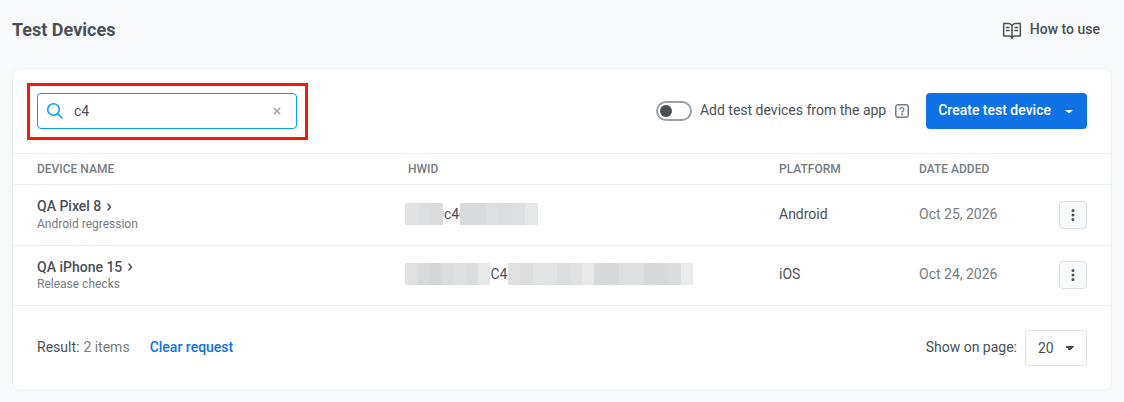
ডিভাইসটি যে ব্যবহারকারীর, তার প্রোফাইল User Explorer-এ খুলতে ডিভাইসের নামে ক্লিক করুন। লিংক ছাড়া নামের অর্থ হলো এই অ্যাপ্লিকেশনে Pushwoosh-এর কাছে সেই HWID-সহ কোনো সাবস্ক্রাইবার নেই।
আপনি User Explorer থেকেও টেস্ট ডিভাইস দেখতে পারেন: সার্চ খালি থাকা অবস্থায় এর টেস্ট ডিভাইস ট্যাব খুলুন।