Meta Ads ইন্টিগ্রেশন
Meta Ads ইন্টিগ্রেশন আপনাকে Pushwoosh অডিয়েন্সকে আপনার Meta ad অ্যাকাউন্টের সাথে সিঙ্ক করতে দেয়। এটি ব্যবহার করে আপনি বিজ্ঞাপন প্রচারাভিযানে ব্যবহারকারীদের টার্গেট বা বাদ দিতে পারেন এবং আপনার কাস্টমার জার্নিতে পেইড বিজ্ঞাপনকে আরেকটি চ্যানেল হিসেবে যুক্ত করতে পারেন।
ব্যবহারের ক্ষেত্র
Anchor link toএই ইন্টিগ্রেশনটি ব্যবহার করুন:
- কেনাকাটা বা এনগেজমেন্ট বাড়ানোর জন্য একাধিক চ্যানেলে উচ্চ-মূল্যের ব্যবহারকারীদের টার্গেট করতে
- অন্য চ্যানেলে কম প্রতিক্রিয়াশীল ব্যবহারকারীদের রি-টার্গেট করতে
- সাপ্রেশন অডিয়েন্স তৈরি করতে যাতে বিশ্বস্ত গ্রাহকরা অপ্রয়োজনীয় বিজ্ঞাপন না পান
পূর্বশর্ত
Anchor link toMeta Ads কানেক্ট করার আগে, নিশ্চিত করুন:
- আপনার Pushwoosh অ্যাকাউন্টে Admin রোল আছে। রোল এবং পারমিশন কীভাবে কাজ করে তা জানতে ব্যবহারকারীর অ্যাক্সেস এবং পারমিশন পরিচালনা করুন দেখুন।
- আপনার ব্র্যান্ডের ফেসবুক অ্যাসেট, যেমন বিজ্ঞাপন অ্যাকাউন্ট, পেজ এবং অ্যাপ পরিচালনা করার জন্য একটি Facebook Business Manager সেট আপ করা আছে।
- আপনার Business Manager-এর সাথে যুক্ত একটি সক্রিয় Facebook Ad Account আছে।
- আপনার Facebook Business Manager অ্যাডমিন আপনাকে Pushwoosh-এর সাথে ব্যবহার করার জন্য পরিকল্পনা করা বিজ্ঞাপন অ্যাকাউন্টগুলির জন্য Manage Campaigns বা Manage ad accounts পারমিশন দিয়েছে।
- আপনি সেই অ্যাকাউন্টগুলির জন্য বিজ্ঞাপন অ্যাকাউন্টের শর্তাবলী স্বীকার করেছেন।
- আপনি Pushwoosh-এর সাথে ব্যবহার করার জন্য পরিকল্পনা করা ফেসবুক বিজ্ঞাপন অ্যাকাউন্টগুলির জন্য Facebook’s Custom Audiences Terms স্বীকার করেছেন।
Pushwoosh-এ Meta Ads সেট আপ করুন
Anchor link to-
Pushwoosh-এ, Settings > 3rd party integrations-এ যান।
-
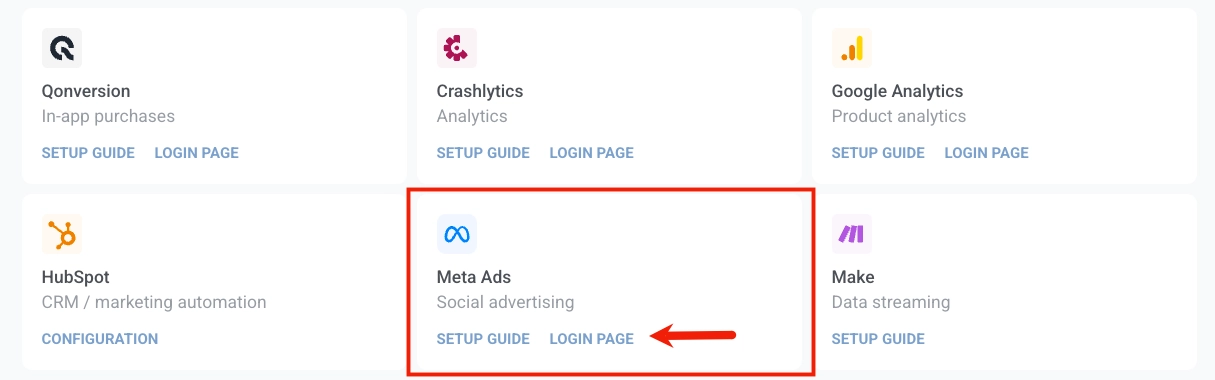
Meta Ads কার্ডে, Login page-এ ক্লিক করুন।
-
আপনার Meta অ্যাকাউন্টে সাইন ইন করুন, তারপর Continue-তে ক্লিক করুন।
-
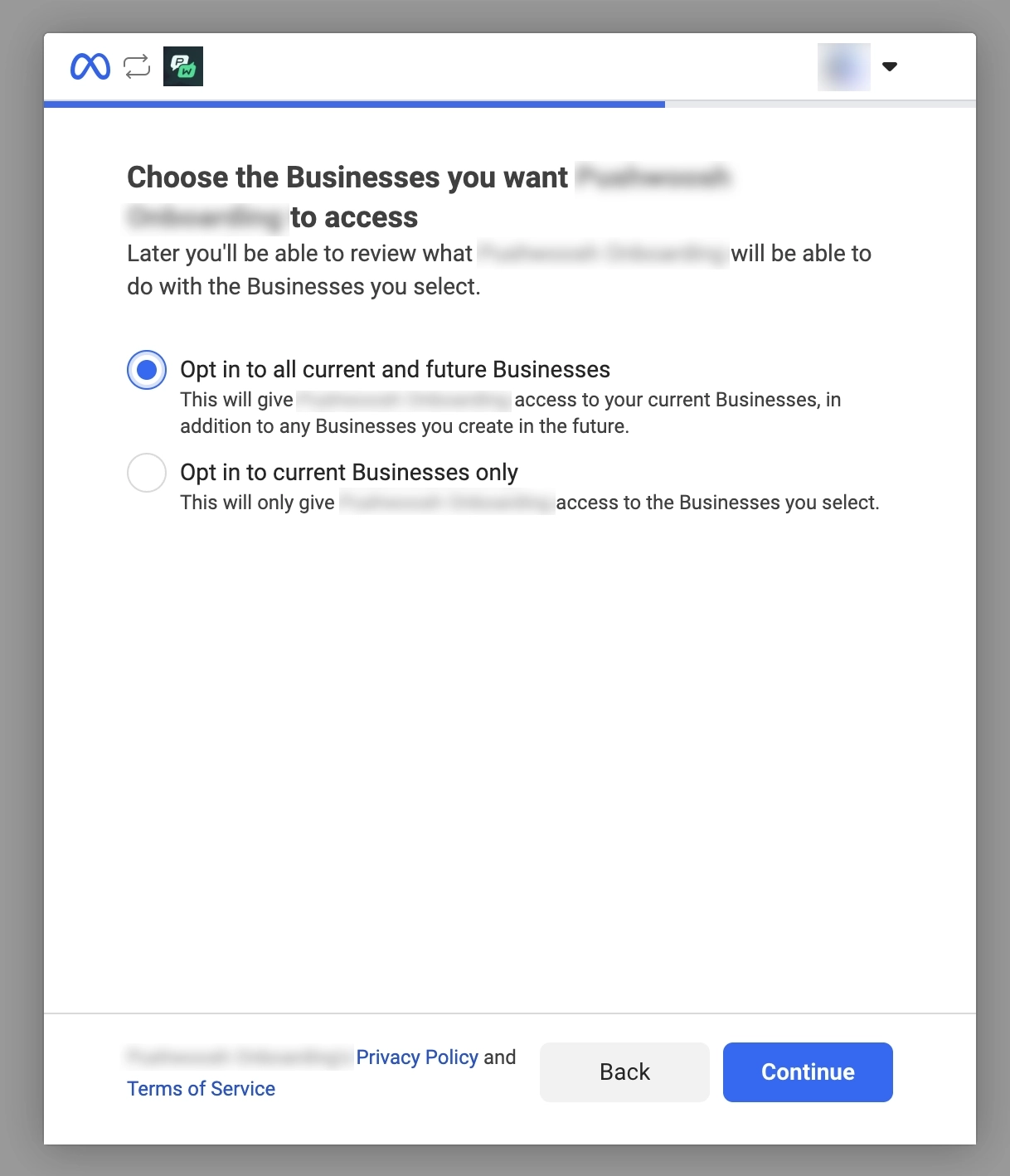
আপনি যে বিজ্ঞাপন অ্যাকাউন্টগুলি কানেক্ট করতে চান সেগুলি নির্বাচন করুন।
-
বিজ্ঞাপন অ্যাকাউন্ট এবং বিজনেস অ্যাক্সেসের জন্য অনুরোধ করা পারমিশনগুলি পর্যালোচনা করুন।
-
Save-এ ক্লিক করুন। এরপর Meta একটি কনফার্মেশন দেখাবে যে আপনার অ্যাকাউন্ট কানেক্ট হয়ে গেছে।
সংযোগের স্ট্যাটাস পর্যালোচনা করুন
Anchor link toসেটআপের পরে, আপনাকে Pushwoosh-এর Meta Ads পেজে রিডাইরেক্ট করা হবে।
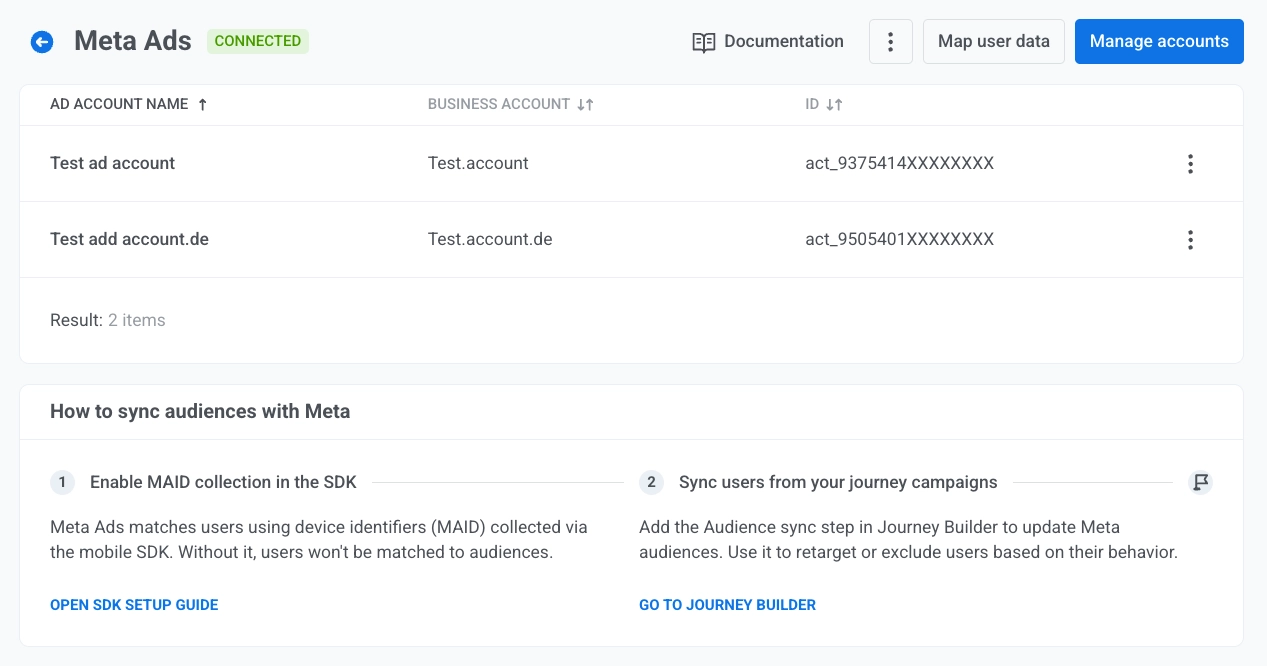
বিজ্ঞাপন অ্যাকাউন্টের টেবিলে প্রতিটি কানেক্টেড অ্যাকাউন্টের তালিকা থাকে:
- Ad account name
- Business account
- ID
একটি সারির শেষে তিনটি ডটে ক্লিক করে Remove ad account বেছে নিন যাতে Pushwoosh-এর তালিকা থেকে সেই বিজ্ঞাপন অ্যাকাউন্টটি মুছে ফেলা যায়।
কানেক্টেড বিজ্ঞাপন অ্যাকাউন্ট পরিচালনা করুন
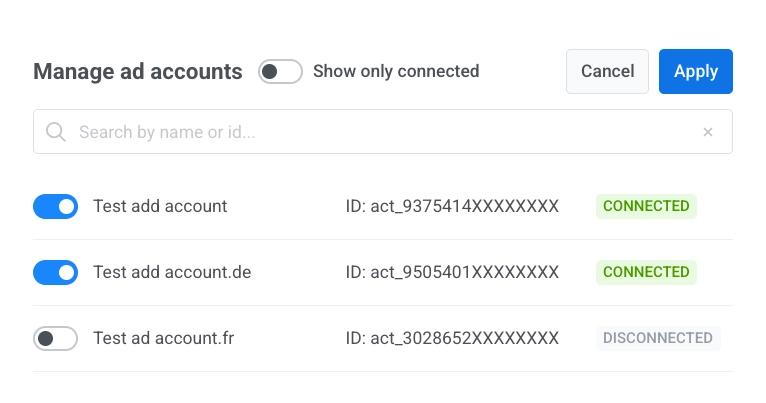
Anchor link toMeta Ads পেজে, Manage accounts-এ ক্লিক করে ডায়ালগটি খুলুন। ইন্টিগ্রেশন থেকে সেই বিজ্ঞাপন অ্যাকাউন্টটি অন্তর্ভুক্ত বা বাদ দিতে প্রতিটি সারির টগল ব্যবহার করুন। পরিবর্তনগুলি সেভ করতে Apply-তে ক্লিক করুন বা সেভ না করে বন্ধ করতে Cancel-এ ক্লিক করুন।
তালিকার ভিউ সামঞ্জস্য করতে:
- কোন সারিগুলি দেখা যাবে তা সীমিত করতে Show only connected চালু বা বন্ধ করুন।
- তালিকায় অ্যাকাউন্ট খুঁজতে Search by name or id…-তে টাইপ করুন।
প্রোজেক্ট ট্যাগগুলিকে Meta ফিল্ডে ম্যাপ করুন
Anchor link toব্যবহারকারীর প্রপার্টি ম্যাপ করার মাধ্যমে আপনি Pushwoosh-কে বলতে পারেন কোন Meta ব্যবহারকারীর অ্যাট্রিবিউটগুলি আপনার প্রোজেক্টের কোন Tag name ফিল্ড আপডেট করবে। এইভাবে, যখন Meta থেকে ডেটা আসে, তখন তা আপনার প্রত্যাশিত জায়গায় সেভ হয়।
-
Meta Ads পেজে, Map user data-তে ক্লিক করুন।
-
বাম কলামের প্রতিটি Facebook field-এর জন্য, ডানদিকের কন্ট্রোল থেকে আপনার প্রোজেক্টের একটি Tag name বেছে নিন। শুধুমাত্র আপনার প্রয়োজনীয় সারিগুলি ম্যাপ করুন।
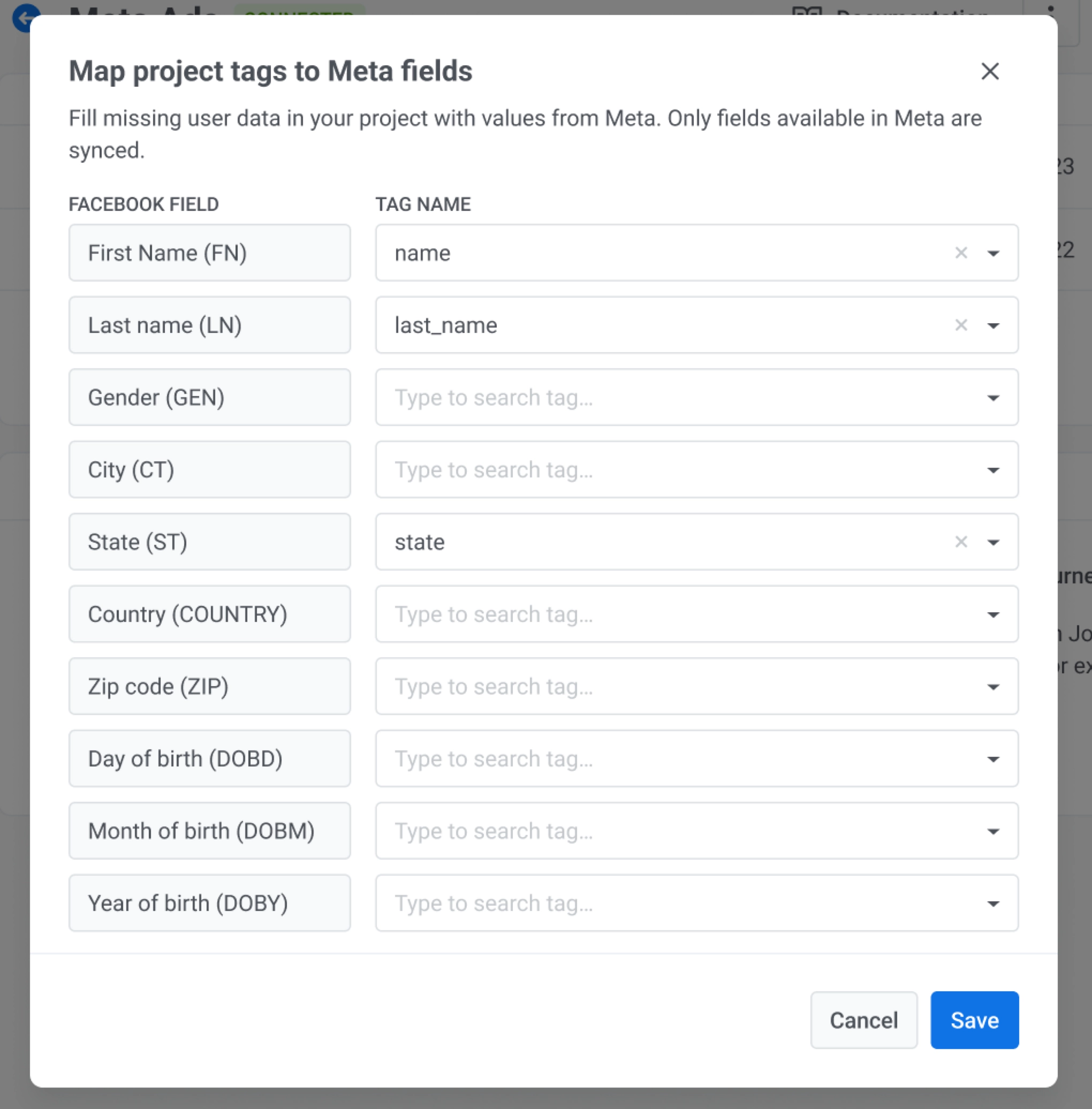
- ম্যাপিং প্রয়োগ করতে Save-এ ক্লিক করুন বা সেভ না করে বন্ধ করতে Cancel-এ ক্লিক করুন।
SDK-তে MADID সংগ্রহ সক্রিয় করুন
Anchor link toMeta Ads মোবাইল SDK-এর মাধ্যমে সংগৃহীত ডিভাইস আইডেন্টিফায়ার (MADID) ব্যবহার করে ব্যবহারকারীদের ম্যাচ করে। Pushwoosh SDK স্বয়ংক্রিয়ভাবে বিজ্ঞাপনের আইডেন্টিফায়ার (Android-এ GAID, iOS-এ IDFA) সংগ্রহ করে না। উভয় প্ল্যাটফর্মেই আইডেন্টিফায়ার পড়ার আগে ব্যবহারকারীর সুস্পষ্ট সম্মতি প্রয়োজন। আপনার অ্যাপ্লিকেশনে, ব্যবহারকারীর সম্মতি অনুরোধ করুন, অনুমতি পেলে আইডেন্টিফায়ার পড়ুন এবং মানটি SDK-তে পাস করুন।
1. ডিপেন্ডেন্সি যোগ করুন
implementation 'com.google.android.gms:play-services-ads-identifier:...'2. AD_ID পারমিশন ঘোষণা করুন (targetSdk ≥ 33-এর জন্য প্রয়োজন)
আপনার AndroidManifest.xml-এ এটি যোগ করুন:
<uses-permission android:name="com.google.android.gms.permission.AD_ID"/>3. GAID পুনরুদ্ধার করুন এবং এটি SDK-তে পাস করুন
getAdvertisingIdInfo অবশ্যই একটি ব্যাকগ্রাউন্ড থ্রেডে কল করতে হবে:
String gaid = AdvertisingIdClient.getAdvertisingIdInfo(context).getId();
Pushwoosh.getInstance().setAdvertisingId(gaid);
ব্যাকএন্ডে সংরক্ষিত মান সাফ করতে, null বা একটি খালি স্ট্রিং পাস করুন:
Pushwoosh.getInstance().setAdvertisingId(null);আচরণের নোট:
- যদি শেষ সফল কলের পর থেকে মান পরিবর্তন না হয়, তবে কোনো নেটওয়ার্ক অনুরোধ করা হয় না।
- যদি নেটওয়ার্ক অনুরোধ ব্যর্থ হয়, তবে পরবর্তী অ্যাপ লঞ্চে আবার চেষ্টা করুন।
- যখন
Pushwoosh.stopCommunication()সক্রিয় থাকে তখন কলটি উপেক্ষা করা হয়। - শূন্য UUID (
00000000-0000-0000-0000-000000000000)null-এর মতোই বিবেচিত হয় — ব্যাকএন্ডে সংরক্ষিত MADID সাফ করা হয়।
1. Info.plist-এ ব্যবহারের বিবরণ যোগ করুন
ATT পারমিশন ডায়ালগ দেখানোর আগে Apple-এর এই কী প্রয়োজন:
<key>NSUserTrackingUsageDescription</key><string>We use your advertising identifier to show you relevant ads.</string>2. আপনার প্রাইভেসি ম্যানিফেস্টে ট্র্যাকিং ডোমেইন ঘোষণা করুন
যদি আপনার অ্যাপ ট্র্যাকিংয়ের জন্য IDFA ব্যবহার করে, Apple-এর প্রয়োজন যে আপনি আপনার প্রাইভেসি ম্যানিফেস্ট (PrivacyInfo.xcprivacy)-এ ট্র্যাকিং ডেটা গ্রহণকারী ডোমেইনগুলির তালিকা করুন। সম্পূর্ণ প্রয়োজনীয়তার জন্য TN3182 দেখুন।
NSPrivacyTracking-কে true-তে সেট করুন এবং Pushwoosh ট্র্যাকিং ডোমেইনটি NSPrivacyTrackingDomains-এ যোগ করুন:
<key>NSPrivacyTracking</key><true/><key>NSPrivacyTrackingDomains</key><array> <string>tracking.svc-nue.pushwoosh.com</string></array>3. ট্র্যাকিং অনুমোদনের অনুরোধ করুন এবং IDFA SDK-তে পাস করুন
ATTrackingManager-এর জন্য iOS 14 বা তার পরবর্তী সংস্করণ প্রয়োজন। যদি আপনার ডেপ্লয়মেন্ট টার্গেট iOS 14-এর নিচে হয়, তবে কলটি একটি অ্যাভেইলেবিলিটি চেকে র্যাপ করুন।
Pushwoosh SDK ATTrackingManager কল করে না। আপনার অ্যাপ্লিকেশনে ট্র্যাকিং অনুমোদনের অনুরোধ করুন, তারপর ফলাফলটি SDK-তে পাস করুন:
import AppTrackingTransparencyimport AdSupport
if #available(iOS 14, *) {    ATTrackingManager.requestTrackingAuthorization { status in        let idfa = status == .authorized            ? ASIdentifierManager.shared().advertisingIdentifier.uuidString            : nil        Pushwoosh.configure.setAdvertisingId(idfa)    }}
ব্যাকএন্ডে সংরক্ষিত মান সাফ করতে, nil বা একটি খালি স্ট্রিং পাস করুন:
Pushwoosh.configure.setAdvertisingId(nil)আচরণের নোট:
- যদি শেষ সফল কলের পর থেকে মান পরিবর্তন না হয়, তবে কোনো নেটওয়ার্ক অনুরোধ করা হয় না।
- যদি নেটওয়ার্ক অনুরোধ ব্যর্থ হয়, তবে পরবর্তী অ্যাপ লঞ্চে
setAdvertisingIdআবার কল করুন। - যখন
Pushwoosh_ALLOW_SERVER_COMMUNICATIONনিষ্ক্রিয় থাকে তখন কলটি উপেক্ষা করা হয়। - শূন্য UUID (
00000000-0000-0000-0000-000000000000)nilবা একটি খালি স্ট্রিং-এর মতোই বিবেচিত হয় — ব্যাকএন্ডে সংরক্ষিত MADID সাফ করা হয়।
আপনার অ্যাপের প্রধান UI ফ্লো থেকে
requestTrackingAuthorizationকল করুন। Apple সুপারিশ করে যে এটি আপনার নিজস্ব ব্যাখ্যামূলক স্ক্রিন দেখানোর পরে করা উচিত, লঞ্চের সাথে সাথেই নয়।
এটি কীভাবে কাজ করে
Anchor link toএকবার আপনি setAdvertisingId কল করলে, SDK মানটি Pushwoosh ট্র্যাকিং এন্ডপয়েন্টে madid ফিল্ড হিসেবে অ্যাপ কোড এবং ডিভাইস হার্ডওয়্যার আইডির সাথে পাঠায়। Pushwoosh এই আইডেন্টিফায়ারটি ব্যবহার করে আপনার ডিভাইস রেকর্ডগুলিকে সিঙ্ক্রোনাইজেশনের জন্য Meta Ads অডিয়েন্সের সাথে ম্যাচ করে।
জার্নিতে অডিয়েন্স সিঙ্ক করুন
Anchor link toJourney Builder-এর Audience sync পয়েন্ট আপনার জার্নিকে একটি Meta Custom Audience-এর সাথে লিঙ্ক করে। প্রতিবার যখন একজন ব্যবহারকারী সেই পয়েন্টে পৌঁছায়, Pushwoosh Meta-কে অনুরোধ করে যে তাকে অডিয়েন্সে যোগ করা হোক বা সেখান থেকে সরিয়ে দেওয়া হোক।
উদাহরণস্বরূপ, আপনি এটি ব্যবহার করতে পারেন এমন ব্যবহারকারীদের একটি ওয়েবিনার বিজ্ঞাপন দেখানো বন্ধ করতে যারা ইতিমধ্যে নিবন্ধন করেছেন, যাতে আপনি এমন লোকদের উপর বিজ্ঞাপনের খরচ নষ্ট না করেন যাদের এটি আর দেখার প্রয়োজন নেই।
অডিয়েন্স সিঙ্ক কনফিগার করতে:
-
Journey Builder খুলুন।
-
একটি Audience-based entry যোগ করুন। Audience source-এ, একটি Pushwoosh সেগমেন্ট বা তালিকা বেছে নিন যা নির্ধারণ করে কে এই জার্নিতে প্রবেশ করবে। উদাহরণস্বরূপ, একটি সেগমেন্ট
webinar_registeredট্যাগtrue-তে সেট করা ব্যবহারকারী। শুধুমাত্র সেই ব্যবহারকারীরা জার্নির মধ্য দিয়ে যাবে এবং Audience sync-এ পৌঁছাবে। -
Audience sync পয়েন্ট যোগ করুন।
-
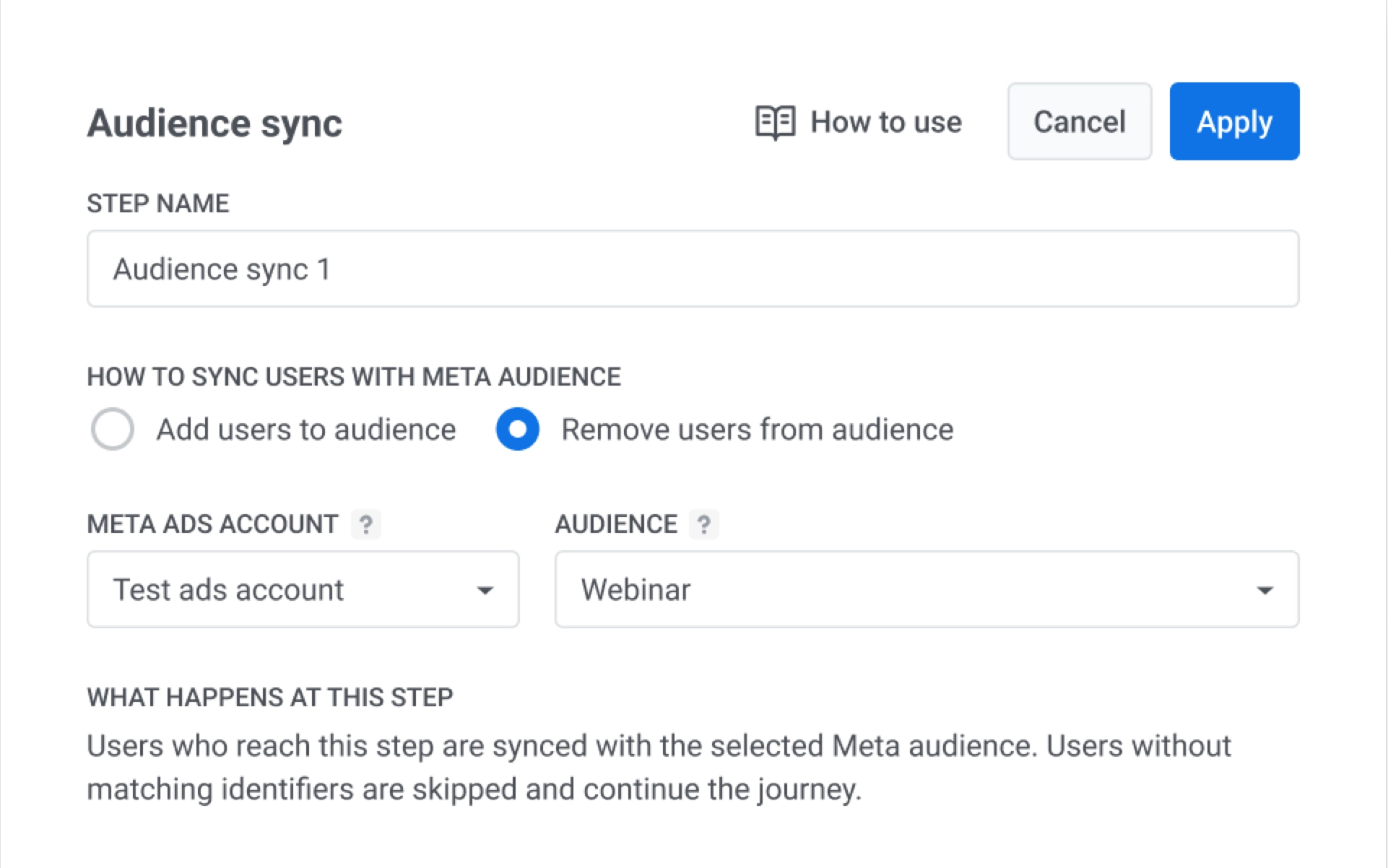
How to sync users info to the ad audience-এর অধীনে, একটি অপশন বেছে নিন:
- Add users to audience। এই ধাপে পৌঁছানো প্রতিটি ব্যবহারকারীকে আপনার নির্বাচিত অডিয়েন্সে যোগ করে। উদাহরণস্বরূপ, এটি ব্যবহার করুন এমন ব্যবহারকারীদের বিজ্ঞাপন দেখানো শুরু করতে যারা সাইন আপ করেছেন কিন্তু এখনও অংশগ্রহণ করেননি।
- Remove users from audience। এই ধাপে পৌঁছানো প্রতিটি ব্যবহারকারীকে সেই অডিয়েন্স থেকে সরিয়ে দেয়। এই উদাহরণে, ইতিমধ্যে নিবন্ধন করা ব্যবহারকারীদের ওয়েবিনার বিজ্ঞাপন দেখানো বন্ধ করতে এই অপশনটি নির্বাচন করুন।
-
AD PLATFORM-এ, Meta Ads বেছে নিন। পরিবর্তে একটি Google Ads অডিয়েন্সে সিঙ্ক করতে, Google Ads ইন্টিগ্রেশন দেখুন।
-
Meta Ads account-এ, কানেক্টেড বিজ্ঞাপন অ্যাকাউন্টটি নির্বাচন করুন।
-
Audience-এ, Meta অডিয়েন্স নির্বাচন করুন, উদাহরণস্বরূপ Webinar।
-
পয়েন্টটি সেভ করতে Apply-তে ক্লিক করুন বা সেভ না করে বন্ধ করতে Cancel-এ ক্লিক করুন।
-
জার্নি কনফিগার করা শেষ করুন, তারপর এটি লঞ্চ করুন।
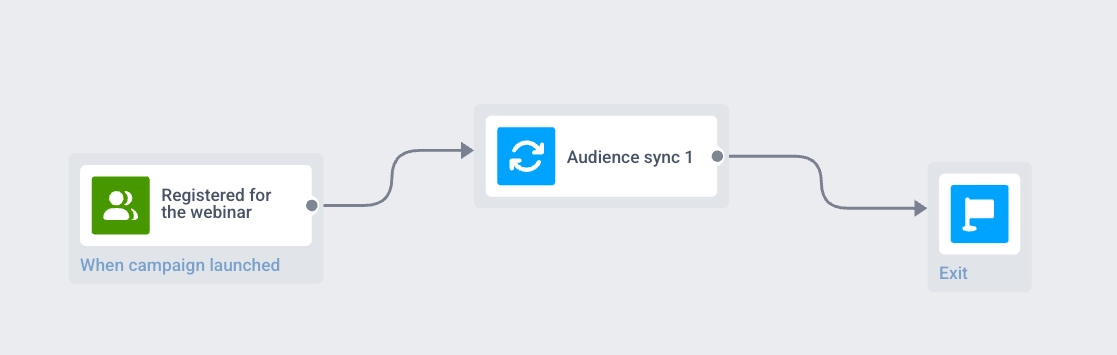
যখন সেই ব্যবহারকারীরা Audience sync-এ পৌঁছায়, তখন তাদের Meta-র Webinar অডিয়েন্স থেকে সরিয়ে দেওয়া হয়, তাই তারা সেখানে আর ওয়েবিনার বিজ্ঞাপন দেখতে পায় না।
আচরণ এবং ত্রুটি হ্যান্ডলিং
Anchor link toজার্নি প্রসেসিং Meta অ্যাকাউন্ট এবং অডিয়েন্সের প্রাপ্যতার উপর নির্ভর করে:
- Meta অডিয়েন্স তখনই আপডেট করে যখন এটি Pushwoosh-এর দেওয়া ডেটা থেকে ব্যবহারকারীকে ম্যাচ করতে পারে। যদি Meta ব্যবহারকারীকে ম্যাচ করতে না পারে, তবে সেই ব্যবহারকারীর জন্য অডিয়েন্স পরিবর্তন হয় না, এবং তারা জার্নিতে চলতে থাকে।
- যদি কোনো প্রোফাইল Audience sync পয়েন্টে পৌঁছায় যখন কানেক্টেড বিজ্ঞাপন অ্যাকাউন্টটি ডিসকানেক্টেড থাকে, তবে সেই প্রোফাইলের জন্য জার্নি থেমে যায় এবং Pushwoosh সিস্টেম এবং ইমেল নোটিফিকেশন পাঠায়।
- যদি নির্বাচিত অডিয়েন্স Meta-তে না পাওয়া যায় এবং API একটি ত্রুটি রিটার্ন করে, তবে সেই প্রোফাইলের জন্য জার্নি থেমে যায় এবং Pushwoosh সিস্টেম এবং ইমেল নোটিফিকেশন পাঠায়।
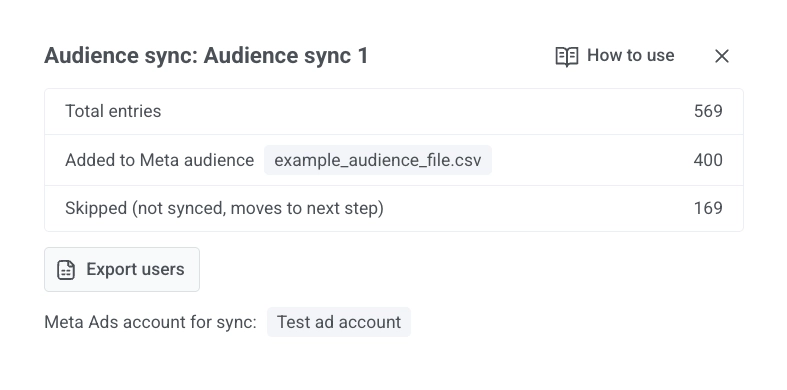
অডিয়েন্স সিঙ্ক পরিসংখ্যান
Anchor link toলঞ্চের পরে, Audience sync স্টেপের জন্য পরিসংখ্যান খুলুন যাতে এন্ট্রি ভলিউম, যোগ এবং অপসারণ, এবং স্কিপ করা প্রোফাইলগুলি দেখতে পারেন। মেট্রিকের বিবরণের জন্য, Customer Journey statistics-এ Audience sync দেখুন।