পুশ নোটিফিকেশন পরিসংখ্যান
Pushwoosh-এর মাধ্যমে, আপনি আপনার পুশ নোটিফিকেশনগুলি স্বতন্ত্রভাবে এবং একটি চ্যানেল হিসাবে সামগ্রিকভাবে কতটা ভালো পারফর্ম করছে তা সহজেই ট্র্যাক করতে পারেন। এই গাইডটি পারফরম্যান্স নিরীক্ষণ, ট্রেন্ড শনাক্তকরণ এবং মেসেজিং কৌশল অপ্টিমাইজ করার জন্য Pushwoosh-এর পুশ নোটিফিকেশন অ্যানালিটিক্স টুলগুলি কীভাবে ব্যবহার করবেন তা ব্যাখ্যা করে।
Customer Journey-তে স্বতন্ত্র পুশ মেসেজের পারফরম্যান্স ট্র্যাক করুন
Anchor link toআপনি সরাসরি ক্যানভাসে আপনার কাস্টমার জার্নির অংশ হিসেবে পাঠানো পুশ নোটিফিকেশনের পারফরম্যান্স সহজেই ট্র্যাক করতে পারেন। মেট্রিক্স দেখতে, আপনি যে মেসেজটি ট্র্যাক করতে চান তার উপর হোভার করুন অথবা ক্যানভাস সেটিংস-এ Show metrics টগলটি চালু করুন।
এটি আপনার জার্নির প্রতিটি পুশ নোটিফিকেশনের জন্য নিম্নলিখিত পারফরম্যান্স ডেটা প্রদর্শন করবে।
| লক্ষ্য অর্জিত | ব্যবহারকারীর সংখ্যা নির্দেশ করে যারা সেই নির্দিষ্ট সময়ে কনভার্সন গোল-এ পৌঁছেছে। |
|---|---|
| খোলা হয়েছে | ব্যবহারকারীদের দ্বারা খোলা মেসেজের সংখ্যা প্রদর্শন করে। |
| CTR | পুশ নোটিফিকেশন পাওয়ার পর ব্যবহারকারীদের যে শতাংশ এটিতে ক্লিক (খোলা) করেছে তা উপস্থাপন করে। |
| ড্রপ-অফ | এমন মেসেজের সংখ্যা উপস্থাপন করে যা কোনো কারণে পাঠানো যায়নি (উদাহরণস্বরূপ, যদি কোনো ব্যবহারকারীর পুশ টোকেন মেয়াদোত্তীর্ণ হয়ে যায়) |
একটি পুশ নোটিফিকেশনের কার্যকারিতা সম্পর্কে আরও বিস্তারিত তথ্যের জন্য, ক্যানভাসের মেসেজ এলিমেন্টে ডাবল-ক্লিক করুন। এই কাজটি একটি বিস্তারিত পরিসংখ্যান উইন্ডো খুলবে, যা মেসেজের জন্য নির্দিষ্ট মূল মেট্রিক্স উপস্থাপন করবে, যার মধ্যে রয়েছে:
- মোট প্রেরিত মেসেজের সংখ্যা
- মোট খোলা মেসেজের সংখ্যা
- মোট এন্ট্রির সংখ্যা
- সম্পর্কিত ডিভাইস না থাকার কারণে যে ব্যবহারকারীরা এই মেসেজ এলিমেন্টটি এড়িয়ে গেছেন তাদের সংখ্যা।
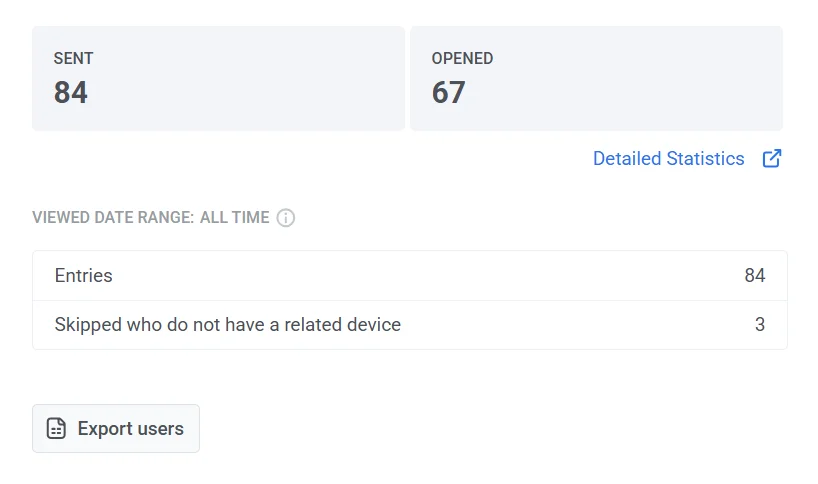
বিস্তারিত পুশ নোটিফিকেশন পরিসংখ্যান দেখুন
Anchor link toএকটি পুশ নোটিফিকেশনের বিস্তারিত পরিসংখ্যান অ্যাক্সেস করতে, এই পদক্ষেপগুলি অনুসরণ করুন:
- এককালীন বার্তার মাধ্যমে:
- Campaigns > One-time messages-এ নেভিগেট করুন।
- আপনি যে মেসেজটি বিশ্লেষণ করতে চান তা নির্বাচন করুন।
- পরিসংখ্যান উইন্ডো খুলতে মেসেজটিতে ক্লিক করুন।
- একটি Journey-তে নোটিফিকেশনের জন্য:
- Journey ক্যানভাস খুলুন।
- Journey-এর মধ্যে Push এলিমেন্টটি নির্বাচন করুন।
- পারফরম্যান্স ইনসাইট দেখতে Detailed statistics-এ ক্লিক করুন।
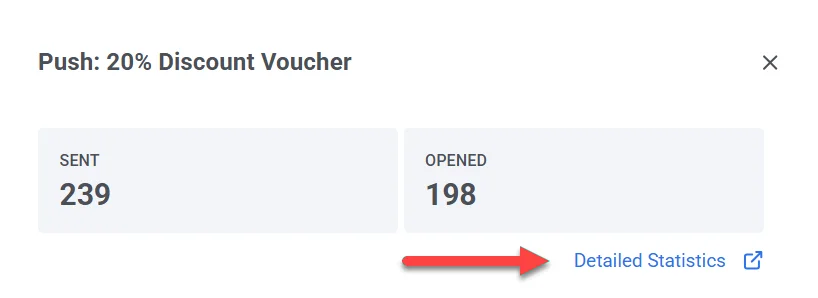
বিস্তারিত পুশ নোটিফিকেশন পরিসংখ্যান
Anchor link toMessage stats ব্যবহার করে একটি নির্দিষ্ট সেন্ড অডিয়েন্স টার্গেটিং থেকে শুরু করে ওপেন পর্যন্ত কেমন পারফর্ম করেছে তা পরীক্ষা করুন।

যদি একটি মেসেজ একাধিক চ্যানেলে (উদাহরণস্বরূপ, একটি সেন্ডে iOS পুশ এবং ইমেল) পাঠানো হয়, তাহলে চ্যানেল ট্যাবগুলি ওভারভিউ / টাইমলাইন / এররস এর উপরে প্রদর্শিত হবে যাতে আপনি কোন চ্যানেলটি দেখতে চান তা বেছে নিতে পারেন। একটি একক-চ্যানেল মেসেজে কোনো চ্যানেল ট্যাব দেখা যায় না।
ওভারভিউ ট্যাব
Anchor link toএই পুশের রিচ, ডেলিভারি এবং ওপেন পরীক্ষা করতে ওভারভিউ ট্যাব ব্যবহার করুন।
যদি মেসেজটির স্ট্যাটাস FAIL হয়, তাহলে ওভারভিউ ট্যাবে সংখ্যার বদলে ড্যাশ এবং এটি কেন পাঠানো হয়নি তার কারণসহ একটি নোটিশ দেখানো হয়। দেখুন কেন একটি মেসেজ ব্যর্থ হয়েছে।
ক্যাম্পেইন পারফরম্যান্স
Anchor link toএই কার্ডগুলি উচ্চ স্তরে এই পুশটি কেমন পারফর্ম করেছে তার সারসংক্ষেপ করে। Opened কার্ডটি কেবল তখনই প্রদর্শিত হয় যখন এই সেন্ডের জন্য ওপেন ডেটা থাকে। সঠিক সূত্র দেখতে যেকোনো কার্ডের ⓘ উপর হোভার করুন।
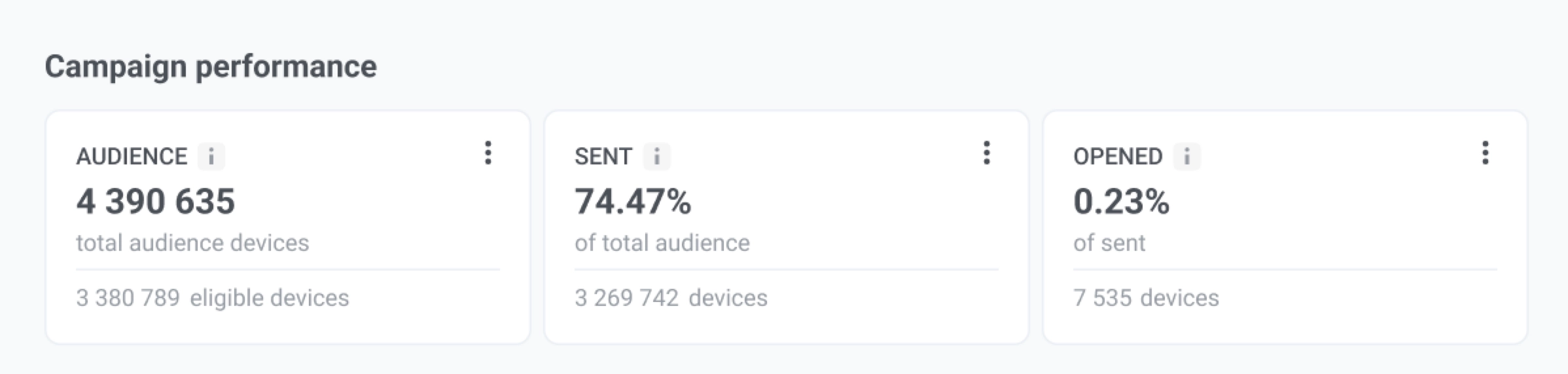
| কার্ড | এটি কী দেখায় |
|---|---|
| অডিয়েন্স | এই সেন্ডের জন্য মোট অডিয়েন্স ডিভাইস, এবং বর্জনের (যেমন ফ্রিকোয়েন্সি ক্যাপিং বা একটি কন্ট্রোল গ্রুপ) পরে কতজন যোগ্য ছিল। |
| প্রেরিত | মোট অডিয়েন্সের যে অংশ Apple, Google, বা অন্য কোনো প্ল্যাটফর্ম পাঠানোর জন্য গ্রহণ করেছে, এবং সেই ডিভাইসের সংখ্যা। গৃহীত মানে প্ল্যাটফর্মটি সেন্ডটি কাজ করার জন্য নিয়েছে, নোটিফিকেশনটি ডিভাইসে ইতিমধ্যে প্রদর্শিত হয়েছে তা নয়। |
| খোলা হয়েছে | প্রেরিত ডিভাইসগুলির যে অংশ নোটিফিকেশনটি অন্তত একবার খুলেছে, এবং সেই ডিভাইসের সংখ্যা। |
ক্যাম্পেইন ডিস্ট্রিবিউশন
Anchor link toক্যাম্পেইন ডিস্ট্রিবিউশন এই পুশটিকে চারটি ধাপে বিভক্ত করে:
- অডিয়েন্স: আপনি কাদের টার্গেট করেছেন
- প্রেরিত: কাদের পাঠানোর জন্য গ্রহণ করা হয়েছে
- ডেলিভারি: কারা ডেলিভারি কনফার্মেশন পেয়েছে
- খোলা হয়েছে: কারা খুলেছে
আপনি একই ব্রেকডাউন দুটি উপায়ে দেখতে পারেন: একটি ফানেল (ডিফল্ট) বা একটি টেবিল হিসাবে। ফানল ভিউ এবং টেবিল ভিউ এর মধ্যে স্যুইচ করতে ব্লক হেডারের ভিউ ড্রপডাউন ব্যবহার করুন। টেবিলটিতে প্রতি প্ল্যাটফর্মের জন্য একটি কলাম এবং একটি সমস্ত প্ল্যাটফর্ম সারাংশ কলাম রয়েছে (যখন কেবল একটি প্ল্যাটফর্ম থাকে তখন লুকানো থাকে)। ফানল ভিউ থেকে শতাংশ কলামটি টেবিলে দেখানো হয় না।
সংখ্যাগুলি পুনরায় লোড করতে রিফ্রেশ ক্লিক করুন। এর পাশে, at 14:05 UTC · Sep 16, 2026 এর মতো একটি টাইমস্ট্যাম্প দেখায় যে পরিসংখ্যান শেষ কখন লোড হয়েছিল।
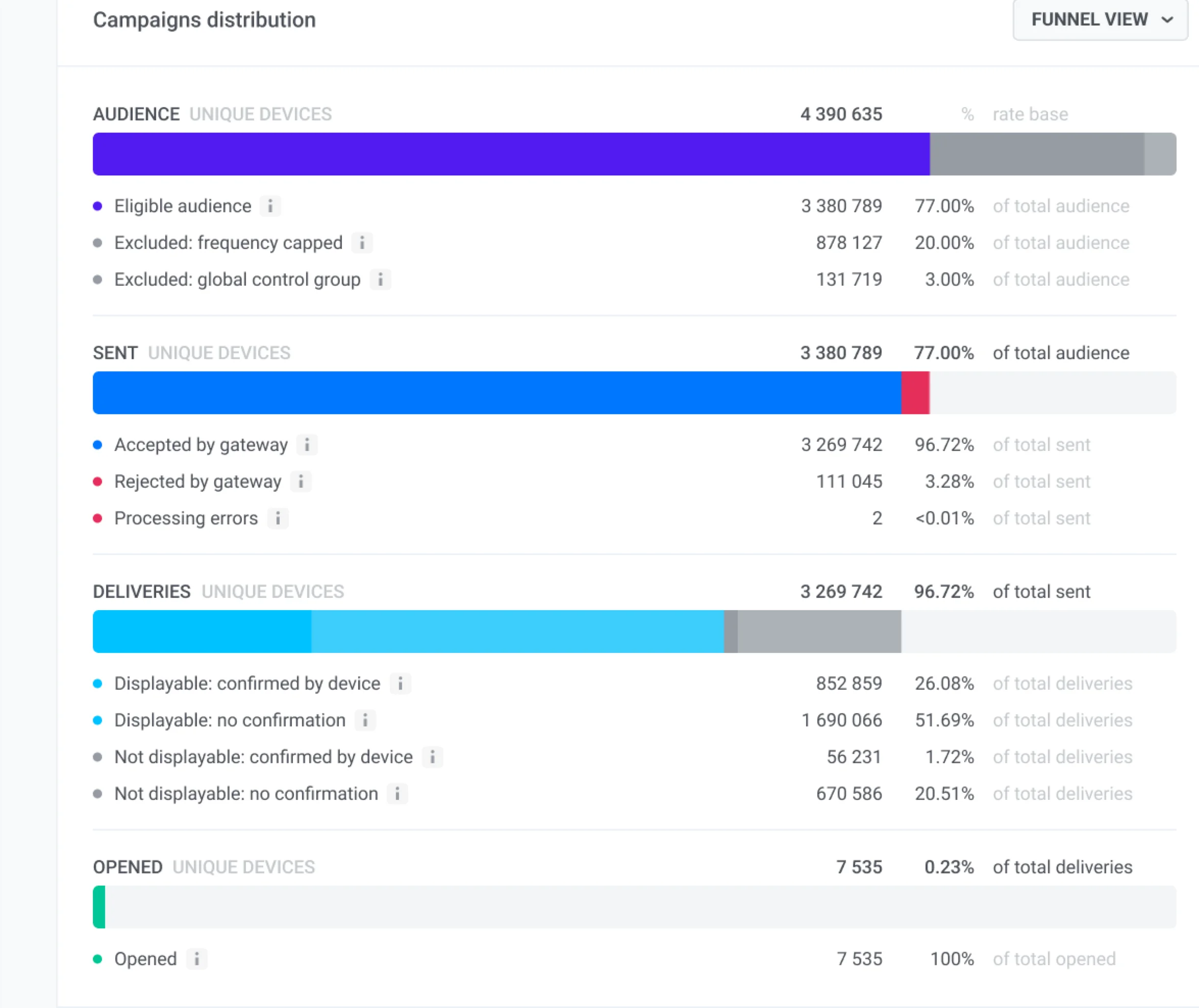
ফানলটি কীভাবে পড়বেন
Anchor link to- নিচের দিকে পথ অনুসরণ করুন: অডিয়েন্স → প্রেরিত → ডেলিভারি → খোলা হয়েছে।
- একটি ধাপের বড় শতাংশটি হল সেই অংশ যা উপরের ধাপ থেকে এটিতে পৌঁছেছে।
- একটি ধাপের নীচের তালিকাটি দেখায় যে সেই ডিভাইসগুলি কীভাবে বিভক্ত হয়েছে (উদাহরণস্বরূপ গৃহীত বনাম প্রত্যাখ্যাত)।
- যদি একটি সারি অনুপস্থিত থাকে, তবে এই পুশে কেউ সেই গ্রুপে পড়েনি।
- Sent কার্ড এবং Sent ফানল ধাপ ভিন্ন হতে পারে: কার্ডটি আপনি যাদের টার্গেট করেছেন তাদের সবাইকে গণনা করে, ফানল ধাপটি কেবল যোগ্য ডিভাইস গণনা করে।
প্রতিটি ধাপে কী অন্তর্ভুক্ত
Anchor link toআপনি কাদের টার্গেট করেছেন, যোগ্য ডিভাইস এবং ফ্রিকোয়েন্সি ক্যাপিং বা একটি গ্লোবাল কন্ট্রোল গ্রুপ দ্বারা বাদ পড়া ডিভাইসগুলিতে বিভক্ত।
যোগ্য ডিভাইসগুলি বিভক্ত:
- গেটওয়ে দ্বারা গৃহীত: Apple, Google, বা অন্য কোনো প্ল্যাটফর্ম পুশটি কাজ করার জন্য নিয়েছে। এটি নোটিফিকেশনটি ডিভাইসে প্রদর্শিত হওয়ার সমান নয়।
- গেটওয়ে দ্বারা প্রত্যাখ্যাত: একটি প্ল্যাটফর্ম বা টোকেন সমস্যা। বিস্তারিত এররস ট্যাবে রয়েছে।
- প্রসেসিং এরর: একটি Pushwoosh-সাইড ব্যর্থতা। যদি এই অংশটি বেশি হয়, Pushwoosh সাপোর্ট-এর সাথে যোগাযোগ করুন।
কোন গৃহীত ডিভাইসগুলি প্রাপ্তি নিশ্চিত করেছে। নিশ্চিত মানে ডিভাইস বা প্ল্যাটফর্ম ডেলিভারি রিপোর্ট করেছে, ব্যক্তিটি নোটিফিকেশনটি দেখেছে তা নয়।
-
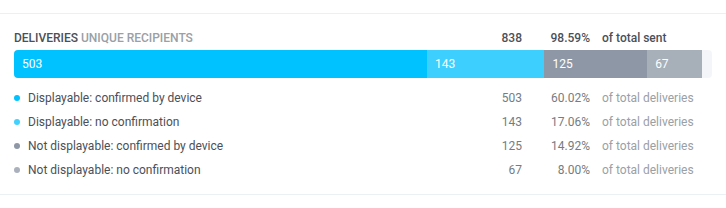
৩০ দিনের কম বয়সী মোবাইল পুশ: চারটি সারি
- প্রদর্শনযোগ্য: ডিভাইস দ্বারা নিশ্চিত
- প্রদর্শনযোগ্য: কোনো নিশ্চিতকরণ নেই
- প্রদর্শনযোগ্য নয়: ডিভাইস দ্বারা নিশ্চিত
- প্রদর্শনযোগ্য নয়: কোনো নিশ্চিতকরণ নেই
প্রদর্শনযোগ্য মানে পাঠানোর সময় ডিভাইসে নোটিফিকেশন অনুমোদিত ছিল। পুশটি প্রদর্শিত হতে পারত। এর মানে এই নয় যে ব্যক্তিটি এটি দেখেছে।
-
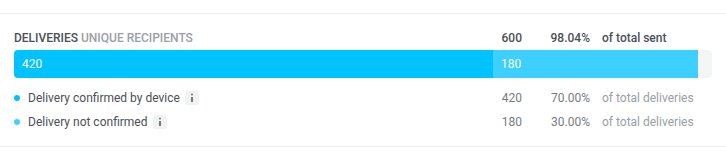
ওয়েব পুশ, বা ৩০ দিনের বেশি বয়সী মোবাইল পুশ: দুটি সারি (নিশ্চিত / নিশ্চিত নয়)। ৩০ দিন পর, নোটিফিকেশন বন্ধ থাকা ডিভাইসগুলি মোটের মধ্যে অন্তর্ভুক্ত করা হয়। ধাপের নীচে একটি নোট এটি ব্যাখ্যা করে।
-
ব্রেকডাউন উপলব্ধ নয়: ধাপের নীচে একটি নোট এটি বলে। ধাপের মোট এখনও দেখানো হয়।
-
তালিকা বা ড্যাশবোর্ড শূন্য দেখায়: কিছু অ্যাকাউন্টে ডেলিভারি মেসেজ স্ট্যাটসের বাইরে শূন্যের মতো দেখতে পারে, যখন এই ফানল এবং টাইমলাইন এখনও সংখ্যা দেখায়। সেই মেসেজের জন্য মেসেজ স্ট্যাটস ফানলের উপর বিশ্বাস রাখুন।
যে ডিভাইসগুলি নোটিফিকেশনটি খুলেছে। ওপেনগুলি সম্পূর্ণ ডেলিভারি ধাপ জুড়ে ট্র্যাক করা হয়, তাই যদি একটি ডেলিভারি নিশ্চিতকরণ ছাড়াই একটি ওপেন রেকর্ড করা হয় তবে খোলা সংখ্যা নিশ্চিত ডেলিভারির চেয়ে বেশি হতে পারে।
টাইমলাইন ট্যাব
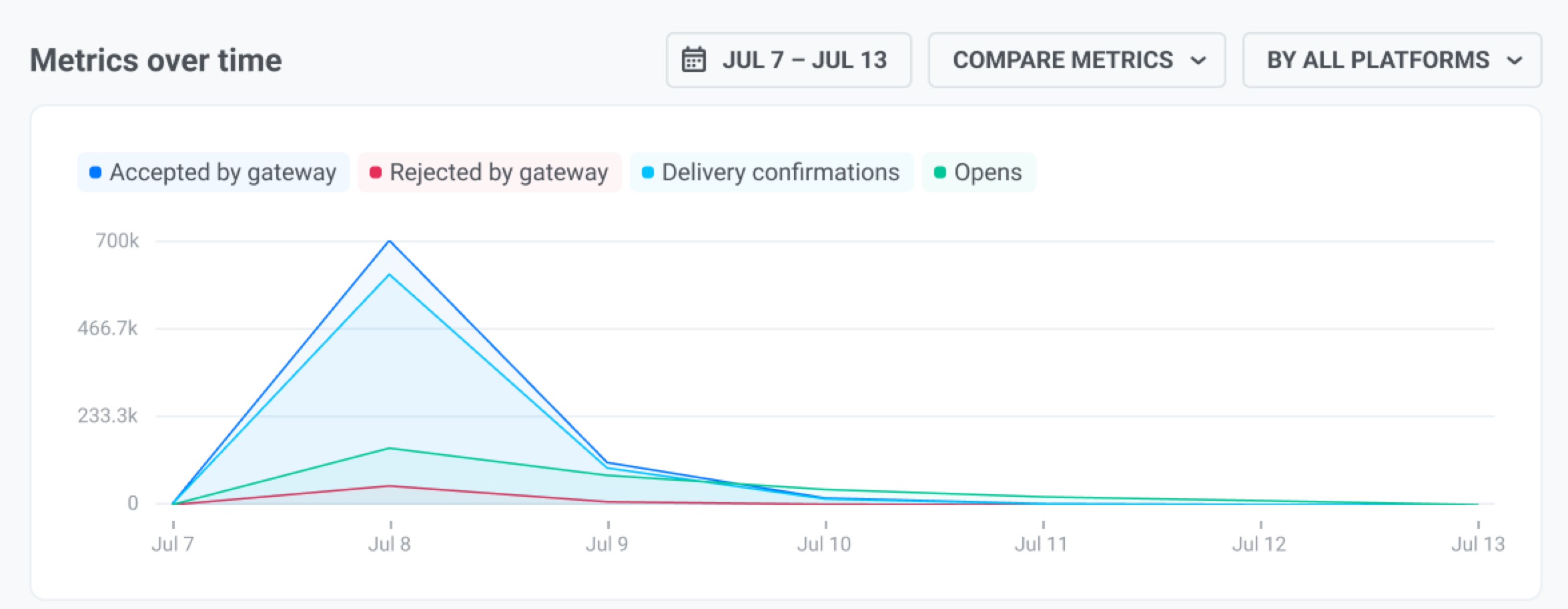
Anchor link toটাইমলাইন ট্যাবটি ব্যবহার করে দেখুন এই পুশটি ঘণ্টা প্রতি ঘণ্টা (বা দিন প্রতি দিন) কেমন পারফর্ম করেছে, কেবল ওভারভিউতে মোট সংখ্যা নয়। উদাহরণস্বরূপ, আপনি দেখতে পারেন কখন ওপেনগুলি এসেছে আপনি পাঠানোর পরে, বা কখন প্রত্যাখ্যানগুলি জমা হয়েছে। চার্ট (সময়ের সাথে মেট্রিক্স) এর চারটি লাইন রয়েছে:
- গেটওয়ে দ্বারা গৃহীত: ডেলিভারি প্ল্যাটফর্ম (Apple, Google, বা অন্য) পুশটি কাজ করার জন্য নিয়েছে।
- গেটওয়ে দ্বারা প্রত্যাখ্যাত: প্ল্যাটফর্মটি সেন্ডটি প্রত্যাখ্যান করেছে (উদাহরণস্বরূপ একটি টোকেন বা কনফিগারেশন সমস্যা)।
- ডেলিভারি কনফার্মেশন: ডিভাইস বা প্ল্যাটফর্ম রিপোর্ট করেছে যে পুশটি ডেলিভারি হয়েছে। এটি ব্যক্তিটি এটি দেখার সমান নয়।
- ওপেনস: কেউ নোটিফিকেশনটি খুলেছে।
চার্টের নীচে একটি সারাংশ টেবিল নির্বাচিত উইন্ডোর জন্য প্রতিটি মেট্রিকের মোট দেখায়।
চার্টটি কনফিগার করতে:
- সময় পরিসর সেট করুন (উদাহরণস্বরূপ সর্বদা, বা একটি ছোট উইন্ডো)। সময়গুলি UTC। একটি দিনের কম উইন্ডোর জন্য, চার্টটি মিনিট অনুসারে পয়েন্ট প্লট করে। একটি দিন থেকে এক মাস পর্যন্ত উইন্ডোর জন্য, এটি ঘণ্টা অনুসারে পয়েন্ট গ্রুপ করে। দীর্ঘ উইন্ডোর জন্য, এটি দিন (বা একটি বড় ধাপ) অনুসারে গ্রুপ করে।
- চারটি লাইন একসাথে প্লট করতে মেট্রিক্স তুলনা করুন বা একটি মেট্রিকের জন্য প্ল্যাটফর্ম তুলনা করতে প্ল্যাটফর্ম তুলনা করুন চয়ন করুন।
- সমস্ত প্ল্যাটফর্ম রাখতে সমস্ত প্ল্যাটফর্ম ব্যবহার করুন, বা চার্ট এবং টেবিল ফিল্টার করতে একটি প্ল্যাটফর্ম চয়ন করুন।
এই নিয়ন্ত্রণগুলি চার্ট, সারাংশ টেবিল এবং নীচের ইভেন্টস টেবিলের জন্য প্রযোজ্য। তারা ওভারভিউ কার্ড বা ফানল পরিবর্তন করে না।
এই পুশে ট্যাপ করার পরে কাস্টম ইভেন্ট
Anchor link toচার্টের নীচের ইভেন্টস টেবিলটি ব্যবহারকারীরা এই পুশে ট্যাপ করার পরে আপনার অ্যাপ যে কাস্টম ইভেন্টগুলি পাঠিয়েছে তা দেখায়। এটি কেবল তখনই পূরণ হয় যখন আপনার অ্যাপ Pushwoosh-এ ইভেন্ট পাঠায়।
প্রতিটি ইভেন্ট সেই মেসেজে যায় যেটিতে ব্যবহারকারী ইভেন্টের আগের ৭২ ঘণ্টার মধ্যে শেষবার ক্লিক করেছেন:
- কোনটি ক্লিক হিসেবে গণ্য হয়: এমন একটি ট্যাপ যা নোটিফিকেশনটি খোলে।
- অন্য মেসেজে ক্লিক: একই অ্যাপের সমস্ত মেসেজের ক্লিক গণনা করা হয়, তাই পরবর্তী কোনো মেসেজে ট্যাপের পরে আসা ইভেন্ট সেই পরবর্তী মেসেজে যায়, এটিতে নয়।
- সীমাবদ্ধতা: একটি ইভেন্ট কেবল একটি মেসেজেই যায়।

| কলাম | এটি কী দেখায় |
|---|---|
| ইভেন্ট | ইভেন্টের নাম। |
| হিটস | এই পুশে কতগুলি ইভেন্ট গেছে। ট্যাপের পরে ব্যবহারকারী যে প্রতিটি ইভেন্ট পাঠান তা গণনা করা হয়, যতক্ষণ না ব্যবহারকারী অন্য কোনো মেসেজে ক্লিক করেন বা ৭২ ঘণ্টা পেরিয়ে যায়। |
| ইউনিক | কতজন স্বতন্ত্র ব্যবহারকারী অন্তত একবার ইভেন্টটি পাঠিয়েছেন। |
ইভেন্টগুলি মেসেজের সাথে ডিভাইস দ্বারা নয়, User ID দ্বারা মেলানো হয়।
টাইমলাইন নিয়ন্ত্রণগুলি টেবিলটিকে দুটি উপায়ে পরিবর্তন করে:
- সময় পরিসর: ট্যাপ নয়, ইভেন্টগুলি ফিল্টার করে। পরিসর শুরুর আগের একটি ট্যাপ এখনও পরিসরের ভিতরের কোনো ইভেন্টের জন্য গণনা করা হয়।
- প্ল্যাটফর্ম: পুশের প্ল্যাটফর্ম অনুসারে ট্যাপগুলি ফিল্টার করে। ইভেন্টটি নিজে যেকোনো প্ল্যাটফর্ম থেকে আসতে পারে, উদাহরণস্বরূপ একটি অ্যান্ড্রয়েড পুশে ট্যাপের পরে আপনার ওয়েবসাইটে একটি ক্রয়।
প্রতিটি সারিতে একটি এক্সপোর্ট আইকন রয়েছে। সেই সারির পিছনের ডিভাইসগুলি CSV হিসাবে ডাউনলোড করতে এটিতে ক্লিক করুন। ফাইলটি একই শেষ ক্লিকের নিয়ম অনুসরণ করে, তাই এটি সারির সাথে মেলে।
এররস ট্যাব
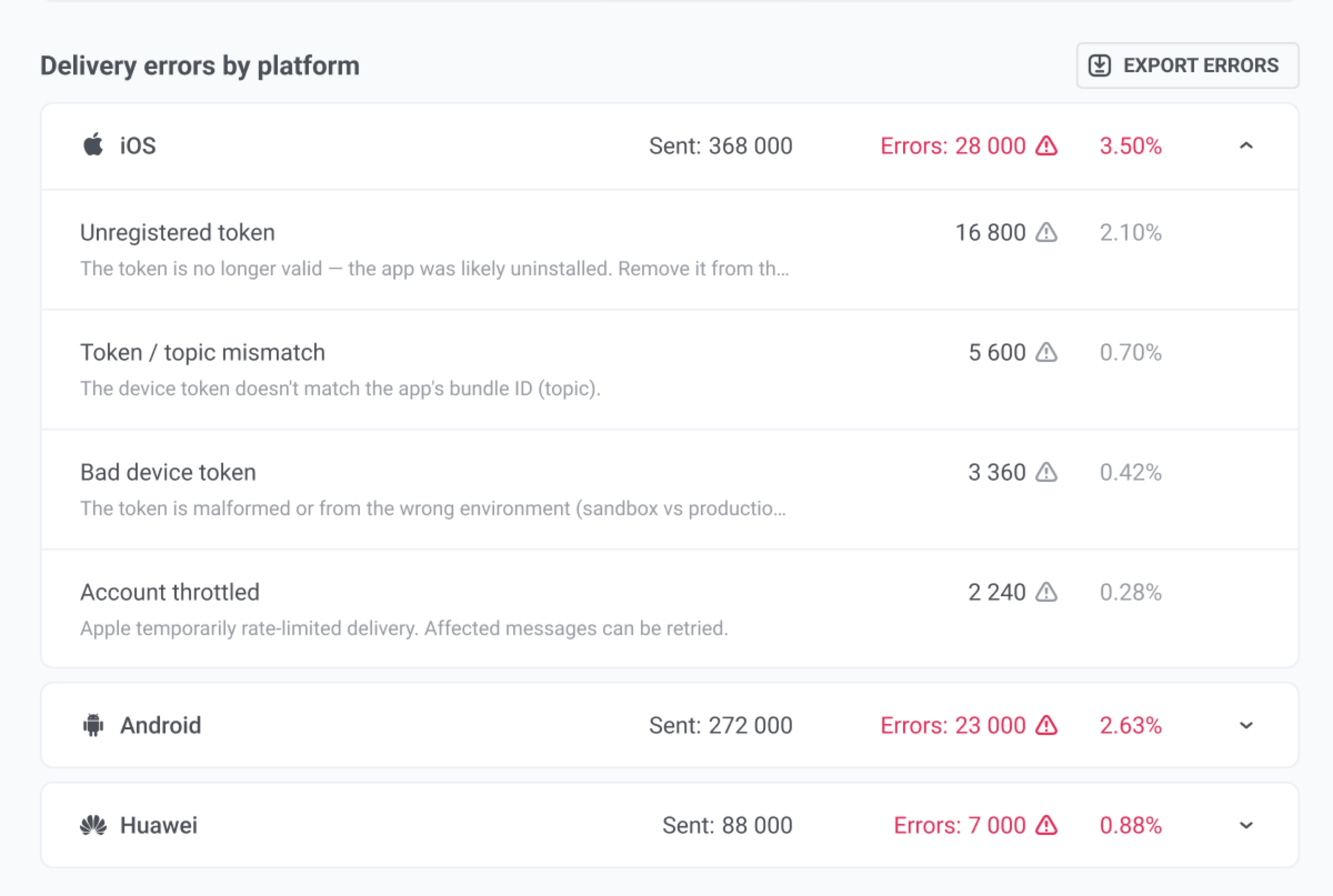
Anchor link toসেন্ডগুলি কেন প্রত্যাখ্যান করা হয়েছিল তা বুঝতে এররস ট্যাব ব্যবহার করুন। ট্যাবের লাল ব্যাজটি প্রত্যাখ্যাত সেন্ড এবং প্রসেসিং এরর এর মোট দেখায়। যদি কিছু ব্যর্থ না হয়, ট্যাবটি শূন্যের পরিবর্তে একটি খালি অবস্থা দেখায়।
এরর প্রকারের একটি সম্পূর্ণ তালিকা এবং সেগুলি সম্পর্কে কী করতে হবে তার জন্য মেসেজ স্ট্যাটস এরর বিভাগ এবং সেন্ডিং এরর দেখুন।
কনটেন্ট প্যানেল
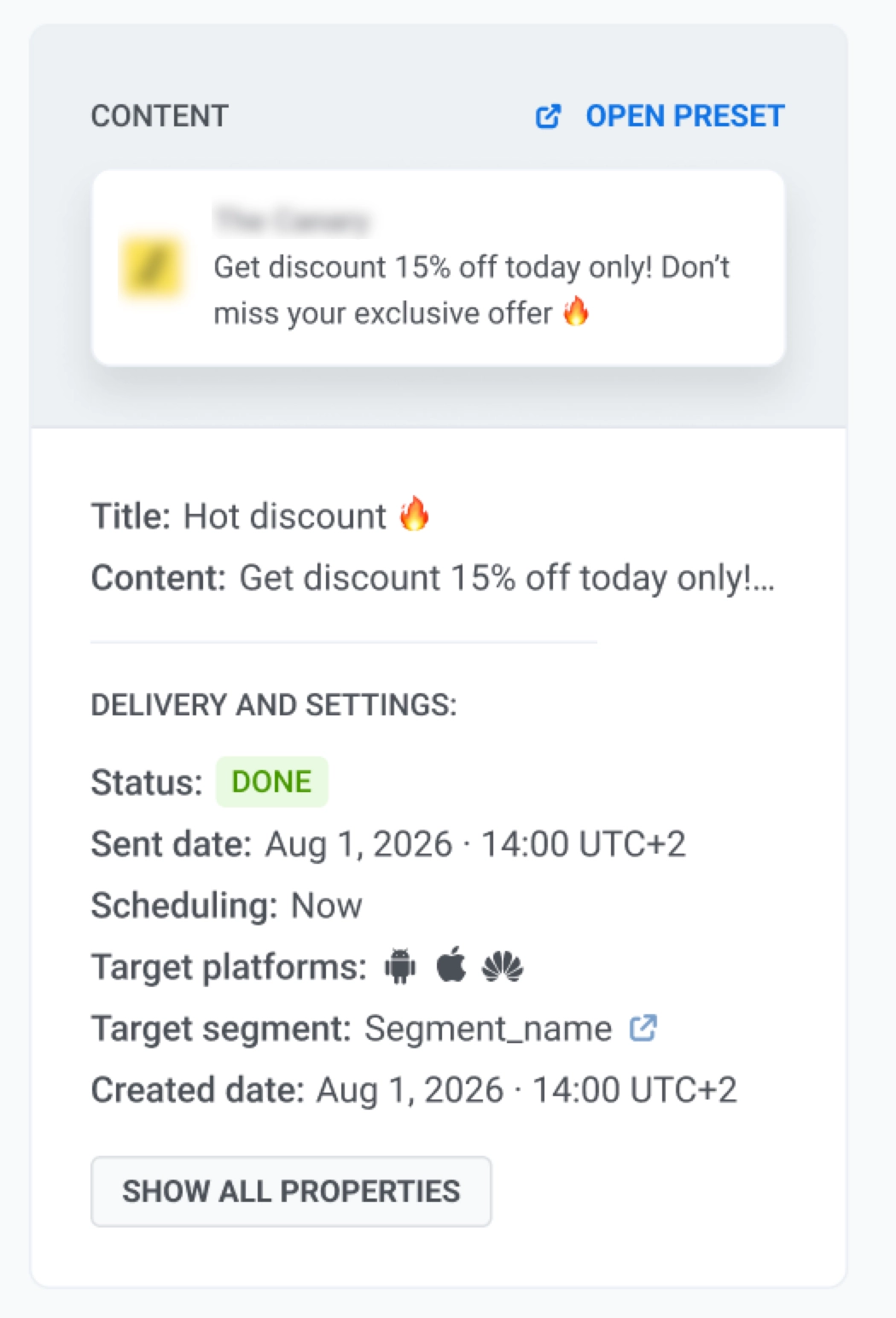
Anchor link toডানদিকের কনটেন্ট প্যানেলটি প্রাপকরা যেমনটি দেখেছিল তেমন নোটিফিকেশনটি দেখায়। মেসেজের বিষয়বস্তু যাচাই করতে এবং ডেলিভারি সেটিংস নিশ্চিত করতে এটি ব্যবহার করুন।
- পুশ প্রিসেট দেখতে বা সম্পাদনা করতে, ওপেন প্রিসেট ক্লিক করুন। পুশ প্রিসেট দেখুন।
- যদি মেসেজটি একাধিক ভাষায় পাঠানো হয়, তবে প্রিভিউর নীচের চিপগুলি ব্যবহার করে তাদের মধ্যে স্যুইচ করুন।
প্রিভিউর নীচে ডেলিভারি এবং সেটিংস দেখায় যে এই সেন্ডটি কীভাবে কনফিগার করা হয়েছিল।
- স্ট্যাটাস: এই সেন্ডটি শেষ হয়েছে কিনা (সম্পন্ন) বা এখনও প্রক্রিয়াধীন
- প্রেরণের তারিখ: এই মেসেজটি আসলে কখন পাঠানো হয়েছিল
- সময়সূচী: অবিলম্বে, নির্বাচিত সময়, বা সেরা সময়
- টার্গেট সেগমেন্ট: আপনি যে অডিয়েন্স সেট করেছেন
- টার্গেট প্ল্যাটফর্ম: নির্বাচিত প্ল্যাটফর্মগুলি, উদাহরণস্বরূপ iOS, অ্যান্ড্রয়েড, বা ওয়েব
কেবলমাত্র প্রযুক্তিগত বিবরণের প্রয়োজন হলে সমস্ত বৈশিষ্ট্য দেখান ক্লিক করুন। রিকোয়েস্ট আইডি সাপোর্ট বা আপনার ডেভেলপারদের জন্য এই সঠিক সেন্ডটি ট্রেস করার সময় দরকারী। জার্নি এবং স্বয়ংক্রিয় সেন্ডগুলিতে প্রায়শই কোনো রিকোয়েস্ট আইডি থাকে না। যখন আপনি কেবল পারফরম্যান্স পরীক্ষা করছেন তখন এটি এড়িয়ে যান।
মেসেজ কোড কপি করুন
Anchor link toসাপোর্ট বা আপনার ডেভেলপারদের জন্য এই পুশটি ট্রেস করার সময় একটি আইডি পেতে:
- পৃষ্ঠার শীর্ষে, মেসেজ কোড ক্লিক করুন।
- আইডিটি আপনার ক্লিপবোর্ডে কপি করা হবে।
পরিসংখ্যান পড়ার জন্য আপনার সাধারণত এটির প্রয়োজন হয় না।
প্রাপকদের এক্সপোর্ট করুন এবং একটি সেগমেন্ট তৈরি করুন
Anchor link toপ্রাপকদের এক্সপোর্ট করুন
Anchor link toপ্রাপকদের এক্সপোর্ট করতে আপনার ভূমিকায় Personal data অনুমতি প্রয়োজন।
পৃষ্ঠার শীর্ষ থেকে প্রাপকদের CSV হিসাবে ডাউনলোড করতে:
- এক্সপোর্ট স্ট্যাটস ক্লিক করুন।
- ডাউনলোড নিশ্চিত করুন।
আপনি এক্সপোর্ট তালিকা ক্লিক করতে পারেন:
- ওভারভিউ-তে একটি কার্ডের তিন-ডট মেনু (⋮) থেকে
- এররস ট্যাবে একটি এরর সারি থেকে
- টাইমলাইন-এ ইভেন্টস টেবিলের একটি ইভেন্ট সারি থেকে (এক্সপোর্ট আইকন)
এক্সপোর্ট স্ট্যাটস এবং এক্সপোর্ট তালিকা উভয়ই একই প্রতি-প্রাপক লগ থেকে ডেটা নেয়, যা কেবল শেষ ৩০ দিন কভার করে। পুরোনো প্রাপকরা ফাইলে থাকে না। ডাউনলোড শুরু হওয়ার আগে নিশ্চিতকরণ ডায়ালগ এই সীমাটি উল্লেখ করে।
ফাইলটিতে কী রয়েছে
Anchor link toফাইলটিতে প্রতি প্রাপক ডিভাইসের জন্য একটি সারি রয়েছে:
| কলাম | অর্থ |
|---|---|
hwid | ডিভাইস আইডেন্টিফায়ার |
user_id | ডিভাইসের UserID, যদি এটি সেট করা থাকে |
platform | ডিভাইস প্ল্যাটফর্ম, উদাহরণস্বরূপ iOS, অ্যান্ড্রয়েড, বা ক্রোম |
send_timestamp | যখন Pushwoosh পুশটি প্ল্যাটফর্ম প্রদানকারীর (APNs, FCM, ইত্যাদি) কাছে হস্তান্তর করেছিল |
delivery_timestamp | যখন ডিভাইসটি ডেলিভারি নিশ্চিত করেছিল। যদি সেই প্ল্যাটফর্মের জন্য ডেলিভারি ট্র্যাক করা না হয় তবে খালি থাকে |
open_timestamp | যখন প্রাপক পুশটি খুলেছিল। যদি তারা এটি না খোলে তবে খালি থাকে |
send_error | সেন্ডটি বন্ধ করা এররের নাম। একটি সফল সেন্ডের জন্য খালি থাকে |
pae | false কেবল একটি আনশোয়েবল সেন্ডের জন্য (নীচে দেখুন)। অন্য প্রতিটি ফলাফলের জন্য true, এমনকি কোনো সেন্ড ছাড়াই একটি সারির জন্যও — এটি ডিভাইসের অনুমতি অবস্থার একটি লাইভ রিড নয় |
send_status | সেন্ডের ফলাফল: Success, Unshowable, বা এররের নাম |
সেন্ড স্ট্যাটাস
Success: প্রদানকারী পুশটি গ্রহণ করেছে, এবং ডিভাইসটি এটি দেখাতে পারে।Unshowable: প্রদানকারী পুশটি গ্রহণ করেছে, কিন্তু প্রাপকের OS সেটিংসে নোটিফিকেশন বন্ধ করা আছে, তাই কোনো ব্যানার প্রদর্শিত হয় না। এটি একটি ডেলিভারি ব্যর্থতা নয়: মেসেজটি এখনও অ্যাপে পৌঁছায়, এবং যদি সেন্ডে মেসেজ ইনবক্সে সংরক্ষণ করুন সক্ষম করা থাকে, প্রাপক এখনও মেসেজ ইনবক্স-এ এটি খুঁজে পেতে এবং খুলতে পারে। Pushwoosh আনশোয়েবল সেন্ডগুলিকে সফল সেন্ড হিসাবে গণনা করে এবং সেগুলিকে আলাদাভাবে আনশোয়েবল সেন্ড হিসাবে রিপোর্ট করে।- অন্য যেকোনো মান প্রদানকারীর নির্দিষ্ট প্রত্যাখ্যানের কারণ, উদাহরণস্বরূপ
Unregisteredএকটি iOS টোকেনের জন্য যা আর বৈধ নয়। CSV প্রতিটি নাম স্পেস দিয়ে লেখে (Frequency Capping)। সেন্ডিং এরর এর অধীনে প্ল্যাটফর্ম পৃষ্ঠাগুলি স্পেস ছাড়া একই নাম ব্যবহার করে (FrequencyCapping)। কোডগুলির সম্পূর্ণ তালিকা এবং সেগুলি সম্পর্কে কী করতে হবে তার জন্য সারিরplatformকলামটি সঠিক পৃষ্ঠার সাথে মিলিয়ে নিন।
সেন্ট বা ওপেনড থেকে একটি সেগমেন্ট তৈরি করুন
Anchor link toযখন আপনি একই ডিভাইসগুলিকে আবার মেসেজ করতে চান তখন এটি ব্যবহার করুন — উদাহরণস্বরূপ, যারা এই পুশটি খুলেছে, বা প্ল্যাটফর্ম যাদের পাঠানোর জন্য গ্রহণ করেছে।
- ওভারভিউ-তে, সেন্ট বা ওপেনড কার্ডটি খুঁজুন।
- সেই কার্ডের তিন-ডট মেনু (⋮) ক্লিক করুন।
- সেগমেন্ট তৈরি করুন ক্লিক করুন।
- সেগমেন্ট তৈরি করুন ডায়ালগে, সেগমেন্টের নাম-এ একটি নাম লিখুন।
- তৈরি করুন ক্লিক করুন।
নতুন সেগমেন্ট সেই কার্ডের ডিভাইসগুলিকে অন্তর্ভুক্ত করে। আপনি পরে যখন আরেকটি পুশ পাঠাবেন তখন এটি নির্বাচন করতে পারেন।
অডিয়েন্স কার্ডে কেবল এক্সপোর্ট তালিকা রয়েছে — সেগমেন্ট তৈরি করুন নয়।
পুশ নোটিফিকেশনের সামগ্রিক পারফরম্যান্স বুঝুন
Anchor link toআপনি এনগেজমেন্ট এবং রিচের প্রবণতা মূল্যায়ন করতে ড্যাশবোর্ড বিভাগে সামগ্রিক পুশ নোটিফিকেশন অ্যানালিটিক্স দেখতে পারেন।
এর জন্য, Statistics > Dashboards > Push notifications-এ নেভিগেট করুন
ড্যাশবোর্ডটি পুশ নোটিফিকেশনের সামগ্রিক পারফরম্যান্স সম্পর্কে ব্যাপক অন্তর্দৃষ্টি প্রদান করে, যার মধ্যে মেট্রিক্স রয়েছে যেমন:
- প্রাপক
- পুশ CTR
- পুশ সেন্ডস
- পুশ ডেলিভারি
- পুশ ওপেনস
- ইনস্টল
- আনইনস্টল
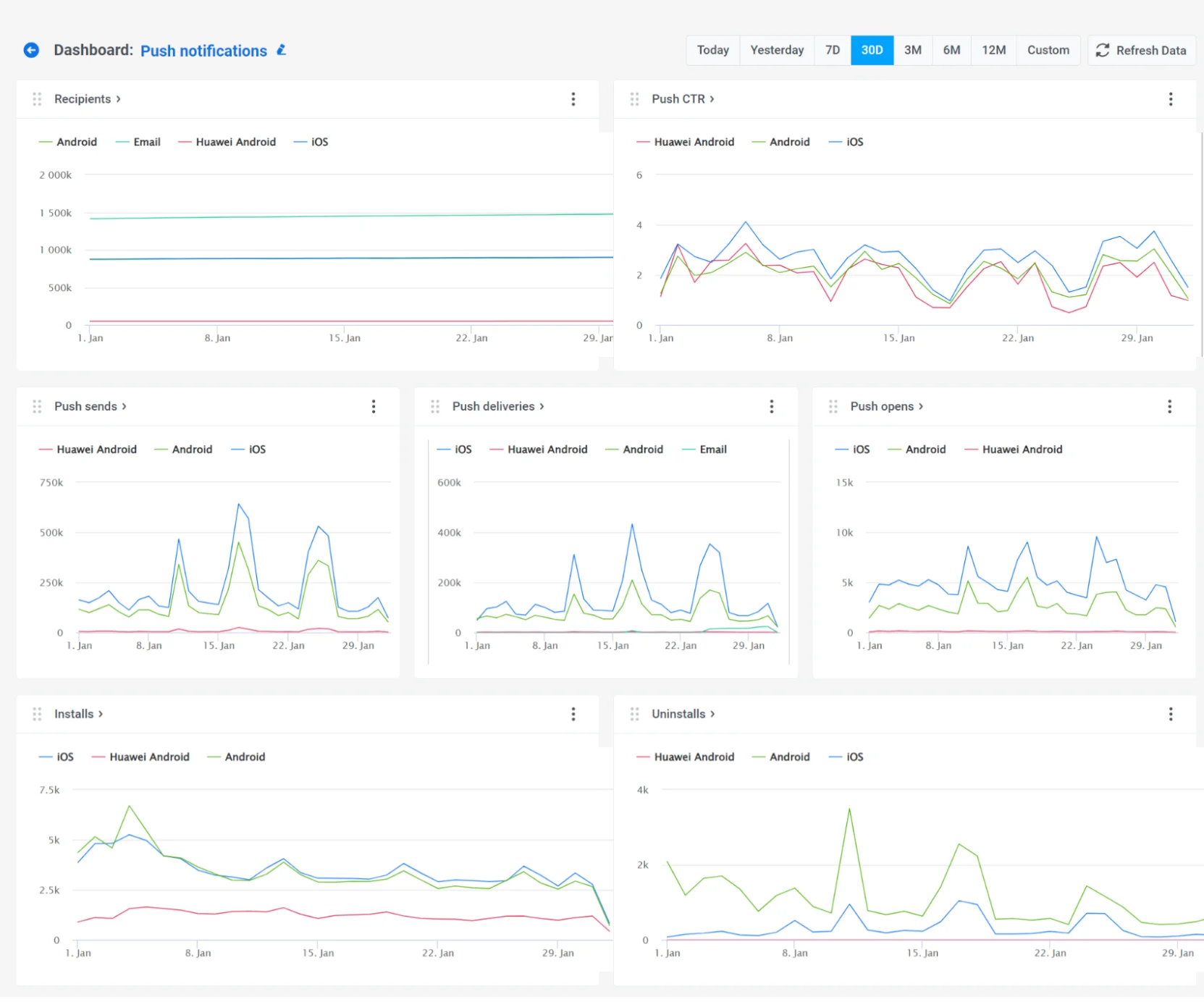
এছাড়াও, আপনি নির্দিষ্ট মেট্রিক্স যোগ বা অপসারণ করে আপনার প্রয়োজন অনুযায়ী ড্যাশবোর্ডটি কাস্টমাইজ করতে পারেন, অথবা আপনার ক্যাম্পেইনের জন্য সম্পূর্ণভাবে তৈরি একটি কাস্টম ড্যাশবোর্ড তৈরি করতে পারেন। আরও জানুন