Customer Journey-এর মাধ্যমে ইন-অ্যাপ পাঠান
এই গাইডটি আপনাকে Customer Journey-এর মাধ্যমে একটি ইন-অ্যাপ মেসেজ পাঠানোর প্রক্রিয়া দেখাবে।
একটি Journey তৈরি করুন এবং এলিমেন্ট যোগ করুন
Anchor link to-
Customer Journey Builder → Create Campaign-এ যান।
-
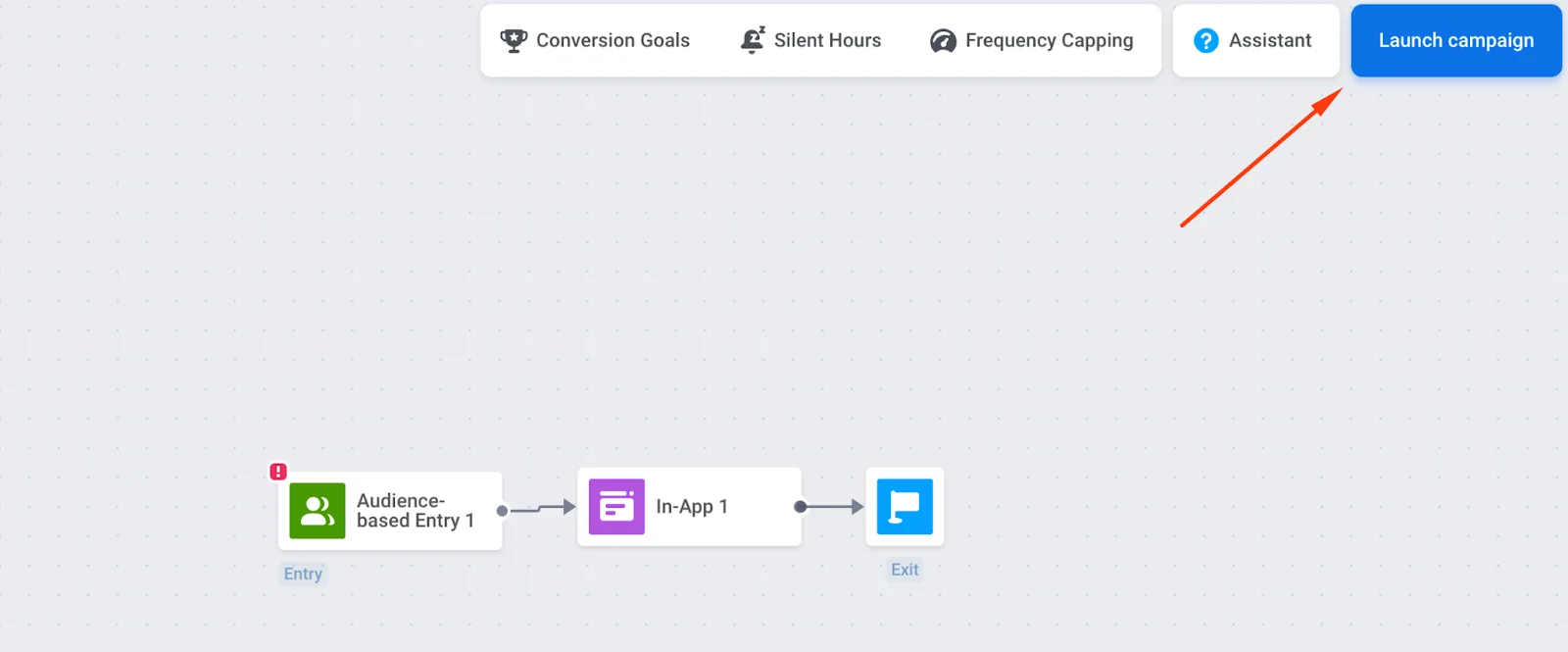
ক্যানভাসে Entry, In-App, এবং Exit ড্র্যাগ করুন এবং সেই ক্রমে তাদের সংযোগ করুন। Exit ঐচ্ছিক। এর পরিবর্তে আপনি শাখাটিকে একটি আউটগোয়িং সংযোগ ছাড়াই ছেড়ে দিতে পারেন।
এন্ট্রি এবং অডিয়েন্স কনফিগার করুন
Anchor link toআপনাকে অবশ্যই Entry এলিমেন্টটি কনফিগার করতে হবে; অন্যথায়, ইন-অ্যাপ মেসেজটি ডেলিভার করা হবে না।
ট্রিগার-ভিত্তিক এন্ট্রি
Anchor link toযখন কোনো ব্যবহারকারী একটি নির্দিষ্ট কাজ করে (উদাহরণস্বরূপ, একটি প্রাইসিং স্ক্রিনে আসে) তখন ইন-অ্যাপটি দেখান। ডিফল্ট ট্রিগার এবং ইভেন্ট ব্যবহার করুন অথবা আপনার নিজের তৈরি করুন।
ট্রিগার-ভিত্তিক এন্ট্রি সম্পর্কে আরও জানুন।
উদাহরণ: একটি প্ল্যাটফর্ম ফিল্টার যোগ করে শুধুমাত্র iOS ব্যবহারকারীদের জন্য একটি ডিসকাউন্ট সহ ইন-অ্যাপ দেখান।
অডিয়েন্স-ভিত্তিক এন্ট্রি
Anchor link toব্যবহারকারীদের একটি সেগমেন্টের জন্য Journey শুরু করুন (উদাহরণস্বরূপ, আপনার সম্পূর্ণ ব্যবহারকারী বেস)। ট্যাগ এবং/অথবা ইভেন্ট থেকে একটি সেগমেন্ট তৈরি করুন অথবা পূর্ব-নির্মিত সেগমেন্ট ব্যবহার করুন।
অডিয়েন্স-ভিত্তিক এন্ট্রি সম্পর্কে আরও জানুন।
সময়সূচী কনফিগার করুন
Anchor link toঅডিয়েন্স-ভিত্তিক এন্ট্রি এলিমেন্টে, Entry schedule নিয়ন্ত্রণ করে কখন ব্যবহারকারীরা প্রবেশ করবে। ডিফল্টরূপে, Immediately সহ One-time entry Journey সক্রিয় হওয়ার সাথে সাথে ব্যবহারকারীদের প্রবেশ করায়।
একটি নির্দিষ্ট তারিখ এবং সময়ে (টাইমজোন সহ) চালানোর জন্য, One-time entry → Schedule for a specific day বেছে নিন। একাধিক তারিখে বা একটি নির্দিষ্ট ব্যবধানে চালানোর জন্য, Recurring entry বেছে নিন। আরও জানুন

ইন-অ্যাপ এলিমেন্ট কনফিগার করুন
Anchor link to- In-App এলিমেন্টে ক্লিক করুন → Media Source। একটি টেমপ্লেট নির্বাচন করুন। তালিকাটি সবচেয়ে নতুন টেমপ্লেট দিয়ে শুরু হয়। ক্রম পরিবর্তন করতে, এর সর্ট বোতামে ক্লিক করুন।
- In-app expiration সেট করুন, অর্থাৎ মেসেজটি কত দিন উপলব্ধ থাকবে, 1 থেকে 7 পর্যন্ত। উদাহরণস্বরূপ, যদি অফারটি এক সপ্তাহের মধ্যে শেষ হয়ে যায় তবে 7 দিন সেট করুন।

-
ইন-অ্যাপ দেখান-এ পরের বার অ্যাপ চালু হলে অথবা ইভেন্টে বেছে নিন। আরও জানুন।
-
মেসেজের ধরন বেছে নিন:
- Marketing message: ক্যাম্পেইন এবং প্রোমোর জন্য। সমস্ত নিয়ম এবং সীমা প্রযোজ্য। মেনে চলে: ফ্রিকোয়েন্সি ক্যাপিং এবং সাইলেন্স পিরিয়ড। বাদ দেয়: কন্ট্রোল গ্রুপ ব্যবহারকারীদের।
- Transactional message: অপারেশনাল বা পরিষেবা মেসেজের জন্য। নিয়ম এবং সীমা প্রযোজ্য নয়। বাইপাস করে: ফ্রিকোয়েন্সি ক্যাপিং। পাঠানো হয়: কন্ট্রোল গ্রুপ ব্যবহারকারীদের কাছে।
কোনো মেসেজের ধরন আগে থেকে নির্বাচিত থাকে না। আপনি একটি বেছে না নেওয়া পর্যন্ত এলিমেন্টটি একটি মেসেজের ধরন নির্বাচন করা হয়নি সতর্কতা দেখায়। যদি এলিমেন্টটিতে শুধুমাত্র একটি Audience-based entry থেকে পৌঁছানো যায়, তাহলে Marketing message একটি ডিফল্ট ব্যাজসহ দেখানো হয়। মেসেজটি পরিষেবামূলক হলে Transactional message বেছে নিন।

মার্কেটিং এবং ট্রানজ্যাকশনাল মেসেজের মধ্যে পার্থক্য সম্পর্কে আরও জানুন।
-
ফ্রিকোয়েন্সি ক্যাপিং কনফিগার করুন। আরও জানুন।
-
সেটিংস সংরক্ষণ করতে Save-এ ক্লিক করুন।
Journey যাচাই করুন এবং চালু করুন
Anchor link to- Journey কনফিগার করা শেষ করুন এবং Journey যাচাই করার জন্য প্রি-লঞ্চ চেক চালান।
- ব্যবহারকারীদের কাছে ইন-অ্যাপ মেসেজ পাঠাতে Launch campaign (উপরে-ডানদিকে) ক্লিক করুন।