কাস্টমার জার্নির মাধ্যমে ফেসবুক মেসেঞ্জার বার্তা পাঠান
Pushwoosh কাস্টমার জার্নির মাধ্যমে ফেসবুক মেসেঞ্জার বার্তা পাঠান, যা আপনার সংযুক্ত ফেসবুক পেজের সাথে কোনো ব্যবহারকারী ইন্টারঅ্যাক্ট করলে স্বয়ংক্রিয়ভাবে ট্রিগার হয়।
পূর্বশর্ত
Anchor link toজার্নি তৈরি করার আগে ফেসবুক মেসেঞ্জার প্ল্যাটফর্ম কনফিগারেশনে আপনার ফেসবুক পেজ সংযুক্ত করুন। অন্যথায়, ফেসবুক মেসেঞ্জার বার্তা পাঠানো উপলব্ধ হবে না। লাইভ পাঠানোর জন্য আপনার মেটা অ্যাপের মেসেঞ্জার অনুমতির জন্য মেটা অ্যাপ পর্যালোচনার অনুমোদনও প্রয়োজন।
একটি ফেসবুক মেসেঞ্জার জার্নি তৈরি করুন
Anchor link to-
Campaigns → Customer Journey Builder-এ যান, তারপর Build a journey from scratch-এ ক্লিক করুন।
-
একটি Trigger-based Entry যোগ করুন। বেছে নিন:
PW_FBMessengerReceivedযদি ব্যবহারকারী একটি বার্তা পাঠালে জার্নি শুরু হওয়া উচিত, অথবাPW_FBMessengerStartedযদি তারা একটি মেনু আইটেম, দ্রুত উত্তর, বা একটি রেফারেল লিঙ্ক খুললে এটি শুরু হওয়া উচিত (এটি প্রতি ব্যবহারকারীর জন্য একাধিকবার ঘটতে পারে)।
-
একটি Facebook Messenger এলিমেন্ট যোগ করুন এবং এটিকে এন্ট্রি ট্রিগারের সাথে সংযুক্ত করুন।

-
এর সেটিংস প্যানেল খুলতে Facebook Messenger এলিমেন্টে ক্লিক করুন।
-
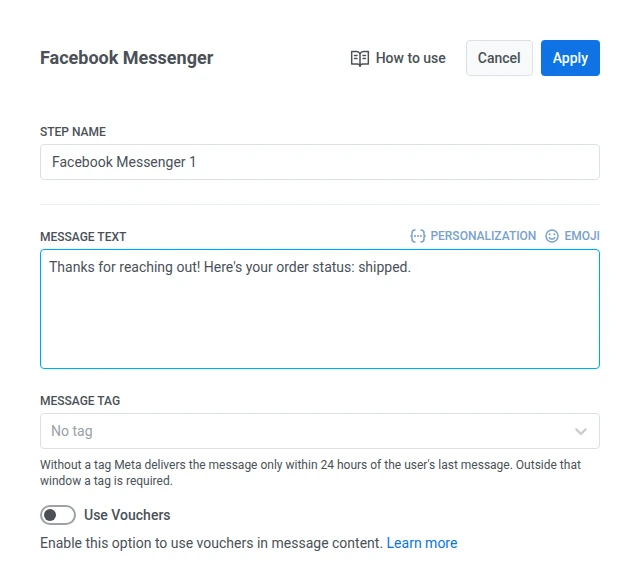
আপনার Message Text লিখুন।
-
যদি আপনাকে ২৪-ঘণ্টার উইন্ডোর বাইরে পাঠাতে হয় তবে একটি Message tag সেট করুন। আপনি যখন সেই উইন্ডোর মধ্যে পাঠাচ্ছেন তখন Message tag-কে No tag-এ সেট করে রাখুন।
উইন্ডোর বাইরে, মেটার একটি ট্যাগ প্রয়োজন যা তার অনুমোদিত ব্যবহারের ক্ষেত্রে একটির সাথে মেলে:
- CONFIRMED_EVENT_UPDATE: প্রাপক যে ইভেন্টে যোগ দিতে নির্ধারিত আছেন সে সম্পর্কে একটি অনুস্মারক বা আপডেট।
- POST_PURCHASE_UPDATE: প্রাপক ইতিমধ্যে করা একটি কেনাকাটা সম্পর্কিত একটি আপডেট।
- ACCOUNT_UPDATE: প্রাপকের অ্যাকাউন্টে একটি পরিবর্তন সম্পর্কে একটি অ-পুনরাবৃত্তিমূলক আপডেট।
- HUMAN_AGENT: প্রাপকের উত্তরে একজন মানব এজেন্টের কাছ থেকে একটি বার্তা।
বার্তার আসল কারণের সাথে মেলে এমন একটি ট্যাগ বেছে নিন। মেসেজ ট্যাগ সম্পর্কে আরও জানুন
-
(ঐচ্ছিক) একটি ভাউচার কোড সংযুক্ত করতে, আপনার মেসেজ টেক্সটে
{{voucher}}অন্তর্ভুক্ত করুন, তারপর:- Use Vouchers টগল করে ON করুন।
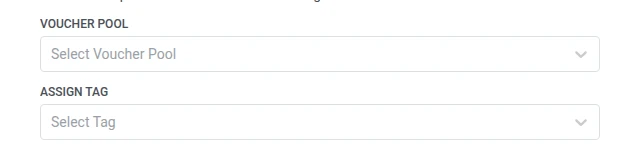
- Voucher Pool-এ, আপনার কোড সহ পুলটি নির্বাচন করুন। পুলটি আগে থেকে যোগ করুন। ভাউচার সম্পর্কে আরও জানুন
- (ঐচ্ছিক) Assign Tag-এ, যারা একটি ভাউচার পান তাদের জন্য একটি ট্যাগ প্রয়োগ করুন।
-
এলিমেন্ট সেটিংস সংরক্ষণ করতে Apply-এ ক্লিক করুন।
-
(ঐচ্ছিক) একটি Exit এলিমেন্ট দিয়ে জার্নিটি সম্পূর্ণ করুন। একটি ধাপ যার কোনো পরবর্তী ধাপ নেই, সেটিও সেই পথটি শেষ করে।
-
আপনি যখন প্রস্তুত হবেন, তখন এটি সক্রিয় করতে Launch journey-এ ক্লিক করুন।
সীমাবদ্ধতা
Anchor link to- শুধুমাত্র প্লেইন টেক্সট, কোনো টেমপ্লেট, বোতাম বা মিডিয়া সংযুক্তি ছাড়াই।
- একটি ইনবাউন্ড বার্তা দ্বারা খোলা ২৪-ঘণ্টার উইন্ডোর বাইরে, আপনার একটি মেসেজ ট্যাগ প্রয়োজন, অথবা মেটা পাঠানো প্রত্যাখ্যান করবে।
- আপনি নিশ্চিত করতে পারবেন না যে জার্নিতে একটি নির্দিষ্ট মেসেঞ্জার বার্তা পড়া হয়েছে কিনা।
- চ্যানেলটি শুধুমাত্র তখনই ডেলিভার করবে যখন মেটা সংযুক্ত পেজের জন্য আপনার মেটা অ্যাপের মেসেঞ্জার অনুমতি অনুমোদন করেছে।