Dynamics 365: রেকর্ড তৈরি বা আপডেট করুন
Dynamics 365: রেকর্ড তৈরি বা আপডেট করুন ব্যবহার করে একটি জার্নি স্টেপ থেকে একটি Dataverse সারি আপসার্ট (upsert) করুন, যা একটি বিকল্প কী কলামে মেলানো হয়: যখন মানটি আগে থেকেই থাকে তখন এটি সারিটি আপডেট করে এবং যখন থাকে না তখন এটি তৈরি করে। Dataverse-এর কোনো স্ট্যাটিক API কী নেই, তাই এই পয়েন্টটি পুরো অ্যাকাউন্টের জন্য একবার রেজিস্টার করা একটি Entra ID অ্যাপ্লিকেশনের মাধ্যমে প্রমাণীকরণ করে। পয়েন্টটিতে কোনো টোকেন ফিল্ড নেই।
সাধারণ ব্যবহার:
- Dynamics 365 সিঙ্কে রাখুন: ট্র্যাভেলার জার্নির মধ্যে দিয়ে যাওয়ার সাথে সাথে একটি সারি তৈরি বা আপডেট করুন, যাতে আপনার CRM বর্তমান ডেটা দেখতে পায়।
- জার্নির কার্যকলাপ CRM-এ সিঙ্ক করুন: যখন একজন ট্র্যাভেলার একটি মাইলস্টোনে পৌঁছায় তখন একটি কলাম সেট করুন, যাতে আপনার দল এটি ফিল্টার বা রিপোর্ট করতে পারে।
- ডুপ্লিকেট সারি এড়িয়ে চলুন: বিকল্প কী দ্বারা মেলানোর অর্থ হলো একজন ট্র্যাভেলার যদি এই পয়েন্টের মধ্যে দিয়ে আবার যায়, তবে সে একটি নতুন সারি তৈরি না করে একই সারি আপডেট করবে।
শুরু করার আগে
Anchor link toEntra ID-তে একটি অ্যাপ্লিকেশন রেজিস্টার করুন এবং এটিকে Settings > 3rd-party integrations > Microsoft Dynamics 365-এর অধীনে সংযুক্ত করুন:
- Microsoft Entra অ্যাডমিন সেন্টারে, একটি অ্যাপ্লিকেশন রেজিস্টার করুন এবং এর জন্য একটি ক্লায়েন্ট সিক্রেট তৈরি করুন।
- Power Platform অ্যাডমিন সেন্টারে, আপনার টার্গেট এনভায়রনমেন্ট খুলুন, অ্যাপ্লিকেশনটিকে অ্যাপ্লিকেশন ব্যবহারকারী হিসাবে যোগ করুন, এবং এটিকে একটি নিরাপত্তা ভূমিকা বরাদ্দ করুন যা আপনি যে টেবিলে লিখতে চান তাতে সারি তৈরি এবং আপডেট করতে পারে।
- Pushwoosh-এ, Environment URL-এ, এনভায়রনমেন্টের URL টি
https://সহ এবং কোনো ট্রেলিং পাথ ছাড়া লিখুন, উদাহরণস্বরূপhttps://acme.crm4.dynamics.com। - Directory (tenant) ID এবং Application (client) ID-তে, অ্যাপ্লিকেশনটির Entra ID ওভারভিউ পৃষ্ঠা থেকে তার আইডিগুলি লিখুন।
- Client secret-এ, সিক্রেটের মান পেস্ট করুন। এটি শুধুমাত্র লেখার জন্য সংরক্ষিত থাকে: Pushwoosh এটি আর কখনও দেখায় না, তাই এটি প্রতিস্থাপন করতে একটি নতুন পেস্ট করুন।
- Connect Dynamics 365-এ ক্লিক করুন।
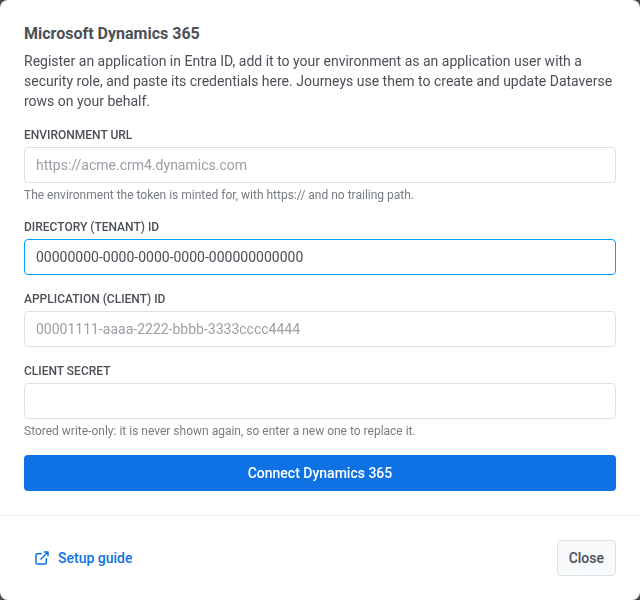
আপনি Dynamics 365 সংযোগ করার পরে, ইন্টিগ্রেশনটি ইনস্টল করুন যাতে পয়েন্টটি জার্নি বিল্ডারে উপস্থিত হয়।
পয়েন্টটি কনফিগার করুন
Anchor link to- বাম প্যানেলের Integrations বিভাগ থেকে Dynamics 365: create or update record ক্যানভাসে টেনে আনুন।
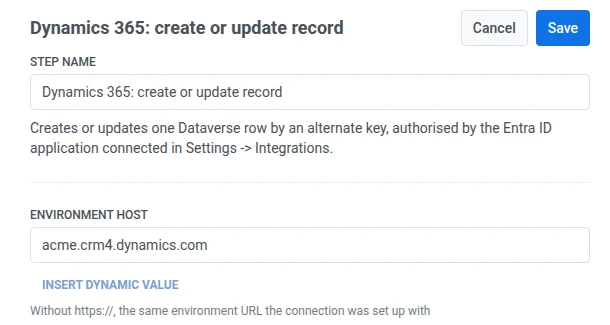
- পয়েন্টটিতে ডাবল-ক্লিক করুন এবং একটি Step Name লিখুন।
- Environment host-এ, একই এনভায়রনমেন্টের হোস্ট
https://ছাড়া লিখুন, উদাহরণস্বরূপacme.crm4.dynamics.com।
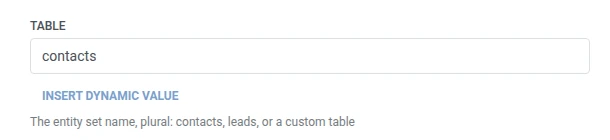
- Table-এ, এনটিটি সেটের নাম, বহুবচনে লিখুন —
contacts,leads, বা একটি কাস্টম টেবিলের সেট নাম।
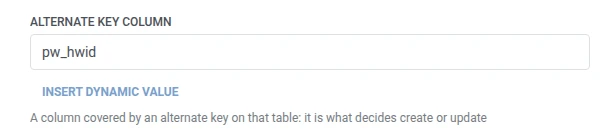
- Alternate key column-এ, সেই টেবিলের একটি বিকল্প কী দ্বারা আবৃত কলামটি লিখুন, উদাহরণস্বরূপ
pw_hwid।
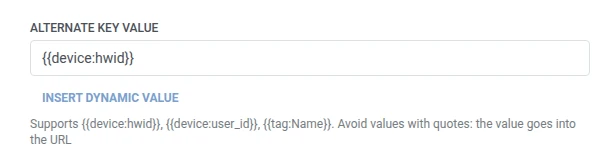
- Alternate key value-তে, মেলানোর জন্য মানটি লিখুন, সাধারণত একটি ম্যাক্রো যেমন
{{device:hwid}}। উদ্ধৃতি চিহ্নযুক্ত মান এড়িয়ে চলুন, কারণ মানটি অনুরোধের URL-এ যায়।
- Columns-এ, লেখার জন্য প্রতিটি Dataverse কলামের জন্য একটি করে সারি যোগ করুন। কলামের নাম এবং মান লিখুন। নামগুলি অবশ্যই খালি থাকা যাবে না এবং অনন্য হতে হবে। একটি মান নির্দিষ্ট টেক্সট বা একটি ট্র্যাভেলার ম্যাক্রো হতে পারে যেমন
{{device:hwid}}, যা একটি Webhook বডির ম্যাক্রোগুলির মতোই। অথবা এই জার্নির আগের কোনো ধাপে তৈরি হওয়া একটি অ্যাট্রিবিউট বাছাই করতে Insert Dynamic Value-এ ক্লিক করুন, উদাহরণস্বরূপ একটি LLM প্রতিক্রিয়া বা একটি ম্যাপ করা Webhook মান।

- Save-এ ক্লিক করুন।
প্রতিক্রিয়া
Anchor link toট্র্যাভেলার ক্যানভাসে আপনার সংযুক্ত করা পরবর্তী ধাপে চলে যায়।
ধাপটি চলার পরে অ্যাট্রিবিউট
Anchor link toSalesforce: রেকর্ড তৈরি বা আপডেট করুন-এর মতো নয়, এই পয়েন্টটি সারির আইডি একটি ট্র্যাভেলার অ্যাট্রিবিউটে ফেরত দেয় না। যদি পরবর্তী কোনো ধাপে এটির প্রয়োজন হয়, তবে একই বিকল্প কী মান দ্বারা সারিটি আবার সন্ধান করুন।
ব্যর্থতা এবং অপ্রত্যাশিত প্রতিক্রিয়া
Anchor link toপয়েন্টের ড্রয়ারে কল লগ খুলুন এবং প্রতিক্রিয়া পরীক্ষা করুন:
- 401 — সংযোগের ক্লায়েন্ট সিক্রেট প্রত্যাখ্যান করা হয়েছে বা মেয়াদ শেষ হয়ে গেছে; Settings > 3rd-party integrations-এর অধীনে পুনরায় সংযোগ করুন।
- 403 — অ্যাপ্লিকেশন ব্যবহারকারীর নিরাপত্তা ভূমিকা সেই টেবিলে তৈরি বা আপডেট করার অ্যাক্সেস দেয় না।
- 404 — Environment host বা Table সেই এনভায়রনমেন্টের কোনো কিছুর সাথে মেলে না।
- 400 — Alternate key column সেই টেবিলে একটি বিকল্প কী হিসাবে সংজ্ঞায়িত নয়, অথবা Columns-এর একটি নাম আসল কলাম নয়।
একটি ব্যর্থ অনুরোধ ট্র্যাভেলারকে জার্নি থেকে বাদ দেয়। দেখুন ত্রুটি এবং ব্যর্থ অনুরোধ।
উদাহরণ দৃশ্য: একটি এন্টারপ্রাইজ প্রাইসিং অনুরোধ Dynamics 365-এ সিঙ্ক করা
Anchor link toএকটি B2B SaaS অ্যাপ একজন ব্যবহারকারীকে অ্যাপ-এর মধ্যে Request enterprise pricing-এ ট্যাপ করতে দেয়। দলটি চায় যে সেই অনুরোধটি Dynamics 365-এ আপসার্ট করা হোক, এমনভাবে মেলানো হোক যাতে বারবার ট্যাপ করলে একটি ডুপ্লিকেট তৈরি না হয়ে একই সারি আপডেট হয়।
- একটি ট্রিগার-ভিত্তিক এন্ট্রি এলিমেন্ট যোগ করুন এবং এটিকে একটি
EnterprisePricingRequestedইভেন্টে ফায়ার করার জন্য সেট করুন। - এর ঠিক পরেই Dynamics 365: create or update record যোগ করুন। Table
contacts-এ সেট করুন, Alternate key columnpw_hwid-এ সেট করুন, এবং Alternate key value{{device:hwid}}-তে সেট করুন। Columns-এ,emailaddress1{{tag:Email}}-তে সেট করুন। - Save-এ ক্লিক করুন।
এটি একবার চললে, অনুরোধটি ডিভাইস দ্বারা মেলানো একটি Dynamics 365 কন্টাক্ট হিসাবে বিদ্যমান থাকে, যা সেলস টিমের জন্য অ্যাপের নিজস্ব ডেটার পরিবর্তে CRM থেকে কাজ করার জন্য প্রস্তুত।