একটি সেগমেন্ট ইম্পোর্ট করুন
CSV ইম্পোর্ট আপনাকে ফিল্টারিং শর্ত নির্দিষ্ট করার প্রয়োজন ছাড়াই ইউজার আইডি বা হার্ডওয়্যার আইডি (HWIDs) যুক্ত একটি ফাইল আপলোড করে একটি সেগমেন্ট তৈরি করার অনুমতি দেয়। এটি কার্যকর যখন আপনার কাছে বাহ্যিক উৎস থেকে ব্যবহারকারীদের একটি পূর্বনির্ধারিত তালিকা থাকে।
কিভাবে একটি সেগমেন্ট ইম্পোর্ট করবেন
Anchor link toএকটি CSV ফাইল থেকে একটি সেগমেন্ট ইম্পোর্ট করতে:
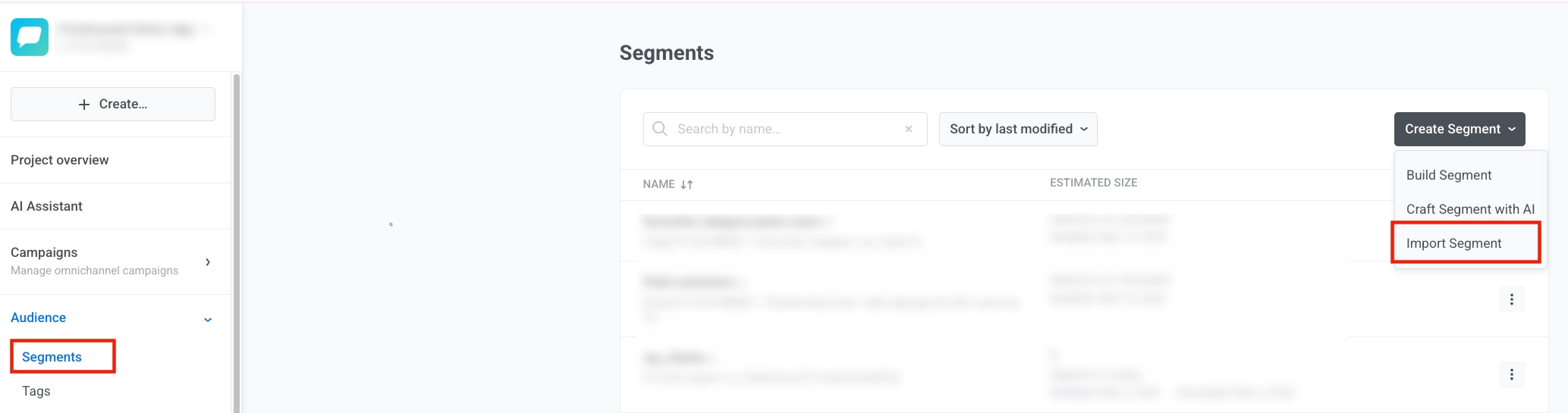
- Audience → Segments-এ যান, সেগমেন্ট তৈরি করুন-এর পাশের শেভরনে ক্লিক করুন এবং সেগমেন্ট ইমপোর্ট করুন নির্বাচন করুন।
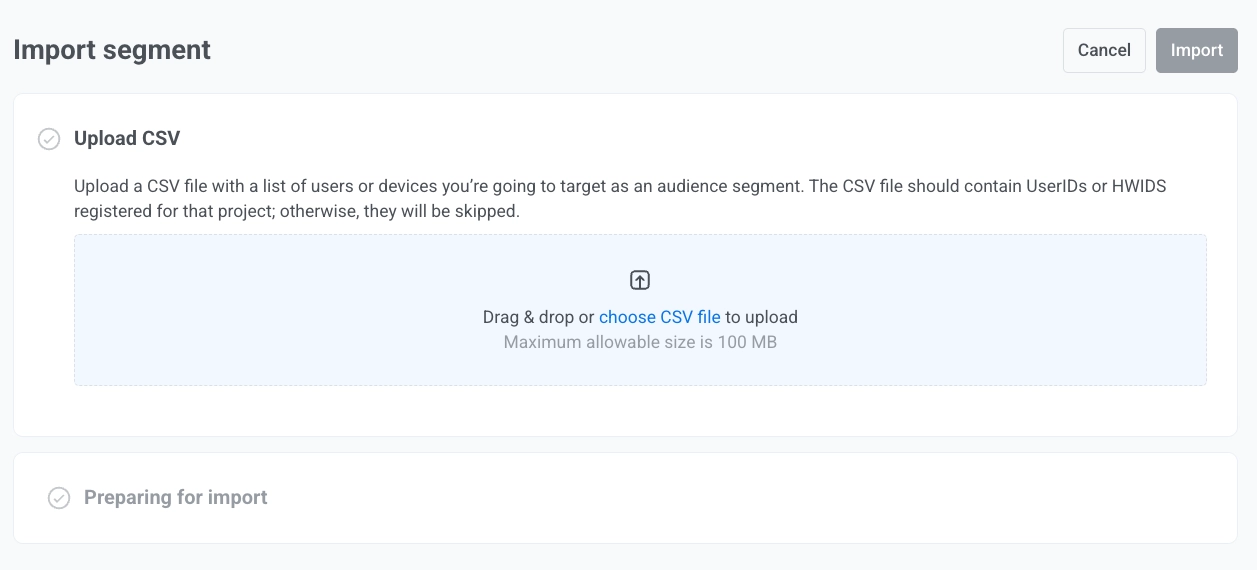
- আপনার CSV ফাইল আপলোড করুন। নিশ্চিত করুন যে আপনার CSV ফাইলটি নিম্নলিখিত প্রয়োজনীয়তাগুলি পূরণ করে:
- আপনার প্রকল্পের জন্য নিবন্ধিত ইউজার আইডি বা হার্ডওয়্যার আইডি (HWIDs) ধারণ করে। যদি CSV ফাইলে কোনো ইউজার আইডি বা HWID না থাকে, তবে এটি কোনো সেগমেন্ট তৈরি করবে না।
- ফাইলের আকার 100 MB-এর কম
- যদি ইউজার আইডি বা HWID আপনার প্রকল্পের জন্য নিবন্ধিত না থাকে, তবে সেগুলি ইম্পোর্টের সময় এড়িয়ে যাওয়া হবে।
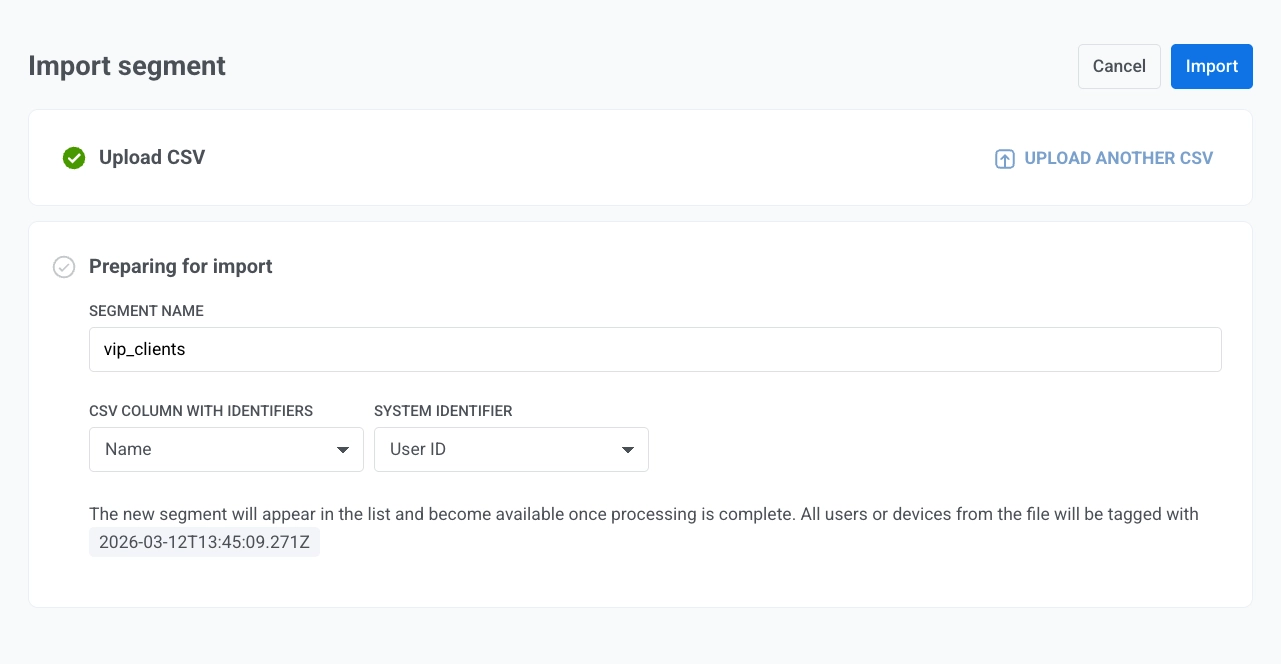
- ইমপোর্টের প্রস্তুতি নেওয়া হচ্ছে ধাপে:
- একটি সেগমেন্টের নাম লিখুন (যেমন vip_clients)।
- আইডেন্টিফায়ার সহ CSV কলাম-এর অধীনে, সেই কলামটি নির্বাচন করুন যেখানে ইউজার আইডি বা HWID রয়েছে (আপনার প্রকল্পে নিবন্ধিত আইডেন্টিফায়ার মান)। সেই কলামের মানগুলি অবশ্যই আসল ইউজার আইডি বা HWID হতে হবে।
- সিস্টেম আইডেন্টিফায়ার-এর অধীনে, সেই কলামটি Pushwoosh-এ ম্যাপ করতে User ID বা Hardware ID (HWID) বেছে নিন।
- ইমপোর্ট-এ ক্লিক করুন।
- ইম্পোর্ট সম্পূর্ণ হওয়ার জন্য অপেক্ষা করুন। CSV ফাইল প্রক্রিয়াকরণে কিছু সময় লাগতে পারে। ইম্পোর্ট সম্পূর্ণ হওয়ার সময় আপনি পৃষ্ঠাটি ছেড়ে যেতে পারেন।
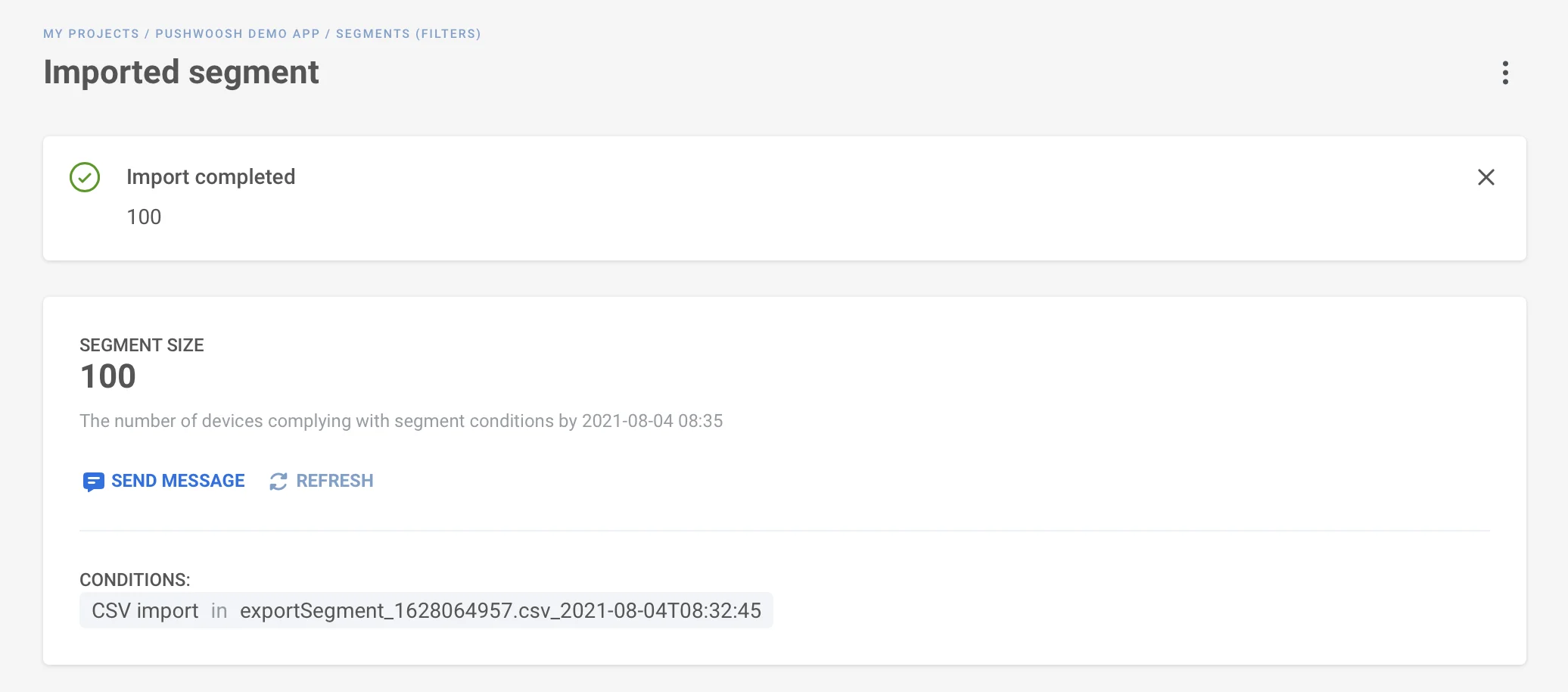
ইম্পোর্ট শেষ হওয়ার পরে, সেগমেন্টটি সেগমেন্ট তালিকা-তে প্রদর্শিত হবে।
CSV ইম্পোর্ট ট্যাগ
Anchor link toইম্পোর্টের পরে, Pushwoosh ফাইল থেকে সমস্ত ব্যবহারকারী বা ডিভাইসকে একটি “CSV import” ট্যাগ দিয়ে ট্যাগ করে (মানটি হল ইম্পোর্টের টাইমস্ট্যাম্প)।
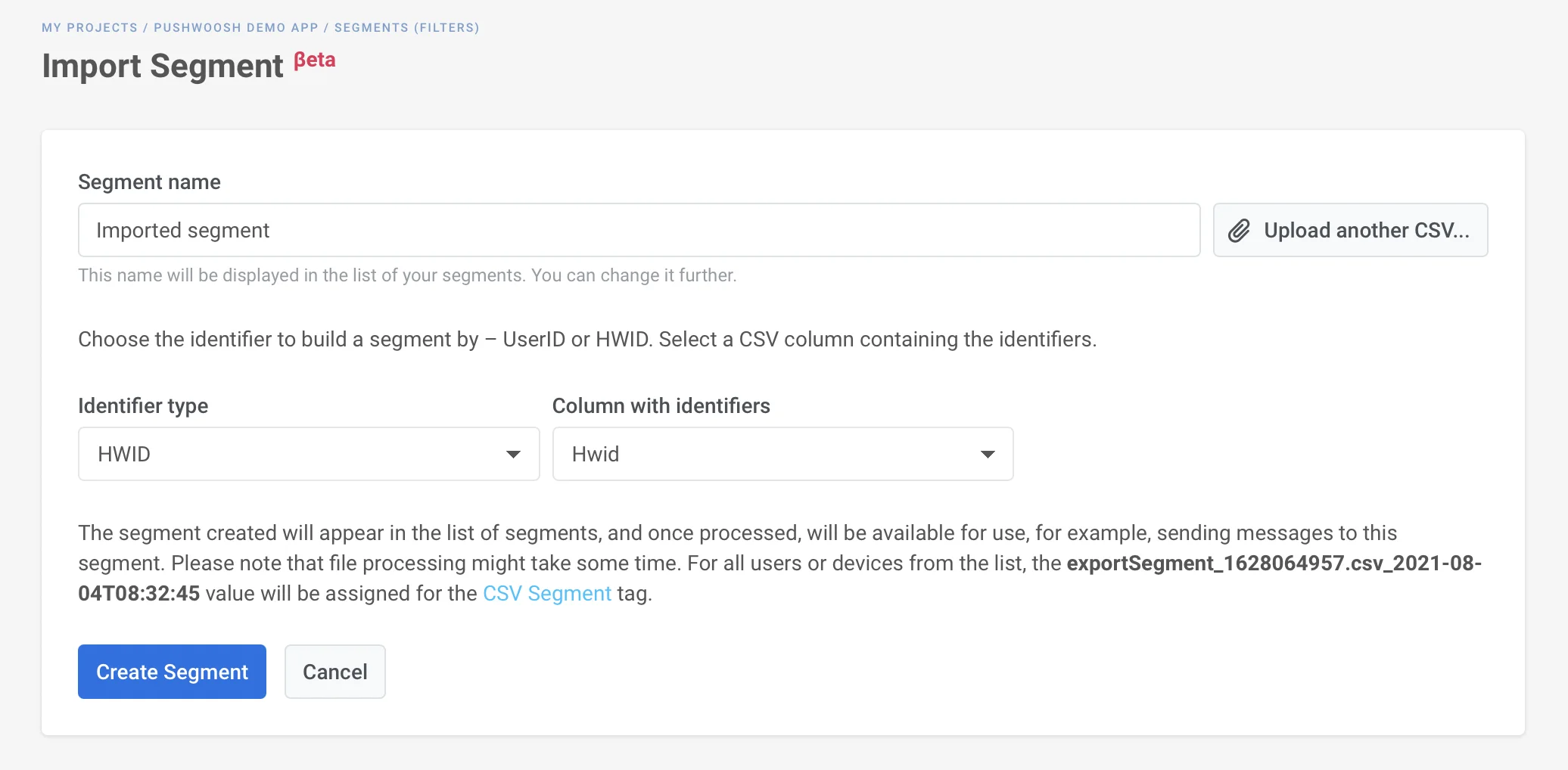
আপনি এটি সেগমেন্ট তালিকা-তে সেগমেন্টের নামের অধীনে এবং User Explorer-এ প্রতিটি ব্যবহারকারীর প্রোফাইলে দেখতে পাবেন।
ইম্পোর্ট করা সেগমেন্ট দেখুন
Anchor link toসেগমেন্ট তালিকা-তে, আপনি সেগমেন্টের নাম, সেগমেন্টের সংজ্ঞা, ব্যবহারকারীর সংখ্যা, সেগমেন্টের আকার শেষবার কখন রিফ্রেশ করা হয়েছিল এবং পরিবর্তিত তারিখ দেখতে পাবেন।