Live Activity
Live Activity হলো একটি কার্ড যা রিয়েল টাইমে আপডেট হয়, যাতে ব্যবহারকারী অ্যাপ না খুলেই অগ্রগতি দেখতে পান (ফ্লাইট স্ট্যাটাস, ডেলিভারি, রাইড, এবং অনুরূপ)। iOS-এ এটি লক স্ক্রিন এবং Dynamic Island-এ একটি ছোট কার্ড। Android 16 এবং পরবর্তী সংস্করণে, এটি একই ধরনের কার্ড যা একটি প্রোগ্রেস বার সহ চলমান নোটিফিকেশন হিসাবে দেখানো হয়।
iOS, Android, বা উভয় প্ল্যাটফর্মে সেই কার্ডটি শুরু, আপডেট বা শেষ করতে একটি journey-তে Live Activity এলিমেন্ট ব্যবহার করুন।
প্রতিটি এলিমেন্ট একটি কাজ করে:
- Start: কার্ড তৈরি করুন।
- Update: একটি বিদ্যমান কার্ড পরিবর্তন করুন।
- End: কার্ড বন্ধ করুন।
পরে একই কার্ড পরিবর্তন বা বন্ধ করতে, আরেকটি Live Activity এলিমেন্ট যোগ করুন এবং এটিকে Card created by দিয়ে সেই এলিমেন্টের দিকে নির্দেশ করুন যা কার্ডটি তৈরি করেছিল।
ব্যবহারের উদাহরণ
Anchor link toযখনই ব্যবহারকারীর অ্যাপ না খুলেই ক্রমাগত পরিবর্তনশীল একটি স্ট্যাটাস দেখা উচিত, তখন এই এলিমেন্ট ব্যবহার করুন।
- ফ্লাইট স্ট্যাটাস: চেক-ইনের পরে কার্ড দেখান। ফ্লাইটের সময় গেট, স্ট্যাটাস, এবং সময় আপডেট রাখুন। অবতরণের পরে কার্ড সরিয়ে দিন।
- খাবার ডেলিভারি: অর্ডার দেওয়ার সময় কার্ড দেখান। পথে কুরিয়ারের নাম, ETA, এবং দূরত্ব আপডেট রাখুন। ডেলিভারিতে কার্ড সরিয়ে দিন।
- রাইড-হেইলিং: রাইড অনুরোধ করার সময় কার্ড দেখান। ড্রাইভার কাছে আসার সময় ড্রাইভার, ETA, এবং প্লেট নম্বর আপডেট রাখুন। রাইড সম্পন্ন হলে কার্ড সরিয়ে দিন।
- অর্ডার বা অ্যাপয়েন্টমেন্ট: অর্ডার বা বুকিং নিশ্চিত হলে কার্ড দেখান। অগ্রগতির সাথে স্ট্যাটাস আপডেট রাখুন। সম্পন্ন হলে বা ভিজিট শেষ হলে কার্ড সরিয়ে দিন।
- লাইভ ইভেন্ট: ইভেন্ট শুরু হলে কার্ড দেখান। ইভেন্ট চলাকালীন স্কোর, পিরিয়ড, বা সময়সূচী আপডেট রাখুন। ইভেন্ট শেষ হলে কার্ড সরিয়ে দিন।
পূর্বশর্ত
Anchor link toএই এলিমেন্ট সেট আপ করার আগে, প্রতিটি প্ল্যাটফর্মের কী প্রয়োজন তা পরীক্ষা করুন।
iOS কার্ডের জন্য:
- iOS Live Activity সাপোর্ট: আপনার অ্যাপকে অবশ্যই Live Activities সমর্থন করতে হবে। দেখুন iOS SDK Live Activities গাইড।
- একটি প্রকাশিত widget স্কিমা: আপনার ডেভেলপমেন্ট টিমকে Applications → Configure → Live Activity schemas-এর অধীনে অ্যাপে Live Activity প্রকারের সাথে মেলে এমন স্কিমা প্রকাশ করতে বলুন। তারা API-এর মাধ্যমেও প্রকাশ করতে পারেন। একটি স্কিমাতে কী থাকা উচিত তার জন্য, দেখুন একটি স্কিমা লেখা।
- তালিকায় Widget: স্কিমা প্রকাশিত হওয়ার পরে, এই এলিমেন্টে Widget-এর অধীনে এটি নির্বাচন করুন। যদি Widget তালিকা খালি থাকে, তাহলে স্কিমাটি এখনও প্রকাশিত হয়নি।
Android নোটিফিকেশনের জন্য:
- Android Live Updates সাপোর্ট: আপনার অ্যাপের SDK 6.11+ এবং
pushwoosh-liveupdatesমডিউল প্রয়োজন। Android-এর জন্য কোনো স্কিমার প্রয়োজন নেই। মডিউলটি বিল্ডে আছে কিনা তা নিশ্চিত করতে আপনার Android ডেভেলপারকে বলুন।
এলিমেন্ট সেট আপ করুন
Anchor link to-
Live Activity এলিমেন্টটি ক্যানভাসে টেনে আনুন।
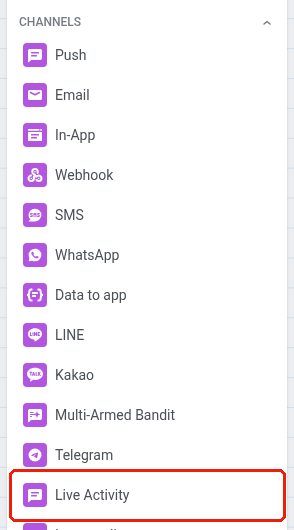
-
এর সেটিংস খুলতে এলিমেন্টে ডাবল-ক্লিক করুন।
-
Step name-এ একটি নাম লিখুন।
-
Action-এ, নিম্নলিখিতগুলির মধ্যে একটি বেছে নিন:
- Start: Live Activity কার্ড তৈরি করুন।
- Update: একটি বিদ্যমান কার্ডের কন্টেন্ট পরিবর্তন করুন।
- End: কার্ড বন্ধ করুন।
-
Platforms-এর অধীনে, iOS Live Activity, Android Live Updates, বা উভয়ই চালু করুন। অন্তত একটি প্ল্যাটফর্ম চালু থাকতে হবে, তাই আপনি শেষটি বন্ধ করতে পারবেন না। Update এবং End-এ, Platforms লিঙ্ক করা Start এলিমেন্ট থেকে প্ল্যাটফর্মগুলি দেখায় এবং শুধুমাত্র পঠনযোগ্য।
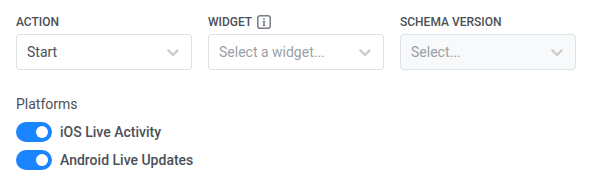
-
শুধুমাত্র Start-এ, কার্ড কী সেট করুন যাতে পরবর্তী Update এবং End ধাপগুলি এই কার্ডটি খুঁজে পেতে পারে:
- Card key: event-এ, সেই ইভেন্ট নির্বাচন করুন যা কার্ডটিকে শনাক্ত করে (উদাহরণস্বরূপ journey এন্ট্রি ইভেন্ট)।
- Card key: attribute-এ, সেই অ্যাট্রিবিউট নির্বাচন করুন যা প্রতি ভ্রমণকারীর জন্য কীটিকে অনন্য করে তোলে। একবার আপনি Card key: event সেট করলে এটি প্রয়োজনীয় হয়ে যায়। এটি অসেট রাখলে ইভেন্ট নির্বাচন কোনো প্রভাব ফেলে না, উভয় ফিল্ড খালি রাখার মতোই: প্রতি ভ্রমণকারীর জন্য একটি কার্ড, ডিফল্ট ইউজার আইডি দ্বারা ঠিকানাযুক্ত।

Update এবং End-কে সঠিক কার্ডের সাথে লিঙ্ক করুন
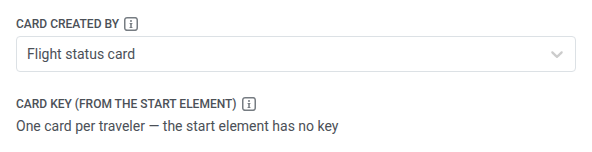
Anchor link toযখন Action হলো Update বা End, এই কার্ডটি তৈরি করা সঠিক Start এলিমেন্টের দিকে নির্দেশ করতে Card created by ব্যবহার করুন। অন্যথায় Update বা End এটিতে পৌঁছাবে না।
- Card created by-এ, সেই Start এলিমেন্টের Step name নির্বাচন করুন (উদাহরণস্বরূপ
Order card start)।
আপনি Card created by বেছে নেওয়ার পরে, Card key (from the start element) সেই Start থেকে Card key: event এবং Card key: attribute মান দেখায়। এটি শুধুমাত্র পঠনযোগ্য এবং নিশ্চিত করে এটি কোন কার্ডের দিকে নির্দেশ করছে।
কার্ডের ভাষা বেছে নিন
Anchor link toCard language iOS কার্ড এবং Android নোটিফিকেশন উভয়ের ক্ষেত্রেই প্রযোজ্য।
Card language-কে default বা একটি নির্দিষ্ট ভাষা কোডে সেট করুন। default-এর অধীনে থাকা কন্টেন্ট হলো আপনি আলাদাভাবে পূরণ না করা যেকোনো ভাষার জন্য ফলব্যাক।
iOS কার্ড সেট আপ করুন
Anchor link toশুধুমাত্র Android Live Updates চালু থাকলে এই বিভাগটি এড়িয়ে যান।
widget এবং স্কিমা সংস্করণ বেছে নিন
Anchor link to-
Widget-এ, এই কার্ডের জন্য প্রকাশিত Live Activity প্রকার নির্বাচন করুন। নিচের কন্টেন্ট ফিল্ডগুলি সেই পছন্দ থেকে আসে। Update বা End-এ, Widget শুধুমাত্র পঠনযোগ্য, Card created by এলিমেন্ট থেকে উত্তরাধিকারসূত্রে প্রাপ্ত।
-
Schema version-এ, নির্বাচন করুন সেই widget-এর স্কিমার কোন প্রকাশিত সংস্করণ ব্যবহার করতে হবে। Card content ফিল্ডগুলি এই সংস্করণ থেকে আসে। Update এবং End-এ, Schema version একটি পিকার থেকে যায়: আপনি লিঙ্ক করা Start যা ব্যবহার করেছিল তার চেয়ে একই উত্তরাধিকারসূত্রে প্রাপ্ত widget-এর একটি ভিন্ন প্রকাশিত সংস্করণ বেছে নিতে পারেন।

কার্ডের নির্দিষ্ট অ্যাট্রিবিউট সেট করুন (শুধুমাত্র Start)
Anchor link toStart-এ, Card attributes-এর অধীনে, এমন ফিল্ড যোগ করুন যা কার্ডের সম্পূর্ণ জীবনকাল জুড়ে স্থির থাকে, একবার সেট করা হয় এবং আর কখনো পরিবর্তন করা হয় না, যেমন একটি ফ্লাইট নম্বর বা অর্ডার আইডি। এগুলি নিচের Card content ফিল্ড থেকে আলাদা। সেই মানগুলি Update-এ পরিবর্তিত হতে পারে।
আপনার iOS ডেভেলপারকে সঠিক Field name তালিকা জিজ্ঞাসা করুন। সেই নামগুলি কার্ডের সম্পূর্ণ জীবনকাল জুড়ে স্থির থাকে (অ্যাপের ActivityAttributes)। পরিবর্তনশীল Card content নাম (অ্যাপের ContentState) ব্যবহার করবেন না।
- Add attribute-এ ক্লিক করুন।
- আপনার প্রয়োজনীয় প্রতিটি অ্যাট্রিবিউটের জন্য Field name এবং Value সেট করুন।
Update এবং End অ্যাট্রিবিউট সেট করে না। এই কার্ডের জন্য Start যা সেট করেছে তা স্থির থাকে।
কার্ড কন্টেন্ট পূরণ করুন
Anchor link toCard content-এর অধীনে, প্রতিটি ফিল্ডে একটি আক্ষরিক মান বা একটি পার্সোনালাইজেশন প্লেসহোল্ডার টাইপ করুন। নির্বাচিত স্কিমা সংস্করণে প্রতিটি প্রপার্টির জন্য একটি ফিল্ড প্রদর্শিত হয়।
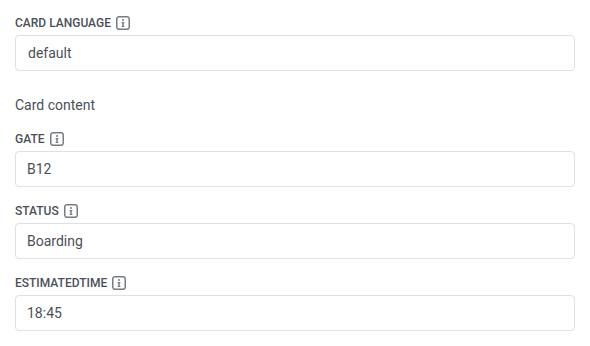
Update এবং End-এ প্রিফিল
Anchor link toUpdate বা End-এ, যদি বর্তমান Card language-এর জন্য Card content খালি থাকে (আপনি সদ্য যোগ করা একটি ভাষা সহ), আপনি সেটিংস খোলার সময় Pushwoosh লিঙ্ক করা Start এলিমেন্ট থেকে ফিল্ডগুলি প্রিফিল করে:
- Start-এর মতো একই ভাষা, যদি সেই ভাষায় কন্টেন্ট থাকে।
- অন্যথায় Start-এর
defaultকন্টেন্ট। - যদি Start-এর কোনোটিই না থাকে, ফিল্ডগুলি খালি রাখুন এবং সেগুলি নিজে পূরণ করুন।
প্রিফিল করা মানগুলি সম্পাদনাযোগ্য থাকে। আপনি সম্পাদনাগুলি রাখতে চাইলে শুধুমাত্র Apply-এ ক্লিক করুন। শুধুমাত্র এলিমেন্ট খোলা একটি চলমান journey পরিবর্তন করে না।
Update বা End-এ আপনি যে ফিল্ডগুলি খালি রাখেন সেগুলি পাঠানো হয় না। কার্ড তখন সেই ফিল্ডগুলিতে কী দেখায় তা আপনার অ্যাপের উপর নির্ভর করে: এটি পূর্ববর্তী মান রাখতে পারে, সাফ করতে পারে, বা অন্য কিছু করতে পারে। আপনার অ্যাপ এটি কীভাবে পরিচালনা করে তা আপনার ডেভেলপারদের জিজ্ঞাসা করুন।
End-এ, Card content ঐচ্ছিক। আপনি পূরণ করা একটি ফিল্ড কার্ড বন্ধ হওয়ার আগে দেখানো শেষ মান হয়ে যায়।
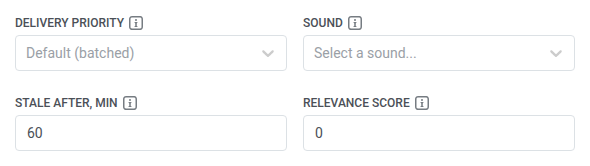
ডেলিভারি অগ্রাধিকার এবং সময় সেট করুন
Anchor link to-
Delivery priority-এ, বেছে নিন iOS-এর কখন এই আপডেটটি ডেলিভার করা উচিত:
- Immediate: iOS তাৎক্ষণিকভাবে ডেলিভার করে এবং ফোনকে জাগিয়ে তুলতে পারে (এবং শব্দ বাজাতে পারে, যদি আপনি একটি সেট করে থাকেন)।
- Quiet: iOS অন্যান্য আপডেটের সাথে পরে ডেলিভার করতে পারে এবং ফোনকে তাৎক্ষণিকভাবে জাগায় না।
- Default (batched): iOS তার নিজস্ব ডিফল্ট ব্যাচড ডেলিভারি ব্যবহার করে এবং ফোনকে তাৎক্ষণিকভাবে জাগায় না।
-
Sound-এ, তালিকা থেকে একটি শব্দ নির্বাচন করুন। আপনার ডেভেলপমেন্ট টিম iOS অ্যাপ বান্ডেলে শব্দ ফাইল যোগ করে। দেখুন কাস্টম push শব্দ। শব্দ শুধুমাত্র Alert title বা Alert text-এর সাথে বাজে, ব্যানারের মতোই।
-
আপনি এই এলিমেন্টের জন্য যে Action সেট করেছেন তার উপর নির্ভর করে (Start, Update, বা End), নিম্নলিখিতগুলির মধ্যে একটি পূরণ করুন:
- Start বা Update: কার্ডে থাকা ডেটা কত মিনিট পর্যন্ত সতেজ দেখাতে হবে তা Stale after, min-এ সেট করুন। সেই সময় শেষ হলে, iOS সংখ্যাগুলিকে পুরানো হিসাবে ম্লান করে দেয়। কার্ডটি লক স্ক্রিনে থেকে যায়। সংখ্যাগুলি বর্তমান দেখাতে রাখতে, সময় শেষ হওয়ার আগে আরেকটি Update পাঠান।
- End: iOS এটি সরিয়ে ফেলার আগে বন্ধ কার্ডটি লক স্ক্রিনে কতক্ষণ থাকে তা Dismiss after, min-এ সেট করুন। এটি
0-এ রেখে দিন এবং কার্ডটি তার চূড়ান্ত Card content দেখাতে থাকবে যতক্ষণ না iOS নিজে থেকে এটিকে অবসর দেয়, সর্বোচ্চ 4 ঘন্টার মধ্যে।
-
ঐচ্ছিকভাবে Relevance score-কে 1 থেকে 100-এর মধ্যে একটি সংখ্যায় সেট করুন। যখন একজন ব্যক্তির কাছে একই সময়ে আপনার অ্যাপ থেকে একাধিক সক্রিয় Live Activity থাকে, তখন iOS প্রথমে উচ্চ স্কোর সহ একটি দেখায়। কোনো পছন্দ সেট না করতে এটি
0-এ রেখে দিন। Pushwoosh Apple-কে0স্কোর একেবারেই পাঠায় না। সম্পূর্ণ চিত্রের জন্য দেখুন প্রতি ডিভাইসে একাধিক অ্যাক্টিভিটি।
Android নোটিফিকেশন পূরণ করুন
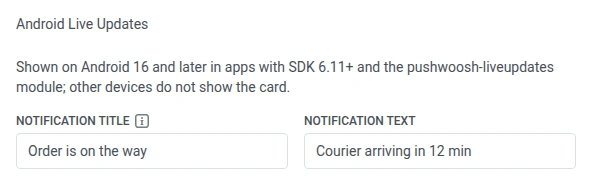
Anchor link toAndroid নোটিফিকেশনের শিরোনাম, টেক্সট, প্রোগ্রেস বার এবং হেডার সময় পূরণ করুন। এই বিভাগটি শুধুমাত্র Android Live Updates চালু থাকলে প্রদর্শিত হয়। এটি iOS কার্ডের মতো একই Card language ব্যবহার করে।
-
Android-এর জন্য আপনি যে প্রতিটি ভাষা পূরণ করেন তার জন্য Notification title সেট করুন। Start এবং Update-এ, সেই প্রতিটি ভাষার একটি শিরোনাম না থাকা পর্যন্ত journey চালানো যায় না। শিরোনাম ছাড়া একটি ভাষা ফর্মে একটি রিমাইন্ডার দেখায়।
-
Notification text সেট করুন।
-
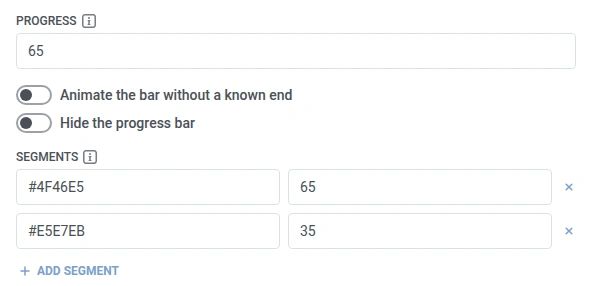
প্রোগ্রেস বার সেট আপ করুন:
- Progress: বারটি কোথায় থাকবে তার জন্য একটি সংখ্যা বা
{name}ফর্মে একটি প্লেসহোল্ডার (ঐচ্ছিকভাবে{name|format}বা{name|format|default}) টাইপ করুন, সেগমেন্টের দৈর্ঘ্যের মতো একই এককে। - Segments: বারের প্রতিটি রঙিন অংশের জন্য Add segment-এ ক্লিক করুন, এবং প্রতিটির জন্য একটি হেক্স Color (
#RRGGBBবা#AARRGGBB) এবং একটি Length সেট করুন। সেগমেন্টের দৈর্ঘ্য যোগ করে পূর্ণ বার হয়। - Animate the bar without a known end: Progress মানের পরিবর্তে একটি চলমান বার দেখাতে চালু করুন।
- Hide the progress bar: বার ছাড়াই কার্ড দেখাতে চালু করুন।
- Progress: বারটি কোথায় থাকবে তার জন্য একটি সংখ্যা বা
-
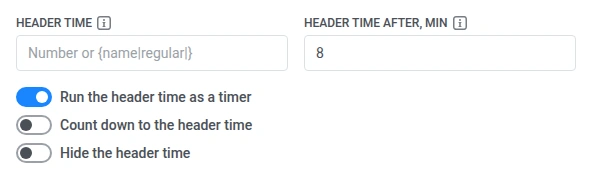
হেডার সময় সেট করুন:
- Header time: কার্ডের হেডার ঘড়িতে যে মুহূর্ত দেখানো উচিত তার জন্য সেকেন্ডে (মিলিসেকেন্ডে নয়) একটি Unix টাইমস্ট্যাম্প, বা একটি প্লেসহোল্ডার টাইপ করুন। উদাহরণস্বরূপ,
1735689600মানে 2025-01-01 00:00 UTC। যদি এটি এবং Header time after, min উভয়ই সেট করা থাকে, তাহলে Header time ব্যবহার করা হয়। - Header time after, min: পাঠানোর কত মিনিট পরের সময় হেডারে দেখানো উচিত তা সেট করুন।
- Run the header time as a timer: Header time-কে একটি নির্দিষ্ট মানের পরিবর্তে চলমান ঘড়ি হিসাবে দেখাতে চালু করুন। এটি Count down to the header time প্রকাশ করে।
- Count down to the header time: পাঠানোর সময় থেকে গণনা বাড়ানোর পরিবর্তে Header time-এর দিকে কাউন্টডাউন করতে এটি চালু করুন।
- Hide the header time: হেডার সময় ছাড়াই কার্ড দেখাতে চালু করুন।
- Header time: কার্ডের হেডার ঘড়িতে যে মুহূর্ত দেখানো উচিত তার জন্য সেকেন্ডে (মিলিসেকেন্ডে নয়) একটি Unix টাইমস্ট্যাম্প, বা একটি প্লেসহোল্ডার টাইপ করুন। উদাহরণস্বরূপ,
উপরের যেকোনো ফিল্ডে একটি প্লেসহোল্ডার থাকতে পারে, যা iOS Card content ফিল্ডগুলির মতোই সমাধান করা হয়: journey ইভেন্ট থেকে বা একটি ইভেন্ট অ্যাট্রিবিউট দিয়ে পার্সোনালাইজ করা।
নোটিফিকেশনে ট্যাপ করলে অ্যাপটি খোলে, একটি সাধারণ push-এর মতোই।
অ্যালার্ট ব্যানার সেট করুন
Anchor link toএই বিভাগটি শুধুমাত্র iOS Live Activity চালু থাকলে প্রযোজ্য। শুধুমাত্র Android Live Updates চালু থাকলে, এই ফিল্ডগুলি লুকানো থাকে এবং কিছুই পাঠানো হয় না।
সমস্ত তিনটি কর্মের জন্য (Start, Update, এবং End):
- Alert title-এ, লক স্ক্রিনে দেখানো ব্যানার শিরোনাম সেট করুন।
- Alert text-এ, ব্যানার টেক্সট সেট করুন।

কোন ডিভাইস কার্ড পাবে তা বেছে নিন
Anchor link toঅ্যাড্রেসিং একবার, Start-এ সেট করা হয়। ভ্রমণকারী যে ডিভাইসে journey-তে প্রবেশ করেছেন সেই ডিভাইসে কার্ড পাঠাতে উভয় সুইচ বন্ধ রাখুন। একটি সুইচ চালু করলে অন্যটি বন্ধ হয়ে যায়:
- Send to all devices of this user: সেই ভ্রমণকারীর User ID-এর অধীনে নিবন্ধিত প্রতিটি ডিভাইসে পাঠান, শুধুমাত্র যেটিতে তারা প্রবেশ করেছেন সেটি নয়।
- Send to the last active device only: প্রতিটি ডিভাইস বা এন্ট্রি ডিভাইসের পরিবর্তে, সেই User ID সাম্প্রতিককালে সবচেয়ে বেশি ব্যবহার করেছে এমন একক ডিভাইসে পাঠান।
Update এবং End-এ, Delivery (from the start element) পরীক্ষা করুন। এটি লিঙ্ক করা Start থেকে অ্যাড্রেসিং মোডের নাম দেয়। আপডেটটি শুধুমাত্র একই কার্ডে পৌঁছাতে পারে, তাই এটি একই উপায়ে বাইরে যায়।
কন্টেন্ট পার্সোনালাইজ করুন
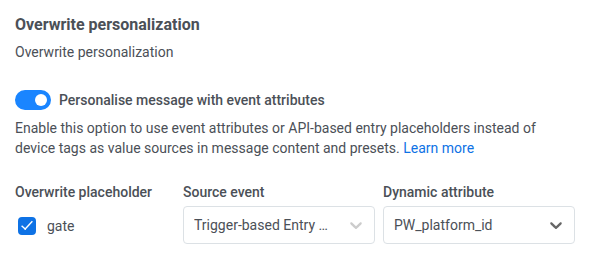
Anchor link toAlert title, Alert text, Card content, অথবা Android-এর Notification title, Notification text, Progress, বা Header time-এ প্লেসহোল্ডারগুলিকে ডিভাইস ট্যাগের পরিবর্তে journey ইভেন্ট বা API-ভিত্তিক এন্ট্রি থেকে মান নেওয়া উচিত হলে এটি ব্যবহার করুন।
- Overwrite personalization-এর অধীনে, Personalise message with event attributes চালু করুন।
- আপনি রিম্যাপ করতে চান এমন প্রতিটি প্লেসহোল্ডারের পাশে Overwrite placeholder বক্স চেক করুন।
- সেই প্লেসহোল্ডারটিকে একটি ইভেন্ট অ্যাট্রিবিউটের সাথে ম্যাপ করুন।
এলিমেন্ট সংরক্ষণ করুন
Anchor link toএলিমেন্ট সেটিংস সংরক্ষণ করতে Apply-এ ক্লিক করুন। Apply journey-তে এই এলিমেন্টটি সংরক্ষণ করে। এটি নিশ্চিত করে না যে কার্ডটি ডিভাইসে প্রদর্শিত হয়েছে। journey চালু হওয়ার পরে, এই ধাপে Total entries এবং ড্রপ-অফ পরীক্ষা করুন, এবং আপনি যে প্ল্যাটফর্মগুলি চালু করেছেন তার উপর নির্ভর করে একটি টেস্ট iPhone, একটি টেস্ট Android 16 বা পরবর্তী সংস্করণের ডিভাইস, বা উভয়টিতে কার্ডটি যাচাই করুন।
সীমাবদ্ধতা
Anchor link to- এলিমেন্ট পরিসংখ্যান: এই ধাপে, Total entries, Delivery সারি (অ্যাড্রেসিং মোড), এবং ড্রপ-অফ (No recipient for the card, Live Activity send failed) পরীক্ষা করুন। মেসেজিং সেই মোডে চালু করা প্ল্যাটফর্মগুলির জন্য কোনো ডিভাইস খুঁজে পায়নি তা দেখতে No recipient for the card ব্যবহার করুন, ডিভাইসের একটি Live Activity টোকেন ছিল না তা নয়। এই ধাপটি রিপোর্ট করে না যে ডিভাইসটি কার্ড দেখিয়েছে কিনা বা ব্যবহারকারী এটি খুলেছেন কিনা।
- প্রতিটি আপডেটে শব্দের নিশ্চয়তা নেই: iOS নিজে থেকেই Live Activity সতর্কতাগুলি রেট-সীমিত করে। একটি অভিন্ন আপডেট একবার একটি শব্দ বাজাতে পারে এবং পরের বার নীরবে আসতে পারে।
- পরীক্ষার সময় সারিবদ্ধভাবে অনেক Start কর্ম: যদি আপনি অল্প সময়ের মধ্যে একই ব্যক্তির জন্য প্রায় দশটি Start কর্ম পাঠান (উদাহরণস্বরূপ journey পরীক্ষা করার সময়), Apple নতুন কার্ড দেখানো বন্ধ করে দিতে পারে এবং কোনো ত্রুটি ফেরত নাও দিতে পারে। journey-তে ব্যক্তিটি এখনও ডেলিভার করা হয়েছে বলে দেখাতে পারে। টেস্ট রানের মধ্যে একটি ব্যবধান রাখুন।