ইন-অ্যাপ পরিসংখ্যান
Pushwoosh স্বতন্ত্র মেসেজ এবং সামগ্রিক ক্যাম্পেইন উভয় স্তরেই ইন-অ্যাপ অ্যানালিটিক্স প্রদান করে, যা আপনাকে চ্যানেল পারফরম্যান্সের গভীর অন্তর্দৃষ্টি দেয়।
সরাসরি Journey ক্যানভাস থেকে স্বতন্ত্র ইন-অ্যাপ মেসেজের পারফরম্যান্স ট্র্যাক করুন
Anchor link toআপনি সরাসরি Journey ক্যানভাস-এ একটি কাস্টমার জার্নির মধ্যে প্রতিটি ইন-অ্যাপ মেসেজের পারফরম্যান্স নিরীক্ষণ করতে পারেন।
একটি মেসেজের পরিসংখ্যান দেখতে, ক্যানভাস সেটিংস খুলুন এবং মেট্রিক্স দেখান চালু করুন, অথবা মেট্রিক্স দেখতে এলিমেন্টের উপর হোভার করুন।
এটি একটি ইন-অ্যাপ মেসেজের জন্য নিম্নলিখিত ডেটা দেখাবে:
| লক্ষ্য অর্জিত | সেই নির্দিষ্ট সময়ে কনভার্সন লক্ষ্যে পৌঁছানো ব্যবহারকারীর সংখ্যা নির্দেশ করে। |
| ড্রপ-অফ | যে মেসেজগুলো পাঠানো যায়নি তার সংখ্যা বোঝায়, যেমন যখন একজন ব্যবহারকারীর পুশ টোকেনের মেয়াদ শেষ হয়ে গেছে। |
গভীরতর ইন-অ্যাপ অ্যানালিটিক্সের জন্য, ইন-অ্যাপ এলিমেন্টে ডাবল-ক্লিক করুন। তারপর, যে উইন্ডোটি প্রদর্শিত হবে, সেখানে রিচ মিডিয়ার নামের উপর ক্লিক করুন। এই কাজটি মেসেজের জন্য ব্যাপক পরিসংখ্যান খুলে দেবে।
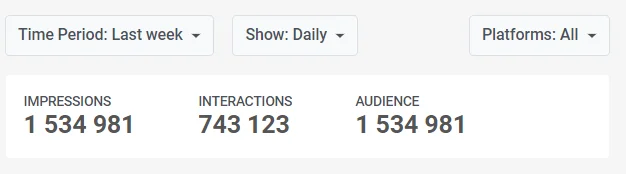
পৃষ্ঠাটি খোলার পরে, ডেটা ট্র্যাকিংয়ের জন্য সময়সীমা নির্দিষ্ট করুন এবং প্ল্যাটফর্ম নির্বাচন করুন। আপনি ডেটা দৈনিক, ঘণ্টায়, সাপ্তাহিক, বা মাসিক প্রদর্শিত হবে কিনা তাও সিদ্ধান্ত নিতে পারেন।
পৃষ্ঠার শীর্ষে, আপনি সবচেয়ে গুরুত্বপূর্ণ ইন-অ্যাপ পারফরম্যান্স মেট্রিক্সের একটি সারসংক্ষেপ পাবেন:
- ইম্প্রেশন: নির্বাচিত সময়কালে ব্যবহারকারীদের কাছে ইন-অ্যাপটি কতবার প্রদর্শিত হয়েছে।
- অনন্য ইম্প্রেশন: নির্বাচিত সময়কালে যে অনন্য ব্যবহারকারীদের ইন-অ্যাপ মেসেজটি দেখানো হয়েছে তাদের সংখ্যা।
- ইন্টারঅ্যাকশন: এই মেট্রিকটি ব্যবহারকারীরা কতবার ইন-অ্যাপ মেসেজের সাথে যুক্ত হয়েছেন, যেমন বোতাম ক্লিক বা লিঙ্ক ট্যাপ, তা প্রতিফলিত করে।
- অনন্য ইন্টারঅ্যাকশন: নির্বাচিত সময়কালে যে অনন্য ব্যবহারকারীরা ইন-অ্যাপ মেসেজের সাথে ইন্টারঅ্যাক্ট করেছেন তাদের সংখ্যা।
- অডিয়েন্স: সক্রিয় ব্যবহারকারী ডিভাইসগুলির তালিকা যেখানে ইন-অ্যাপটি প্রদর্শিত হয়েছিল।
কী মেট্রিক্স ট্যাব
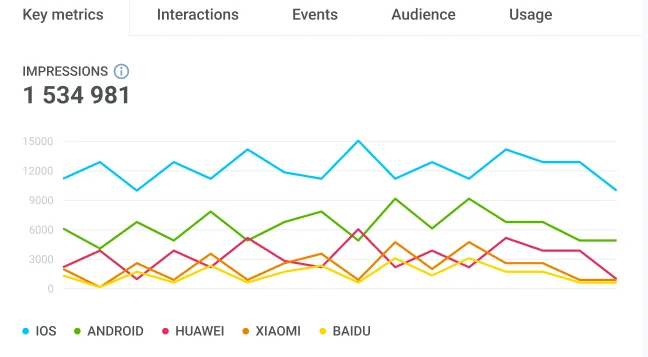
Anchor link toকী মেট্রিক্স ট্যাবটি আপনার ইন-অ্যাপ মেসেজের পারফরম্যান্স প্রকাশকারী সবচেয়ে গুরুত্বপূর্ণ মেট্রিক্সের একটি ভিজ্যুয়াল উপস্থাপনা প্রদান করে। প্রতিটি গ্রাফে, আপনি একটি নির্দিষ্ট সময়কাল নির্বাচন করতে এবং এটি আরও বিস্তারিতভাবে পরীক্ষা করতে পারেন।
- ইম্প্রেশন: নির্বাচিত সময়কালে ব্যবহারকারীরা আপনার ইন-অ্যাপ মেসেজের সংস্পর্শে কতবার এসেছেন তা দেখতে গ্রাফের উপর হোভার করুন।
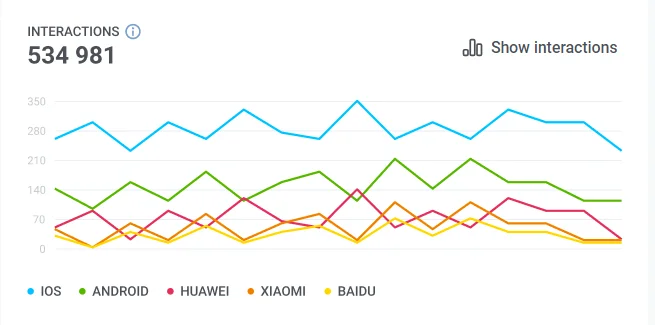
- ইন্টারঅ্যাকশন: ব্যবহারকারীরা কীভাবে ইন-অ্যাপ এলিমেন্টগুলির সাথে যুক্ত হয়েছেন তা বুঝতে ইন্টারঅ্যাকশন গ্রাফে নেভিগেট করুন। স্বতন্ত্র এলিমেন্ট দ্বারা ইন্টারঅ্যাকশনের আরও বিস্তারিত ভাঙ্গনের জন্য, ইন্টারঅ্যাকশন ট্যাবে যান বা ইন্টারঅ্যাকশন দেখান-এ ক্লিক করুন।
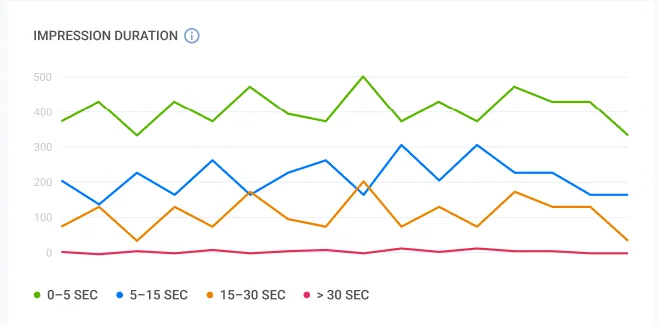
- ইম্প্রেশন সময়কাল: ব্যবহারকারীরা আপনার ইন-অ্যাপ মেসেজটি কতক্ষণ দেখেছেন তা দেখতে গ্রাফের উপর হোভার করুন। এই গ্রাফটি ব্যবহারকারীদের তাদের ইম্প্রেশন সেশনের উপর ভিত্তি করে ভাগ করে।
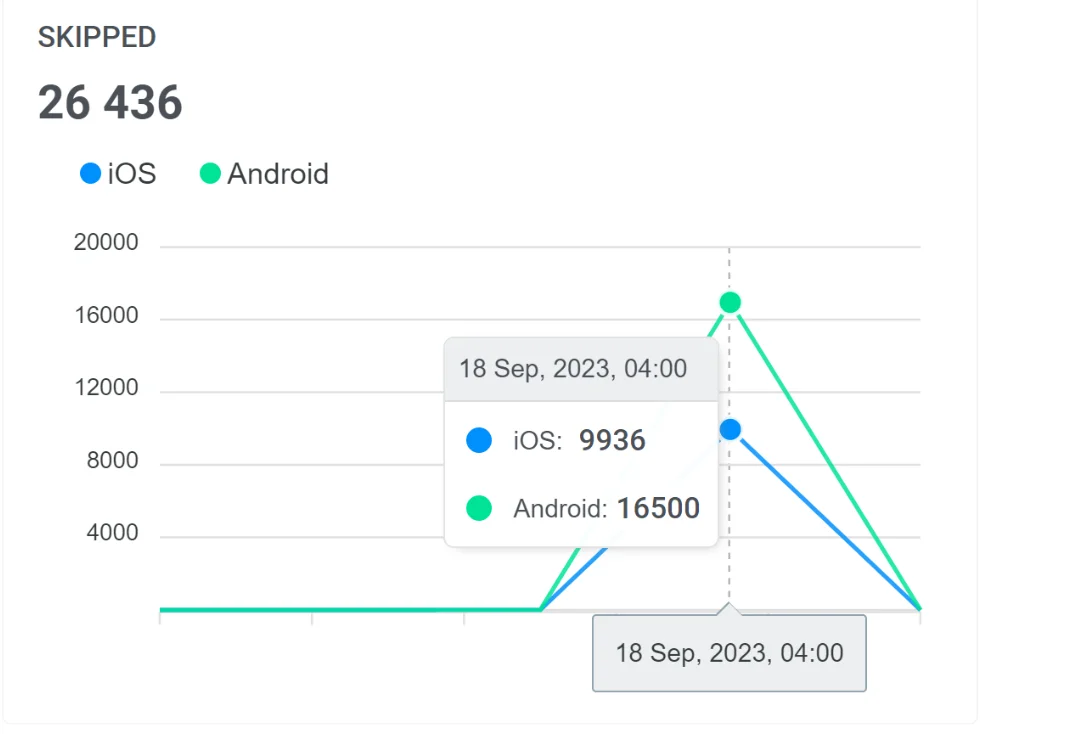
- স্কিপড ইন-অ্যাপস: কতজন ব্যবহারকারী ইন্টারঅ্যাক্ট না করেই ইন-অ্যাপটি বন্ধ করে দিয়েছেন তা সনাক্ত করতে স্কিপড গ্রাফের উপর হোভার করুন।
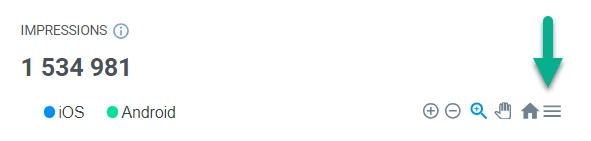
আপনি আরও বিশ্লেষণ এবং উপস্থাপনার জন্য সমস্ত গ্রাফ SVG বা PNG ফর্ম্যাটে ডাউনলোড করতে পারেন। এটি করতে, প্রতিটি গ্রাফের কাছে অবস্থিত মেনু আইকনে ক্লিক করুন।
ইন্টারঅ্যাকশন ট্যাব
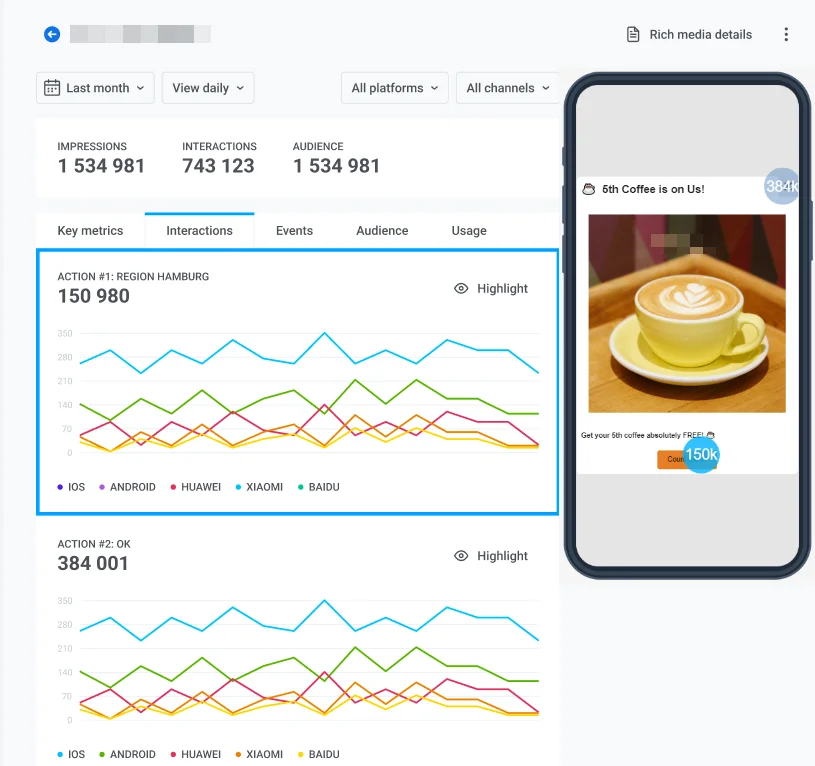
Anchor link toইন্টারঅ্যাকশন ট্যাব আপনাকে ব্যবহারকারীর ইন্টারঅ্যাকশনের গভীরে যেতে দেয়। এই ট্যাবটি সবচেয়ে বেশি ইন্টারঅ্যাক্ট করা এলিমেন্টগুলি, যেমন ক্লোজ বা অ্যাকশন বোতাম, হাইলাইট করে।
ইভেন্টস ট্যাব
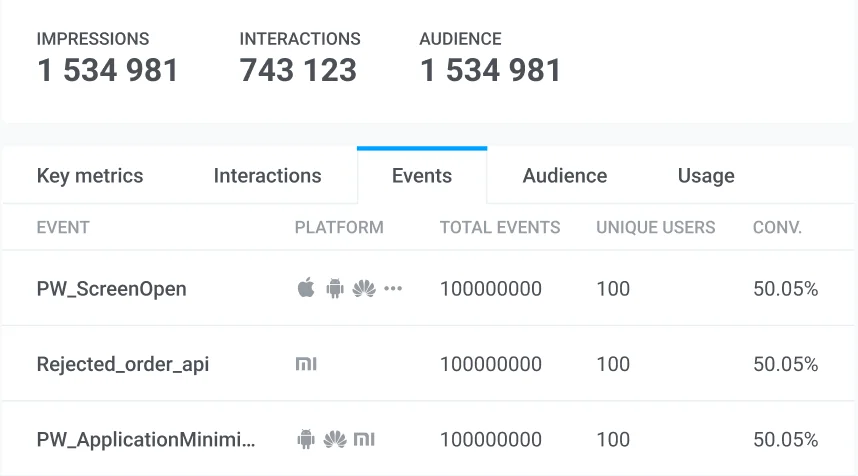
Anchor link toইভেন্টস ট্যাবটি ইন-অ্যাপের সাথে ইন্টারঅ্যাক্ট করার সময় ট্রিগার হতে পারে এমন প্রতিটি ইভেন্টের জন্য ডেটা প্রদর্শন করে, যার মধ্যে ইভেন্টের নাম, প্ল্যাটফর্ম, ট্রিগার হওয়া মোট ইভেন্টের সংখ্যা এবং অনন্য ব্যবহারকারীর সংখ্যা অন্তর্ভুক্ত।
অডিয়েন্স ট্যাব
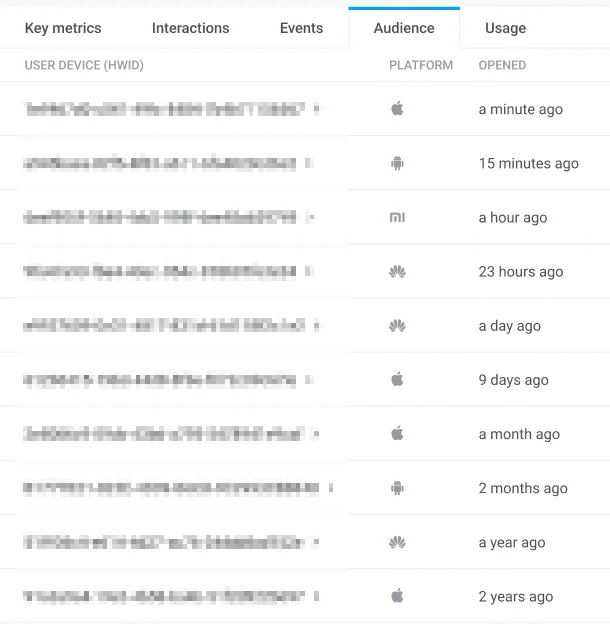
Anchor link toঅডিয়েন্স ট্যাবটি আপনার ইন-অ্যাপ মেসেজ প্রাপকদের প্রকাশ করে এবং সক্রিয় ব্যবহারকারী ডিভাইসগুলির একটি তালিকা প্রদান করে যেখানে ইন-অ্যাপটি প্রদর্শিত হয়েছিল। ব্যবহারকারীর বিবরণ দেখতে HWID-তে ক্লিক করুন। অডিয়েন্স ট্যাবের জন্য আপনার ভূমিকায় Personal data অনুমতি প্রয়োজন।
ব্যবহার ট্যাব
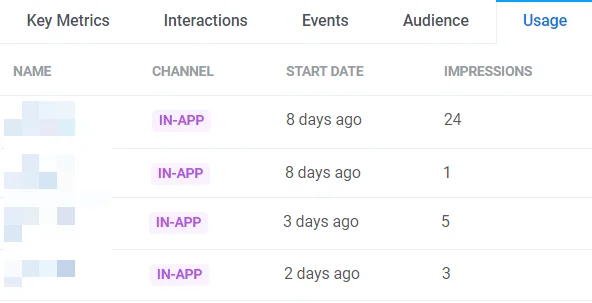
Anchor link toব্যবহার ট্যাবটি ইন-অ্যাপের শুরুর তারিখ এবং মোট ইম্প্রেশনের সংখ্যা দেখায়।
সামগ্রিক ইন-অ্যাপ মেসেজিং পারফরম্যান্সের প্রবণতা বুঝুন
Anchor link toআপনি আপনার ইন-অ্যাপ ক্যাম্পেইনগুলির সামগ্রিক পারফরম্যান্স মূল্যায়ন করতে পূর্ব-নির্মিত ইন-অ্যাপ ড্যাশবোর্ড ব্যবহার করতে পারেন। এর জন্য, পরিসংখ্যান > ড্যাশবোর্ড > ইন-অ্যাপস-এ নেভিগেট করুন।
ড্যাশবোর্ডটি আপনার ইন-অ্যাপগুলির সামগ্রিক পারফরম্যান্সের অন্তর্দৃষ্টি প্রদান করে, যেখানে ইন-অ্যাপ ইম্প্রেশন এবং ইন্টারঅ্যাকশনের মতো মেট্রিক্স রয়েছে।
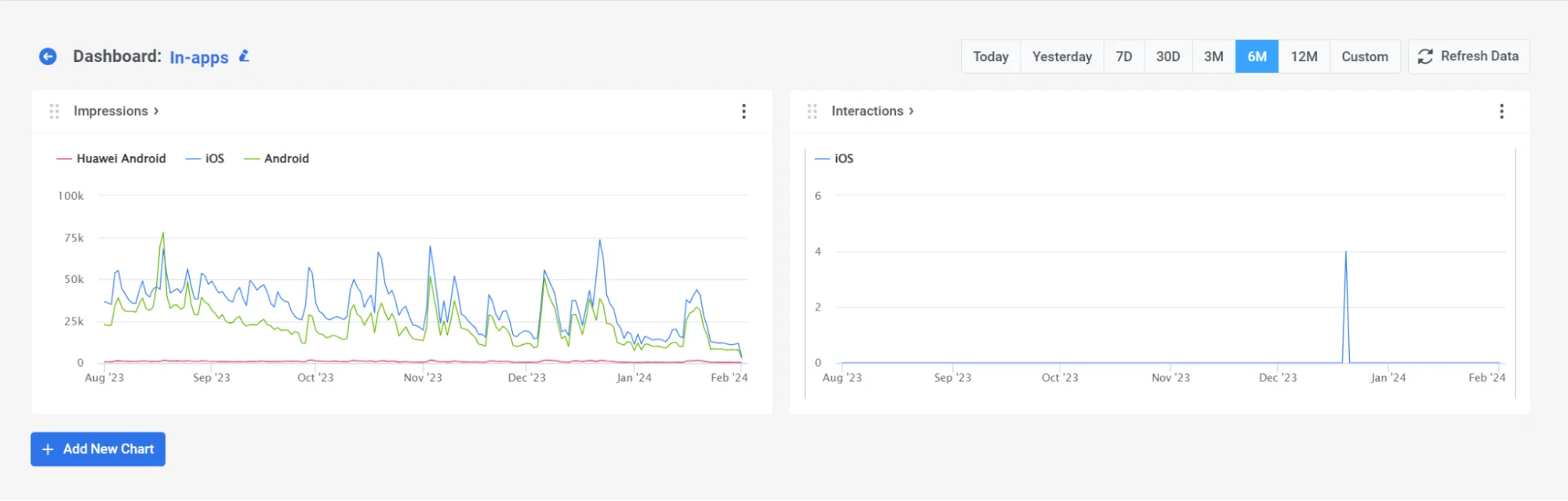
এছাড়াও, আপনি নির্দিষ্ট মেট্রিক্স যোগ বা অপসারণ করে আপনার প্রয়োজন অনুযায়ী ড্যাশবোর্ডটি কাস্টমাইজ করতে পারেন, অথবা আপনার ক্যাম্পেইনগুলির জন্য সম্পূর্ণভাবে তৈরি একটি কাস্টম ড্যাশবোর্ড তৈরি করতে পারেন। আরও জানুন