Pushwoosh কাস্টমার জার্নিতে WhatsApp এলিমেন্ট আপনাকে ব্যবহারকারীদের ব্যক্তিগতকৃত WhatsApp বার্তা পাঠাতে দেয়।
WhatsApp এলিমেন্টটি আপনার Meta অ্যাকাউন্ট থেকে পূর্ব-অনুমোদিত টেমপ্লেট ব্যবহার করার জন্য বা সরাসরি Pushwoosh-এর মধ্যে তৈরি কাস্টম কনটেন্ট ব্যবহার করার জন্য কনফিগার করা যেতে পারে।
দ্রষ্টব্য: আপনি শুধুমাত্র একটি অনুমোদিত মেসেজ টেমপ্লেট ব্যবহার করে কথোপকথন শুরু করতে পারেন। আরও জানুন
কাস্টম কনটেন্ট ব্যবহার করুন
Anchor link toযদি কোনো ব্যবহারকারী কথোপকথন শুরু করেন, তাহলে আপনাকে ২৪ ঘণ্টার মধ্যে কাস্টম কনটেন্ট দিয়ে উত্তর দেওয়ার অনুমতি দেওয়া হয়। কাস্টম কনটেন্ট প্লেইন টেক্সট (যদি কোনো প্লেসহোল্ডার থাকে সহ) এবং একটি ঐচ্ছিক মিডিয়া সংযুক্তি সমর্থন করে। এটি প্ল্যাটফর্ম-নির্দিষ্ট সমন্বয় বা ভাষার মতো অন্যান্য সেটিংসের অনুমতি দেয় না।
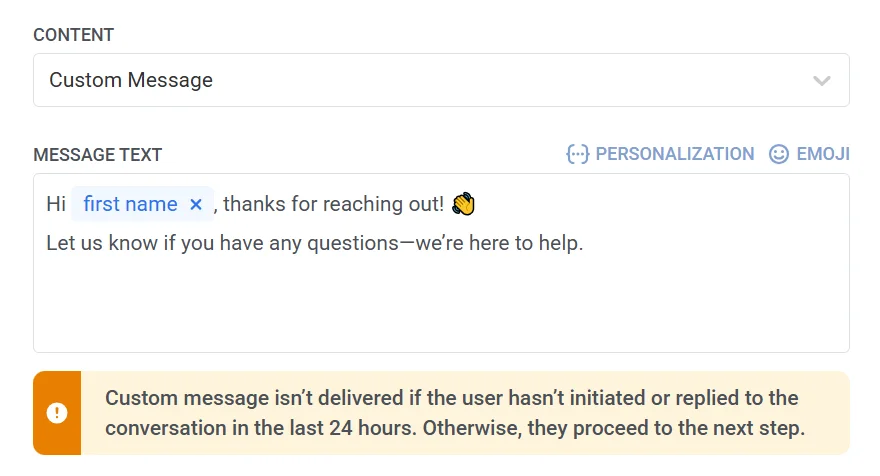
মিডিয়া সংযুক্ত করতে, মিডিয়া ফিল্ডে ফাইলের একটি পাবলিক HTTPS লিঙ্ক লিখুন, অথবা আপনার মিডিয়া স্টোরেজ থেকে একটি বিদ্যমান ফাইল বেছে নিতে এর পাশের সংযুক্তি আইকনে ক্লিক করুন। Pushwoosh ফাইলের এক্সটেনশন থেকে মিডিয়ার ধরন সনাক্ত করে:
- ছবি: JPEG বা PNG, ৫ MB পর্যন্ত।
- ভিডিও: MP4 বা 3GPP (H.264 ভিডিও, AAC অডিও), ১৬ MB পর্যন্ত।
- ডকুমেন্ট: PDF, Word, Excel, PowerPoint, বা TXT, ১০০ MB পর্যন্ত।
WhatsApp লিঙ্কটি থেকে নিজেই ফাইলটি ডাউনলোড করে, তাই লিঙ্কটি অবশ্যই সর্বজনীন হতে হবে এবং ফাইলটিকে এই প্রয়োজনীয়তাগুলো পূরণ করতে হবে। অন্যথায়, WhatsApp বার্তাটি পাঠাবে না।
যখন মিডিয়া সংযুক্ত করা হয়, তখন বার্তার টেক্সটটি এর ক্যাপশন হিসাবে পাঠানো হয় এবং ১০২৪ অক্ষরের বেশি হতে পারে না।
আপনার Meta অ্যাকাউন্ট থেকে একটি পূর্ব-অনুমোদিত টেমপ্লেট ব্যবহার করুন
Anchor link toআপনার Meta অ্যাকাউন্ট থেকে একটি পূর্ব-বিদ্যমান টেমপ্লেট ব্যবহার করতে এই বিকল্পটি নির্বাচন করুন। একটি টেমপ্লেট নির্বাচন করার পরে, Pushwoosh বার্তার বিষয়বস্তুর একটি প্রিভিউ প্রদর্শন করে। যদি টেমপ্লেটে প্লেসহোল্ডার থাকে, তবে প্রতিটি একটি ডাইনামিক ভেরিয়েবলের প্রতিনিধিত্ব করে যা বার্তা পাঠানোর আগে কনফিগার করতে হবে। আরও জানুন

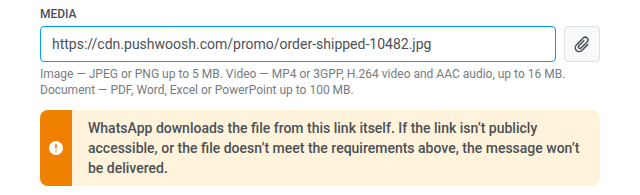
ড্রপডাউনে টেমপ্লেটের ক্রম পরিবর্তন করতে, এর উপরের সর্ট বোতামে ক্লিক করুন। আপনি অন্য কোনো ক্রম বেছে না নেওয়া পর্যন্ত ড্রপডাউনটি নাম A→Z অনুযায়ী সাজানো থাকে, এবং Pushwoosh আপনার বেছে নেওয়া ক্রম মনে রাখে এবং প্রতিটি WhatsApp টেমপ্লেট ড্রপডাউনে এটি ব্যবহার করে, ওয়ান-টাইম মেসেজ এবং জার্নি উভয় ক্ষেত্রেই।
আপনি যদি ক্যাটালগ মেসেজ টেমপ্লেট ব্যবহার করতে চান যা ব্যবহারকারীদের সরাসরি WhatsApp-এর মধ্যে আপনার পণ্যের ক্যাটালগ ব্রাউজ করার অনুমতি দেয়, তাহলে আপনি দুটি প্রকার থেকে নির্বাচন করতে পারেন: বেসিক ক্যাটালগ মেসেজ বা মাল্টি-প্রোডাক্ট ক্যাটালগ মেসেজ (আপনাকে প্রদর্শনের জন্য নির্দিষ্ট পণ্য নির্বাচন করার অনুমতি দেয়)। আরও জানুন
অ্যাকশন URL কনফিগার করুন
Anchor link toWhatsApp মেসেজ টেমপ্লেটে অ্যাকশন বোতাম (যেমন, “এখনই কিনুন”) অন্তর্ভুক্ত থাকতে পারে যা ট্যাপ করলে একটি URL খোলে। এই বোতামগুলো URL-এ প্লেসহোল্ডার হিসাবে ঢোকানো ডাইনামিক ভেরিয়েবল ব্যবহার করে ব্যক্তিগতকৃত করা যেতে পারে।
অ্যাকশন URL আপনার Meta Business অ্যাকাউন্টে টেমপ্লেট তৈরির সময় সংজ্ঞায়িত করা হয়। যদি URL-এ প্লেসহোল্ডার (যেমন, {product_id}) অন্তর্ভুক্ত থাকে, তাহলে বার্তা পাঠানোর আগে আপনাকে Pushwoosh-এ প্রতিটি প্লেসহোল্ডারের জন্য একটি মান নির্ধারণ করতে হবে। আরও জানুন

মিডিয়া সংযুক্তি যোগ করুন
Anchor link toযখন একটি মিডিয়া ফাইল (ছবি, ভিডিও, বা PDF) অন্তর্ভুক্ত করে এমন একটি টেমপ্লেট ব্যবহার করা হয়, তখন দয়া করে মনে রাখবেন যে মিডিয়াটি টেমপ্লেটের মধ্যে সংরক্ষণ করা হয় না। এই ফাইলগুলো শুধুমাত্র বৈধকরণের উদ্দেশ্যে Meta-তে টেমপ্লেট জমা দেওয়ার সময় উদাহরণ হিসাবে আপলোড করা হয়। একটি লাইভ প্রচারাভিযানে সফলভাবে বার্তা পাঠাতে, আপনাকে Pushwoosh-এ আসল ফাইলের URL উল্লেখ করতে হবে।
মিডিয়া যোগ করতে, ছবি ফিল্ডে আসল মিডিয়া ফাইলের দিকে নির্দেশ করে একটি বৈধ, সর্বজনীনভাবে অ্যাক্সেসযোগ্য URL লিখুন।
উদাহরণ: https://yourdomain.com/files/offer-banner.jpg

দ্রষ্টব্য: মিডিয়া ফাইলের URL অনুপস্থিত বা অ্যাক্সেসযোগ্য না হলে বার্তাটি পাঠানো হবে না। আরও জানুন
রিচ মেসেজ ব্যবহার করুন
Anchor link toContent > Messenger presets-এ তৈরি একটি রিচ মেসেজ টেমপ্লেট ড্রপডাউনে Rich message ব্যাজসহ দেখা যায়। প্রতিটি ভাষার জন্য এর টেক্সট, মিডিয়া, বোতাম এবং ভেরিয়েবল পাঠাতে এটি নির্বাচন করুন। এগুলি পরিবর্তন করতে, রিচ মেসেজটি সম্পাদনা করুন।
Meta রিচ মেসেজের WhatsApp টেমপ্লেট অনুমোদন না করা পর্যন্ত, এলিমেন্টটি এটি কেবল সেই ব্যবহারকারীদের কাছে পৌঁছে দেয় যারা গত 24 ঘণ্টার মধ্যে আপনাকে লিখেছেন। সবার কাছে পৌঁছাতে টেমপ্লেটটি অনুমোদন করিয়ে নিন।
রিচ মেসেজে কুইক রিপ্লাই বোতাম থাকলে, এলিমেন্টটি প্রতিটি বোতামের জন্য একটি শাখা পায়, যার লেবেল বোতামের টেক্সট, সেই সাথে একটি Not match শাখাও। আপনি যদি ভিন্ন বোতামযুক্ত কোনো টেমপ্লেট বা রিচ মেসেজে পরিবর্তন করে এলিমেন্টটি সংরক্ষণ করেন, তাহলে এর তীরগুলি সরিয়ে ফেলা হয়। ক্যানভাসে শাখাগুলি আবার সংযুক্ত করুন।
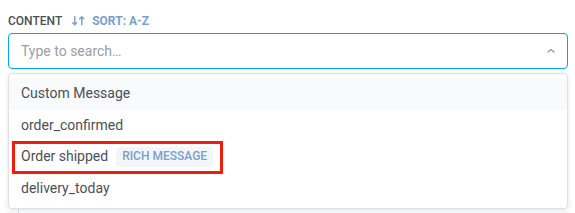
প্রোভাইডার বার্তা প্রত্যাখ্যান করলে শাখা তৈরি করুন
Anchor link toযেসব ব্যবহারকারীর WhatsApp বার্তা প্রোভাইডার প্রত্যাখ্যান করেছে তাদের একটি আলাদা শাখায় পাঠাতে, যেমন অন্য কোনো চ্যানেল চেষ্টা করার জন্য:
- এলিমেন্ট সেটিংসে, Branch when the provider rejects the message চালু করুন।
- এলিমেন্টটি সংরক্ষণ করুন।
- ক্যানভাসে, Rejected by provider শাখাটি পরবর্তী এলিমেন্টের সাথে সংযুক্ত করুন।
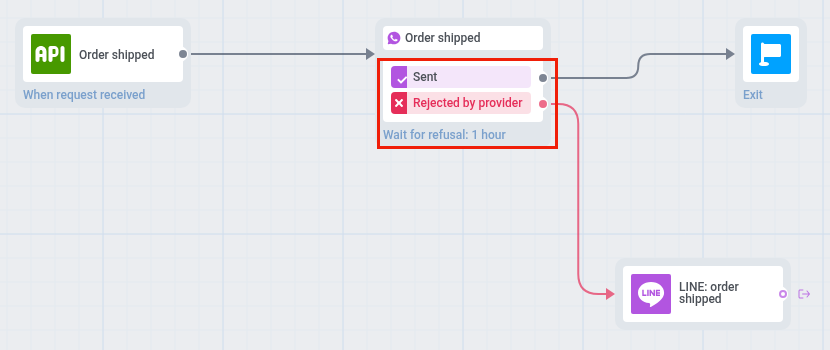
একজন ব্যবহারকারী Rejected by provider-এ যান যখন WhatsApp পাঠানোর সময় বার্তাটি প্রত্যাখ্যান করে, যেমন এমন কোনো ব্যবহারকারীকে যিনি গত 24 ঘণ্টায় আপনাকে লেখেননি, অথবা যখন Meta-র পরবর্তী কোনো ডেলিভারি রিপোর্ট এটিকে ব্যর্থ বা অবিতরিত হিসেবে চিহ্নিত করে। যেসব ত্রুটির ক্ষেত্রে Pushwoosh আবার চেষ্টা করে, সেগুলি এই শাখায় নিয়ে যায় না।
- কুইক রিপ্লাই বোতামসহ: প্রত্যাখ্যাত বার্তা সঙ্গে সঙ্গে Rejected by provider-এ যায়। অন্য ব্যবহারকারীরা একটি ট্যাপের জন্য অপেক্ষা করেন।
- পড়ার স্ট্যাটাস অনুযায়ী বিভাজনসহ: বার্তার পঠিত অবস্থার উপর ভিত্তি করে ফ্লো ভাগ করুন চালু থাকলে, এলিমেন্টটি সেখানে সেট করা সময় পর্যন্ত অপেক্ষা করে।
- অন্যথায়: এলিমেন্টটি ব্যবহারকারীকে সর্বোচ্চ 1 ঘণ্টা পর্যন্ত ধরে রাখে, এবং ক্যানভাসে Wait for refusal: 1 hour দেখায়। এই সময়ের মধ্যে প্রোভাইডার বার্তাটি প্রত্যাখ্যান না করলে, ব্যবহারকারী Sent-এর মাধ্যমে এগিয়ে যান।
সংযুক্ত Rejected by provider তীর ছাড়া, যে ব্যবহারকারীর বার্তা প্রত্যাখ্যাত হয়েছে তিনি এলিমেন্টের অন্যান্য শাখা অনুসরণ করেন। সেটিংটি বন্ধ করলে শাখা এবং তার তীর সরিয়ে ফেলা হয়।
বার্তার ধরন সেট করুন
Anchor link toমার্কেটিং বার্তা বা লেনদেনমূলক বার্তা বেছে নিন:
- মার্কেটিং বার্তা: প্রচারাভিযান এবং প্রচারের জন্য। সমস্ত নিয়ম এবং সীমা প্রযোজ্য। মেনে চলে: ফ্রিকোয়েন্সি ক্যাপিং এবং সাইলেন্স পিরিয়ড। বাদ দেয়: কন্ট্রোল গ্রুপ।
- লেনদেনমূলক বার্তা: অপারেশনাল বা পরিষেবা বার্তাগুলোর জন্য। নিয়ম এবং সীমা প্রযোজ্য নয়। বাইপাস করে: ফ্রিকোয়েন্সি ক্যাপিং। পাঠানো হয়: কন্ট্রোল গ্রুপ-কে।
কোনো বার্তার ধরন আগে থেকে নির্বাচিত থাকে না। আপনি একটি বেছে না নেওয়া পর্যন্ত, এলিমেন্টটি একটি মেসেজের ধরন নির্বাচন করা হয়নি সতর্কতা দেখায়। যদি এলিমেন্টটিতে শুধুমাত্র একটি অডিয়েন্স-ভিত্তিক এন্ট্রি থেকে পৌঁছানো যায়, তাহলে মার্কেটিং বার্তা একটি ডিফল্ট ব্যাজ সহ দেখানো হয়। বার্তাটি পরিষেবা বার্তা হলে লেনদেনমূলক বার্তা বেছে নিন।

বার্তার ধরন কীভাবে ডেলিভারিকে প্রভাবিত করে তা জানুন।
ফ্রিকোয়েন্সি ক্যাপিং সেট করুন
Anchor link toব্যবহারকারীরা কত ঘন ঘন WhatsApp বার্তা পাবেন তা সীমিত করতে ফ্রিকোয়েন্সি ক্যাপিং ব্যবহার করুন, যা অতিরিক্ত বার্তা পাঠানো প্রতিরোধ করে এবং গ্রাহক হারানোর হার কমায়। নিম্নলিখিত বিকল্পগুলোর মধ্যে একটি বেছে নিন:
- গ্লোবাল ফ্রিকোয়েন্সি ক্যাপিং সেটিংস ব্যবহার করুন
আপনার গ্লোবাল ফ্রিকোয়েন্সি ক্যাপিং সেটিংস-এ কনফিগার করা প্রোজেক্ট-ব্যাপী সীমা প্রয়োগ করুন।
উদাহরণস্বরূপ, যদি গ্লোবাল সীমা ৯ দিনে ৩টি WhatsApp বার্তা হিসাবে সেট করা হয়, তবে এই সীমা অতিক্রমকারী অতিরিক্ত বার্তাগুলো এড়িয়ে যাওয়া হবে।
- গ্লোবাল ফ্রিকোয়েন্সি ক্যাপিং ছাড়াই মেসেজ পাঠান
ব্যবহারকারী এই বার্তাটি পাবেন এমনকি যদি তারা চ্যানেলের বার্তা সীমা অতিক্রম করে থাকেন। অতিরিক্ত বার্তা পাঠানো এড়াতে এই বিকল্পটি সতর্কতার সাথে ব্যবহার করুন।
- কাস্টম ফ্রিকোয়েন্সি ক্যাপিং ব্যবহার করুন
এই বার্তার জন্য একটি কাস্টম বার্তা সীমা সেট করুন। যদি ব্যবহারকারী এই কাস্টম সীমা অতিক্রম করেন, বার্তাটি এড়িয়ে যাওয়া হবে, এবং ব্যবহারকারী পরবর্তী ধাপে এগিয়ে যাবেন।
এই কাস্টম সীমার জন্য একটি গণনার মোড বেছে নিন: রোলিং উইন্ডো বা ক্যালেন্ডার দিন।
ভাউচার ব্যবহার করুন
Anchor link toআপনি একটি পূর্বনির্ধারিত পুল থেকে একটি ভাউচার কোড সংযুক্ত করে WhatsApp বার্তা ব্যক্তিগতকৃত করতে পারেন। এটি প্রচার, ডিসকাউন্ট এবং আনুগত্য প্রণোদনার জন্য দরকারী।
এর জন্য, একটি WhatsApp টেমপ্লেট তৈরি করুন যাতে প্লেসহোল্ডার {{voucher}} অন্তর্ভুক্ত থাকে।
আপনার WhatsApp বার্তায় একটি ভাউচার অন্তর্ভুক্ত করতে:
- WhatsApp বার্তা ধাপে ভাউচার টগল করে ON করুন।
- ভাউচার পুল ফিল্ডে, আপনার উপলব্ধ ভাউচার কোড ধারণকারী পুলটি নির্বাচন করুন। নিশ্চিত করুন যে ভাউচারের পুলটি আগে থেকেই যোগ করা আছে।
- (ঐচ্ছিক) যারা ভাউচার পান তাদের জন্য একটি ট্যাগ প্রয়োগ করতে ট্যাগ বরাদ্দ করুন ফিল্ডটি ব্যবহার করুন। এই ট্যাগটি বিভাজন বা প্রতিবেদনের জন্য ব্যবহার করা যেতে পারে।
WhatsApp এলিমেন্ট কনফিগার করার পরে, আপনার সেটিংস প্রয়োগ করতে সংরক্ষণ করুন-এ ক্লিক করুন।