ডেটা অনুরোধ
ডেটা অনুরোধ ব্যবহার করে Pushwoosh থেকে ব্যক্তিগত ডেটা স্থায়ীভাবে মুছে ফেলুন, যা আপনি ইউজার আইডি, HWID, বা ইমেল দ্বারা শনাক্ত করেন, এবং এই অ্যাকাউন্টের অতীতের মুছে ফেলার কাজগুলো পর্যালোচনা করুন।
এটি খুলতে, উপরের বার বা সাইডবারে আমার অ্যাকাউন্ট-এ ক্লিক করুন, তারপর ডেটা অনুরোধ নির্বাচন করুন।
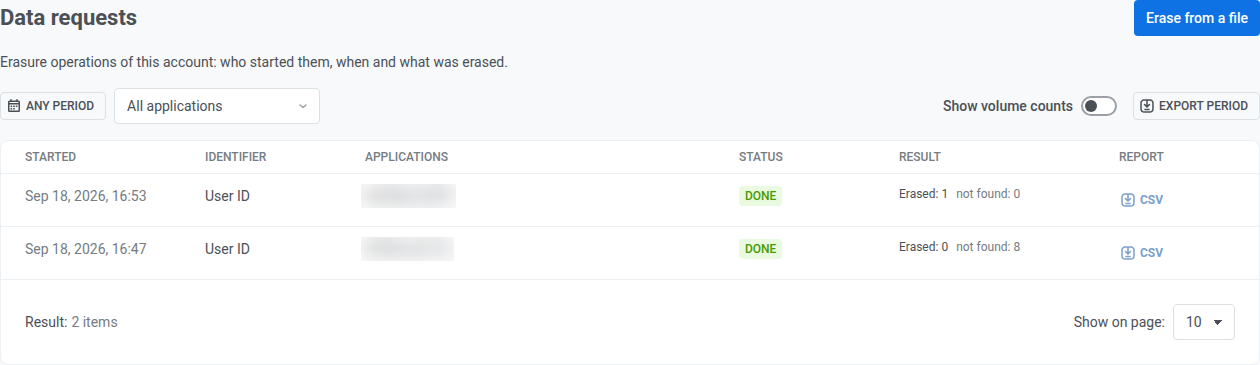
যেকোনো দলের সদস্য পৃষ্ঠাটি খুলতে পারেন, কিন্তু ফাইল থেকে মুছুন চালানোর জন্য নির্বাচিত অ্যাপ্লিকেশনের উপর মডিফাই করার অধিকার প্রয়োজন।
ফাইলের পরিবর্তে একজন একক সাবস্ক্রাইবারকে মুছতে, ইউজার এক্সপ্লোরার-এ তাদের কার্ডে ব্যক্তিগত ডেটা মুছুন ব্যবহার করুন। এই মুছে ফেলার কাজগুলো এই একই টেবিলে জমা হয়।
Pushwoosh এই জার্নাল, প্রতি-শনাক্তকারী রিপোর্টসহ, ৩ বছর ধরে সংরক্ষণ করে।
ফাইল থেকে মুছুন
Anchor link toশনাক্তকারীর তালিকা দ্বারা বাল্ক-ইরেজ ব্যক্তিগত ডেটা করতে ফাইল থেকে মুছুন-এ ক্লিক করুন।
সাবজেক্ট তালিকাটি একটি CSV ফাইল, যেখানে প্রতি সারিতে একটি করে শনাক্তকারী থাকে, সর্বোচ্চ 5 MB এবং 10,000 শনাক্তকারী পর্যন্ত। সর্বোচ্চ 50টি অ্যাপ্লিকেশন নির্বাচন করুন, এবং শনাক্তকারী × অ্যাপ্লিকেশনের গুণফল 50,000 বা তার কম রাখুন, কারণ রিপোর্টে এতগুলো সারিই ধরে। প্রথম সারিতে কলামের নাম থাকতে পারে।
-
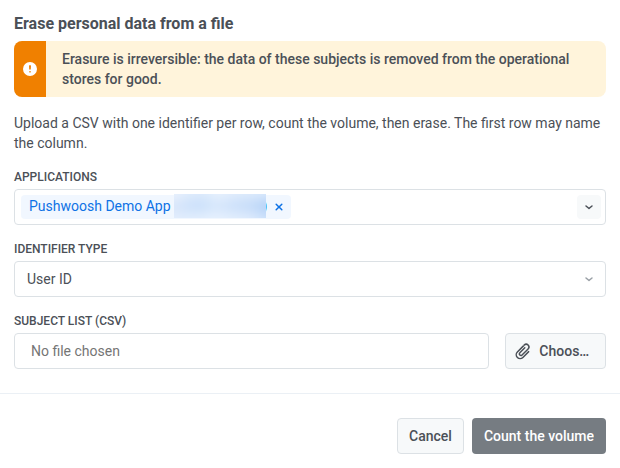
অ্যাপ্লিকেশন-এ, শনাক্তকারীগুলির জন্য কোন অ্যাপ্লিকেশনগুলি অনুসন্ধান করতে হবে তা নির্বাচন করুন।
-
শনাক্তকারীর ধরন-এ, ইউজার আইডি, HWID, বা ইমেল বেছে নিন, যা CSV কলামে থাকা তথ্যের সাথে মেলে।
-
সাবজেক্ট তালিকা (CSV)-এর অধীনে, একটি ফাইল বাছুন-এ ক্লিক করুন।
-
আপলোড করার জন্য CSV নির্বাচন করুন।
-
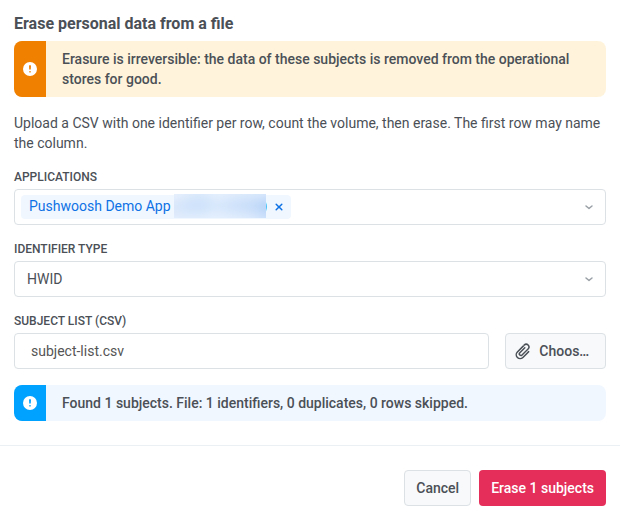
কতগুলি রেকর্ড মিলেছে তা দেখতে ভলিউম গণনা করুন-এ ক্লিক করুন, সাথে ফাইল থেকে ডুপ্লিকেট এবং এড়িয়ে যাওয়া সারির সংখ্যাও দেখা যাবে, কিছু মোছার আগে। আপনি এই ধাপের পরে না মুছেও থামতে পারেন। পরে টেবিলে শুধুমাত্র গণনার রানগুলি দেখতে, ভলিউম গণনা দেখান চালু করুন।
-
গণনা সঠিক মনে হলে Nটি সাবজেক্ট মুছুন-এ ক্লিক করুন, যেখানে N হল মিলে যাওয়া রেকর্ডের সংখ্যা। এই ধাপটি আনডু করা যাবে না।
একটি অ্যাকাউন্ট যেকোনো চলমান ২৪ ঘণ্টায় সর্বোচ্চ ২০টি ডেটা মুছে ফেলার রান শুরু করতে পারে, ভলিউম চেকসহ। এর বেশি হলে, ফাইল থেকে মুছুন এবং ব্যক্তিগত ডেটা মুছুন ততক্ষণ পর্যন্ত আরেকটি রান শুরু করতে অস্বীকার করে যতক্ষণ না সেই ২৪ ঘণ্টার পর্যাপ্ত সময় অতিবাহিত হয়।
অতীতের মুছে ফেলার কাজ পর্যালোচনা
Anchor link toটেবিলটি এই অ্যাকাউন্টের মুছে ফেলার অপারেশনগুলির তালিকা দেখায়। প্রতিটি সারি একটি রান।
- যিনি শুরু করেছেন: দেখুন কে রানটি শুরু করেছেন। এটি Control Panel ব্যবহারকারীর ঠিকানা দেখায়, অথবা রানটি API-এর মাধ্যমে শুরু হলে API টোকেন দেখায়। এটি রেকর্ড করার আগের পুরোনো রানগুলিকে একটি ড্যাশ দিয়ে চিহ্নিত করা হয়।
- স্ট্যাটাস: উদাহরণস্বরূপ সম্পন্ন।
- ফলাফল: কতগুলি শনাক্তকারী মোছা হয়েছে এবং কতগুলি পাওয়া যায়নি।
- রিপোর্ট: সেই অপারেশনের জন্য প্রতি-শনাক্তকারী ফলাফল ডাউনলোড করতে CSV-তে ক্লিক করুন।
ভলিউম গণনা দেখান
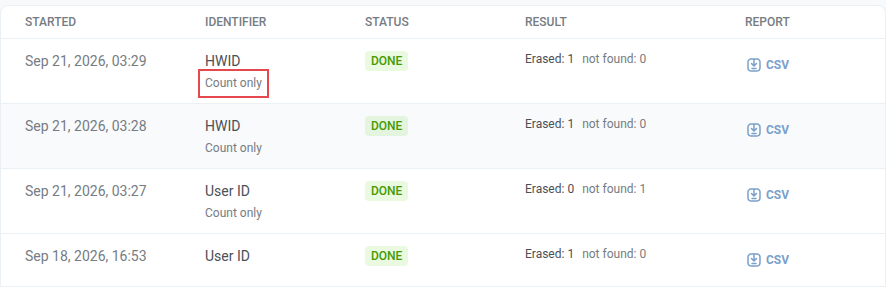
Anchor link toযে রানগুলিতে আপনি শুধু ভলিউম গণনা করুন-এ ক্লিক করেছেন এবং কাউকে মুছেননি, সেগুলি দেখতে ভলিউম গণনা দেখান চালু করুন। ডিফল্টরূপে, টেবিলটি সেগুলি লুকিয়ে রাখে এবং শুধুমাত্র সম্পন্ন হওয়া মুছে ফেলার কাজগুলি দেখায়।
এই রানগুলি শনাক্তকারী কলামে, শনাক্তকারীর ধরনের (HWID, ইউজার আইডি, বা ইমেল) অধীনে শুধুমাত্র গণনা দেখায়।
তালিকাটি সংকীর্ণ করতে বা এক্সপোর্ট করতে:
- যেকোনো সময়কাল-এ সময়কাল বেছে নিন।
- সমস্ত অ্যাপ্লিকেশন-এ একটি অ্যাপ্লিকেশন বাছুন, অথবা সমস্ত অ্যাপ্লিকেশন নির্বাচিত রাখুন।
- যেকোনো সূচনাকারী-তে, তালিকা থেকে একজন দলের সদস্য বেছে নিন অথবা যেকোনো ঠিকানা টাইপ করুন। এটি এমন কাউকেও খুঁজে পায় যিনি আর অ্যাকাউন্টে নেই, কারণ তাদের অতীতের মুছে ফেলার কাজগুলো তাদের ঠিকানার অধীনে জার্নালে থেকে যায়।
- নির্বাচিত সময়কালের জন্য দেখানো অপারেশনগুলির একটি CSV ডাউনলোড করতে সময়কাল এক্সপোর্ট করুন-এ ক্লিক করুন।