Journey সম্পাদনা
ড্রাফট এবং সক্রিয় উভয় journey সম্পাদনা করা যেতে পারে। নিম্নলিখিত ক্ষেত্রে আপনার journey উপাদানগুলি আপডেট করার প্রয়োজন হতে পারে:
- আপনার যোগাযোগের কার্যকারিতা পরীক্ষা করুন
- কিছু বিশেষ ইভেন্ট এবং পরিবর্তনশীল পরিস্থিতির সাথে একটি journey সামঞ্জস্য করুন
- মাঝে মাঝে হওয়া ভুল সম্পাদনা করুন
একটি ড্রাফট journey সম্পাদনা করা
Anchor link toএখনও চালু হয়নি এমন একটি journey-এর কোনো উপাদান সম্পাদনা করতে, কেবল সেটিতে ডাবল-ক্লিক করুন। আপনি journey উপাদান নিবন্ধে প্রতিটি উপাদান সেট আপ করার বিষয়ে আরও জানতে পারবেন।
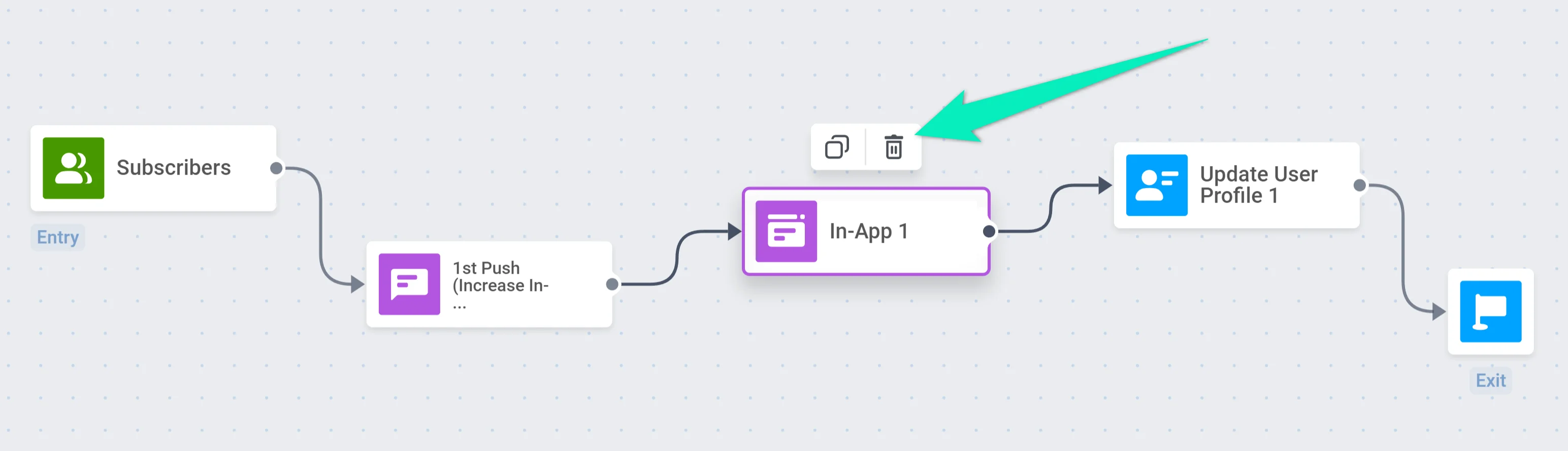
যদি আপনার একটি ড্রাফট journey-এর কোনো উপাদান মুছে ফেলার প্রয়োজন হয়, তাহলে এই উপাদানটি নির্বাচন করুন এবং ট্র্যাশ আইকনে ক্লিক করুন:
একটি সক্রিয় journey সম্পাদনা করা
Anchor link toএকটি সক্রিয় journey সম্পাদনা করতে, আপনাকে প্রথমে এটি পজ করতে হবে। campaign-এর ড্রপডাউন মেনুতে ক্লিক করুন এবং Pause to edit নির্বাচন করুন।

journey পজ থাকা অবস্থায়, কোনো নতুন ব্যবহারকারী এতে প্রবেশ করে না। যে ব্যবহারকারীরা ইতিমধ্যে প্রবেশ করেছেন তারা journey-তে থাকেন এবং আপনি পুনরায় শুরু করার পর যেখান থেকে ছেড়েছিলেন সেখান থেকে চালিয়ে যান। নির্দিষ্ট উপাদানগুলির বিবরণের জন্য দেখুন journey-তে থাকা ব্যবহারকারীদের কী হয় যখন আপনি এটি পজ করেন।
ক্যানভাসে উপাদান সম্পাদনা করুন
Anchor link toএকটি ড্রাফট journey-এর মতোই উপাদানগুলি পরিবর্তন এবং মুছুন। একটি উপাদানের সেটিংস খুলতে সেটিতে ডাবল-ক্লিক করুন।
উপাদান মুছুন বা যোগ করুন
Anchor link toআপনি যদি একটি উপাদান মুছে ফেলেন, তাহলে অবশিষ্ট উপাদানগুলিকে একে অপরের সাথে বা একটি নতুন উপাদান যোগ করলে তার সাথে সংযুক্ত করুন:
একটি বহির্গামী সংযোগ ছাড়াই একটি শাখা ছেড়ে দেওয়াও এটি শেষ করার একটি বৈধ উপায়। ক্যানভাসে, একটি খোলা শাখার শেষ প্রান্তে একটি ছোট ইঙ্গিত আইকন দেখা যায় যেখানে কতজন ব্যবহারকারী সেখান থেকে বেরিয়ে গেছেন তার একটি কাউন্টার থাকে। পরিসংখ্যানে, এই প্রস্থানগুলি Exits-এর অধীনে গণনা করা হয়, ভুল হিসাবে নয়।
পরিবর্তন সেভ করুন
Anchor link toআপনি যখন একটি ড্রাফট বা পজ করা journey সম্পাদনা করেন তখন Pushwoosh স্বয়ংক্রিয়ভাবে আপনার পরিবর্তনগুলি সেভ করে, তাই হাতে সেভ করার প্রয়োজন নেই। campaign নামের নীচের স্ট্যাটাসটি আপনাকে বলে দেয় কী করতে হবে:
- সেভ করা হয়নি: অটোসেভ এখনও আপনার সম্পাদনাগুলি সেভ করেনি। কোনো পদক্ষেপের প্রয়োজন নেই। আপনি সম্পাদনা শুরু করার প্রায় ১০ সেকেন্ড পরে এটি স্বয়ংক্রিয়ভাবে সেভ হয়। তার আগে ট্যাব বন্ধ করলে বা নেভিগেট করে চলে গেলে সম্পাদনাটি হারায় না। এটি এই ব্রাউজারে ক্যাশ করা থাকে এবং আপনি এখানে journey পুনরায় খুললে আবার শুরু হয়।
- সেভ করা হয়েছে: আপনার সম্পাদনাগুলি সেভ করা হয়েছে। প্রতিটি সফল সেভের পরে এটি সংক্ষিপ্তভাবে প্রদর্শিত হয়, তারপর স্ট্যাটাসটি campaign নামটি দেখানোর জন্য ফিরে যায়।
- শুধুমাত্র এই ব্রাউজারে সেভ করা হয়েছে: অটোসেভ সার্ভারে পৌঁছাতে পারেনি। স্ট্যাটাসটি হেডারে কমলা হয়ে যায়, এবং ক্যানভাসের নীচে একটি আবার সেভ করুন বোতাম সহ একটি ব্যানার উপস্থিত হয়।
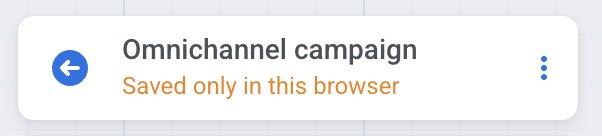
ক্যানভাসের নীচের ব্যানারটি পুনরায় চেষ্টা করার একটি উপায় সহ এই তথ্যটি পুনরাবৃত্তি করে:

শুধুমাত্র এই ব্রাউজারে সেভ করা হয়েছে হিসাবে চিহ্নিত একটি পরিবর্তন এই ব্রাউজারের স্থানীয় স্টোরেজে থাকে: এটি এখানে একটি রিলোড থেকে রক্ষা পায়, কিন্তু একটি সেভ সফল না হওয়া পর্যন্ত অন্য ব্রাউজার বা ডিভাইসে পৌঁছাবে না। অবিলম্বে পুনরায় চেষ্টা করতে আবার সেভ করুন ক্লিক করুন। অন্যথায়, Pushwoosh পটভূমিতে পুনরায় চেষ্টা করতে থাকে এবং একটি সেভ হয়ে গেলে ব্যানারটি পরিষ্কার করে দেয়।
যদি আপনি পৃষ্ঠাটি ছেড়ে যাওয়ার চেষ্টা করেন যখন সর্বশেষ পরিবর্তনটি সার্ভারে পৌঁছায়নি, Pushwoosh জিজ্ঞাসা করে তা সত্ত্বেও ছেড়ে যান নাকি থাকুন:
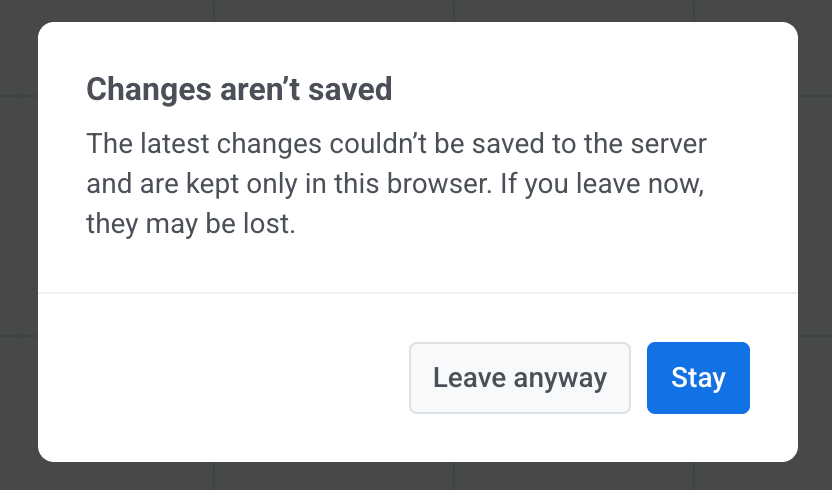
সেভ না করে ছেড়ে গেলে সম্পাদনাটি বাতিল হয় না। এটি এই ব্রাউজারে ক্যাশ করা থাকে এবং আপনি এখানে journey পুনরায় খুললে আবার শুরু হয়।
campaign পুনরায় শুরু করুন
Anchor link toআপনি সম্পাদনা শেষ করলে, ক্যানভাসের উপরের ডানদিকে Resume campaign ক্লিক করুন।
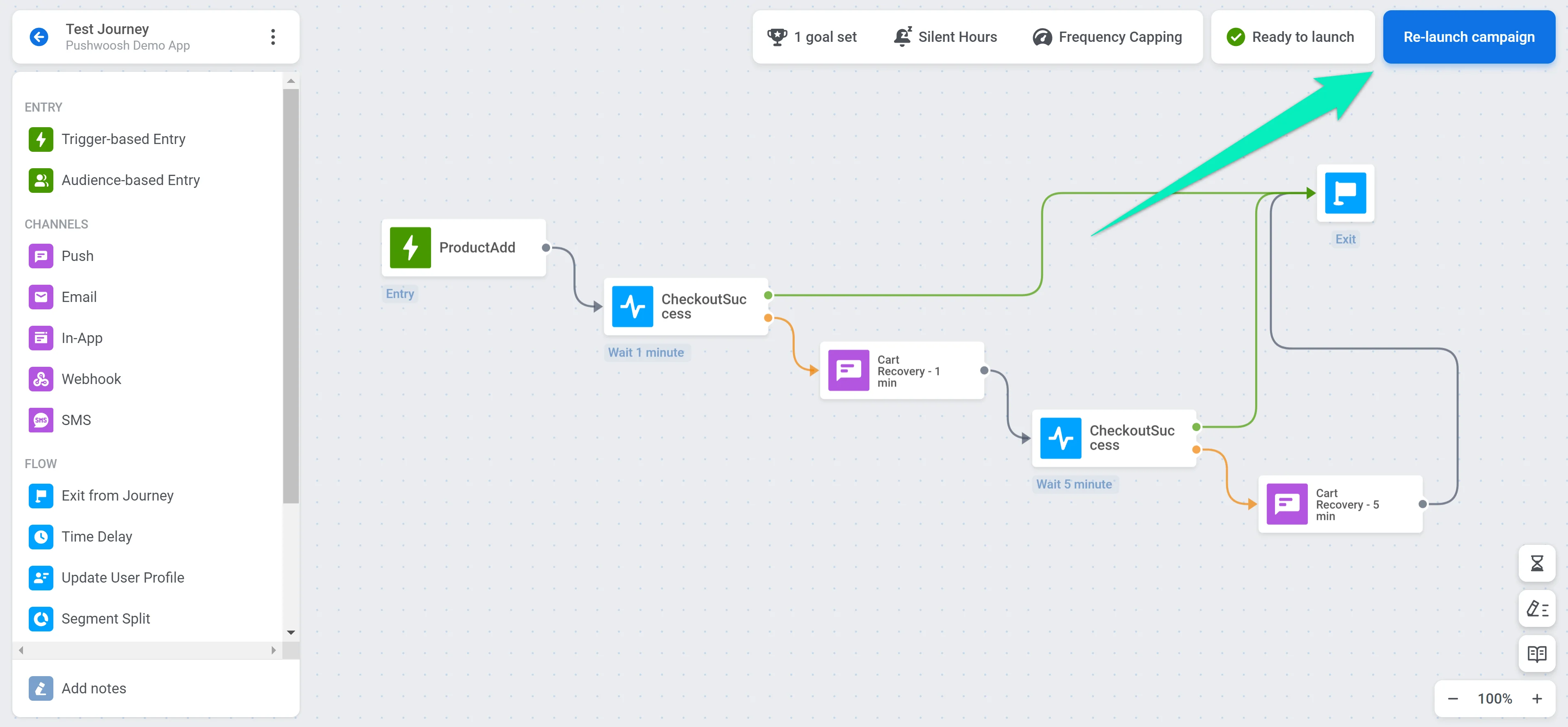
Audience-based entry সহ journey-গুলির জন্য, পুনরায় শুরু করার ধাপটি অতিরিক্ত audience বিকল্প দেখায়। দেখুন Audience-based entry-এর জন্য পুনরায় শুরু করার বিকল্প।
আপনি কী পরিবর্তন করেছেন তার উপর নির্ভর করে, পুনরায় শুরু করা হয় ক্যাম্পেইনটিকে তার বর্তমান সংস্করণে রাখে অথবা একটি নতুন সংস্করণ শুরু করে। প্রতিটি অপশনের অর্থ কী এবং পরবর্তীতে সংস্করণ কীভাবে ম্যানেজ করবেন তা জানতে দেখুন Journey ইতিহাস এবং সংস্করণ।
journey-তে থাকা ব্যবহারকারীদের কী হয় যখন আপনি এটি পজ করেন
Anchor link toএকটি journey পজ করলে যারা ইতিমধ্যে প্রবেশ করেছেন তাদের থামিয়ে দেয় না: আপনি পুনরায় শুরু করার পর তারা যেখান থেকে ছেড়েছিলেন সেখান থেকে চালিয়ে যান। এর মধ্যে একজন ব্যবহারকারীর সাথে কী ঘটে তা নির্ভর করে আপনি পজ করার সময় তারা কোন উপাদানে অপেক্ষা করছিলেন তার উপর।
একজন ব্যবহারকারী Time Delay-তে অপেক্ষা করছেন
Anchor link tojourney পজ করলে Time Delay টাইমার পজ হয় না: পাঠানোর সময়টি ব্যবহারকারী ডিলে পয়েন্টে প্রবেশ করার মুহূর্তে স্থির হয়, journey পুনরায় শুরু হওয়ার সময় নয়।
- যদি সেই সময়টি পজ উইন্ডোর মধ্যে পড়ে, ব্যবহারকারী এই ধাপে অপেক্ষা করেন এবং আপনি journey পুনরায় শুরু করার সাথে সাথে বার্তাটি চলে যায়।
- যদি এটি পুনরায় শুরু করার পরে পড়ে, বার্তাটি মূলত নির্ধারিত সময়ে চলে যায়, যেন পজ কখনও হয়নি।
উদাহরণস্বরূপ, একজন ব্যবহারকারী সোমবার সকাল ১০:০০ টায় একটি ২৪-ঘন্টার Time Delay-তে প্রবেশ করেন, তাই বার্তাটি মঙ্গলবার সকাল ১০:০০ টার জন্য নির্ধারিত হয়। সোমবার বিকেল ৩:০০ টায় journey পজ করুন এবং বুধবারে পুনরায় শুরু করুন: পুনরায় শুরু করার সাথে সাথে বার্তাটি পাঠানো হবে। সোমবার বিকেল ৩:০০ টায় পজ করুন এবং মঙ্গলবার সকাল ৮:০০ টায় পুনরায় শুরু করুন: বার্তাটি এখনও মূলত পরিকল্পিত মঙ্গলবার সকাল ১০:০০ টায় পাঠানো হবে।
একজন ব্যবহারকারী Wait for Trigger-এ অপেক্ষা করছেন
Anchor link toযদি journey পজ থাকা অবস্থায় Wait for Trigger উপাদানের ইভেন্ট অপেক্ষার সময় শেষ হয়ে যায়, ব্যবহারকারী এই ধাপে অপেক্ষা করেন। আপনি journey পুনরায় শুরু করার পরে, ব্যবহারকারী Not triggered শাখা ধরে এগিয়ে যান।
একজন ব্যবহারকারী Opened/Not opened স্প্লিটে অপেক্ষা করছেন
Anchor link toএকজন ব্যবহারকারী যিনি journey পজ করার ঠিক আগে একটি বার্তা পেয়েছেন, এমন একটি ফ্লোতে যেখানে বার্তা খোলা হলে ফ্লো বিভক্ত করুন চালু করা আছে, তিনি এই ধাপে অপেক্ষা করেন যদি journey পজ থাকা অবস্থায় সেই স্প্লিটের জন্য অপেক্ষার সময় শেষ হয়ে যায়। আপনি journey পুনরায় শুরু করার পরে, ব্যবহারকারী Not opened শাখা ধরে এগিয়ে যান।
Audience-based entry-এর জন্য পুনরায় শুরু করার বিকল্প
Anchor link toআপনি journey পজ করার পরে, এটি সম্পাদনা করুন (যেমন বার্তার বিষয়বস্তু পরিবর্তন করুন বা ধাপ যোগ করুন), এবং Resume campaign ক্লিক করুন, Audience-based entry উপাদানটি বর্তমান Entry schedule সেটিং-এর উপর নির্ভরশীল বিকল্পগুলি দেখায়। এই বিকল্পগুলি journey পুনরায় শুরু হলে ব্যবহারকারীদের সাথে কীভাবে আচরণ করা হবে তা নিয়ন্ত্রণ করে।
কোনো নির্ধারিত এন্ট্রি তারিখ নেই
Anchor link toযদি Entry schedule হয় One-time entry এবং Immediately (ব্যবহারকারীরা লঞ্চের সময় প্রবেশ করেছেন, কোনো তারিখ সেট করা হয়নি), তাহলে journey পুনরায় শুরু হলে audience কীভাবে পরিচালিত হবে তা বেছে নিন:
-
পুনরায় শুরু করার সময় audience-কে campaign-এ পুনরায় প্রবেশ করাবেন না (ডিফল্ট)
যে ব্যবহারকারীরা আগে প্রবেশ করেছেন তারা journey-তে পুনরায় প্রবেশ করবেন না। তারা যেখান থেকে ছেড়েছিলেন সেখান থেকে চালিয়ে যাবেন। -
পুনরায় শুরু করার সময় audience-কে campaign-এ পুনরায় প্রবেশ করান
যে ব্যবহারকারীরা এখনও সেগমেন্টের মানদণ্ড পূরণ করেন তাদের journey পুনরায় শুরু করার সময় পুনরায় প্রবেশ করার অনুমতি দেওয়া হবে যদি Campaign entry limit সেটিংস পুনরায় প্রবেশের অনুমতি দেয়, এবং ব্যবহারকারী বর্তমানে journey-তে না থাকেন।এর মানে হল যে ব্যবহারকারীরা আগে প্রবেশ করেছেন এবং journey-তে আর সক্রিয় নন তাদের পুনরায় যোগ করা যেতে পারে যদি উভয় শর্ত পূরণ হয়।

নির্ধারিত এন্ট্রি তারিখ
Anchor link toযদি Entry schedule হয় One-time entry এবং Schedule for a specific day, তাহলে যাদের নির্ধারিত প্রবেশের সময় (তাদের স্থানীয় সময় অঞ্চলে) ইতিমধ্যে পার হয়ে গেছে তাদের জন্য কী হবে তা নির্বাচন করুন:
- যাদের স্থানীয় সময় পার হয়ে গেছে তাদের বাদ দিন
যাদের স্থানীয় নির্ধারিত সময় (যেমন সকাল ১০:০০) ইতিমধ্যে পার হয়ে গেছে তারা campaign-এ প্রবেশ করবে না। - ব্যবহারকারীদের অবিলম্বে প্রবেশ করতে দিন
যাদের স্থানীয় সময় ইতিমধ্যে পার হয়ে গেছে তারা campaign পুনরায় শুরু হলে অবিলম্বে প্রবেশ করবে।

After resuming the campaign বিভাগে, আপনি Resume campaign ক্লিক করলে audience কীভাবে পরিচালিত হবে তা বেছে নিন:
-
পুনরায় শুরু করার সময় audience-কে campaign-এ পুনরায় প্রবেশ করাবেন না (ডিফল্ট)
যে ব্যবহারকারীরা আগে প্রবেশ করেছেন তারা journey-তে পুনরায় প্রবেশ করবেন না। তারা যেখান থেকে ছেড়েছিলেন সেখান থেকে চালিয়ে যাবেন। -
পুনরায় শুরু করার সময় audience-কে campaign-এ পুনরায় প্রবেশ করান
যে ব্যবহারকারীরা এখনও সেগমেন্টের মানদণ্ড পূরণ করেন তাদের journey পুনরায় শুরু করার সময় পুনরায় প্রবেশ করার অনুমতি দেওয়া হবে যদি Campaign entry limit সেটিংস পুনরায় প্রবেশের অনুমতি দেয়, এবং ব্যবহারকারী বর্তমানে journey-তে না থাকেন।
এন্ট্রি বন্ধ হওয়ার তারিখ
Anchor link toযদি পয়েন্টে কখন এন্ট্রি বন্ধ হয় একটি নির্দিষ্ট দিনে সেট করা থাকে, তাহলে Resume campaign ক্লিক করলে বন্ধ হওয়ার তারিখটি ঠিক সেভাবেই যাচাই করা হয় যেভাবে প্রথম লঞ্চের সময় করা হয়। যদি বন্ধ হওয়ার তারিখ প্রযোজ্য প্রতিটি টাইমজোনে এন্ট্রি শুরুর তারিখের চেয়ে পরে না হয়, তাহলে লঞ্চের সময়কার একই এরর দিয়ে রিজিউম প্রত্যাখ্যান করা হয়: End entry must be later than start entry, অথবা প্রভাবিত টাইমজোনগুলির নাম উল্লেখ করে End entry is not later than start entry in timezones: …।
শুধুমাত্র বন্ধ হওয়ার তারিখ পরিবর্তন করলে Schedule for a specific day-এর একটি নতুন শুরুর তারিখের মতো audience পুনরায় প্রসেস হয় না। যেসব ব্যবহারকারী ইতিমধ্যে পার হয়ে গেছেন তারা পুনরায় প্রবেশ করবেন কিনা তা এখনও শুধুমাত্র উপরের পুনরায় প্রবেশ করাবেন না / পুনরায় প্রবেশ করান নির্বাচনের উপর নির্ভর করে, বন্ধ হওয়ার তারিখের উপর নয়।
journey পরিবর্তনের ইতিহাস এবং সংস্করণ দেখুন
Anchor link toজার্নি বিল্ডারের ডানদিকের হিস্টরি প্যানেল খুলতে ক্যানভাসের নিচের-ডানদিকে কোণায় ঘড়ির আইকনে ক্লিক করুন। প্যানেলের ট্যাবগুলো কী দেখায়, আপনি আদৌ সংস্করণ ট্যাব পাবেন কিনা, চেঞ্জ লগ কীভাবে পড়বেন এবং সংস্করণগুলোর মধ্যে কীভাবে পরিবর্তন করবেন তা জানতে Journey ইতিহাস এবং সংস্করণ দেখুন।