কীভাবে ইন-অ্যাপ কনটেন্ট তৈরি এবং পরিচালনা করবেন
Pushwoosh ইন-অ্যাপ টেমপ্লেট তৈরির জন্য বেশ কিছু নমনীয় বিকল্প সরবরাহ করে, যাতে আপনি আপনার দক্ষতা এবং প্রয়োজন অনুযায়ী সেরা পদ্ধতিটি বেছে নিতে পারেন। Content → In-Apps-এ যান এবং Create in-app-এ ক্লিক করুন। বোতামটি সরাসরি বিল্ট-ইন এডিটর খোলে। এর পরিবর্তে অন্য উপায়ে টেমপ্লেট তৈরি করতে এর পাশের তীর চিহ্নে ক্লিক করুন। আপনি Customer Journey বা ক্যাম্পেইনে ইন-অ্যাপ এলিমেন্ট যোগ করার সময়ও সরাসরি একটি নতুন টেমপ্লেট তৈরি করতে পারেন।
বিল্ট-ইন ইন-অ্যাপ এডিটর
Anchor link toCreate in-app ডিফল্টভাবে বিল্ট-ইন এডিটর খোলে। এটি একটি নো-কোড, ভিজ্যুয়াল বিল্ডার যা আপনাকে কনটেন্ট ব্লক, ছবি, বোতাম এবং ফর্ম ব্যবহার করে ইন-অ্যাপ মেসেজ তৈরি করতে দেয়। বিপণনকারী এবং অ-প্রযুক্তিগত ব্যবহারকারীদের জন্য উপযুক্ত।
নেটিভ ইন-অ্যাপ এডিটর
Anchor link toCreate in-app-এর পাশের তীর চিহ্নে ক্লিক করুন এবং Native in-app বেছে নিন Control Panel-এ একটি নেটিভ, SDK-রেন্ডার করা লেআউট তৈরি করার নো-কোড উপায়ের জন্য: মোডাল, ফুলস্ক্রিন, স্টোরিজ, শীট, ক্যারোসেল, ব্যানার, বা ভিডিও। এটি একটি HTML-ভিত্তিক ইন-অ্যাপের চেয়ে দ্রুত লোড হয় এবং মসৃণভাবে অ্যানিমেট করে।
কাস্টম টেমপ্লেট আপলোড করুন (ZIP)
Anchor link toCreate in-app-এর পাশের তীর চিহ্নে ক্লিক করুন এবং Upload ZIP বেছে নিন, ZIP ফাইল হিসাবে আপলোড করে পূর্ব-ডিজাইন করা ইন-অ্যাপ পেজ অন্তর্ভুক্ত করতে। আপনার ডেভেলপমেন্ট টিম সঠিক সিনট্যাক্স ব্যবহার করে সেগুলি তৈরি করে। বোতাম ক্লিক, লিঙ্ক ক্লিক এবং ফর্ম জমা ট্র্যাক করার জন্য, দেখুন কাস্টম Rich Media-এর পারফরম্যান্স মনিটর করুন।
কনফিগের মাধ্যমে নেটিভ টেমপ্লেট
Anchor link toCreate in-app থেকে উপলব্ধ নয়। এর পরিবর্তে আপনার ডেভেলপমেন্ট টিম Control Panel-এ তৈরি না করে সরাসরি JSON কনফিগ হিসাবে নেটিভ লেআউট লেখে। Control Panel এডিটর যে লেআউটগুলি অফার করে না তার জন্য এটি ব্যবহার করুন: pip, scratch card, এবং spin wheel।
পুশ পারমিশন পপআপ গাইড
Anchor link toনির্দিষ্ট ইন-অ্যাপ ব্যবহারের ক্ষেত্রে ধাপে ধাপে নির্দেশিকা:
- প্রথম জিজ্ঞাসা (প্রি-পারমিশন): ওয়ান-শট সিস্টেম প্রম্পটের আগে একটি ইন-অ্যাপ দেখান, এবং গ্রহণ বোতাম থেকে সেই ডায়ালগটি খুলুন (iOS এবং Android, একটি HTML টেমপ্লেট)। পুশ পারমিশন প্রম্পটের আগে একটি ইন-অ্যাপ দেখান
- শুধুমাত্র অপ্ট-আউট রিকভারি: যে ব্যবহারকারীরা ইতিমধ্যে পুশ নিষ্ক্রিয় করেছেন বা কখনও অনুমতি দেননি তাদের পুনরায় যুক্ত করুন। প্রথম জিজ্ঞাসার জন্য নয়। অপ্ট-আউট রিকভারি পপআপ তৈরি করুন
অবস্থান এবং অ্যানিমেশন বিকল্পগুলির জন্য, বিল্ট-ইন এডিটর গাইডে ডিভাইসে ইন-অ্যাপ কেমন দেখাবে তা কনফিগার করুন দেখুন।
আপনার ইন-অ্যাপ কনটেন্ট দেখুন এবং পরিচালনা করুন
Anchor link toPushwoosh আপনার ইন-অ্যাপ টেমপ্লেটগুলিকে এক জায়গায় রাখে, যা ভবিষ্যতের ক্যাম্পেইনের জন্য এডিট, পুনরায় ব্যবহার বা ক্লোন করা সহজ করে তোলে।
আপনার ইন-অ্যাপ কনটেন্ট দেখতে, Content → In-Apps-এ নেভিগেট করুন। এখানে, আপনি আপনার তৈরি করা সমস্ত ইন-অ্যাপ টেমপ্লেট পাবেন, যা সহজে অ্যাক্সেসের জন্য সংগঠিত।
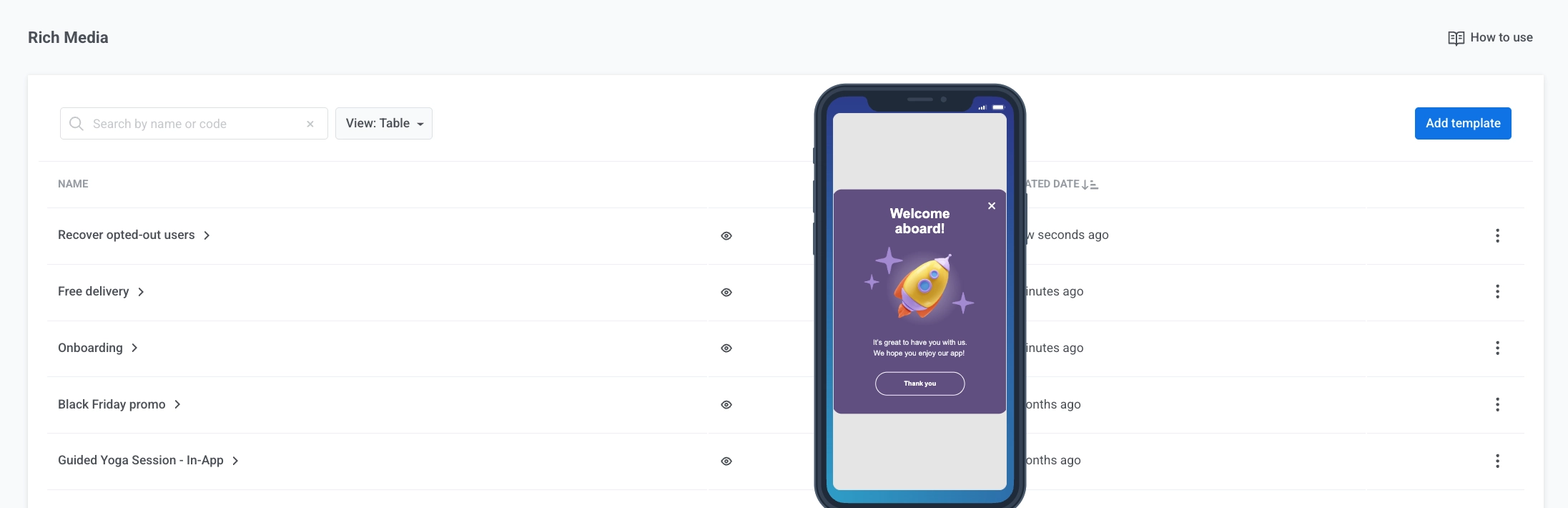
সার্চ বারের পাশের টগল ব্যবহার করে টাইল ভিউ (ডিফল্টভাবে দেখানো হয়, প্রতিটি টেমপ্লেটের জন্য একটি লাইভ প্রিভিউ সহ) এবং টেবিল ভিউ (একটি সংক্ষিপ্ত তালিকা)-এর মধ্যে পরিবর্তন করুন। প্রতিটি টেমপ্লেট তার টাইপ দেখায় — যে এডিটরে এটি তৈরি করা হয়েছিল (Editor, HTML, বা Native · <display type>) — এবং এটি শেষবার কখন আপডেট করা হয়েছিল। যে টেমপ্লেটগুলি তৈরির পরে কখনও এডিট করা হয়নি, সেগুলি তৈরির তারিখ সহ তৈরি দেখায়।
এখানে আপনি করতে পারেন:
- প্রিভিউ: একটি টেমপ্লেট প্রিভিউ করতে চোখের আইকনের উপর হোভার করুন।
- পরিসংখ্যান: প্রতি-টেমপ্লেট পরিসংখ্যান খুলুন (ইমপ্রেশন, ইন্টারঅ্যাকশন, অডিয়েন্স)। ইন-অ্যাপ পরিসংখ্যান সম্পর্কে আরও জানুন
- এডিট…: এডিটরে টেমপ্লেটটি খুলুন। আপনি টেমপ্লেটের নামেও ক্লিক করতে পারেন। পূর্ববর্তী এডিটরের টেমপ্লেটগুলি এখানে স্বয়ংক্রিয়ভাবে খোলে, এবং ডিজাইনটি নতুন এডিটরের জন্য রূপান্তরিত হয়।
- ক্লোন…: টেমপ্লেটের একটি কপি তৈরি করুন।
- ডিলিট: টেমপ্লেটটি সরিয়ে ফেলুন।
একসাথে একাধিক টেমপ্লেট ডিলিট করতে:
- বাল্ক অ্যাকশন → মুছুন…-এ ক্লিক করুন।
- টেমপ্লেটগুলি নির্বাচন করুন।
- তালিকার উপরে মুছুন বোতামে ক্লিক করুন।
ইন-অ্যাপ মেসেজ, প্রিসেট বা Customer Journey-তে ব্যবহৃত টেমপ্লেটগুলি বাদ দেওয়া হয়। ডিলিট করা টেমপ্লেট দিয়ে আগেই পাঠানো মেসেজগুলি সেটি ছাড়াই খোলে, এবং এর পরিসংখ্যান আর পাওয়া যায় না। ডিলিট করা পূর্বাবস্থায় ফেরানো যায় না।
ক্যাম্পেইনে আপনার ইন-অ্যাপ টেমপ্লেট ব্যবহার করুন
Anchor link toক্যাম্পেইনে আপনার বিদ্যমান ইন-অ্যাপ টেমপ্লেট ব্যবহার করতে: