ব্লক
ওয়েব কন্টেন্ট এবং একটি ওয়েব ফর্মে Elements ট্যাব থেকে আপনি যোগ করতে পারেন এমন প্রতিটি ব্লকের রেফারেন্স।
ব্লক কীভাবে কনফিগার করবেন
Anchor link to- ডানদিকে Elements ট্যাবটি খুলুন।
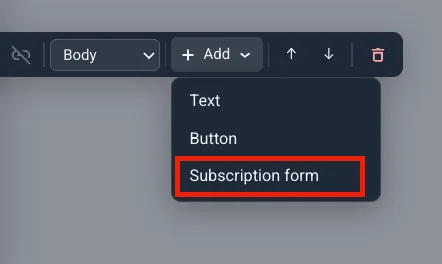
- পপআপের উপর একটি টাইল টেনে আনুন, অথবা পেজে যোগ করতে এটিতে ক্লিক করুন।
- একটি ক্লিক ক্যানভাসে নির্বাচিত অংশের নিচে ব্লকটি যোগ করে।
- কিছু নির্বাচিত না থাকলে, ব্লকটি পেজের প্রথম সেকশনের শেষে যায়।
- Settings ট্যাব (Elements-এর পাশে) খুলতে পপআপে একটি ব্লক নির্বাচন করুন। Elements থেকে একটি ব্লক যোগ করলে সঙ্গে সঙ্গে Settings খুলে যায়।
পপআপের যেকোনো জায়গায়, অন্য সেকশনেও, একটি ব্লক সরাতে সেটি নির্বাচন করুন এবং এর বাঁদিকে প্রদর্শিত হ্যান্ডেলটি যেকোনো ফাঁকা জায়গায় টেনে আনুন।
Settings-এ আপনি যা করতে পারেন:
- সেই ব্লকের নিজস্ব অপশন কনফিগার করুন
- POSITION (উপর এবং নিচের তীর) দিয়ে এটিকে এর সেকশনের মধ্যে উপরে বা নিচে সরান
- ডিলিট আইকন দিয়ে এটি ডিলিট করুন
সাধারণ ব্লক
Anchor link toText, Button এবং Icon ব্লক ওয়েব কন্টেন্ট এবং ওয়েব ফর্ম উভয়েই পাওয়া যায়।
টেক্সট
Anchor link toপপআপের যেকোনো টেক্সট বা বাটন লেবেলে ক্লিক করে সেটি ইনলাইনে এডিট করুন। এর উপরে একটি টুলবার দেখা যায়:
- বোল্ড, ইটালিক বা আন্ডারলাইন ফরম্যাটিং প্রয়োগ করুন।
- একটি লিঙ্ক যোগ করুন বা সরান।
- বাম, কেন্দ্র বা ডান অ্যালাইনমেন্ট সেট করুন।

টেক্সটের স্টাইল পরিবর্তন করতে:
-
টেক্সটটি নির্বাচন করুন এবং ডানদিকে Settings ট্যাব খুলুন।
-
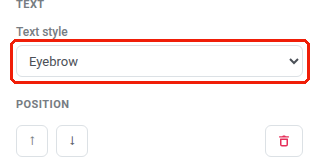
একটি স্টাইল বেছে নিন:
- Icon: একটি টেক্সট স্টাইল, Icon ব্লক নয়।
- Eyebrow
- Heading 1–3
- Body
- Caption
বাটন
Anchor link toএকটি বাটন নির্বাচন করতে এতে ক্লিক করুন, তারপর ডানদিকে Settings ট্যাব খুলুন:
- Button style: Primary বা Secondary।
- Action:
- Open a link: Link URL লিখুন। New tab ডিফল্টভাবে চালু থাকে। লিঙ্কটি এর পরিবর্তে একই ট্যাবে খুলতে চেকবক্সটি আনচেক করুন।
- Close the popup।
- Subscribe: ওয়েব পুশ পারমিশনের অনুরোধ করে এবং ভিজিটরকে সাবস্ক্রাইব করায়। শুধুমাত্র ওয়েব কন্টেন্ট এই অ্যাকশনটি দেয়। একটি ওয়েব ফর্মের বাটনে বাকি তিনটি থাকে। এটি ইমেলের Subscription form ব্লক নয়। অনুরোধ অনুমোদিত হলে পপআপটি বন্ধ হয়ে যায়। অনুরোধ প্রত্যাখ্যাত হলে বাটনটি নিষ্ক্রিয় হয়ে যায়, কারণ ব্রাউজার দুইবার প্রম্পট দেখায় না।
- Go to page: পপআপের অন্য একটি পেজ বেছে নিন যেখানে যেতে চান। পপআপে একাধিক পেজ থাকলেই এই অপশনটি দেখা যায়। দেখুন একাধিক পেজ।
বাটনটি উপরে বা নিচে সরাতে POSITION ব্যবহার করুন, অথবা এটি সরাতে ডিলিট আইকন ব্যবহার করুন।

আইকন
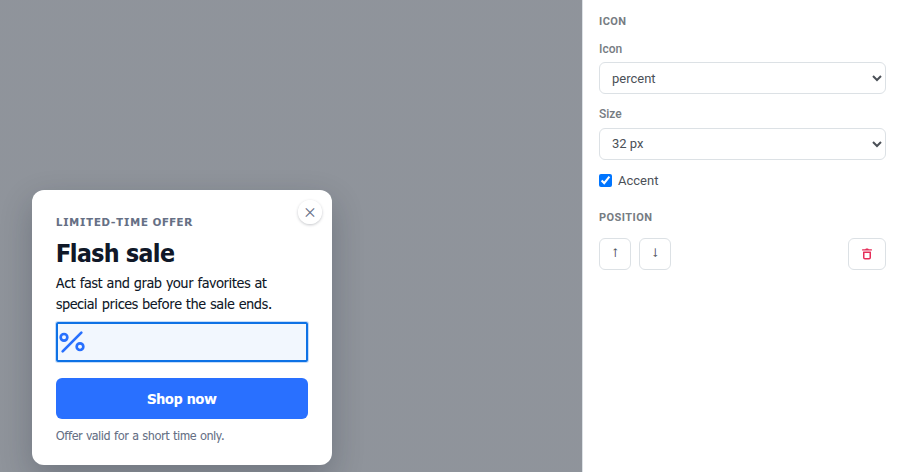
Anchor link toআপনার টেক্সটের পাশে একটি ছোট পিকটোগ্রাম (যেমন সেলের জন্য একটি শতাংশ চিহ্ন, বা গিভঅ্যাওয়ের জন্য একটি উপহার) বসাতে একটি Icon ব্লক যোগ করুন। এটি Icon ব্লক, টেক্সট-এর অধীনে Icon টেক্সট স্টাইল নয়।
- ডানদিকে Elements ট্যাবটি খুলুন।
- Icon-এ ক্লিক করুন।
- Settings ট্যাবে অপশনগুলো সেট করুন:
- Icon: 20টি আইকনের একটি নির্দিষ্ট সেট থেকে বেছে নিন (bell, gift, cart, chart, lock, calendar, check, star, clock, tag, mail, phone, download, play, shield, sparkle, percent, truck, ticket, user)। কাস্টম আইকন আপলোড সমর্থিত নয়।
- Size: 24, 32 বা 48 px।
- Accent: ডিফল্টভাবে চালু থাকে, তাই আইকনটি পপআপের অ্যাকসেন্ট রঙের সাথে মেলে। একটি কাস্টম রঙ বেছে নিতে এটি বন্ধ করুন।
ওয়েব কন্টেন্ট ব্লক
Anchor link toCountdown, Topic picker এবং Rating ব্লক শুধুমাত্র ওয়েব কন্টেন্টে রয়েছে। একটি ওয়েব ফর্মে এগুলো নেই। ওয়েব কন্টেন্ট টেমপ্লেট গ্যালারি-র কিছু টেমপ্লেটে এই ব্লকগুলো আগে থেকেই রয়েছে। নতুন কন্টেন্টে আপনি একটি Subscription form ব্লক যোগ করতে পারবেন না, তবে যে ওয়েব কন্টেন্টে আগে থেকেই একটি আছে, সেখানে এটি এখনও এডিট করা যায়। দেখুন সাবস্ক্রিপশন ফর্ম।
কাউন্টডাউন
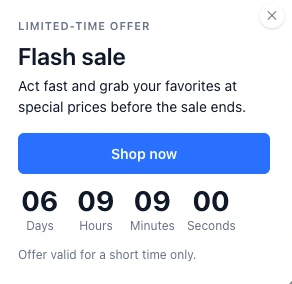
Anchor link toপপআপে লাইভ কমতে থাকা একটি ডেডলাইন দিয়ে জরুরিতার অনুভূতি তৈরি করতে একটি Countdown ব্লক যোগ করুন।
- ডানদিকে Elements ট্যাবটি খুলুন।
- Countdown-এ ক্লিক করুন।
- Settings ট্যাবে অপশনগুলো সেট করুন:
- Deadline: যে তারিখ ও সময়ে কাউন্টডাউন শূন্যে পৌঁছায়।
- Time zone: যে টাইম জোনে ডেডলাইনটি পড়া হয়, ভিজিটরের নিজস্ব টাইম জোন নয়। ডিফল্টভাবে আপনার ব্রাউজারের টাইম জোন থাকে; এর পরিবর্তে ডেডলাইনটি আক্ষরিকভাবে পড়তে তালিকা থেকে UTC বেছে নিন।
- Language: ইউনিট লেবেলের ভাষা (দিন, ঘণ্টা ইত্যাদি)। এটি English (default)-এ রাখুন বা অন্য 14টি ভাষা থেকে বেছে নিন।
- Labels: সংখ্যার পাশে ইউনিট লেবেল দেখাতে এটি চালু করুন।
- When the deadline passes:
- Show zeros: কাউন্টডাউন 00:00:00 দেখাতে থাকে।
- Do not show the popup: ডেডলাইন পার হয়ে গেলে পুরো পপআপটি বাদ দেওয়া হয়। পপআপটি প্রদর্শিত হওয়ার ঠিক আগে Pushwoosh ডেডলাইনটি পরীক্ষা করে। এভাবে বাদ পড়া পপআপ Once per visitor ফ্রিকোয়েন্সিতে গণনা করা হয় না।
- Go to page: ডেডলাইন পার হলে পপআপের অন্য একটি পেজে চলে যায়। পপআপে একাধিক পেজ থাকলেই কেবল এটি দেওয়া হয়। যে ড্রপডাউনটি দেখা যায় তা থেকে টার্গেট পেজটি বেছে নিন। দেখুন একাধিক পেজ।
টপিক পিকার
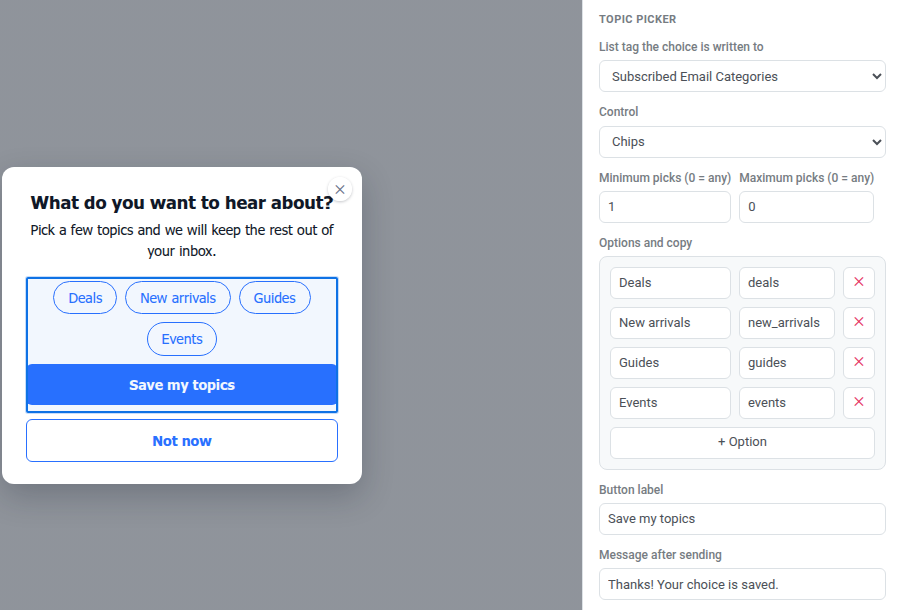
Anchor link toভিজিটরদের চেকবক্স বা চিপ হিসেবে নিজেদের আগ্রহ বেছে নিতে দিতে একটি Topic picker ব্লক যোগ করুন। তাদের পছন্দগুলো তাদের ডিভাইসে একটি ট্যাগে লেখা হয়।
- ডানদিকে Elements ট্যাবটি খুলুন।
- Topic picker-এ ক্লিক করুন। ব্লকটি দুটি প্লেসহোল্ডার অপশনসহ প্রদর্শিত হয়। এর সেটিংস Settings ট্যাবে খোলে।
-
List tag the choice is written to-তে একটি বিদ্যমান List-টাইপ ট্যাগ বাছুন, অথবা এডিটর না ছেড়েই একটি তৈরি করতে Create a list tag বেছে নিন। আপনি একটি ট্যাগ না বাছা পর্যন্ত ব্লকটি কিছুই লেখে না।
-
Control-কে Checkboxes বা Chips-এ সেট করুন।
-
Minimum picks এবং Maximum picks সেট করুন। যেকোনো প্রান্তে
0মানে সেই দিকে কোনো সীমা নেই (ফিল্ড লেবেলে0 = any)। সাবমিট করতে সবসময় অন্তত একটি পছন্দ প্রয়োজন, এমনকি Minimum0হলেও। সর্বোচ্চের বেশি বাছলে, বা সর্বনিম্নের কম নিয়ে সাবমিট করার চেষ্টা করলে, কিছু পাঠানোর পরিবর্তে ব্লকের পাশে একটি ইনলাইন বার্তা দেখায়।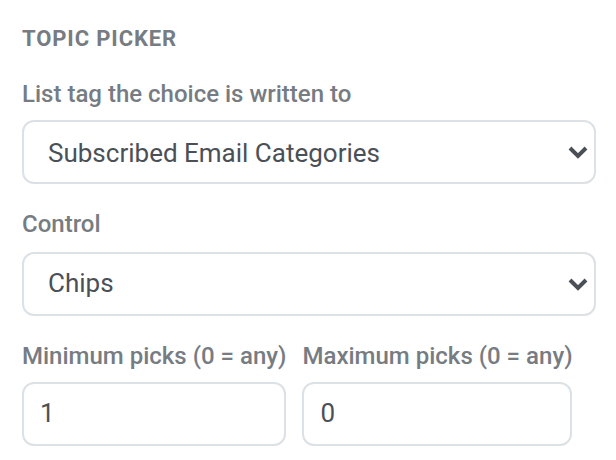
-
Options and copy-এর অধীনে প্রতিটি অপশনের লেবেল (ভিজিটর যা পড়েন) এবং Tag value (ট্যাগে যা লেখা হয়) এডিট করুন। Tag value খালি রাখলে, Pushwoosh এর পরিবর্তে অপশনের অভ্যন্তরীণ আইডি লেখে (
option-1,option-2ইত্যাদি)। আরেকটি সারি যোগ করতে + Option ব্যবহার করুন, মোট 12টি অপশন পর্যন্ত।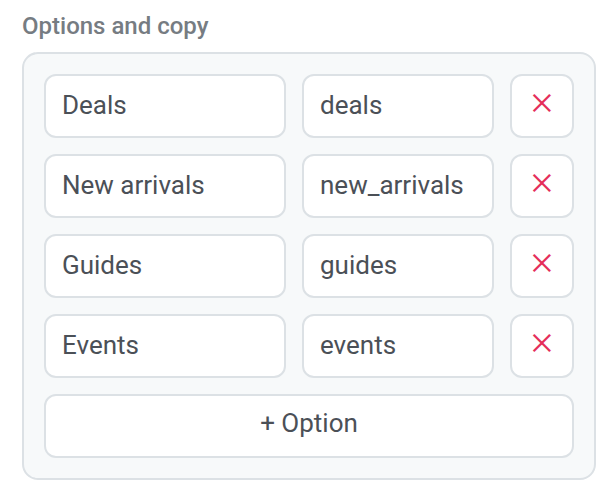
-
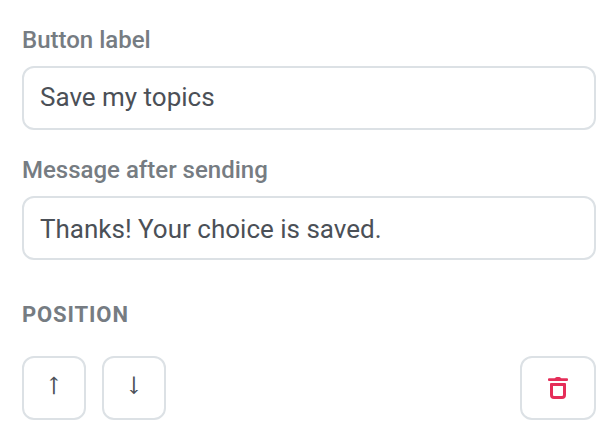
Button label (ডিফল্ট Save) এবং Message after sending (ডিফল্ট Thanks! Your choice is saved.) সেট করুন।
রেটিং
Anchor link toএকটি কাস্টম ইভেন্ট হিসেবে দ্রুত একটি স্কোর (NPS, স্টার বা থাম্বস) সংগ্রহ করতে একটি Rating ব্লক যোগ করুন।
- ডানদিকে Elements ট্যাবটি খুলুন।
- Rating-এ ক্লিক করুন। ব্লকটি কোনো ইভেন্ট সেট ছাড়াই প্রদর্শিত হয়। এর সেটিংস Settings ট্যাবে খোলে।
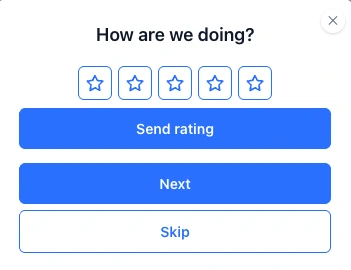
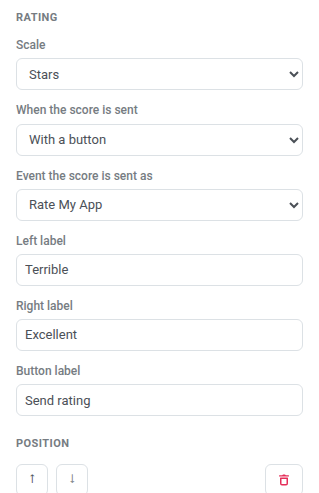
- Scale-কে NPS 0–10, Stars (1 থেকে 5) বা Thumbs (উপরে বা নিচে) সেট করুন। তিনটির ক্ষেত্রেই উচ্চতর স্কোর মানে আরও ইতিবাচক রেটিং। Thumbs থাম্বস-আপের জন্য
1এবং থাম্বস-ডাউনের জন্য0পাঠায়। - When the score is sent-কে On tap (ভিজিটর একটি মান বাছলে পাঠায়) বা With a button (একটি সাবমিট ক্লিকের জন্য অপেক্ষা করে) সেট করুন।
- Event the score is sent as-এ আপনার প্রজেক্ট থেকে একটি ইভেন্ট বাছুন, অথবা পপআপ না ছেড়েই একটি নতুন ইভেন্ট তৈরি করতে Create an event বেছে নিন। স্কোরটি সেই ইভেন্ট হিসেবে সংরক্ষিত হয় (
score,scaleএবংslotKeyঅ্যাট্রিবিউট)। অন্য যেকোনো ইভেন্টের মতো এটি সেগমেন্ট বা Customer Journey-তে ব্যবহার করুন। আপনি একটি ইভেন্ট না বাছা পর্যন্ত ব্লকটি কিছুই পাঠায় না। - ঐচ্ছিকভাবে স্কেলের দুই প্রান্তে Left label এবং Right label পূরণ করুন।
- When the score is sent যদি With a button হয়, তাহলে Button label (ডিফল্ট Send rating) সেট করুন।
সাবস্ক্রিপশন ফর্ম
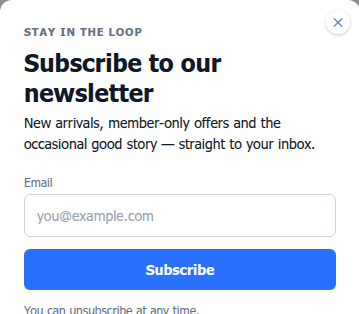
Anchor link toSubscription form ব্লকটি পপআপকে Audience → Subscription forms থেকে একটি সাবস্ক্রিপশন ফর্মের সাথে যুক্ত করে।
- ব্লকটি Elements-এ দেওয়া হয় না, তাই আপনি এটি শুধুমাত্র সেই ওয়েব কন্টেন্টে এডিট করতে পারেন যেখানে এটি আগে থেকেই আছে।
- নতুন কন্টেন্টে ইমেল এবং অন্যান্য ফিল্ড সংগ্রহ করতে, এর পরিবর্তে একটি ওয়েব ফর্ম তৈরি করুন।
- ওয়েব পুশ পারমিশনের জন্য, Subscribe অ্যাকশনসহ একটি বাটন ব্যবহার করুন।
ব্লকটি এডিট করতে, পপআপে এটি নির্বাচন করুন। এর সেটিংস Settings ট্যাবে খোলে।
একটি ফর্ম উৎস বেছে নিন
Anchor link toব্লকটি নির্বাচিত থাকা অবস্থায়, Settings ট্যাব একটি Subscription form ড্রপডাউন দেখায় যা ব্লকটিকে আপনার প্রজেক্টের একটি সাবস্ক্রিপশন ফর্মের সাথে যুক্ত করে। আপনি একটি নতুন ফর্ম তৈরি করতে পারেন বা একটি বিদ্যমান ফর্ম বাছতে পারেন:
| অপশন | কখন ব্যবহার করবেন |
|---|---|
| New form — created on save (ডিফল্ট) | দ্রুততম শুরু: আপনি পপআপটি সেভ করলে Pushwoosh আপনার জন্য ফর্মটি তৈরি করে, যার নাম হয় “popup name — web popup”। |
| + Create new form… | আপনি পপআপটি সেভ করার আগে ফর্মটির নাম দিতে এবং সেট আপ করতে চান। একটি New subscription form ডায়ালগ খোলে। একটি Name লিখুন, Fields, Submit টেক্সট এবং Privacy সেট করুন, তারপর Create-এ ক্লিক করুন। |
| ড্রপডাউন থেকে একটি বিদ্যমান ফর্ম | এমন একটি ফর্ম পুনরায় ব্যবহার করুন যাতে আগে থেকেই সাবস্ক্রাইবার বা ডাবল অপ্ট-ইন কনফিগার করা আছে। |
ফিল্ড এবং সাবমিট আচরণ সেট করুন
Anchor link toএখনও Settings ট্যাবে:
- Submit button style সেট করুন:
- Primary: পপআপের Accent রঙে ভরাট বাটন। যখন Subscribe পেজের প্রধান অ্যাকশন, তখন সবচেয়ে ভালো।
- Secondary: বর্ডার এবং অ্যাকসেন্ট রঙের লেবেলসহ আউটলাইন বাটন। যখন পপআপে আগে থেকেই একটি প্রাইমারি বাটন আছে বা আপনি হালকা চেহারা চান, তখন সবচেয়ে ভালো।
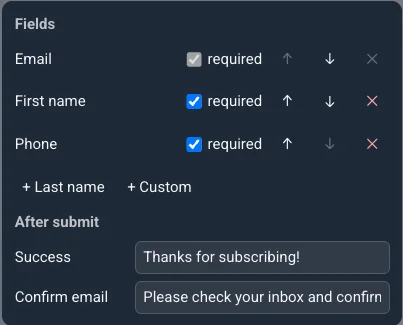
- ফর্মের নিচে একটি গোপনীয়তা-সম্মতির লাইন যোগ করতে Privacy চালু করুন, তারপর যে ফিল্ডটি দেখা যায় তাতে আপনার প্রাইভেসি পলিসির URL লিখুন।

- Fields-এর অধীনে Email (সবসময় আবশ্যক) রাখুন এবং First name, Last name, Phone বা Custom যোগ করুন।
- একটি Custom ফিল্ডের জন্য, Pick a tag… ড্রপডাউন থেকে যে ট্যাগে এর মান জমা হবে তা বাছুন, অথবা এডিটর না ছেড়েই একটি নতুন স্ট্রিং ট্যাগ তৈরি করতে Create a tag বেছে নিন।
- একজন ভিজিটর সাবমিট করার পরে দেখানো Success এবং Confirm email টেক্সট সেট করুন।
ওয়েব ফর্ম ব্লক
Anchor link toEmail input, Tag input, Consent এবং Submit ব্লক শুধুমাত্র ওয়েব ফর্মে রয়েছে। একটি ফর্ম কীভাবে কাজ করে এবং কীভাবে এটি সেভ করবেন তা জানতে দেখুন ওয়েব ফর্ম।
ইমেল ইনপুট
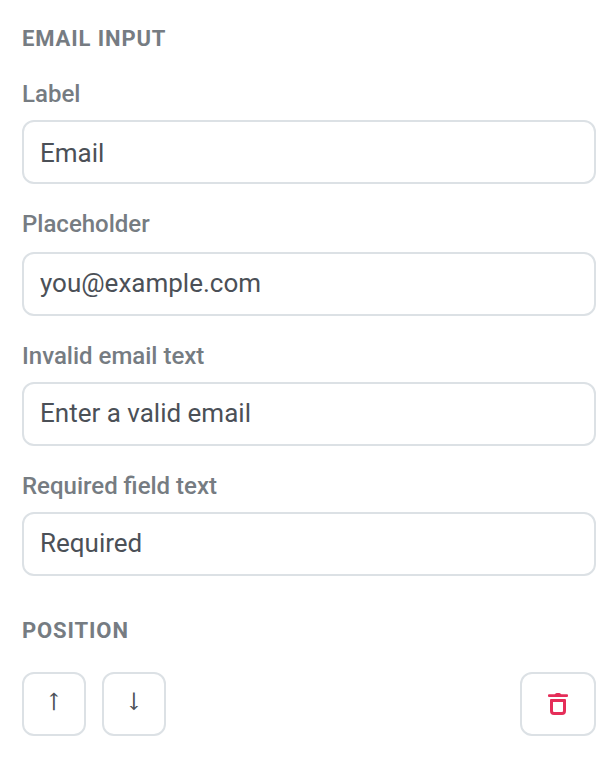
Anchor link toযে ফিল্ডে ভিজিটর একটি ইমেল ঠিকানা লেখেন। এটি সবসময় আবশ্যক।
-
Label এবং Placeholder সেট করুন: ফিল্ডের ক্যাপশন এবং খালি ফিল্ডের ভিতরের ইঙ্গিত। ডিফল্ট হলো Email এবং
you@example.com। -
Invalid email text এডিট করুন, যা ঠিকানাটি ভুল ফরম্যাটের হলে বা Pushwoosh এটি প্রত্যাখ্যান করলে দেখানো হয়। ডিফল্ট হলো Enter a valid email।
-
Required field text এডিট করুন, যা ফিল্ডটি খালি থাকলে দেখানো হয়। ডিফল্ট হলো Required।
একটি Email input-সহ ফর্মে প্রাইভেসি পলিসি URL-সহ একটি Consent ব্লকও প্রয়োজন।
ট্যাগ ইনপুট
Anchor link toএকটি টেক্সট ফিল্ড যার উত্তর ভিজিটরের ডিভাইসে একটি ট্যাগে সংরক্ষিত হয়। ফর্ম এডিটর ট্যাগ তৈরি করতে পারে না, তাই ফিল্ডটি যোগ করার আগে Audience → Tags-এ ট্যাগটি তৈরি করুন।
-
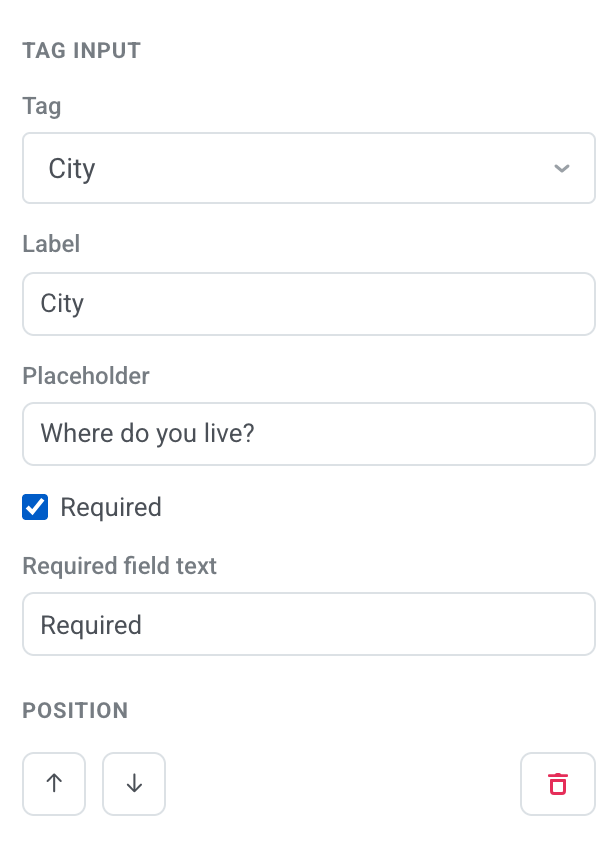
Tag-এ একটি বিদ্যমান ট্যাগ বেছে নিন। তালিকায় শুধুমাত্র String ট্যাগ দেখানো হয়, এবং আপনি টাইপ করে খুঁজতে পারেন। প্রতিটি ট্যাগ ফর্মের একটি ফিল্ডে ব্যবহার করা যায়।
-
Label এবং Placeholder সেট করুন।
-
ভিজিটরকে ফিল্ডটি অবশ্যই পূরণ করতে হলে Required নির্বাচন করুন, এবং প্রয়োজনে Required field text এডিট করুন।
একটি ফর্ম এমন ট্যাগে লিখতে পারে না যার নাম PW_FF_ দিয়ে শুরু হয়।
কনসেন্ট
Anchor link toআপনার প্রাইভেসি পলিসির লিঙ্কসহ একটি চেকবক্স। ফর্মে একাধিক কনসেন্ট চেকবক্স থাকলে, সাবমিট করতে ভিজিটরকে সবগুলো নির্বাচন করতে হবে।
-
Checkbox text এবং Link text সেট করুন: লিঙ্কের আগের টেক্সট এবং লিঙ্কটি নিজে। ডিফল্ট হলো I agree to the এবং privacy policy।
-
Privacy policy URL-এ লিঙ্কটি যে পেজ খুলবে তা লিখুন: একটি সম্পূর্ণ
https://ঠিকানা বা আপনার সাইটের/দিয়ে শুরু হওয়া একটি পাথ।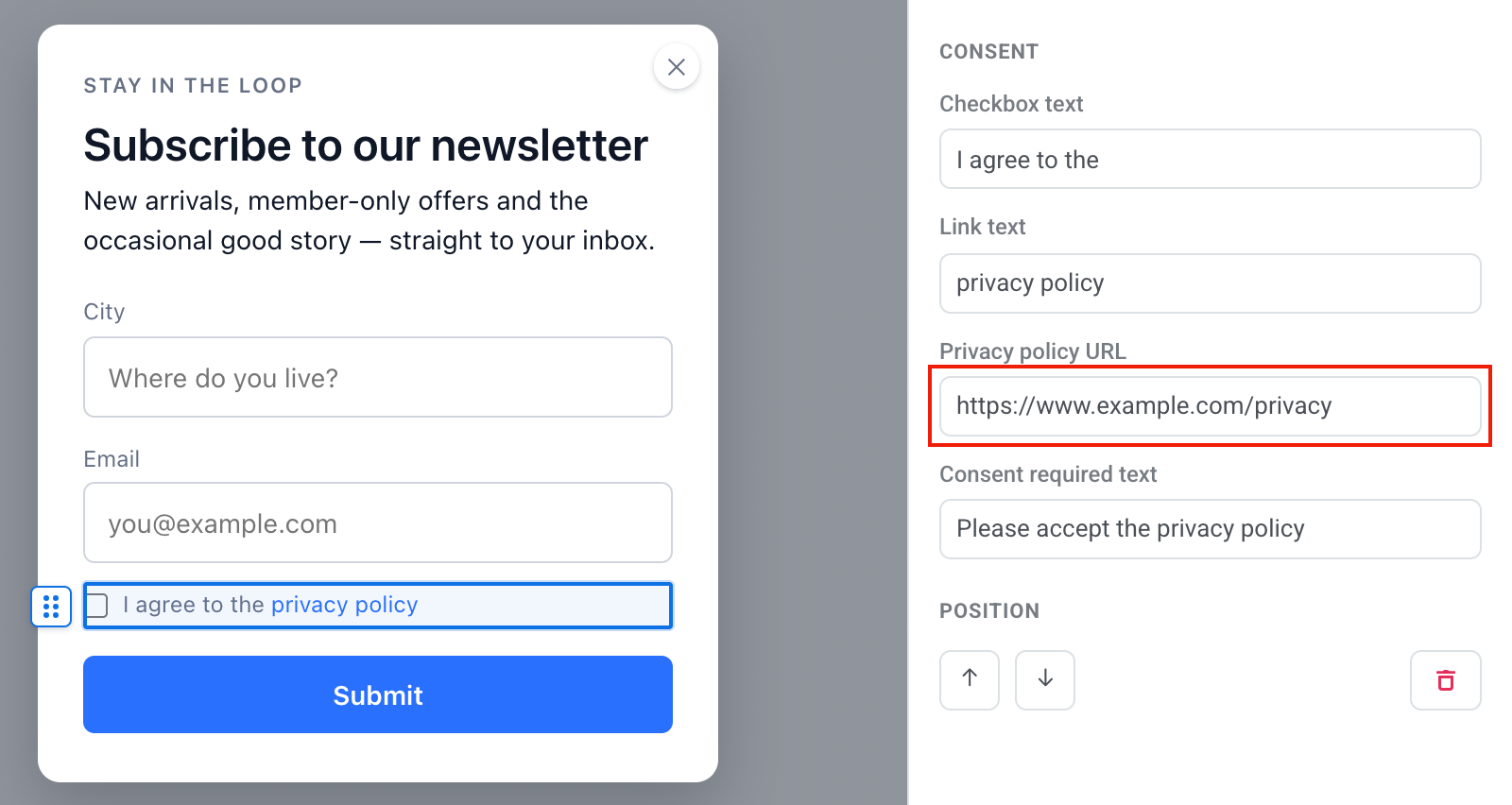
-
Consent required text এডিট করুন, যা ভিজিটর চেকবক্স নির্বাচন না করে সাবমিট করলে দেখানো হয়। ডিফল্ট হলো Please accept the privacy policy।
সাবমিট
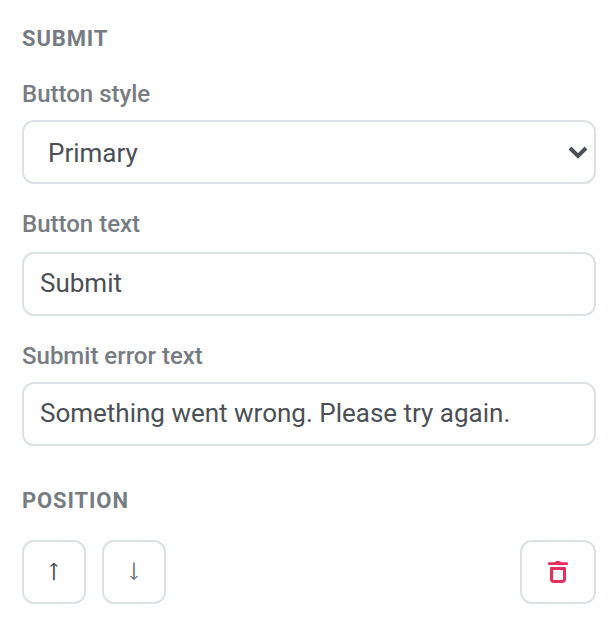
Anchor link toযে বাটনটি ফর্মটি পাঠায়।
-
Button style-এ Primary বা Secondary বেছে নিন।
-
Button text এডিট করুন। ডিফল্ট হলো Submit।
-
Submit error text এডিট করুন, যা সাবমিশন ব্যর্থ হলে দেখানো হয়, যেমন নেটওয়ার্ক ত্রুটির কারণে। ভিজিটর আবার সাবমিট করতে পারেন। ডিফল্ট হলো Something went wrong. Please try again.