Slack: বার্তা পোস্ট করুন
একটি জার্নির ধাপ থেকে আপনার টিমকে Slack-এ অবহিত করতে Slack: বার্তা পোস্ট করুন ব্যবহার করুন। এই পয়েন্টটি তার নিজস্ব বট টোকেন দিয়ে প্রমাণীকরণ করে। এটি সেটিংসে অন্য কোথাও কনফিগার করা কোনো অ্যাকাউন্ট-স্তরের ইন্টিগ্রেশন ব্যবহার করে না।
সাধারণ ব্যবহার:
- উচ্চ-মূল্যের কনভার্সনে সতর্ক করুন: যখন কোনো ট্র্যাভেলার একটি কেনাকাটা সম্পন্ন করে বা একটি লক্ষ্যে পৌঁছায়, তখন পোস্ট করুন, যাতে টিম এটি রিয়েল টাইমে দেখতে পায়।
- মানুষের প্রয়োজন এমন একটি ধাপ ফ্ল্যাগ করুন: যখন কোনো ট্র্যাভেলার এমন একটি পয়েন্টে পৌঁছায় যা একটি বট শেষ করতে পারে না, তখন সাপোর্ট বা সেলসকে অবহিত করুন।
- জার্নির স্বাস্থ্য ট্র্যাক করুন: ড্যাশবোর্ড তৈরি না করেই প্রতিবার একটি কোহর্ট একটি শাখা শেষ করার সময় একটি লাইন পোস্ট করুন।
পয়েন্টটি কনফিগার করুন
Anchor link to- বাম প্যানেলের ইন্টিগ্রেশনস বিভাগ থেকে Slack: বার্তা পোস্ট করুন ক্যানভাসে টেনে আনুন।
- পয়েন্টটিতে ডাবল-ক্লিক করুন এবং একটি স্টেপের নাম লিখুন।
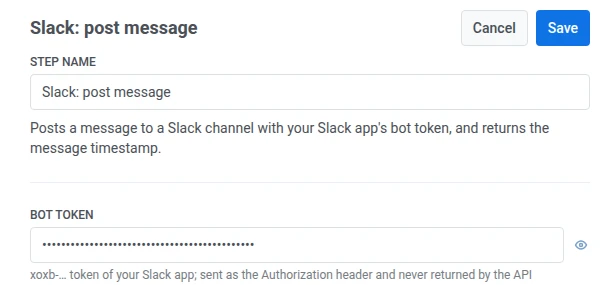
- বট টোকেন-এ, আপনার Slack অ্যাপের
xoxb-বট টোকেন লিখুন। এটি একটি ওয়েবহুক সিক্রেট হেডারের মতো মাস্ক করে সংরক্ষণ করা হয়, এবং Slack এটিকে কখনো Pushwoosh-এ ফেরত পাঠায় না।
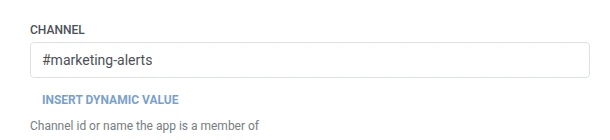
- চ্যানেল-এ, আপনার অ্যাপ যে চ্যানেলের সদস্য তার চ্যানেল আইডি বা নাম লিখুন।
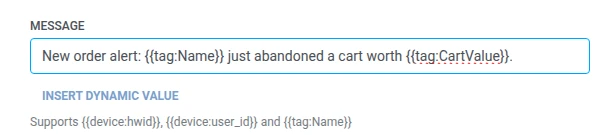
- বার্তা-এ, পোস্ট করার জন্য টেক্সট লিখুন। এটি যেকোনো ওয়েবহুক বডির মতো একই ম্যাক্রো গ্রহণ করে:
{{device:hwid}},{{device:user_id}},{{tag:Name}}।
- সংরক্ষণ করুন-এ ক্লিক করুন।
প্রতিক্রিয়া
Anchor link toট্র্যাভেলার ক্যানভাসে আপনার সংযুক্ত করা পরবর্তী ধাপে এগিয়ে যায়।
ধাপটি চলার পরের অ্যাট্রিবিউট
Anchor link to| অ্যাট্রিবিউট | এতে কী থাকে |
|---|---|
slack_message_ts | পোস্ট করা বার্তার টাইমস্ট্যাম্প |
পরবর্তী ধাপে এটি কীভাবে ব্যবহার করবেন
Anchor link toএই অ্যাট্রিবিউট নির্বিশেষে ট্র্যাভেলার ইতিমধ্যে পরবর্তী ধাপে চলে গেছে। যদি আপনাকে পরে এই নির্দিষ্ট বার্তাটি রেফারেন্স করতে হয়, যেমন ডেলিভারি ট্রাবলশুটিং করার সময়, তাহলে এটিকে ব্যবহারকারীর প্রোফাইল আপডেট করুন ব্যবহার করে একটি ট্যাগে সংরক্ষণ করুন।
ব্যর্থতা এবং অপ্রত্যাশিত প্রতিক্রিয়া
Anchor link toএকটি ব্যর্থ অনুরোধ ট্র্যাভেলারকে জার্নি থেকে বাদ দেয়। দেখুন ত্রুটি এবং ব্যর্থ অনুরোধ।
উদাহরণ পরিস্থিতি: একটি উচ্চ-মূল্যের অর্ডার সম্পর্কে টিমকে সতর্ক করা
Anchor link toএকটি টিম চায় যে উচ্চ-মূল্যের অর্ডার আসার সাথে সাথেই Slack-এ একটি হেডস-আপ আসুক, সরাসরি Pushwoosh না দেখে।
- একটি ট্রিগার-ভিত্তিক এন্ট্রি এলিমেন্ট যোগ করুন এবং এটিকে একটি
HighValueOrderPlacedইভেন্টে ফায়ার করার জন্য সেট করুন। - এর ঠিক পরেই Slack: বার্তা পোস্ট করুন যোগ করুন।
#order-alerts-এ{{tag:Name}} এইমাত্র একটি {{tag:Order Value}} অর্ডার দিয়েছেনদিয়ে পোস্ট করুন। - সংরক্ষণ করুন-এ ক্লিক করুন।
এটি একবার চললে, উচ্চ-মূল্যের অর্ডার আসার সাথে সাথেই টিম #order-alerts-এ একটি Slack বার্তা দেখতে পায়।