জার্নি তালিকা
ক্যাম্পেইন তালিকা
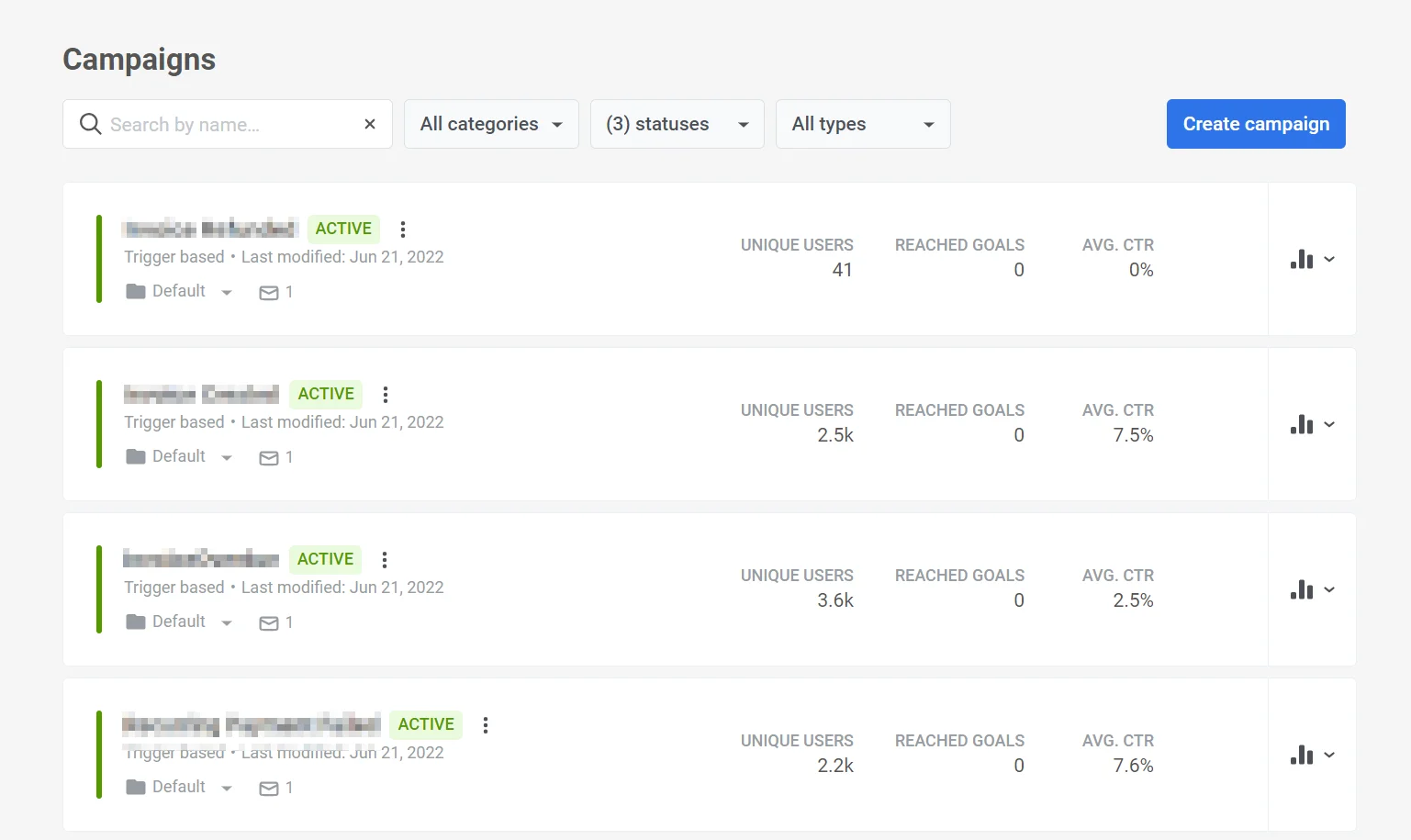
Anchor link toক্যাম্পেইন পেজটি আপনার তৈরি করা সমস্ত কাস্টমার জার্নি (ক্যাম্পেইন) এর একটি ওভারভিউ দেয়। এটি এক নজরে স্ট্যাটাস এবং পারফরম্যান্স দেখতে এবং ক্যাম্পেইন পরিচালনা করতে ব্যবহার করুন।
পেজের উপরে আপনি পাবেন:
- নাম দিয়ে সার্চ: নাম দিয়ে ক্যাম্পেইন খোঁজার জন্য সার্চ বার।
- স্ট্যাটাস ফিল্টার: সমস্ত, সক্রিয়, নিষ্ক্রিয়, খসড়া, পজড, আর্কাইভড এর জন্য ট্যাব।
- যেকোনো ক্যাটাগরি: ক্যাটাগরি অনুযায়ী ফিল্টার করার জন্য ড্রপডাউন।
- ফিল্টার দেখান: এন্ট্রি টাইপ, লঞ্চের তারিখ, বা সাজানোর (যেমন শেষ পরিবর্তনের তারিখ অনুযায়ী) জন্য ক্লিক করুন।
- পরিসংখ্যান এক্সপোর্ট: নির্বাচিত তারিখের পরিসরের জন্য ক্যাম্পেইনের ডেটা CSV ফাইল হিসাবে ডাউনলোড করুন (দেখুন ক্যাম্পেইন পরিসংখ্যান এক্সপোর্ট)।
- ক্যাম্পেইন তৈরি করুন: একটি নতুন ক্যাম্পেইন যোগ করুন।
ক্যাম্পেইনের স্ট্যাটাস
Anchor link toলাইফসাইকেল স্টেট অনুযায়ী দ্রুত ক্যাম্পেইন খুঁজে পেতে স্ট্যাটাস ফিল্টার ব্যবহার করুন:
- খসড়া: আপনি তৈরি করেছেন কিন্তু এখনও লঞ্চ করেননি এমন ক্যাম্পেইন। আপনি এগুলি সম্পাদনা করতে এবং ক্যানভাস থেকে লঞ্চ করতে পারেন।
- সক্রিয়: বর্তমানে চলছে এবং মেসেজ পাঠাতে পারে এমন ক্যাম্পেইন। আপনি এগুলি সম্পাদনা করতে, সম্পাদনার জন্য পজ করতে, ক্লোন করতে বা বন্ধ করতে পারেন। যদি ক্যাম্পেইনের একটি Audience-based entry থাকে যার এন্ট্রি উইন্ডো বন্ধ হয়ে গেছে, তাহলে ব্যাজে শুধু সক্রিয় এর পরিবর্তে ACTIVE · ENTRY CLOSED দেখায়।
- পজড: সক্রিয় ক্যাম্পেইন যা আপনি ক্যানভাস থেকে সম্পাদনার জন্য পজ করুন ব্যবহার করে সাময়িকভাবে পজ করেছেন। ক্যাম্পেইন পজ থাকা অবস্থায় আপনি নিরাপদে সেটিংস এবং কন্টেন্ট সম্পাদনা করতে পারেন, অথবা ক্যাম্পেইন তালিকা থেকে এটি বন্ধ করতে পারেন।
- নিষ্ক্রিয়: আপনি ক্যাম্পেইন বন্ধ করুন ব্যবহার করে বন্ধ করেছেন এমন ক্যাম্পেইন। সম্পাদনা পুনরায় শুরু করতে এগুলি পুনরুদ্ধার করুন, অথবা যদি আপনি একই রকম একটি ক্যাম্পেইন আবার চালাতে চান তবে এগুলি ক্লোন করুন।
- আর্কাইভড: তালিকাটি পরিচ্ছন্ন রাখতে আপনি নিষ্ক্রিয় স্টেট থেকে মূল তালিকার বাইরে সরিয়ে নিয়েছেন এমন ক্যাম্পেইন। এটি অপরিবর্তনীয় — আপনি আর্কাইভড ফিল্টারের অধীনে আর্কাইভ করা ক্যাম্পেইন দেখতে এবং ক্লোন করতে পারেন, কিন্তু পুনরুদ্ধার করতে পারবেন না।
প্রতিটি স্টেটে আপনি কী করতে পারেন সে সম্পর্কে আরও জানতে, দেখুন জার্নির সাথে অ্যাকশন।
কাস্টমার জার্নি কার্ড
Anchor link toপ্রতিটি ক্যাম্পেইনের নিজস্ব ডেডিকেটেড কাস্টমার জার্নি কার্ড রয়েছে। এই কার্ডটি সমস্ত প্রাসঙ্গিক তথ্যের জন্য একটি ওয়ান-স্টপ শপ হিসাবে কাজ করে, যার মধ্যে রয়েছে:
- ক্যাম্পেইন ওভারভিউ যা জার্নির নাম, স্ট্যাটাস, টাইপ এবং অন্যান্য প্রাসঙ্গিক তথ্যের মতো মূল বিবরণ প্রদান করে।
- ক্যাম্পেইনের কার্যকারিতা পরিমাপ করার জন্য ক্যাম্পেইন পারফরম্যান্স মেট্রিক্স।
- ক্যাম্পেইনের মধ্যে প্রতিটি মেসেজের পারফরম্যান্সের গভীরে যাওয়ার জন্য বিস্তারিত মেসেজ পরিসংখ্যান।
ক্যাম্পেইন ওভারভিউ
Anchor link toপ্রতিটি ক্যাম্পেইন কার্ডে দেখানো হয়:
- উপরে বাম দিকে ক্যাম্পেইনের নাম
- স্ট্যাটাস: ক্যাম্পেইনের লাইফসাইকেল স্টেট (যেমন নিষ্ক্রিয়, খসড়া, সক্রিয়, পজড, আর্কাইভড, অথবা ACTIVE · ENTRY CLOSED)। প্রতিটির অর্থ জানতে ক্যাম্পেইনের স্ট্যাটাস দেখুন।
- স্ট্যাটাসের পাশে অপশন মেনু। সম্পাদনা, ক্লোন, এবং ক্যাম্পেইন বন্ধ করুন (অথবা একটি নিষ্ক্রিয় ক্যাম্পেইনের জন্য পুনরুদ্ধার করুন) এর মতো অ্যাকশন খুলতে এটিতে ক্লিক করুন।
- শেষ পরিবর্তন: তারিখ এবং সময় এবং কে পরিবর্তন করেছে।
- ক্যাম্পেইনের ধরন: ট্রিগার ভিত্তিক, অডিয়েন্স ভিত্তিক, বা মিশ্র
- ক্যাটাগরি: ক্যাটাগরির নাম (যেমন ডিফল্ট, অনবোর্ডিং) এবং এটি পরিবর্তন করার জন্য একটি ড্রপডাউন।
- মেসেজের সংখ্যা: ক্যাম্পেইনে মেসেজের সংখ্যা।

ক্যাম্পেইন পারফরম্যান্স মেট্রিক্স
Anchor link toপ্রতিটি কার্ডে তিনটি মেট্রিক দেখানো হয় (মোট রিচ, অর্জিত লক্ষ্য, গড় CTR)। খসড়া বা নতুন ক্যাম্পেইনের জন্য ডেটা না থাকা পর্যন্ত এগুলি -- হিসাবে দেখানো হতে পারে:
- মোট রিচ: জার্নিতে প্রবেশ করা বা পৌঁছানো ইউনিক ইউজারের সংখ্যা।
- অর্জিত লক্ষ্য: জার্নির লক্ষ্য কতবার অর্জিত হয়েছে।
- গড় CTR: জার্নিতে সমস্ত মেসেজের (যেকোনো চ্যানেলে) গড় ক্লিক-থ্রু রেট।

বিস্তারিত মেসেজ পরিসংখ্যান
Anchor link toএকটি ক্যাম্পেইনে প্রতিটি মেসেজের বিস্তারিত পরিসংখ্যান দেখতে, তালিকার সেই ক্যাম্পেইনের পাশে ড্রপডাউন সহ পরিসংখ্যান (বার চার্ট) আইকনে ক্লিক করুন। জার্নি মেট্রিক্স সম্পর্কে আরও জানতে, দেখুন কাস্টমার জার্নি পরিসংখ্যান।
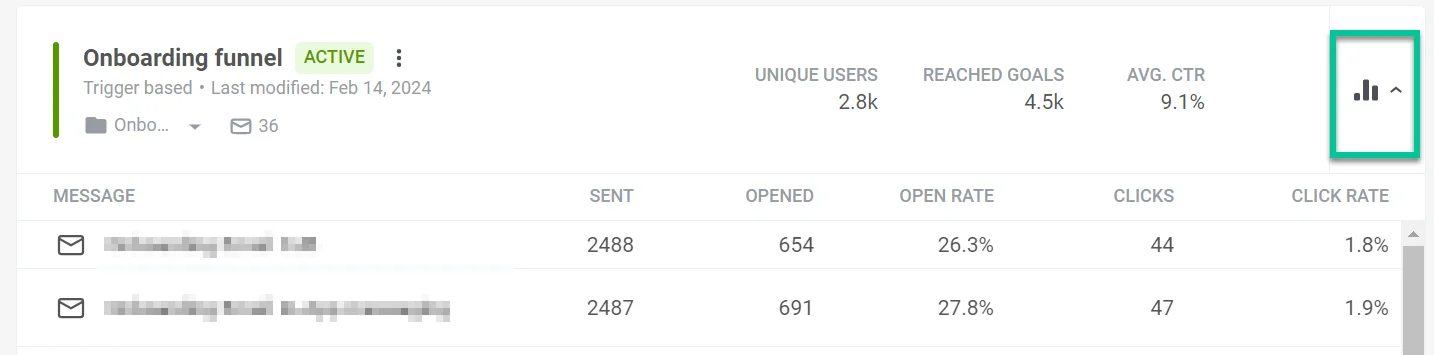
এটি প্রতিটি মেসেজের পারফরম্যান্সের একটি বিস্তারিত ব্রেকডাউন প্রকাশ করবে, যার মধ্যে রয়েছে:
- প্রতিটি মেসেজের নাম।
- মেসেজটি কতবার ইউজারদের কাছে পাঠানো বা দেখানো হয়েছে।
- প্রাপকদের দ্বারা মেসেজটি কতবার খোলা হয়েছে।
- মেসেজ ওপেন রেট: মেসেজটি কতবার পাঠানো বা দেখানো হয়েছে তার তুলনায় খোলার শতাংশ।
- ক্লিক: ইউজাররা লিঙ্কে ক্লিক করে মেসেজের কন্টেন্টের সাথে মোট কতবার যুক্ত হয়েছে।
- ক্লিক রেট: মেসেজটি পাওয়া মোট ইউজারের তুলনায় মেসেজের মধ্যে অ্যাকশন নেওয়া ইউজারের শতাংশ।
আপনি সর্বশেষ পারফরম্যান্স ডেটা দেখছেন তা নিশ্চিত করতে, ডেটা আপডেট করুন লিঙ্কে ক্লিক করুন। এটি পরিসংখ্যান রিফ্রেশ করবে এবং আপনার মেসেজের কার্যকারিতা সম্পর্কে সবচেয়ে আপ-টু-ডেট ইনসাইট প্রদান করবে।
আপনার কাস্টমার জার্নি পরিচালনা করুন
Anchor link toজার্নি ক্যাটাগরি
Anchor link toPushwoosh-এর মাধ্যমে, আপনি ক্যাম্পেইন তালিকায় কাস্টম ক্যাটাগরি যোগ করে অনায়াসে আপনার জার্নিগুলো সাজাতে পারেন। আপনার প্রয়োজন অনুযায়ী ১০টি পর্যন্ত ব্যক্তিগতকৃত ক্যাটাগরি তৈরি করার সুবিধা আপনার রয়েছে।
কাস্টমার জার্নি ক্যাটাগরি তৈরি করুন
Anchor link toকাস্টমার জার্নি ক্যাটাগরি তৈরি করতে, এই পদক্ষেপগুলি অনুসরণ করুন:
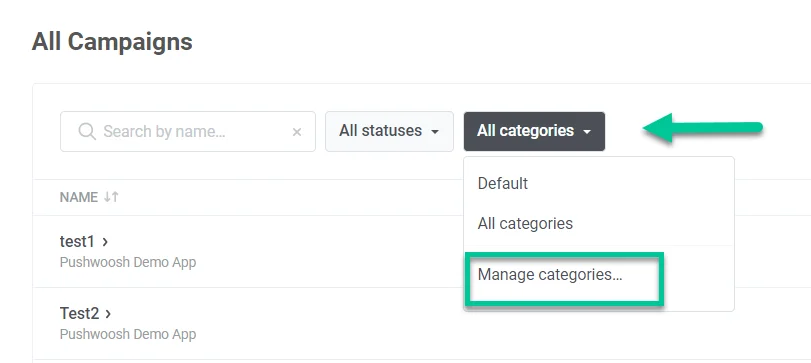
- ক্যাটাগরি তালিকার শীর্ষে নেভিগেট করুন এবং সমস্ত ক্যাটাগরি-তে ক্লিক করুন।
- ড্রপ-ডাউন তালিকা থেকে ক্যাটাগরি পরিচালনা করুন নির্বাচন করুন।
- যে উইন্ডোটি প্রদর্শিত হবে, সেখানে ক্যাটাগরি যোগ করুন-এ ক্লিক করুন এবং আপনার ক্যাটাগরির জন্য একটি নাম তৈরি করুন যা তথ্যপূর্ণ এবং ৩০ অক্ষরের মধ্যে।
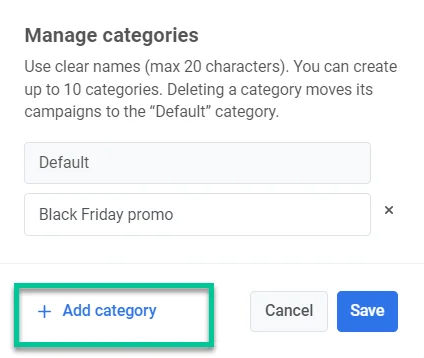
- আপনি ক্যাটাগরি পরিচালনা করুন নির্বাচন করে আপনার ক্যাটাগরি সম্পাদনা এবং অপসারণ করতে পারেন।
জার্নিগুলোকে ক্যাটাগরিতে অ্যাসাইন করুন
Anchor link toআপনি যখন একটি জার্নি তৈরি করেন, এটি স্বয়ংক্রিয়ভাবে ডিফল্ট ক্যাটাগরিতে চলে যায়। এটিকে একটি ভিন্ন ক্যাটাগরিতে অ্যাসাইন করতে, জার্নির নামের নিচে ডিফল্ট লেবেলযুক্ত ড্রপডাউন মেনুতে ক্লিক করুন। তারপর, প্রদর্শিত তালিকা থেকে পছন্দসই ক্যাটাগরি বেছে নিন। যদি আপনার একটি নতুন ক্যাটাগরি তৈরি করার প্রয়োজন হয়, ক্যাটাগরি পরিচালনা করুন নির্বাচন করুন।
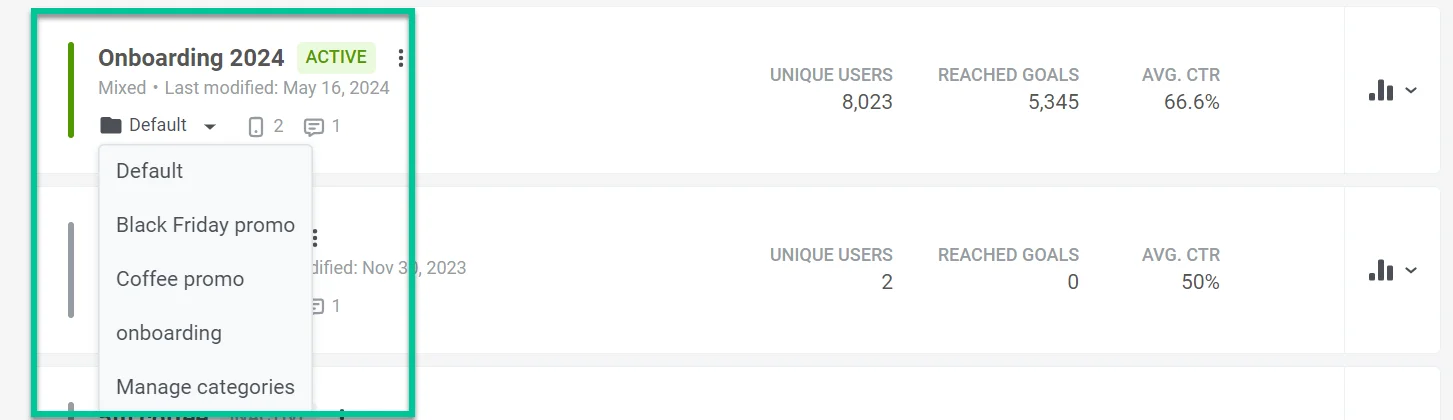
আপনার কাস্টমার জার্নি সার্চ এবং ফিল্টার করা
Anchor link to- সার্চ: নাম দিয়ে ক্যাম্পেইন খুঁজে পেতে উপরের “নাম দিয়ে সার্চ করুন…” বারটি ব্যবহার করুন।
- স্ট্যাটাস: সমস্ত, সক্রিয়, নিষ্ক্রিয়, খসড়া, পজড, বা আর্কাইভড ক্যাম্পেইন দেখানোর জন্য ট্যাবগুলি ব্যবহার করুন।
- ক্যাটাগরি: ক্যাটাগরি অনুযায়ী ফিল্টার করতে “যেকোনো ক্যাটাগরি” ড্রপডাউন ব্যবহার করুন।
- ফিল্টার দেখান: আরও ফিল্টার অপশন খুলতে ক্লিক করুন।
জার্নি অ্যাকশন
Anchor link toতালিকা থেকে একটি ক্যাম্পেইন পরিচালনা করতে, ক্যাম্পেইন স্ট্যাটাসের পাশে তিনটি উল্লম্ব বিন্দু (অপশন মেনু)-তে ক্লিক করুন। মেনুতে অন্তর্ভুক্ত রয়েছে:
- সম্পাদনা: সেটিংস এবং কন্টেন্ট পরিবর্তন করতে ক্যাম্পেইন ক্যানভাস খুলুন।
- নাম পরিবর্তন: ক্যাম্পেইনের নাম পরিবর্তন করুন।
- ক্লোন: ক্যাম্পেইনের একটি কপি তৈরি করুন একই সেটিংস সহ যাতে আপনি মূলটিকে প্রভাবিত না করে কপির পরিবর্তন করতে পারেন।
- ক্যাম্পেইন বন্ধ করুন: একটি সক্রিয় বা পজড ক্যাম্পেইন শেষ করুন এবং এটিকে নিষ্ক্রিয় হিসাবে চিহ্নিত করুন। বর্তমানে ক্যাম্পেইনে থাকা ইউজারদের সরিয়ে দেয়, কিন্তু আপনি পরে সম্পাদনা পুনরায় শুরু করতে ক্যাম্পেইনটি পুনরুদ্ধার করতে পারেন।
- পুনরুদ্ধার: একটি নিষ্ক্রিয় ক্যাম্পেইনের জন্য উপলব্ধ। এটিকে পজড অবস্থায় ফিরিয়ে আনে যাতে আপনি সম্পাদনা করতে এবং আবার লঞ্চ করতে পারেন। ক্যাম্পেইন বন্ধ করার সময় সরানো ইউজাররা ফিরে আসে না।
- আর্কাইভ: একটি নিষ্ক্রিয় ক্যাম্পেইনের জন্য উপলব্ধ। এটিকে মূল তালিকা থেকে সরিয়ে দেয়। এই কাজটি অপরিবর্তনীয় — একটি আর্কাইভ করা ক্যাম্পেইন পুনরুদ্ধার করা যায় না, শুধুমাত্র ক্লোন করা যায়।
ক্যাম্পেইনের অবস্থার উপর নির্ভর করে অন্যান্য অ্যাকশন (যেমন দেখুন) মেনুতে উপস্থিত হতে পারে।
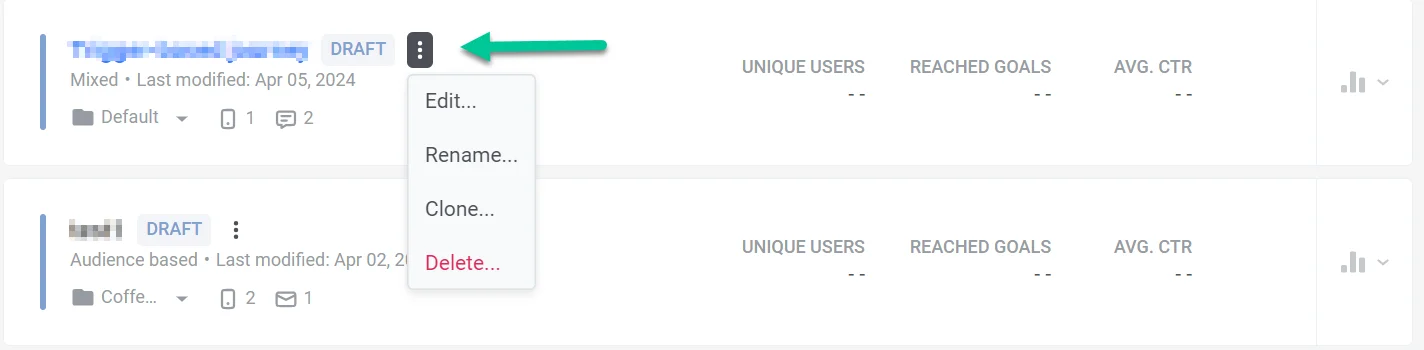
একটি নতুন কাস্টমার জার্নি তৈরি করুন
Anchor link toএকটি নতুন কাস্টমার জার্নি তৈরি করতে, তালিকার শীর্ষে ক্যাম্পেইন তৈরি করুন বাটনে ক্লিক করুন।

এখানে, আপনার কাছে সুবিধা রয়েছে:
- স্ক্র্যাচ থেকে একটি জার্নি তৈরি করুন এবং এটিকে আপনার নির্দিষ্ট পরিস্থিতিতে মানানসই করুন। আরও জানুন
- সাধারণ কাস্টমার জার্নি পরিস্থিতির জন্য আগে থেকে তৈরি জার্নি টেমপ্লেট ব্যবহার করুন। আরও জানুন
ক্যাম্পেইন পরিসংখ্যান এক্সপোর্ট করুন
Anchor link toক্যাম্পেইন পেজের শীর্ষে পরিসংখ্যান এক্সপোর্ট করুন-এ ক্লিক করুন। ক্যাম্পেইন পরিসংখ্যান এক্সপোর্ট করুন ডায়ালগে, একটি তারিখের পরিসর বেছে নিন এবং CSV ফরম্যাটে ক্যাম্পেইনের ডেটা ডাউনলোড করতে এক্সপোর্ট-এ ক্লিক করুন। আপনি ভবিষ্যতের ক্যাম্পেইন বিশ্লেষণ এবং অপটিমাইজ করতে স্প্রেডশিট বা তৃতীয় পক্ষের সরঞ্জামগুলিতে ফাইলটি ব্যবহার করতে পারেন।
CSV-তে আপনি যা পাবেন
- ক্যাম্পেইনের তথ্য: শিরোনাম, স্ট্যাটাস, তৈরির তারিখ, ক্যাটাগরি, ধরন, UUID
- রিচ এবং ইউজার: মোট রিচ, ইউনিক ইউজার, ভিতরে থাকা ইউজার, ড্রপ-অফ
- সামগ্রিক: মোট সেন্ড, গড় CTR, লক্ষ্য
- প্রতি চ্যানেলে (পুশ, ইমেল, এসএমএস, হোয়াটসঅ্যাপ, ইন-অ্যাপ): সেন্ড, ডেলিভারি/ওপেন, CTR, এবং চ্যানেল-নির্দিষ্ট মেট্রিক্স (যেমন ইমেল ক্লিক এবং আনসাবস্ক্রাইব, ইন-অ্যাপ শো এবং স্কিপ)