ইমেল-ব্যাপী স্টাইলিং এবং ফুটার কনফিগার করুন
ইমেল-ব্যাপী স্টাইলিং কনফিগার করুন
Anchor link toড্র্যাগ অ্যান্ড ড্রপ এডিটরে, ক্যানভাসে আপনার ইমেল খোলা থাকা অবস্থায়, ডানদিকের প্যানেলে সেটিংস ট্যাবটি খুলুন।
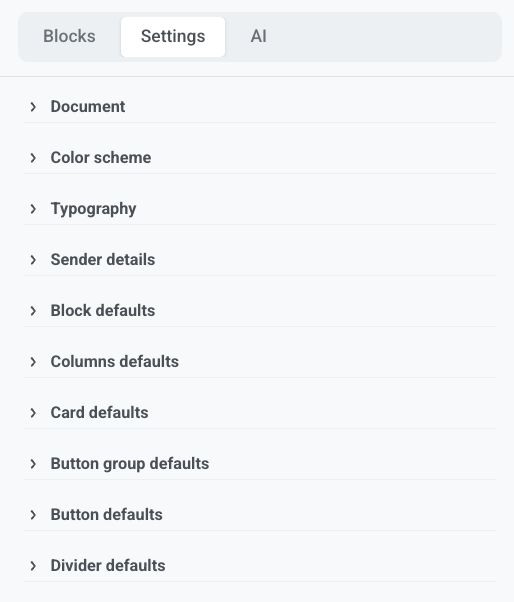
এই সেটিংসগুলি সম্পূর্ণ ইমেলের জন্য প্রযোজ্য। শুধুমাত্র একটি ব্লক পরিবর্তন করতে, ক্যানভাসে সেটি নির্বাচন করুন এবং সেখানে স্টাইলটি ওভাররাইড করুন।
ডকুমেন্ট
Anchor link toসম্পূর্ণ ইমেল এলাকার আকার এবং চেহারা সেট করুন:
- প্রস্থ এবং প্যাডিং
- ব্যাকগ্রাউন্ড ইমেজ (এর নিজস্ব ফিট এবং অবস্থান সহ) বা গ্রেডিয়েন্ট
- ব্লকগুলির মধ্যে ফাঁক
- ডিফল্ট ইমেজ কর্নার রেডিয়াস, কনটেন্ট এরিয়া কর্নার রেডিয়াস, এবং কনটেন্ট শ্যাডো
সম্পূর্ণ ইমেলের জন্য সলিড ব্যাকগ্রাউন্ড রঙ কালার স্কিম এর অধীনে সেট করুন, এখানে নয়।
কালার স্কিম
Anchor link toইমেলের প্যালেট সেট করুন:
- ব্যাকগ্রাউন্ড: কার্ড এবং অন্যান্য ব্লকের চারপাশের প্যাডিং সহ সম্পূর্ণ ইমেলের পিছনে সলিড রঙ
- টেক্সট: পেজের টেক্সট
- হেডিং: হেডিং স্টাইল
- লিঙ্ক: মেনু লিঙ্ক যেগুলির কোনো নির্দিষ্ট রঙ নেই
অন্যান্য প্যালেট রঙগুলি ব্যবহৃত হয় যখন আপনি পরে এডিটরে রঙ বাছাই করেন এবং যখন আপনি কনটেন্ট তৈরি করতে AI ব্যবহার করেন। ক্যানভাসে থাকা ব্লকগুলি তাদের উপর সেট করা রঙগুলি বজায় রাখে।
ডার্ক মোড ভ্যারিয়েন্ট চালু করুন ক্লায়েন্টদের জন্য আলাদা রঙ সেট করতে যারা ডার্ক মোড সমর্থন করে।
টাইপোগ্রাফি
Anchor link toইমেল-ব্যাপী ফন্ট ফ্যামিলি সেট করুন। প্রতিটি টেক্সট স্টাইলের জন্য (হেডিং ১, হেডিং ২, নরমাল, ইত্যাদি), ফন্টের আকার, ফন্টের ওজন, লাইনের উচ্চতা এবং অক্ষরের ব্যবধান সেট করুন।
প্রেরকের বিবরণ
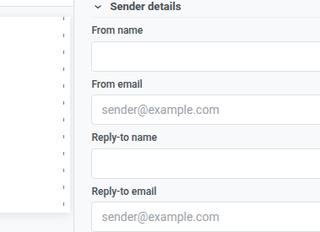
Anchor link toপ্রেরকের বিবরণ-এ, ইমেলটি কার কাছ থেকে এবং উত্তর কোথায় যাবে তা সেট করুন: প্রাপকদের দেখার জন্য প্রেরকের প্রেরকের নাম এবং প্রেরকের ইমেল, এবং তাদের উত্তর যেখানে পৌঁছাবে তার জন্য উত্তরের নাম এবং উত্তরের ইমেল।
ব্লক এবং লেআউট ডিফল্ট
Anchor link toএগুলি ব্যবহার করুন যাতে নতুন ব্লকগুলি ইমেলের সাথে মেলে যতক্ষণ না আপনি ক্যানভাসে একটি ব্লক স্টাইল করেন:
- ব্লক ডিফল্ট: ব্যাকগ্রাউন্ড, ব্যাকগ্রাউন্ড ইমেজ, বর্ডার রঙ, বর্ডার প্রস্থ, কর্নার রেডিয়াস, এবং মোবাইল/ডেস্কটপ দৃশ্যমানতা
- কলাম ডিফল্ট: বাইরের প্যাডিং, প্রতিটি কলামের ভিতরের প্যাডিং, এবং কলামগুলির মধ্যে ফাঁক
- কার্ড ডিফল্ট: কার্ড কন্টেইনারগুলির জন্য প্রারম্ভিক চেহারা
- বাটন গ্রুপ ডিফল্ট: একটি গ্রুপের মধ্যে বাটনগুলির জন্য ব্যবধান এবং অ্যালাইনমেন্ট
- বাটন ডিফল্ট: নতুন বাটন ব্লকগুলির জন্য প্রারম্ভিক চেহারা
- ডিভাইডার ডিফল্ট: লাইন স্টাইল, রঙ, পুরুত্ব, এবং প্রস্থ
ডিফল্টগুলি শুধুমাত্র সেখানেই প্রযোজ্য হয় যেখানে একটি ব্লক তার নিজস্ব মান সেট করে না। যদি আপনি একটি ব্লকে কর্নার রেডিয়াস পরিবর্তন করেন, তবে সেই সেটিংটি সেই ব্লকের সমস্ত কর্নারের জন্য ইমেল-ব্যাপী ডিফল্টকে প্রতিস্থাপন করে। এটি ডিফল্ট এবং ব্লক থেকে কর্নার মিশ্রিত করে না।
ইমেল ফুটার কনফিগার করুন
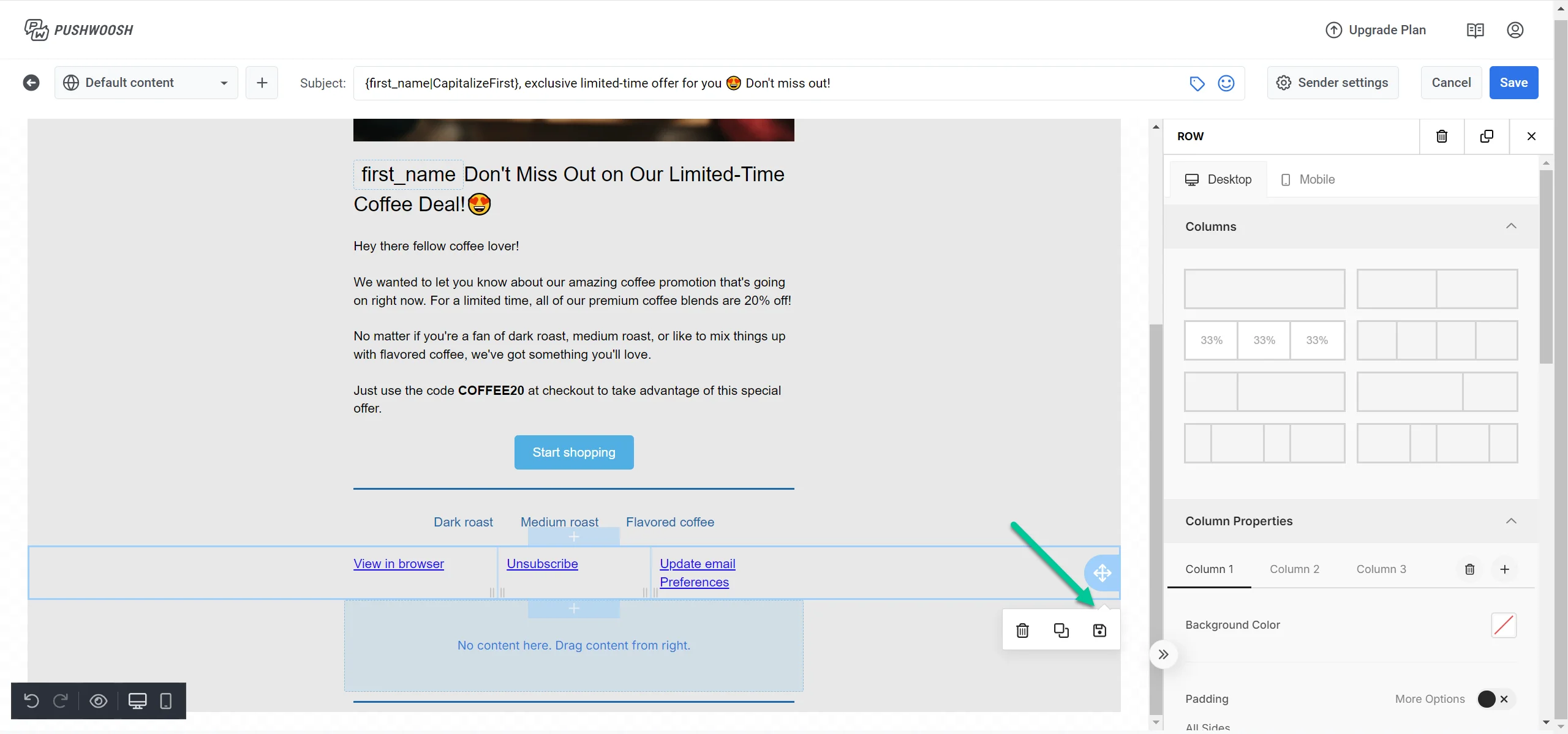
Anchor link toলেয়ারস প্যানেলে, ফুটার নির্বাচন করুন ডানদিকের প্যানেলে এর সেটিংস খোলার জন্য।
প্রতিটি ইমেলে আইনত প্রয়োজনীয় প্রেরকের তথ্য এবং আনসাবস্ক্রাইব লিঙ্কের জন্য একটি ফুটার ব্লক অন্তর্ভুক্ত থাকে।
একটি প্রজেক্ট ফুটার লোড বা সেভ করুন
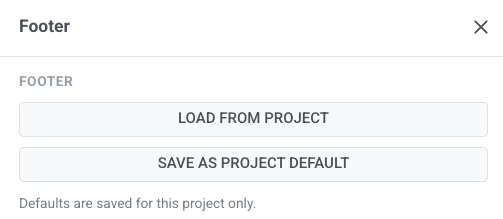
Anchor link to- প্রকল্প থেকে লোড করুন: আপনার সেভ করা প্রজেক্ট-স্তরের ফুটার থেকে এই ইমেলের ফুটারটি পূরণ করুন।
- প্রকল্পের ডিফল্ট হিসাবে সংরক্ষণ করুন: ভবিষ্যতের ইমেলগুলির জন্য বর্তমান ফুটারটিকে প্রারম্ভিক বিন্দু হিসাবে সংরক্ষণ করুন। এটি শুধুমাত্র তখনই ব্যবহার করুন যখন আপনি চান নতুন ইমেলগুলি এই ফুটার থেকে শুরু হোক।
ডিফল্টগুলি শুধুমাত্র এই প্রজেক্টের জন্য সেভ করা হয়।
ইমেলের ধরন এবং কোম্পানির তথ্য
Anchor link to-
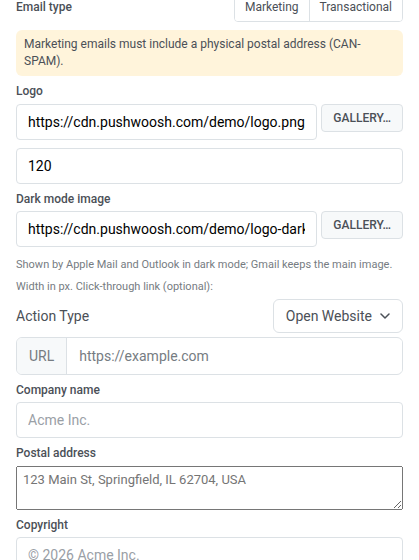
ইমেলের ধরন-এর অধীনে, মার্কেটিং বা ট্রানজ্যাকশনাল বেছে নিন। মার্কেটিং-এর জন্য, ফুটারে আনসাবস্ক্রাইব লিঙ্কটি থাকে। ট্রানজ্যাকশনাল-এর জন্য, আনসাবস্ক্রাইব লিঙ্কটি বাদ দেওয়া হয়। আনসাবস্ক্রাইব দৃশ্যমানতা এই সেটিং অনুসরণ করে। মার্কেটিং বনাম ট্রানজ্যাকশনাল বার্তা সম্পর্কে আরও জানুন।
-
লোগো URL সেট করুন বা গ্যালারি থেকে একটি লোগো বেছে নিন। এই লোগোটি ফুটারে, ইমেলের একদম নিচে দেখা যায়। ইমেলের উপরের দিকে আপনার লোগো দেখাতে, একটি লোগো হেডার ব্লক যোগ করুন, যা আপনার ব্র্যান্ড বুক থেকে লোগো নেয়।
-
লোগোর প্রস্থ px-এ সেট করুন।
-
ঐচ্ছিকভাবে ডার্ক মোড ইমেজ-এর URL সেট করুন, অথবা গ্যালারি থেকে একটি ছবি বেছে নিন। প্রাপক ডার্ক মোডে পড়লে Apple Mail এবং Outlook মূল লোগোর পরিবর্তে এটি দেখায়। Gmail সবসময় মূল লোগো বজায় রাখে।
যে ব্র্যান্ড বুক-এ লোগো আছে সেটি প্রয়োগ করলে ফুটার লোগো এবং এর ডার্ক মোড ইমেজ, দুটিই ব্র্যান্ড বুকের লোগো দিয়ে প্রতিস্থাপিত হয়।
-
ঐচ্ছিকভাবে একটি ক্লিক-থ্রু লিঙ্ক সেট করুন: একটি অ্যাকশন টাইপ বেছে নিন এবং URL লিখুন।
-
কোম্পানির নাম, ডাক ঠিকানা, এবং কপিরাইট পূরণ করুন।
লিঙ্ক এবং ব্যাজ
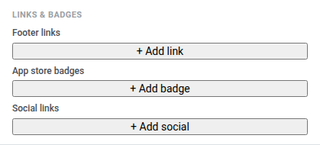
Anchor link to- লেবেলযুক্ত ফুটার লিঙ্ক যোগ করুন, যেমন প্রাইভেসি পলিসি বা টার্মস।
- গন্তব্য URL সহ অ্যাপ স্টোর বা গুগল প্লে-এর জন্য অ্যাপ স্টোর ব্যাজ যোগ করুন।
- আপনার সোশ্যাল প্রোফাইলে নির্দেশ করে এমন আইকন সহ সোশ্যাল লিঙ্ক যোগ করুন।
স্টাইল
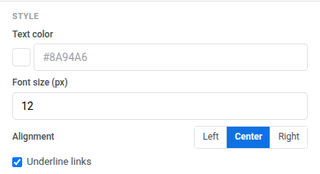
Anchor link to- টেক্সট রঙ: ফুটার টেক্সটের রঙ
- ফন্টের আকার (px): ফুটার ফন্টের আকার
- অ্যালাইনমেন্ট: বাম, কেন্দ্র, বা ডান
- লিঙ্ক আন্ডারলাইন করুন: ফুটার লিঙ্ক আন্ডারলাইন করতে চালু করুন
অপশন
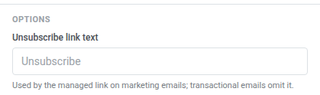
Anchor link toমার্কেটিং ইমেলগুলিতে পরিচালিত আনসাবস্ক্রাইব লিঙ্কের জন্য আনসাবস্ক্রাইব লিঙ্ক টেক্সট সেট করুন। ট্রানজ্যাকশনাল ইমেলগুলিতে লিঙ্কটি বাদ দেওয়া হয়।
সেভ করার আগে চেক করুন
Anchor link toযখন ফুটার এবং ইমেল-ব্যাপী সেটিংস ক্যানভাসে ঠিক দেখায়, সেভ করার আগে চেক চালান। দেখুন পাঠানোর আগে আপনার ইমেল চেক করুন।