ওয়ালেট পাস ক্যাম্পেইন পরিচালনা করুন
একটি ক্যাম্পেইন তৈরি করার পর, আপনি সেটি তার নিজস্ব পৃষ্ঠা থেকে পরিচালনা করেন: ডিজাইন পরিবর্তন করে ইস্যু করা পাসে পুশ করুন, ক্যাম্পেইনের ইস্যু করা প্রতিটি পাস ট্র্যাক করুন এবং আগের রিভিশনগুলি পর্যালোচনা করুন। এটি খুলতে, ক্যাম্পেইন → ওয়ালেট পাস-এ যান এবং ক্যাম্পেইন ট্যাবে ক্যাম্পেইনটিতে ক্লিক করুন। পৃষ্ঠাটিতে তিনটি ট্যাব আছে: ডিজাইন, পাস এবং ইতিহাস।

ক্যাম্পেইনের স্ট্যাটাস পরিবর্তন করুন
Anchor link toপ্রতিটি ক্যাম্পেইন কোন পর্যায়ে আছে তা ট্র্যাক করতে স্ট্যাটাস ব্যবহার করুন: এখনও ডিজাইন করা হচ্ছে, সক্রিয়ভাবে পাস ইস্যু করা হচ্ছে, অথবা সম্পন্ন ও আর্কাইভ করা হয়েছে।
স্ট্যাটাস পরিবর্তন করতে, ডিজাইন ট্যাবের উপরের দিকে স্ট্যাটাস ড্রপডাউন থেকে একটি বিকল্প নির্বাচন করুন। পরিবর্তনটি আলাদা কোনো নিশ্চিতকরণ ধাপ ছাড়াই সঙ্গে সঙ্গে সেভ হয় এবং একটি নতুন রিভিশন হিসেবে গণ্য হয়:
- খসড়া বা সক্রিয়: আপনি নতুন পাস ইস্যু করতে, বিদ্যমান পাস সংযুক্ত করতে এবং ডিজাইন আপডেট পুশ করতে পারেন। ট্যাগ সিঙ্ক শুধুমাত্র সক্রিয় অবস্থায় চলে।
- আর্কাইভ করা: আপনি পাস ইস্যু বা সংযুক্ত করতে পারবেন না। আগে ইস্যু করা পাসগুলি কাজ করতে থাকে এবং শেয়ার করা আপডেট পেতে থাকে।
ডিজাইন ট্যাব
Anchor link toডিজাইন ট্যাবে, আপনি পাস টেমপ্লেট আপডেট করতে, রঙ পরিবর্তন করতে, শেয়ার করা ও ব্যক্তিগত ফিল্ড পরিবর্তন করতে, নতুন ক্যাম্পেইন ছবি আপলোড করতে বা ট্যাগ সিঙ্ক সেটিংস পরিবর্তন করতে পারেন।
ডিজাইন আপডেট করুন এবং পাসে পরিবর্তন পুশ করুন
Anchor link to- ডিজাইন ট্যাবে, মৌলিক তথ্য, রঙ, বারকোডের ধরন, মেয়াদ, অবস্থান, একটি শেয়ার করা ফিল্ড বা একটি ক্যাম্পেইন ছবি এডিট করুন।
- পরিবর্তন সংরক্ষণ করুন-এ ক্লিক করুন।
- ক্যাম্পেইন সম্পাদনা প্রয়োগ করুন ডায়ালগে আপডেটটি নিশ্চিত করুন:
- কোনো পাস পরিবর্তিত ফিল্ডটি ওভাররাইড করে না: সব N পাসে এডিটটি পুশ করতে N আপডেট করুন, হাতে করা সম্পাদনা রাখুন-এ ক্লিক করুন।
- কিছু পাস পরিবর্তিত ফিল্ডটি ওভাররাইড করে: ডায়ালগটি ফিল্ডের নাম এবং কতগুলি পাস এটি ওভাররাইড করে তা দেখায়। সেগুলি বাদে প্রতিটি পাসে এডিটটি পুশ করতে N আপডেট করুন, হাতে করা সম্পাদনা রাখুন-এ ক্লিক করুন, অথবা ওভাররাইড করা পাসসহ সব N পাসে এটি পুশ করতে সব N ওভাররাইট করুন-এ ক্লিক করুন। ওভাররাইট করলে ওভাররাইডটি মুছে যায়।
- প্রভাবিত প্রতিটি পাস পরিবর্তিত ফিল্ডটি ওভাররাইড করে: শুধুমাত্র সব N ওভাররাইট করুন উপলব্ধ থাকে।
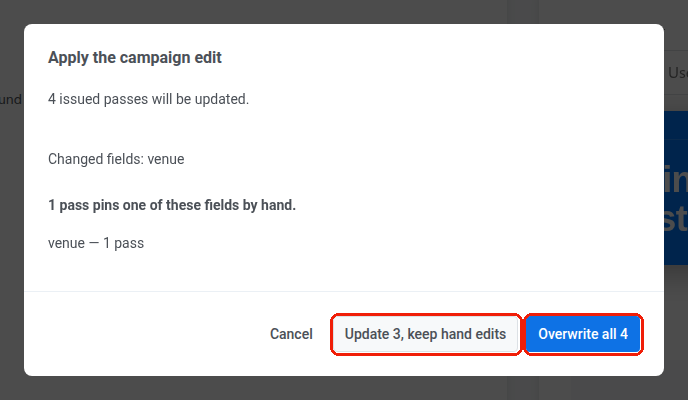
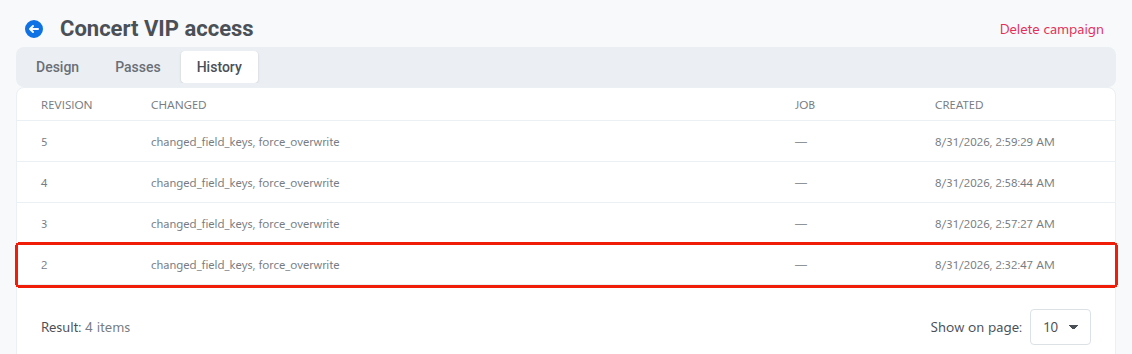
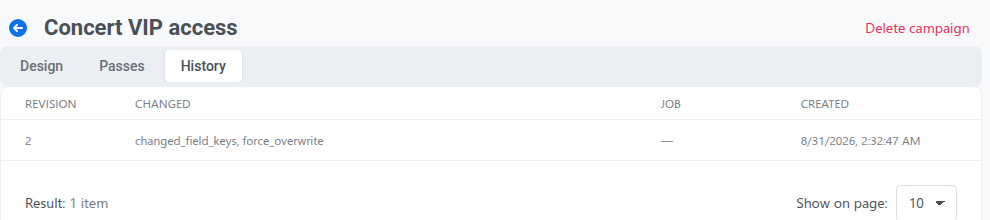
আপনি যে বোতামেই ক্লিক করুন, আপডেটটি একটি নতুন রিভিশন হিসেবে সেভ হয় (উদাহরণস্বরূপ, রিভিশন 2), যাতে আপনি ইতিহাস ট্যাবে দেখতে পারেন এটি কখন পরিবর্তিত হয়েছে।
ইস্যু করা পাসগুলিতে একটি আপডেট ডেলিভার হওয়ার সময়, ক্যাম্পেইন পৃষ্ঠার প্রতিটি ট্যাবে ট্যাবগুলির নিচে একটি আপডেট চলছে প্যানেল তার অগ্রগতি দেখায়। আপডেট থামাতে, রান বাতিল করুন-এ ক্লিক করুন। যে পাসগুলিতে এটি এখনও পৌঁছায়নি, সেগুলি তাদের আগের রিভিশনে থেকে যায়।
5টি ব্যর্থ ডেলিভারি প্রচেষ্টার পর Pushwoosh একটি পাসকে ব্যর্থ হিসেবে চিহ্নিত করে। ব্যর্থ পাস তার আগের রিভিশনে থেকে যায়, তাই এটি পাস ট্যাবে রিভিশনের পিছনে ফিল্টারের অধীনে দেখা যায়।
একটি নির্দিষ্ট পাসে শেয়ার করা ফিল্ড ওভাররাইড করুন
Anchor link toএকটি পাসে হাতে পরিবর্তন করা ফিল্ডকে ওভাররাইড বলা হয়। পাস ট্যাবের পিন করা ফিল্ড কলাম প্রতিটি পাসের ওভাররাইডগুলি তালিকাভুক্ত করে।
যদি কোনো নির্দিষ্ট ব্যবহারকারীর জন্য একটি শেয়ার করা ফিল্ড কাস্টমাইজ করার প্রয়োজন হয়, তবে সেই ফিল্ডটি সরাসরি তাদের নিজস্ব পাসে এডিট করুন (পাস ট্যাব বা সব পাস থেকে):
- একটি ওভাররাইড তৈরি করুন: একটি নির্দিষ্ট পাসে কাস্টম মান সেভ করলে সেই ফিল্ডটি ক্যাম্পেইন-ব্যাপী আপডেট থেকে বিচ্ছিন্ন হয়ে যায়। ক্যাম্পেইনের ভবিষ্যৎ আপডেটগুলি, নির্ধারিত ট্যাগ সিঙ্ক রিফ্রেশসহ, সেই নির্দিষ্ট ফিল্ডের জন্য এই পাসটি এড়িয়ে যাবে।
- একটি ওভাররাইড সরান: Apple Wallet পাসে, ক্যাম্পেইনের নিয়ন্ত্রণ ফিরিয়ে আনতে পাসটি এডিট করুন এবং ওভাররাইড করা ফিল্ডের পাশে ক্যাম্পেইনের মান ব্যবহার করুন-এ ক্লিক করুন। Google Wallet পাসে এমন কোনো বোতাম নেই, তাই Google Wallet পাসের ওভাররাইড ততক্ষণ থাকে যতক্ষণ না আপনি একটি ক্যাম্পেইন এডিটে সব N ওভাররাইট করুন-এ ক্লিক করেন।
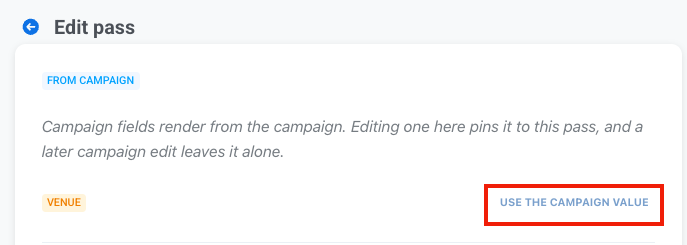
কোন পাসগুলিতে ওভাররাইড আছে তা দেখতে, পাস ট্যাব খুলুন এবং পিন করা ফিল্ড কলামটি দেখুন।
পাস ট্যাব
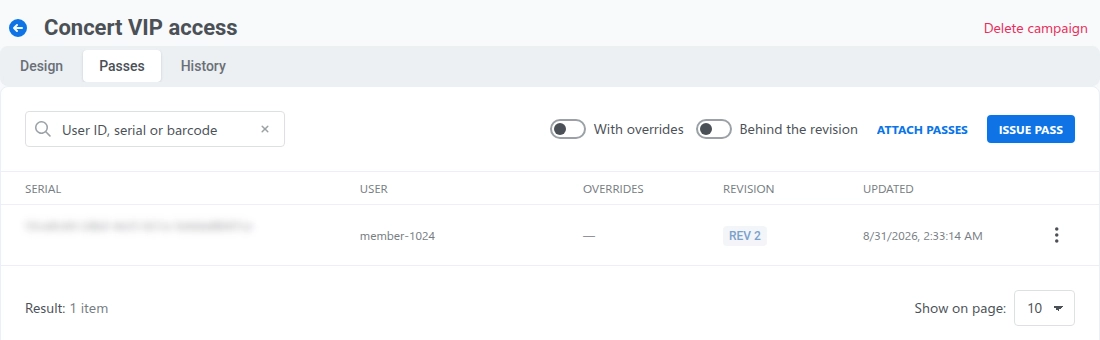
Anchor link toক্যাম্পেইনের ইস্যু করা প্রতিটি পাস যাচাই করতে পাস ট্যাব ব্যবহার করুন। প্রতিটি পাসের জন্য, টেবিলে সিরিয়াল নম্বর, প্রাপকের User ID, সক্রিয় পিন করা ফিল্ড, বর্তমান রিভিশন এবং শেষ আপডেটের তারিখ দেখানো হয়।
যদি ট্যাগ সিঙ্ক চালু থাকে, ট্যাবটি টেবিলের উপরে একটি ট্যাগ সিঙ্ক লাইনও দেখায়, যেখানে শেষ নির্ধারিত রানের তারিখ ও সময় থাকে, অথবা প্রথম রানের আগে এখনও হয়নি দেখায়।
নির্দিষ্ট পাস খুঁজে পেতে টেবিল ফিল্টার ব্যবহার করুন:
- পিন করা ফিল্ড আছে: এমন পাস দেখায় যেগুলিতে অন্তত একটি ওভাররাইড আছে।
- রিভিশনের পিছনে: এমন পাস দেখায় যেগুলি ক্যাম্পেইনের সর্বশেষ রিভিশনে নেই। স্ট্যাটাস, নাম, বিবরণ বা ট্যাগ সিঙ্ক সেটিংসের পরিবর্তনও কোনো পাস আপডেট না করেই একটি রিভিশন তৈরি করে, তাই এমন পরিবর্তনের পরে প্রতিটি পাস পিছিয়ে থাকা হিসেবে দেখায়।
নতুন পাস ইস্যু করতে বা বিদ্যমান পাস সংযুক্ত করতে, দেখুন ক্যাম্পেইন থেকে পাস ইস্যু করুন।
সেই পাসটি পরিচালনা করতে একটি সারির অ্যাকশন মেনু (⋮) খুলুন:
- সম্পাদনা করুন: ব্যক্তিগত ফিল্ড পরিবর্তন করতে বা একটি শেয়ার করা ফিল্ড ওভাররাইড করতে পাসটি তার প্ল্যাটফর্মের এডিট পৃষ্ঠায় খোলে।
- ডাউনলোড করুন, বার্তা পাঠান, QR কোড এবং ইনস্টল লিঙ্ক কপি করুন: এগুলি সব পাস-এর মতোই কাজ করে। দেখুন বিদ্যমান পাস দেখুন এবং পরিচালনা করুন। ডাউনলোড করুন শুধুমাত্র Apple Wallet ক্যাম্পেইনে দেখা যায়, কারণ Google Wallet-এ কোনো ডাউনলোডযোগ্য পাস ফাইল নেই।
- মুছে ফেলুন: পাসটি সরিয়ে দেয়। এটি পূর্বাবস্থায় ফেরানো যায় না। Apple Wallet-এ, ইতিমধ্যে ইনস্টল করা কপিগুলি আপডেট পাওয়া বন্ধ করে এবং পরবর্তী রিফ্রেশে অবৈধ হয়ে যায়। Google Wallet-এ, Google কোনো ডিভাইসে ইতিমধ্যে সেভ করা পাস জোর করে সরানোর অনুমতি দেয় না, তাই এটি অবৈধ হয়ে ব্যবহারকারীর Expired passes-এ চলে যায়, আর Pushwoosh তার রেকর্ড সরিয়ে দেয়। এখানে একটি পাস মুছে ফেললে ক্যাম্পেইন বা অন্য কোনো ইস্যু করা পাস মুছে যায় না।
ইতিহাস ট্যাব
Anchor link toইতিহাস ট্যাব ক্যাম্পেইনের সব রিভিশন তালিকাভুক্ত করে, সবচেয়ে নতুনটি প্রথমে। প্রতিটি রিভিশনের জন্য, এটি রিভিশন নম্বর এবং রিভিশনটি কখন তৈরি হয়েছে তা দেখায়।
ক্যাম্পেইন মুছে ফেলুন
Anchor link toক্যাম্পেইনটি খুলুন, পৃষ্ঠার উপরের ডানদিকে ক্যাম্পেইন মুছুন-এ ক্লিক করুন এবং এই ক্যাম্পেইন মুছবেন? ডায়ালগে নিশ্চিত করুন।

একটি ক্যাম্পেইন মুছে ফেললে ইতিমধ্যে ইস্যু করা পাসগুলি মুছে যায় না বা অবৈধ হয় না। ইস্যু করা পাসগুলি তাদের বর্তমান কনটেন্ট ও ছবি ধরে রাখে, কিন্তু শেয়ার করা আপডেট পাওয়া বন্ধ করে। ভবিষ্যতের যেকোনো পরিবর্তন প্রতিটি পাসে আলাদাভাবে করতে হবে।